


Vill du lägga till funktioner för konverteringsspårning på din WordPress-webbplats?
Konverteringsspårning hjälper dig att mäta effekten av dina marknadsföringsinsatser och gör det lättare att förstå hur användarna interagerar med din webbplats.
I den här guiden visar vi dig hur du lägger till konverteringsspårning i WordPress och spårar dina konverteringar som ett totalt proffs.
Det här är en omfattande WordPress-guide för konverteringsspårning, så vi har delat upp den i olika avsnitt. Här är vad vi kommer att täcka in i den här guiden:
Vad är konverteringsspårning?
Konverteringsspårning är förmågan att spåra och mäta framgången för dina olika marknadsföringsinsatser.
Beroende på din verksamhet är konverteringen den önskade åtgärd som du vill att användarna ska utföra på din webbplats.
- För en webbutik eller e-handelswebbplats kan en konvertering vara ett lyckat köp.
- För en nyhets- eller bloggwebbplats kan konverteringen vara en lyckad prenumeration på nyhetsbrevet.
- På en webbplats för professionella tjänster kan en konvertering vara att en användare fyller i ett kontaktformulär.
Enkelt uttryckt visar konverteringsspårning hur många av dina webbplatsbesökare som framgångsrikt utför den önskade åtgärden.
Varför är det viktigt med konverteringsspårning?
Konverteringsuppföljning är viktigt eftersom det hjälper dig att fatta datadrivna beslut för att utveckla din verksamhet.
Det visar till exempel att användare från en viss trafikkälla är mer benägna att konvertera. Du kan då fokusera din uppmärksamhet på att få mer trafik från just den källan.
Konverteringsspårning hjälper dig också att avslöja de användare som inte konverterar så bra.
Du kan till exempel få reda på att användarna öppnar kontaktsidan, men att många överger den innan de skickar in formuläret. Du kan då göra formuläret enklare genom att ta bort onödiga fält, göra det konversationsvänligt, ändra färger, ställa in partiell inlämning av formuläret osv.
I grund och botten behöver du konverteringsspårning för att mäta dina framgångar och misslyckanden och sedan förbättra dem för att utveckla din online-verksamhet.
Med detta sagt, låt oss ta en titt på vilka verktyg vi behöver för att ställa in konverteringsspårning i WordPress.
Verktyg du behöver för att ställa in konverteringsspårning i WordPress
De flesta experter på konverteringsoptimering förlitar sig starkt på Google Analytics. Det är ett gratisverktyg som tillhandahålls av Google och som hjälper dig att spåra trafiken på din webbplats.
Det visar var dina användare kommer ifrån och vad de gör när de är på din webbplats.
Om du kör Google AdWords, Facebook Ads och Twitter Ads för att marknadsföra ditt företag måste du konfigurera dessa för konverteringsspårning.
Detta kan låta komplicerat, men du behöver bara ställa in det en gång och vi följer dig genom varje steg på vägen.
Är du redo? Då sätter vi igång.
Konfigurera konverteringsspårning i Google Analytics
Först måste du installera Google Analytics på din webbplats.
Det enklaste sättet att göra detta är att använda MonsterInsights. Det är det bästa Google Analytics-pluginet på marknaden som har förbättrad e-handelsspårning, formulärspårning och andra verktyg för konverteringsspårning inbyggda.
Du behöver PRO-versionen av insticksprogrammet för att få tillgång till e-handel och andra funktioner för konverteringsspårning. För grundläggande spårning fungerar gratisversionen lika bra.
Du behöver bara installera och aktivera MonsterInsights-pluginet. För mer information, se vår steg-för-steg-guide om hur du installerar ett WordPress-plugin.
Vid aktivering kommer du att se installationsguiden. Gå vidare och klicka på knappen ”Starta guiden”.

Därefter kan du följa instruktionerna på skärmen för att ansluta din WordPress-webbplats till Google Analytics med hjälp av MonsterInsights. För mer information, se vår guide om hur du installerar Google Analytics i WordPress.
Med MonsterInsights kan du också enkelt skapa en Google Analytics 4 (GA4) -egendom. GA4 är den senaste versionen av den berömda analysplattformen, och den kommer att ersätta den gamla versionen den 1 juli 2023.
Om du vill veta mer kan du läsa vår guide om hur du byter till Google Analytics 4 i WordPress.
Nu när du har installerat Google Analytics ska vi konfigurera konverteringsspårning på din webbplats.
Aktivera förbättrad konverteringsspårning för e-handel
Spårning av e-handel hjälper dig att se vilka produkter som går bra på din webbplats, vilka produkter som tittas på men inte köps och vad som ger dig mest intäkter.
Google Analytics levereras med förbättrad e-handelsspårning, som fungerar för de flesta e-handelswebbplatser, inklusive WooCommerce, Easy Digital Downloads, MemberPress med flera. Du måste dock aktivera det manuellt för din webbplats.
Steg 1. Aktivera spårning av e-handel i MonsterInsights
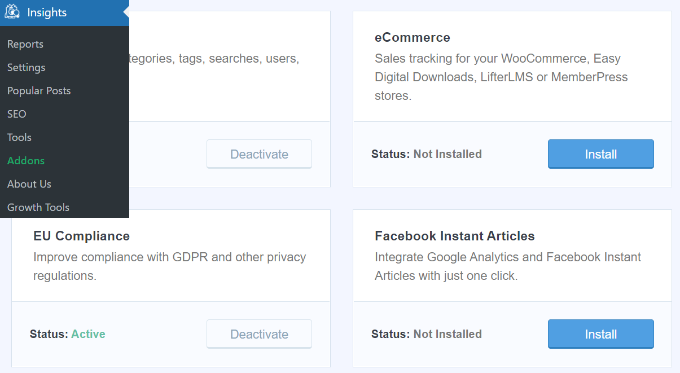
MonsterInsights levereras med ett tillägg för e-handel som gör att du kan ställa in korrekt spårning av e-handelskonverteringar i Google Analytics.
Det fungerar med alla de bästa e-handelsplattformarna för WordPress, inklusive WooCommerce, MemberPress, LifterLMS, Easy Digital Downloads med flera.
Först måste du besöka sidan Insights ” Addons för att installera och aktivera eCommerce-tillägget.
Steg 2. Aktivera förbättrad e-handel i Google Analytics
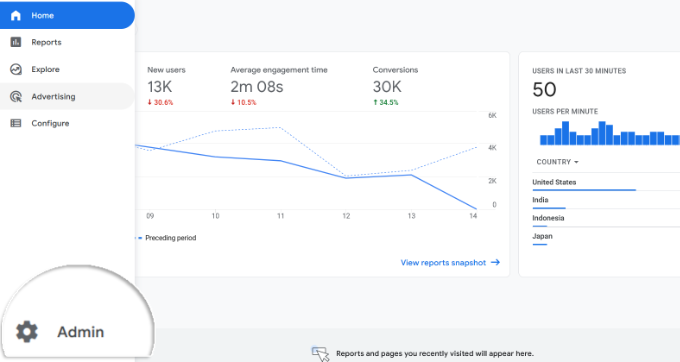
Därefter måste du aktivera förbättrad e-handelsspårning i ditt Google Analytics-konto. Gå till din instrumentpanel i Google Analytics och välj din webbplats.
Härifrån måste du klicka på Admin-knappen som finns i det nedre vänstra hörnet av skärmen.
På nästa skärm ser du olika inställningar för Google Analytics.
Under kolumnen ”Visa” klickar du på länken ”Inställningar för e-handel”.

Därefter måste du aktivera alternativen ”Enable Ecommerce” och ”Enable Enhanced Ecommerce Reporting”.
Glöm inte att klicka på knappen ”Save” när du är klar.
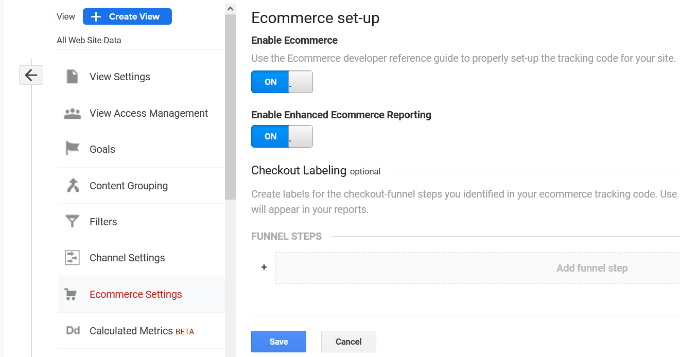
Google Analytics kommer nu att aktivera rapporteringsfunktionen för e-handel för ditt konto.
Därefter kan du återgå till din WordPress-instrumentpanel och besöka sidan Insights ” Inställningar. Härifrån växlar du till fliken eCommerce.
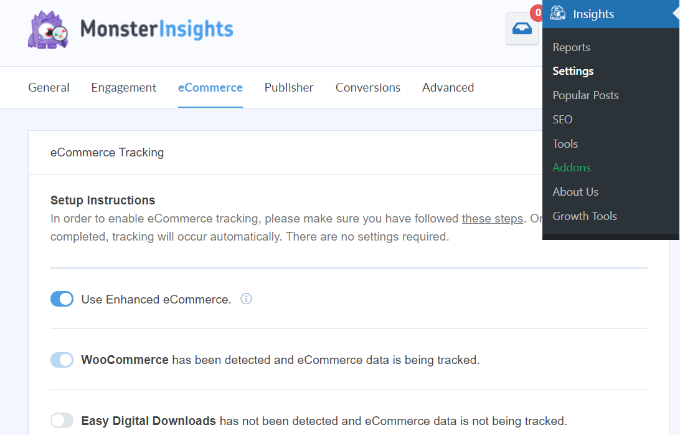
MonsterInsights kommer automatiskt att upptäcka din e-handelsprogramvara och aktivera avancerad e-handelsspårning för din butik.
Observera: Den manuella processen för att lägga till eCommerce-konverteringsspårning har mycket utrymme för fel, så vi rekommenderar starkt att du använder ett plugin som MonsterInsights.
Visa rapporter om eCommerce Conversion Tracking
Nu när du har aktiverat eCommerce-konverteringsspårning på din webbplats. Låt oss se hur du kan visa dessa rapporter och använda dem för att fatta välgrundade beslut om din verksamhet.
Rapporter om konvertering av e-handel i MonsterInsights
Gå helt enkelt till sidan Insights ” Rapporter inne i WordPress adminområde och växla sedan till fliken eCommerce.
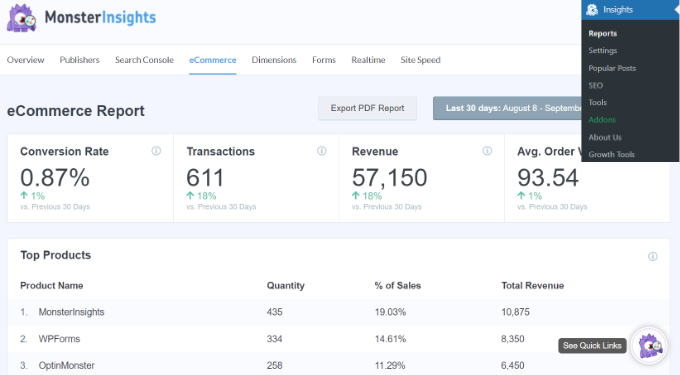
Överst ser du dina viktigaste mätvärden, som konverteringsgrad, transaktioner, intäkter och genomsnittligt ordervärde.
Nedanför ser du en lista över dina bästa produkter med kvantitet, försäljningsprocent och total intäkt. Detta visar dig vilka produkter som går bra i din butik.
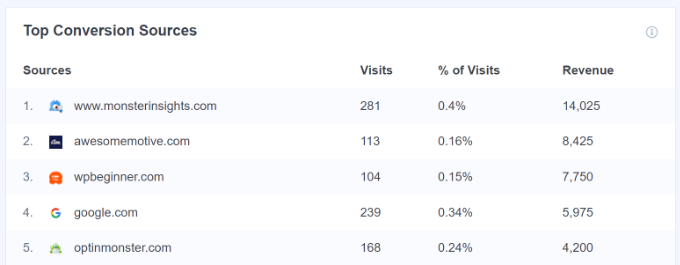
Därefter ser du dina främsta konverteringskällor med antal besök, konverteringsandel och intäkter. Du kan se vilka källor som ger dig mer intäkter och vilka trafikkällor som inte är särskilt effektiva.
MonsterInsights visar dig också rapporter om shopparnas beteende med antalet gånger som produkter lagts till och tagits bort från kundvagnen.
Det är inte alla uppgifter. Du kan borra ner dessa rapporter ännu mer inne i Google Analytics.
Konverteringsrapporter för e-handel i Google Analytics
I Google Analytics 4 kan du gå till Rapporter ” Monetarisering ” Översikt för att visa rapporten.
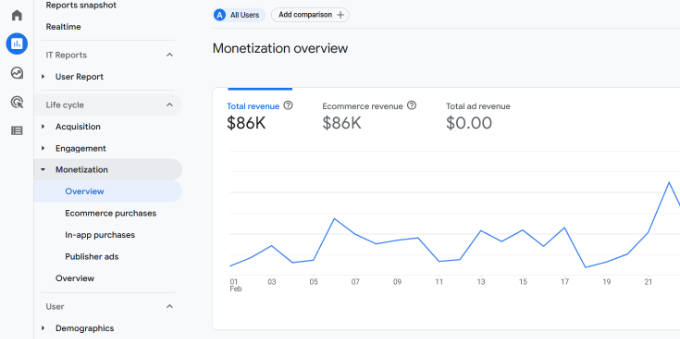
Här kan du se de totala intäkterna som din webbutik gör. Dessutom finns det fler mätvärden som du kan spåra, till exempel köpta artiklar, förstagångsköpare och totala köp.
Å andra sidan kan du besöka din Universal Analytics-instrumentpanel och klicka på Conversions ” Ecommerce i den vänstra kolumnen.
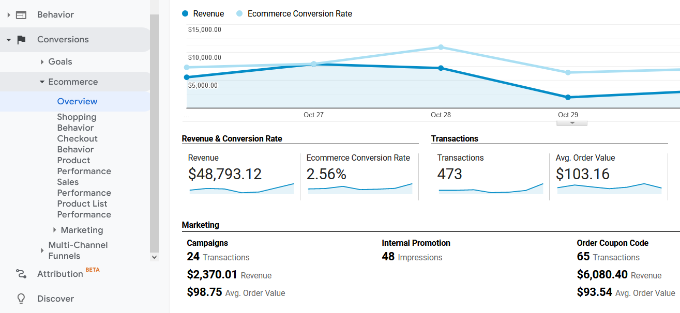
Översiktsavsnittet erbjuder den viktigaste statistiken, till exempel intäkter, konverteringsgrad, transaktioner och genomsnittligt ordervärde.
Du kan ytterligare borra ner för att visa olika rapporter. Du kan till exempel växla till rapporter om shopping- och checkoutbeteende för att se hur användarna når konverteringssidan. Du kan också ta reda på vad som stoppade dem i sista minuten från att slutföra transaktionen.
Du kanske också vill se vår guide om hur du ställer in WooCommerce konverteringsspårning.
Aktivera spårning av konvertering av formulär i Google Analytics
Det är inte alla webbplatser som använder en e-handelsplattform för att bedriva verksamhet. En restaurangwebbplats kan till exempel använda ett formulär för leverans av beställningar eller en salong kan använda ett bokningsformulär.
Många företag använder kontaktformulär för att fånga upp leads från sin webbplats. Många nyheter och bloggar använder ett nyhetsbrev för att omvandla webbplatsbesökare till prenumeranter.
För att spåra dem måste du aktivera spårning av formulärkonvertering i Google Analytics.
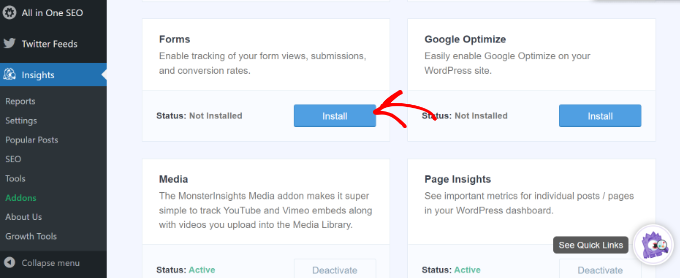
MonsterInsights levereras med ett tillägg för formulär som gör att du enkelt kan spåra formulärkonverteringar på din WordPress-webbplats. Det fungerar med alla populära WordPress-formulärplugins, inklusive WPForms, Formidable Forms, Gravity Forms, Contact Form 7 med flera.
Gå helt enkelt till sidan Insights ” Addons. Scrolla ner till tillägget ”Forms” och klicka sedan på knappen Installera.
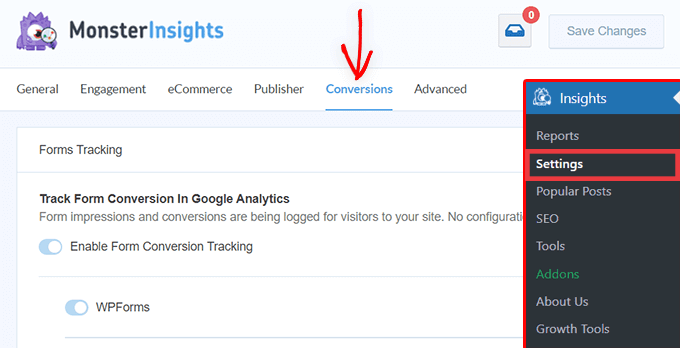
Efter aktiveringen måste du besöka sidan Insights ” Inställningar och byta till fliken ”Konverteringar”.
MonsterInsights kommer automatiskt att upptäcka ditt WordPress-tillägg för formulär och kommer också att börja spåra diverse WordPress-formulär på din webbplats.
Visa dina rapporter om formulärkonvertering
Du kan nu visa dina formulärkonverteringsrapporter inne i ditt WordPress-administrationsområde.
Gå över till sidan Insights ” Rapporter och växla till fliken ”Formulär”.
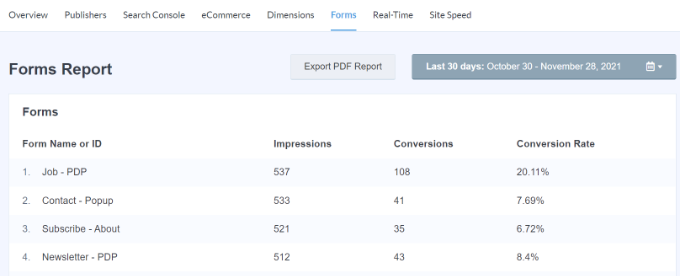
Du kommer att se en lista över formulär på din webbplats med deras intryck, konvertering och konverteringsgrad.
Detta hjälper dig att spåra hur varje WordPress-formulär presterar. Du kan optimera formulär med låg konverteringsgrad samtidigt som du ökar synligheten för formulär med hög konverteringsgrad.
För mer information, se vår guide om hur du ställer in formspårning i Google Analytics.
Inställning av mål för konverteringsspårning i Universal Analytics
Hittills har vi behandlat hur du spårar e-handel och formulärkonverteringar.
Vad händer om du vill ställa in konverteringsmål manuellt och spåra dem i Google Analytics?
Du kanske till exempel vill betrakta användare som besöker en viss sida som en konvertering. Eftersom det inte är en blankettinlämning eller en e-handelstransaktion kommer det inte att visas som en konvertering i dina rapporter.
Med Universal Analytics kan du skapa egna mål och spåra deras konvertering.
En viktig sak att notera är dock att Google Analytics 4 inte längre har mål. Det är en av de stora skillnaderna du kommer att se mellan den nya och gamla versionen.
Med det sagt, låt oss se hur du kan konfigurera dem i Universal Analytics och spåra dem på din webbplats.
Gå till instrumentpanelen i Google Analytics och klicka på fliken ”Admin” längst ner till vänster. I kolumnen Visa klickar du sedan på Mål i kolumnen Visa.
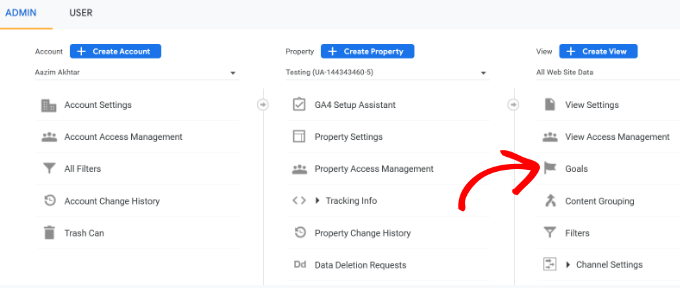
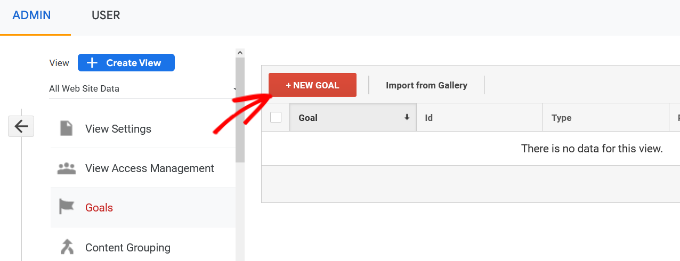
Nu måste du skapa ett nytt mål.
Klicka helt enkelt på knappen ”+ Nytt mål” för att skapa ett nytt mål.
Därefter måste du välja måltyp. Universal Analytics erbjuder fyra typer:
- Destination: Detta spårar om en besökare gick till en specifik sida. Det kan vara en tacksida eller någon konverteringssida på din webbplats.
- Varaktighet: Här spåras hur länge en besökare tillbringar på din webbplats. Längre tid på en webbplats innebär mer engagemang.
- Sidor/skärmar per session: Här registreras hur många sidor en genomsnittlig besökare tittar på på din webbplats.
- Händelse: Detta kan spåra alla möjliga saker, t.ex. knappklick, videospelningar och nedladdningar. Det kräver lite mer installation än de andra alternativen.
Måltyperna Destination och Händelse är de vanligaste måltyperna för de flesta företag.
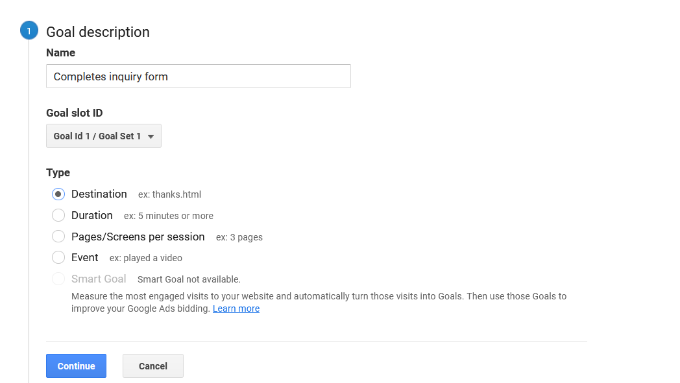
I den här handledningen kommer vi att skapa ett mål av typen ”Destination” för att spåra besökare som tittar på vår tacksida efter att ha fyllt i ett formulär.
Ange först ett namn för ditt mål. Det måste vara något meningsfullt så att du enkelt kan identifiera det i dina Google Analytics-rapporter.
Därefter väljer du ”Destination” som måltyp och klickar på knappen Fortsätt.
Nu kan du helt enkelt ange den sista delen av den webbadress du vill spåra som mål.
Om din sida till exempel är:
https://www.example.com/thank-you-for-booking/
Då ska du ange följande:
/thank-you-for-booking/
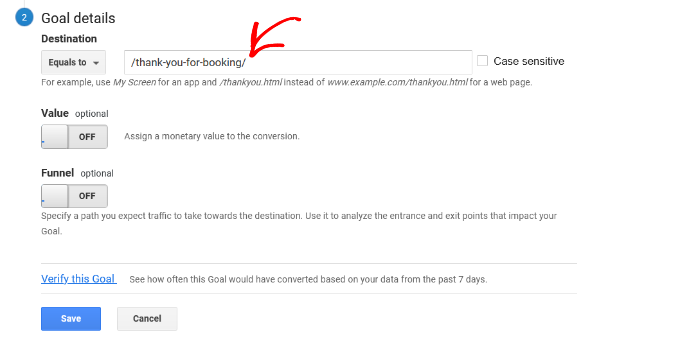
Under detta kan du eventuellt lägga till ett värde för konverteringen. Detta är lämpligt om folk fyller i ett betalningsformulär eller om du vet hur mycket varje lead är värd för dig i genomsnitt.
Om du vill spåra en tratt, t.ex. en kund som går igenom en kassaprocess, kan du också göra detta som en del av destinationsmålet. Detta kan hjälpa dig att identifiera områden som du kanske vill förbättra.
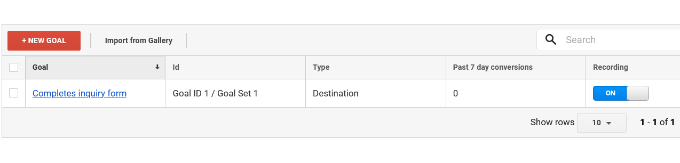
När du är nöjd med ditt mål klickar du på knappen Spara. Du bör då se ditt mål listat i en tabell. Du kan redigera det, stänga av och på det eller skapa fler mål här.
Visa dina målkonverteringar i Universal Analytics
Nu när du har skapat ditt mål kan du låta Google Analytics samla in lite data. Därefter kan du visa din målkonverteringsrapport under instrumentpanelen i Google Analytics.
Gå helt enkelt till Konverteringar ” Mål och klicka sedan på Översikt.
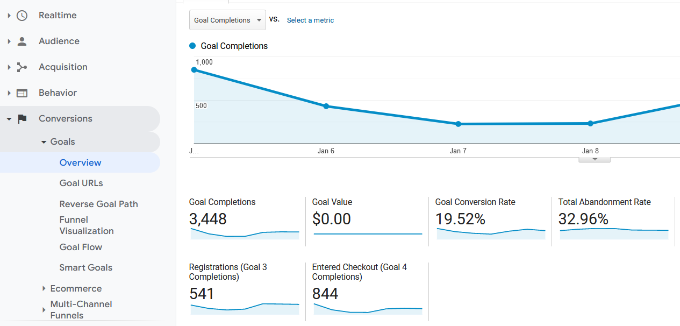
Precis som i alla Google Analytics-rapporter kan du borra ner för att visa besökarnas resor och få djupare insikter.
För mer information, se vår fullständiga guide om hur du ställer in mål i Google Analytics.
Konfigurera händelser i Google Analytics 4
Google Analytics 4 ersätter mål med händelser. Du kan manuellt konfigurera händelser för att spåra olika användarinteraktioner i GA4.
Först måste du gå till inställningarna ”Admin” från din GA4-egendom.
Därefter måste du navigera till kolumnen Egendom.
Efter det klickar du helt enkelt på alternativet ”Event’s”.
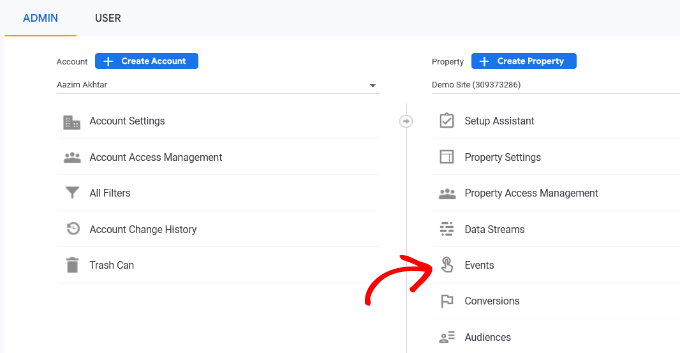
Du är nu redo att skapa en ny händelse i GA4.
Klicka helt enkelt på knappen ”Create event” för att komma igång.
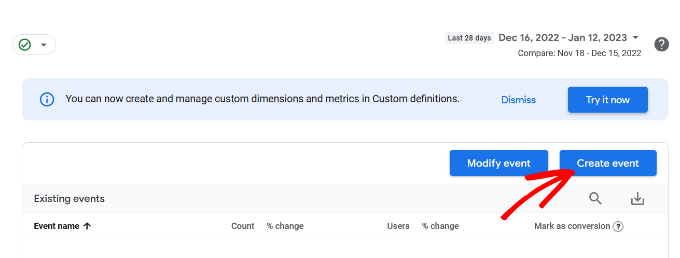
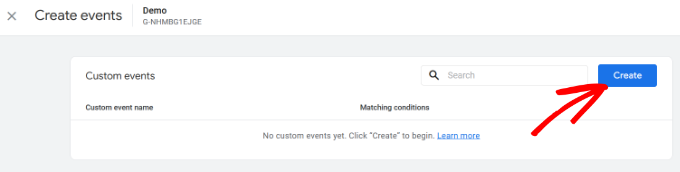
Du bör nu se ett nytt fönster glida in från höger. Det är här som alla dina anpassade evenemang kommer att listas.
Gå vidare och klicka på knappen ”Skapa”.
På nästa skärm kan du ange uppgifter om ditt nya evenemang.
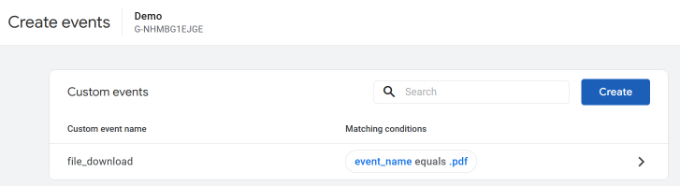
Google Analytics 4 har redan förbyggda händelser. Klicka helt enkelt på rullgardinsmenyn Anpassat händelsenamn och välj en händelse. Till exempel väljer vi händelsen ”file_download” för den här handledningen.
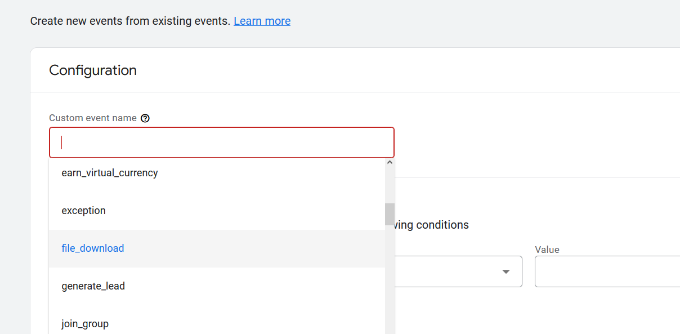
GA4 anger automatiskt den specifika parametern och operatören för din anpassade händelse.
Därefter kan du ange ett värde för din händelse. Vi anger till exempel ’.pdf’ eftersom vi vill spåra nedladdningar av PDF-filer. Du kan dock ange vilket specifikt ord som helst som du använder för att organisera filnamn på din webbplats.
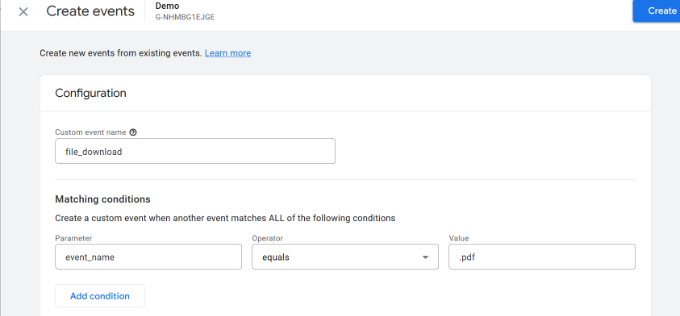
När du har angett dessa uppgifter klickar du på knappen ”Skapa” högst upp.
Du kommer nu att se ditt nya anpassade evenemang listat under området Anpassade evenemang i GA4.
Visa dina evenemangskonverteringar i Google Analytics 4
Nu när du har skapat ett anpassat evenemang i GA4 är nästa steg att visa konverteringarna.
Det gör du genom att gå till Rapporter ” Engagemang ” Evenemang: Event name ” i menyn till vänster och visa rapporten.
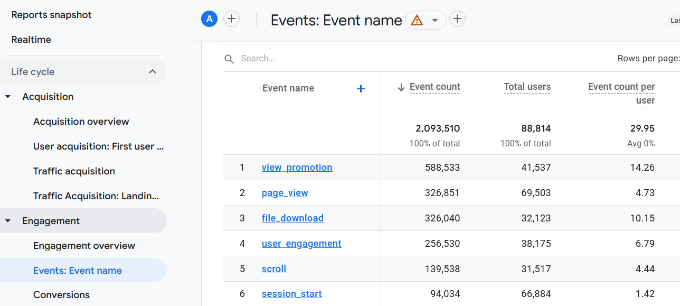
Du kan nu upprepa det här steget för att spåra andra anpassade evenemang.
Med detta sagt är ett enklare sätt att spåra användarnas beteende att använda MonsterInsights. Pluginet ställer automatiskt in olika händelser i Google Analytics.
På så sätt behöver du inte konfigurera händelser manuellt eller oroa dig för att sabotera din spårning.
Spårning av Google Ads-konverteringar i WordPress
Om du kör Google Ads (tidigare Google AdWords) för att få målinriktad trafik till din webbplats kanske du vill spåra dessa konverteringar.
Inställningen är lite komplicerad eftersom det kräver att du lägger till kod på din webbplats. Med MonsterInsights kan du dock enkelt ställa in Google Ads konverteringsspårning utan att redigera kod eller anlita en utvecklare.
Först kan du gå till Insights ” Addons från din WordPress-instrumentpanel och installera Ads-tillägget.
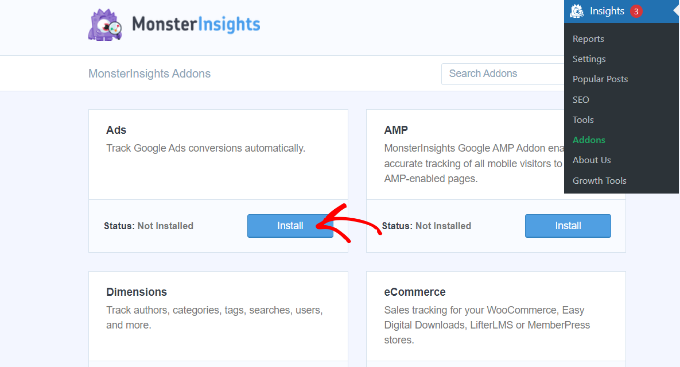
När du har installerat tillägget bör det automatiskt aktiveras.
Härifrån kan du gå till Insights ” Inställningar och gå till fliken Utgivare.
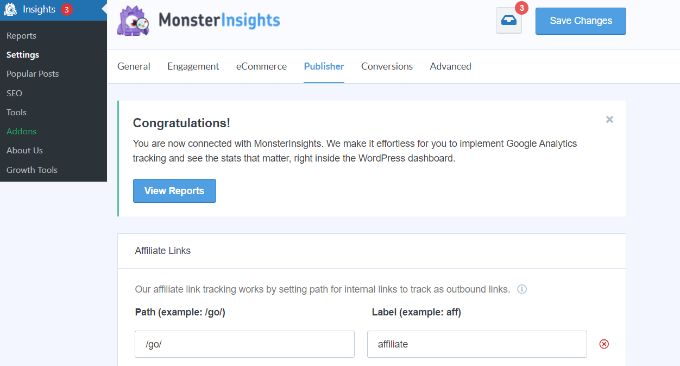
Därefter kan du bläddra ner till avsnittet ”Ads Tracking”.
Här måste du ange Conversion ID, som kommer att vara i detta format: AW-123456789.
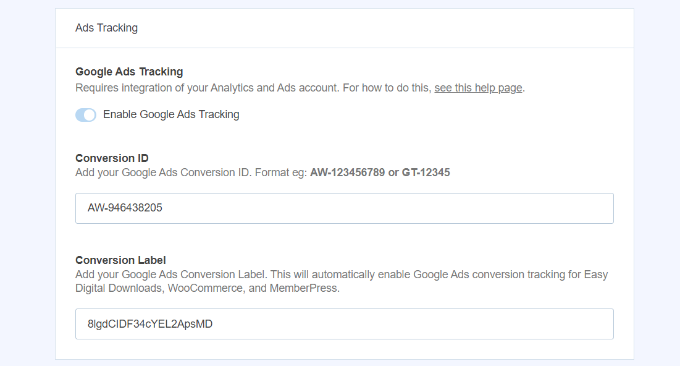
Om du spårar Google Ads på en e-handelsbutik kan du också ange konverteringsmärket.
För att hitta konverterings-ID och konverteringsetikett måste du gå till din instrumentpanel för Google Ads och skapa en konverteringsåtgärd.
Om du vill ha mer information kan du följa vår steg-för-steg-guide om hur du konfigurerar Google Ads konverteringsspårning i WordPress.
Visa Google Ads-konverteringsrapporter i Google Analytics 4
Din Google Ads-konverteringsspårning kommer nu att visas i dina Google Analytics-rapporter.
I Google Analytics 4 kan du gå till Förvärv ” Översikt över förvärv och sedan navigera till rapporten ”Session Google Ads”.
Därefter klickar du på alternativet ”Visa Google Ads-kampanjer” längst ner i rapporten.
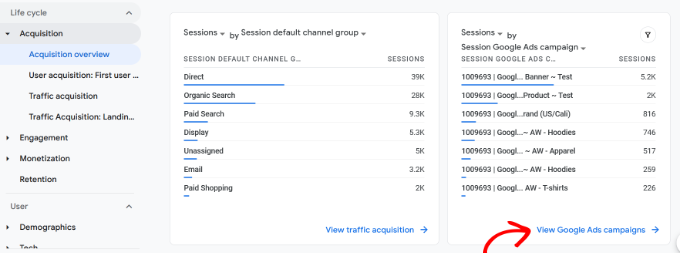
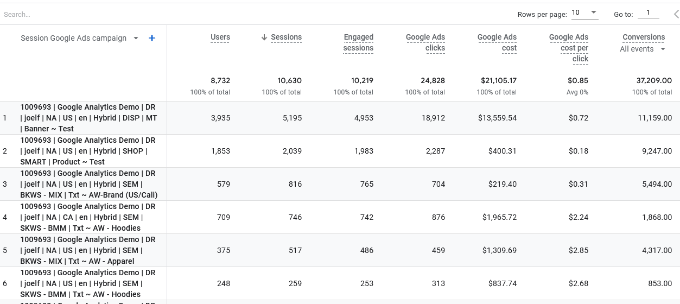
Detta kommer att expandera rapporten och visa mer information om dina annonskampanjer.
Du kan se det totala antalet användare, sessioner, Google Ads-klick med mera.
Visa konverteringsrapporter från Google Ads i Universal Analytics
För Universal Analytics kan du öppna din webbplatsegenskap.
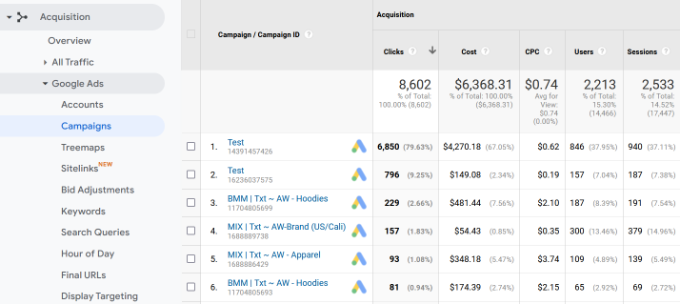
Därefter kan du visa Google Ads-rapporten genom att gå till avsnittet Acquisition ” Google Ads ” Campaigns. Här kan du se konverteringar för alla dina betalda kampanjer.
Använd UTM-parametrar för konverteringsspårning i Google Analytics
UTM-parametrar är särskilda taggar som du kan lägga till i webbadresser för att överföra viktig information till Google Analytics.
Om du till exempel vill spåra användare som kommer från en viss annons kan du lägga till UTM-parametrar i annonsens URL så här:
https://yourwebsite.com/special-offer/?utm_source=ads&utm_medium=cpc&utm_content=bfad
Du kan också använda UTM-parametrar överallt där du vill dela dina webbadresser.
Till exempel i ditt nyhetsbrev, dina Tweets, SMS-kampanjer med mera.
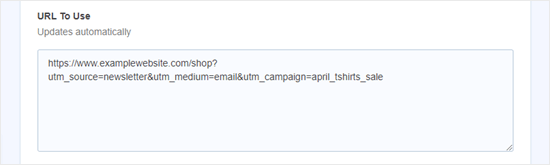
https://yourwebsite.com/special-offer/?utm_source=newsletter&utm_medium=email&utm_campaign=jan_sale
MonsterInsights gör det superenkelt att bygga webbadresser med UTM-parametrar. Gå helt enkelt över till sidan Insights ” Tools och välj fliken ”URL Builder”.
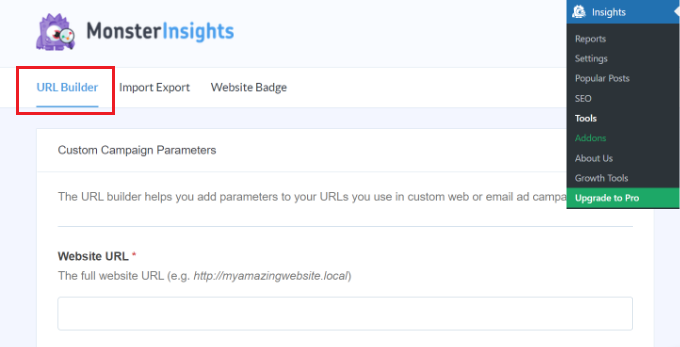
Ange helt enkelt de UTM-parametrar du vill använda, så genereras URL:en automatiskt, som du sedan kan använda i dina kampanjer.
Du kan till exempel ange en kampanjkälla, som ett nyhetsbrev eller Google, vilket talar om varifrån användarna kommer. Därefter kan du definiera ett kampanjmedium, t.ex. e-post eller bannerannonser, och ange ett kampanjnamn.
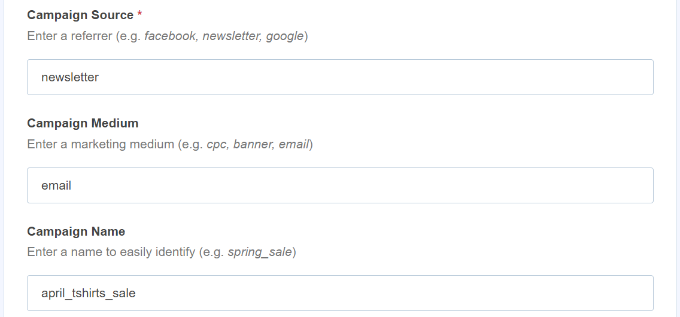
MonsterInsights ger dig också ytterligare alternativ för att lägga till kampanjtermer och innehåll.
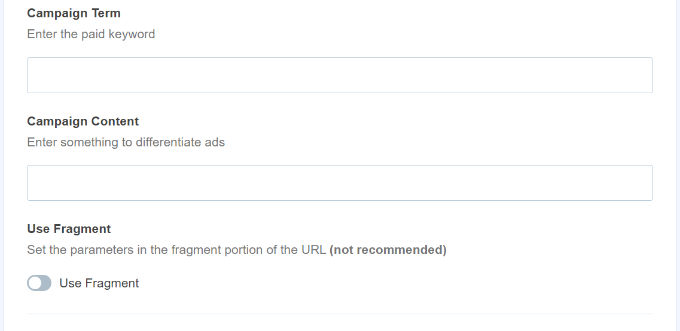
Detta är användbart om du split-testar olika e-postmeddelanden eller betalda kampanjer.
För att skapa en anpassad URL kan du lämna dessa alternativ tomma.
Därefter kan du bläddra ner till botten för att se din anpassade URL.
Gå vidare och använd länken för kampanjer och spåra konverteringar på din webbplats.
Visa UTM-parameterrapporter i Google Analytics 4
Nu när du har lagt till UTM-parametrar till en URL kan du spåra dess prestanda i Google Analytics.
Logga först in på ditt GA4-konto. Därefter går du till Rapporter ” Förvärv ” Förvärv av trafik i menyn till vänster.
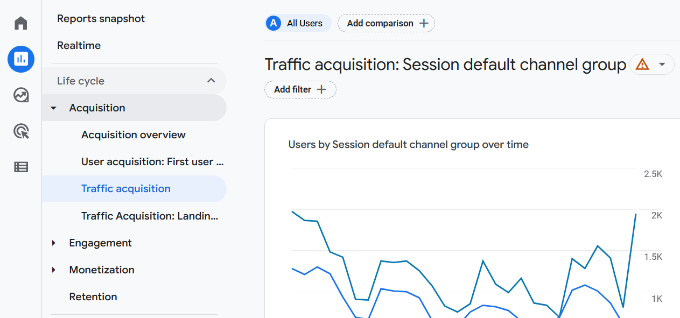
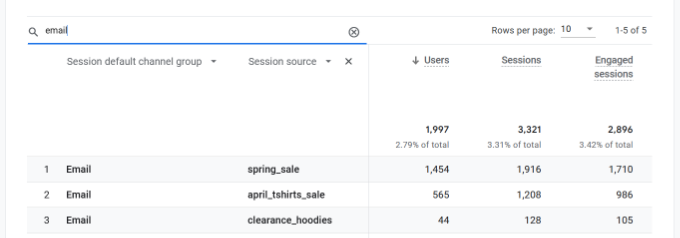
Du bör nu se trafik från olika källor på din webbplats, till exempel organisk sökning, e-post, visning med mera.
Du kan använda sökfältet för att filtrera trafikkällan för din anpassade kampanj. Om du till exempel spårar konverteringar från ett nyhetsbrev kan du söka efter ”E-post” i rapporten.
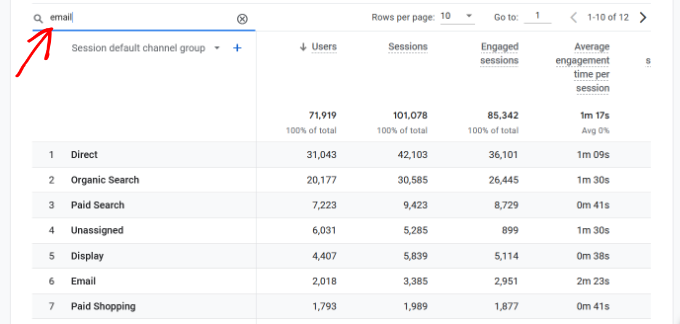
Därefter kan du ytterligare borra ner och filtrera din trafik.
Klicka helt enkelt på knappen ”+” under sökfältet.
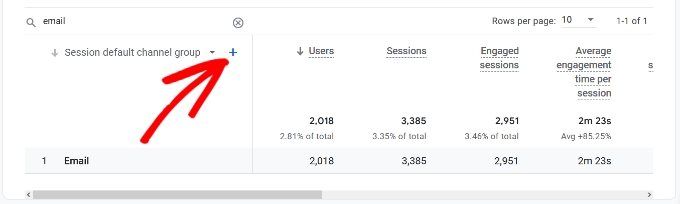
GA4 visar då olika alternativ för att filtrera din trafik.
Du kan välja Traffic source ” Session source från rullgardinslistan.
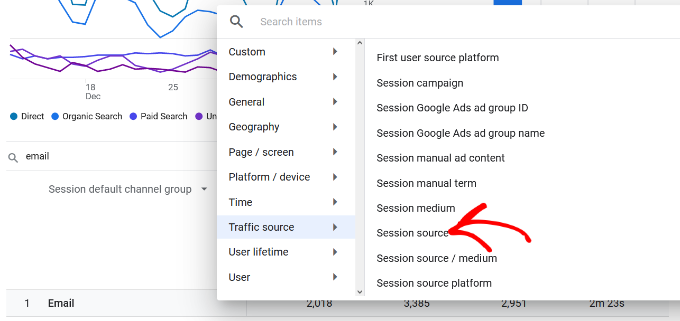
Därefter listar Google Analytics dina e-postkampanjer.
Du kan nu se vilken kampanj som presterar bäst och får flest konverteringar.
Visa UTM-parameterrapporter i Universal Analytics
I Universal Analytics kan du spåra konverteringarna av dina kampanjer under din Google Analytics-instrumentpanel.
Det är bara att växla till rapporten Acquisition ” Campaigns ” All Campaigns (Förvärv ” Kampanjer ” Alla kampanjer ).
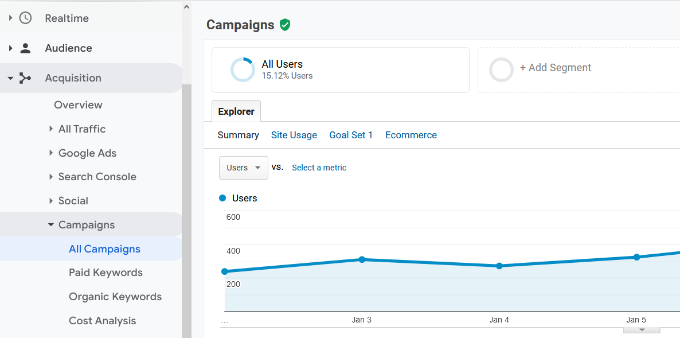
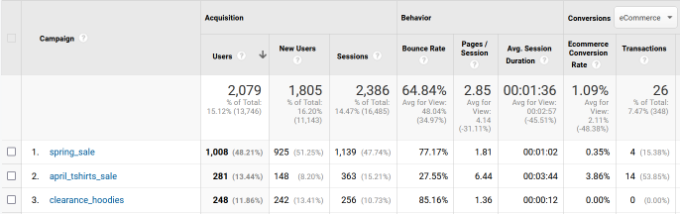
Dina kampanjer kommer att visas här.
Du kan klicka på någon av dem för att göra en djupare analys.
Konfigurera Facebooks konverteringsspårning i WordPress
Facebook är planetens största webbplats för sociala medier med miljarder aktiva användare. Därför är Facebook-annonser ibland det enklaste sättet att nå en nischad publik.
Om du nu kör Facebook-annonser kanske du vill se hur bra dina annonser fungerar genom att implementera konverteringsspårning för dina Facebook-annonser.
Vanligtvis behöver du lägga till ett kodutdrag på din WordPress-webbplats för att spåra Facebook-konverteringar. WPCode gör det dock mycket enkelt och du kan helt enkelt ange Facebook Pixel ID för att ställa in spårning.
Först måste du logga in på Facebook och besöka Meta Business Suite. Klicka sedan på Alla verktyg ” Evenemangshanteraren.
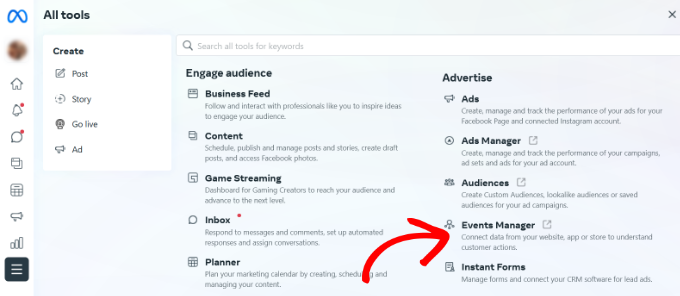
Därefter måste du lägga till en datakälla till Event Manager.
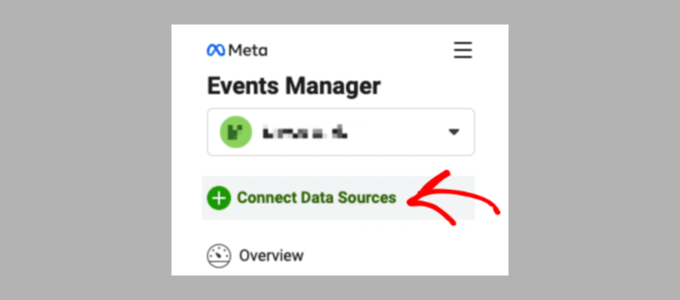
Klicka helt enkelt på knappen ”+ Connect to Data Sources” (+ Anslut till datakällor) i den vänstra menyn.
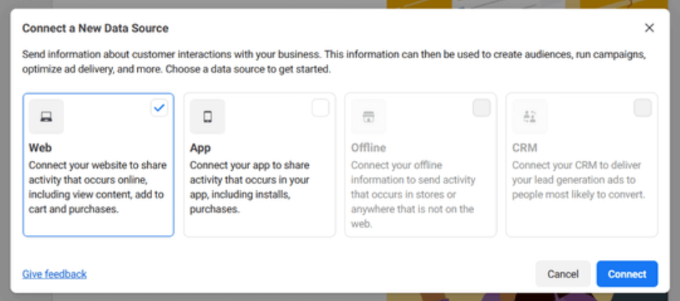
Du bör nu se olika alternativ för att ansluta din nya datakälla.
Gå vidare och välj alternativet ”Web” och klicka på knappen ”Connect” för att fortsätta.
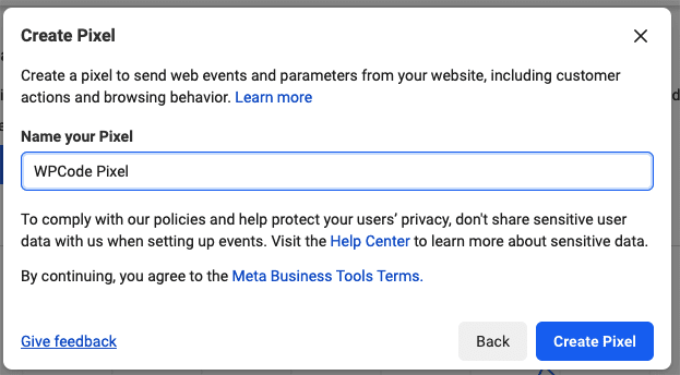
Därefter anger du ett namn för din pixel.
När det är klart kan du klicka på knappen ”Create Pixel” (skapa pixel).
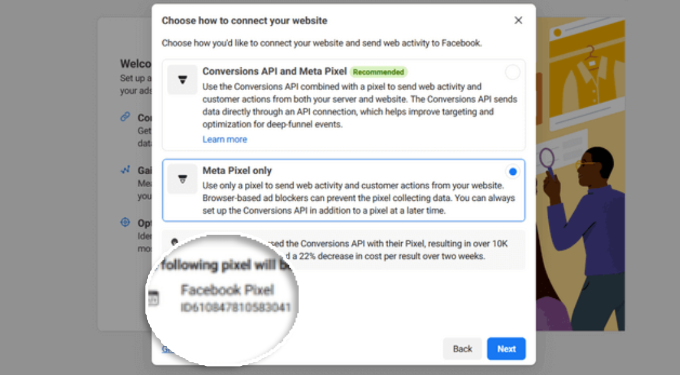
Därefter måste du välja hur du ska ansluta din webbplats och skicka aktivitet till Facebook.
Längst ner ser du Facebookpixeln. Gå vidare och kopiera pixel-ID:et.
Därefter kan du återgå till din WordPress-webbplats instrumentpanel och installera och aktivera insticksprogrammet WPCode Free Plugin. För mer information, se vår steg-för-steg-guide om hur man installerar ett WordPress-plugin.
Observera att du behöver minst WPCode Plus-planen eftersom den innehåller Conversion Pixel Addon. Det finns dock även en gratisversion av WPCode som du kan använda för att komma igång.
Vid aktivering måste du besöka sidan Code Snippets ” Conversion Pixel och gå till fliken Facebook. Härifrån måste du klistra in Facebook Pixel ID i respektive fält.
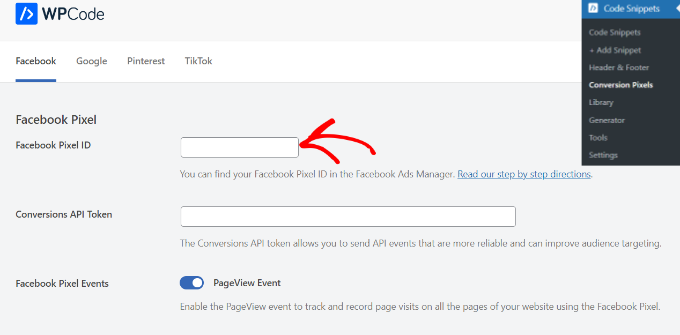
WPCode kommer nu automatiskt att lägga till den kod till din webbplats som behövs för att spåra konverteringar av Facebook-annonser.
Konfigurera Twitter Conversion Tracking i WordPress
Om du kör Twitter-annonser för att marknadsföra ditt företag måste du ställa in Twitter-konverteringsuppföljning för att mäta framgången för dina annonser.
Logga helt enkelt in på ditt Twitter Ads-konto och klicka på Verktyg ” Händelsehanterare i menyn högst upp.
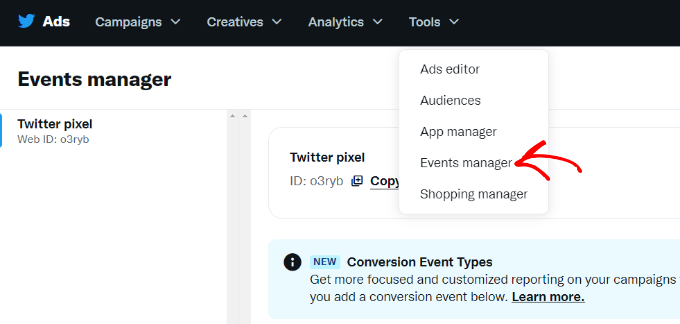
Du bör nu se en pixel som skapats av Twitter.
Gå vidare och klicka på alternativet ”Visa Twitter-pixel”.
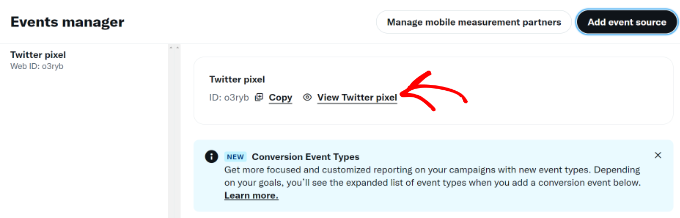
På nästa skärm ser du olika alternativ för att lägga till Twitter-pixeln på din webbplats.
Du kan använda metoden ”Pixel Code” och helt enkelt kopiera koden.
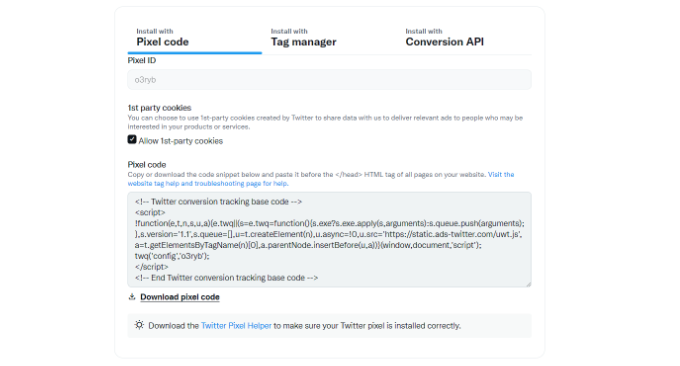
Du måste lägga till den här koden i rubriken på din WordPress-webbplats.
Först måste du byta tillbaka till din WordPress-webbplats administratörsområde.
Om du inte redan har gjort det, gå vidare och installera och aktivera WPCode-pluginet. För mer information, se vår guide om hur man installerar ett WordPress-plugin.
Efter aktiveringen måste du besöka sidan Code Snippets ” Header & Footer. Nu kan du klistra in Twitter-pixelkoden i avsnittet Header.
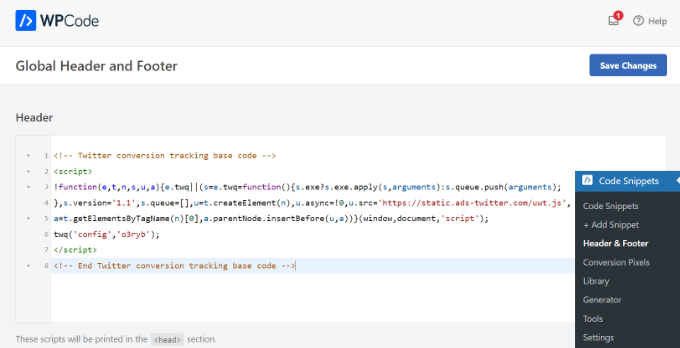
Glöm inte att klicka på knappen ”Spara ändringar” för att lagra dina inställningar.
När du har installerat pixelkoden framgångsrikt kan du spåra konverteringar på ditt Twitter Ads-konto.
Optimera konverteringsgraden för att öka försäljningen
När du har börjat spåra konverteringar på din webbplats är nästa steg att förbättra dessa konverteringsfrekvenser.
Du skulle bli förvånad över hur små saker kan ha en enorm inverkan på din verksamhet.
Det bästa sättet att förbättra dina konverteringar är att använda OptinMonster. Det är den bästa konverteringsoptimeringsprogramvaran på marknaden och hjälper dig att konvertera fler besökare till kunder.
OptinMonster levereras med verktyg som lightbox-popups, välkomstmattor i fullskärm, nedräkningstimers, slide-in-boxar och mycket mer.
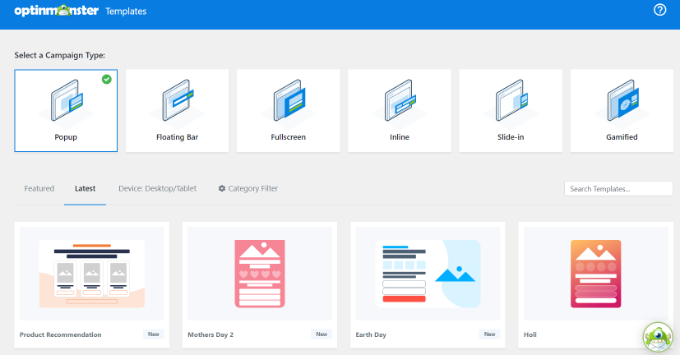
Den integreras med alla e-postmarknadsföringstjänster och fungerar med alla populära e-handelsplattformar.
OptinMonsters visningsregler gör att du kan visa riktade meddelanden till dina kunder vid exakt rätt tidpunkt och få dem att fatta ett köpbeslut.
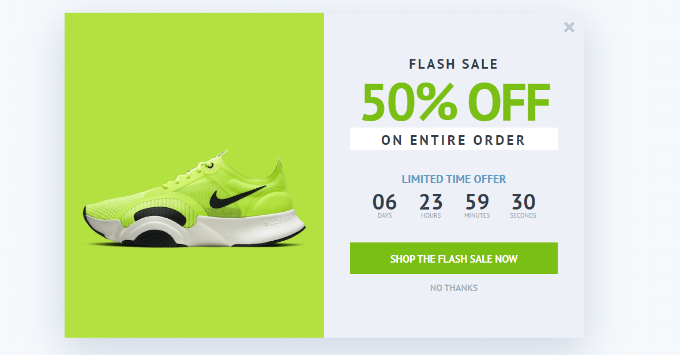
Om du till exempel märker att kunderna lämnar en produktsida utan att vidta någon åtgärd kan du erbjuda dem en rabatt när de är på väg att lämna sidan.
På samma sätt kan du köra tidskänsliga kampanjer för att utlösa FOMO-effekten och ge kunderna en knuff i rätt riktning.
Om du vill ha fler praktiska tips kan du läsa vår guide om hur du återvinner försäljningen av övergivna kundkorgar i WooCommerce.