



Som webbplatsägare, maximera din webbplats Sökmotoroptimering (SEO), tillgänglighet och prestanda är av yttersta vikt. Men för att ta itu med dessa faktorer så effektivt som möjligt är det avgörande att använda rätt verktyg och tekniker. En av de mest innovativa lösningarna du för närvarande kan utnyttja är Google Lighthouse.
I det här inlägget kommer vi att presentera dig för Google Lighthouse och hur det fungerar. Sedan kommer vi att förklara hur du kan använda det för att förbättra din webbplats.
Låt oss hoppa in!
Vad är Google Lighthouse?
Google Lighthouse är en gratis verktyg med öppen källkod som kan hjälpa dig att förbättra din webbplats hastighet, prestanda och övergripande upplevelse. Att generera Lighthouse-rapporter gör det lättare att förbättra kvaliteten på dina webbsidor.
Det finns några olika sätt du kan använda verktyget på. Du kan köra den via:
- Chrome DevTools
- Ett Chrome-tillägg
- En nodmodul
- Ett webbanvändargränssnitt (UI)
När du väl har skickat in en URL till det automatiserade verktyget kommer det att utföra flera sidgranskningar och skapa en rapport som beskriver hur sidan fungerar. Du kan sedan använda förslag från resultaten för att förbättra din webbplats.
Lighthouse är inte bara för utvecklare. Verktyget är lämpligt för alla webbplatsägare som är intresserade av att lära sig mer om deras webbplats prestanda och konkreta steg för att optimera den.
Hur Lighthouse granskar sidor
Huvudfokus för Lighthouse-revisioner är Googles grundläggande webbviktigheter. Om du inte är bekant är det här de viktigaste mätvärdena som Google använder för att mäta webbsidors hastighet och övergripande användarupplevelse (UX). De består av Largest Contentful Paint (LCP), Fördröjning av första ingång (FID), och Cumulative Layout Shift (CLS).
Med andra ord, att använda Lighthouse hjälper dig att se din webbplats på samma sätt som Google gör. Du kan använda de praktiska insikterna som den ger för att optimera dina sidor för bättre sökmotorrankning.
Lighthouse-rapporterna består av fem kategorier:
- Prestanda
- Tillgänglighet
- SEO
- Bästa metoder
- Progressiv webbapp
Den använder också ett poängsystem från 1 till 100 och testar platser mot en simulerad 3G-anslutning. Poängen kan dock variera över tiden eftersom Google ofta uppdaterar sina rankningskriterier. Därför vill du troligen hålla koll på alla Lighthouse-uppdateringar.
Dessutom, medan något liknar Page Speed Insights, Lighthouse är inte samma sak. Lighthouse erbjuder en mer holistisk bild än bara sidprestanda (som PageSpeed Insights gör).
Hur man använder Google Lighthouse
Som vi nämnde kan du använda en handfull arbetsflöden för Lighthouse. Om du inte vill installera ett tillägg eller köra kommandon kan du använda web.dev eller DevTools. Nedan tar vi dig genom steg-för-steg-instruktioner för varje alternativ.
Hur man kör Google Lighthouse med Chrome DevTools
För att komma igång måste du först ladda ner Google Chrome (om du inte redan har gjort det). När du har installerat den kan du öppna en ny webbläsarflik i Chrome och navigera till webbsidan du vill granska.
Högerklicka sedan på sidan och välj Inspektera. Du kan också klicka på de tre vertikala prickarna i det övre högra hörnet av webbläsaren och sedan navigera till Fler verktyg > Utvecklarverktyg.
Detta öppnar panelen DevTools till höger eller överst på sidan. Från verktygsfältet, (1) klicka på Fyr:
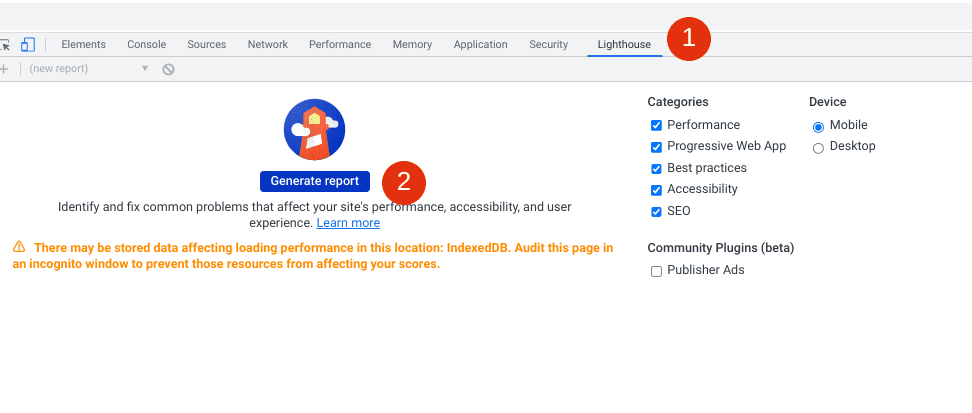
Observera att om du inte ser alternativet Lighthouse i verktygsfältet, kan du behöva klicka på de två pilarna i slutet. När verktyget Lighthouse öppnas, se till att alla fem kategorier är valda och (2) välj sedan Generera rapport.
När Lighthouse är klar med revisionen kommer du till resultatskärmen. Den rapporten kommer att se ut ungefär så här:
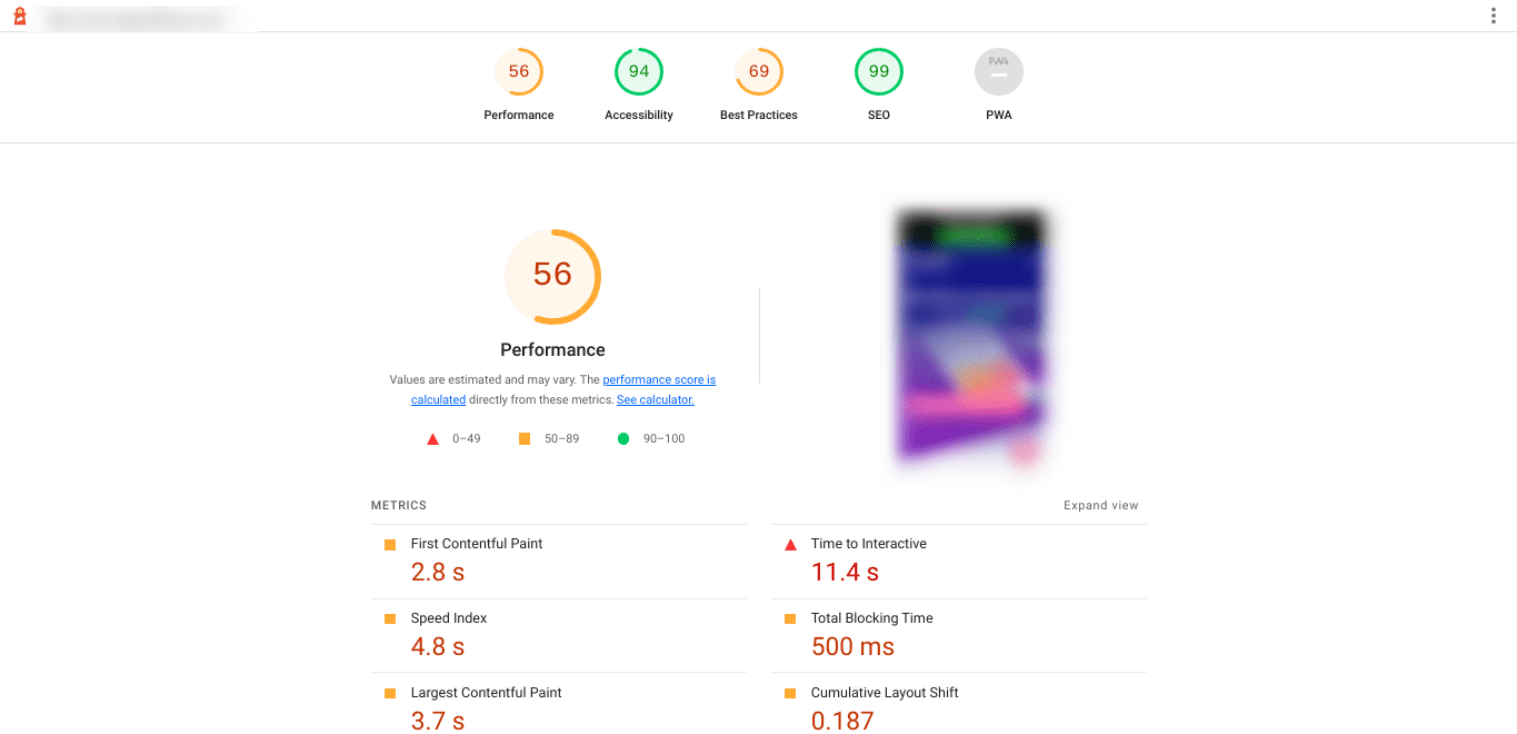
Du hittar ett poäng och avsnitt för varje kategori. Du kan lära dig mer om var och en genom att klicka på poängen högst upp på sidan.
En bra poäng anses vara allt mellan 50 och 89. En utmärkt poäng är mellan 90 och 100. Målet är att göra mål någonstans i intervallet 90 och 100 för varje kategori.
Hur man använder Google Lighthouse med web.dev
Ett annat snabbt och enkelt sätt att granska en webbsida med Lighthouse är att använda web.dev. Navigera till den här sidan och ange sedan webbadressen till sidan som du vill granska:
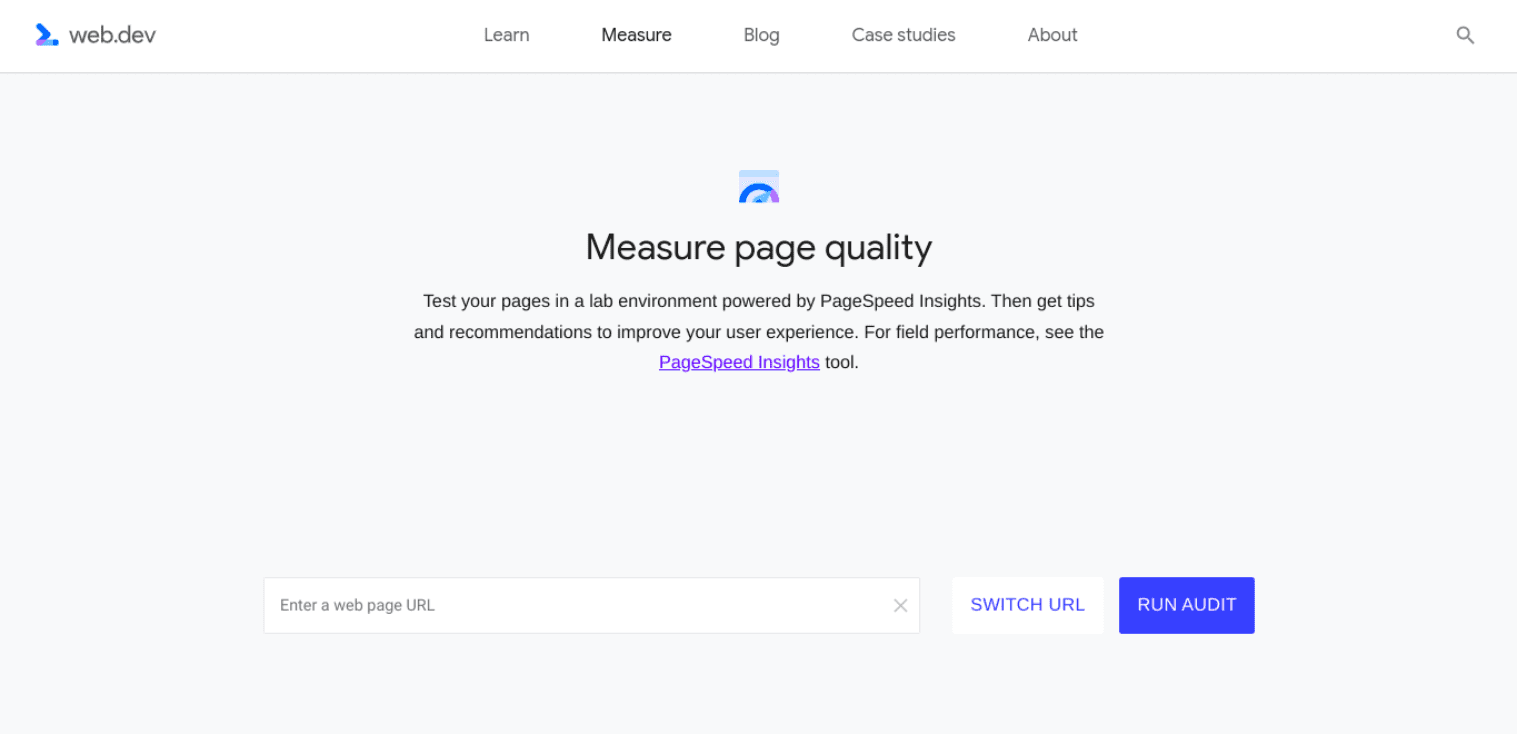
Klicka sedan på Kör revision knapp. Efter en minut eller två kommer Lighthouse att slutföra analysen av webbplatsen och ta dig till rapporten. Här kan du lära dig mer om dina poäng och möjligheter till förbättringar i varje kategori:
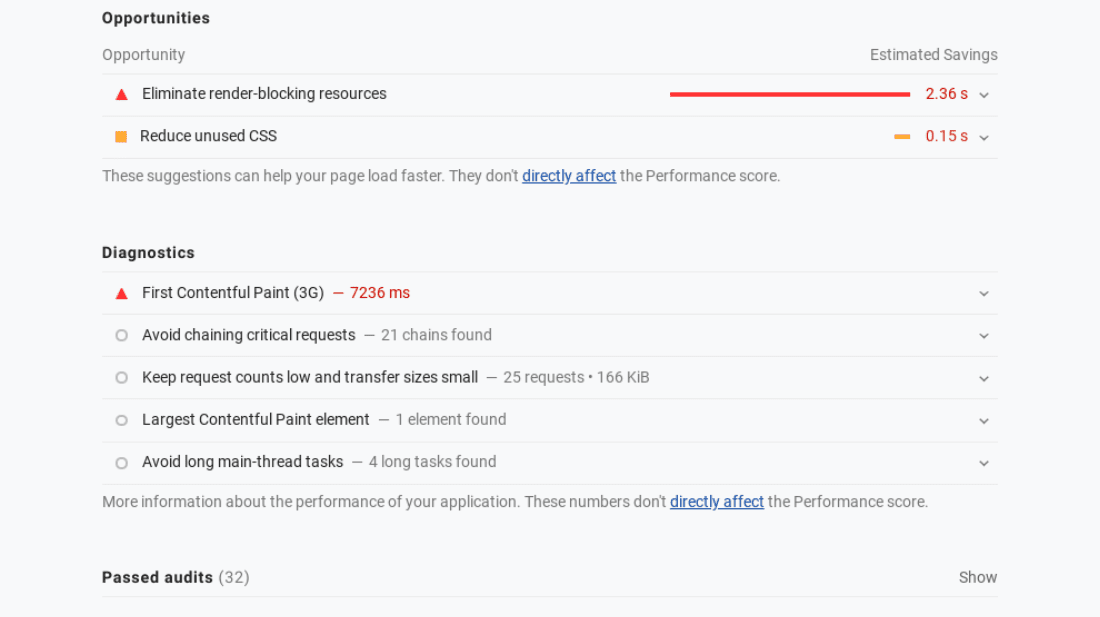
Du kan klicka på varje komprimerat avsnitt för att expandera det och lära dig mer. Du kan också komma åt detaljerad information om varje kategori genom att välja kategorinamn och poäng överst i rapporten.
Hur man använder Google Lighthouse med en Chrome-tillägg
Alternativt kan du ladda ner och installera Chrome Extension for Lighthouse. Detta kan vara ett bra val om du planerar att använda Lighthouse ofta.
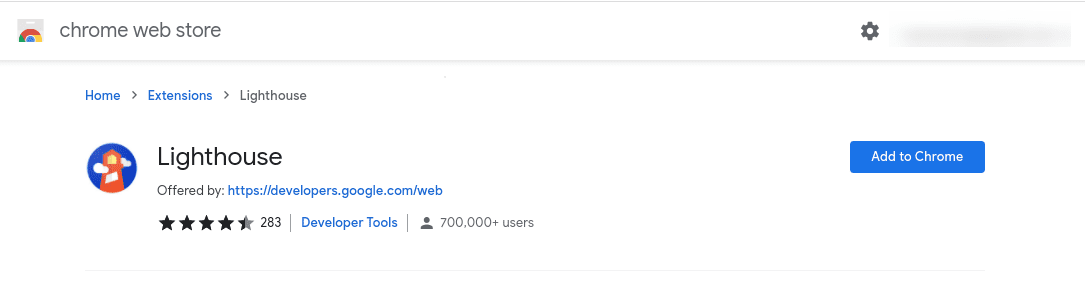
Återigen måste du ha webbläsaren Chrome installerad. Därefter kan du navigera till Chome Web Store och installera Lighthouse-tillägget:
Efter att tillägget har installerats startar du om din webbläsare. Du bör nu se en fyrsymbol i slutet av adressfältet. Besök webbsidan du vill granska, klicka på fyrsymbolen och välj sedan Generera rapport:
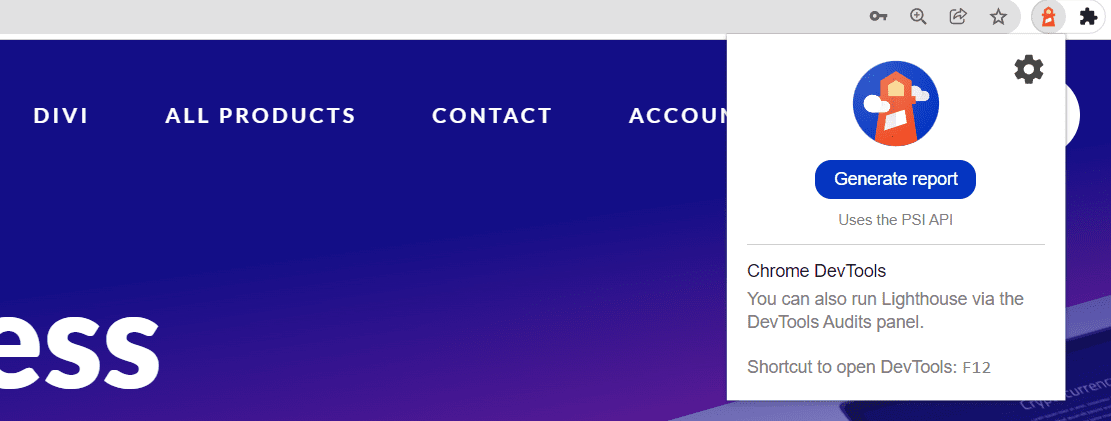
Denna åtgärd tar dig direkt till rapportsidan, där du kan se betygsdetaljerna för varje kategori. Observera att det kan ta en eller två minuter för granskningen att slutföras.
Hur man använder Google Lighthouse via Node
Om du letar efter konfigurationsflexibilitet med Lighthouse kan du också använda en nodmodul. Detta är en mer avancerad lösning, men den ger större kontroll.
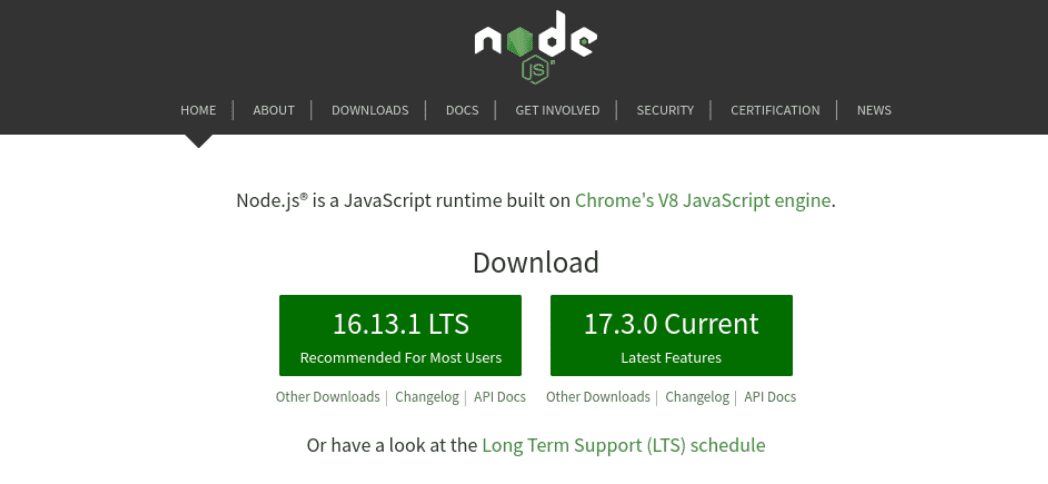
Först måste du installera en Långsiktig supportversion av Node:
Därefter kan du köra kommandoraden för att installera Lighthouse:
npm install -g lighthouse
# or use yarn:
# yarn global add lighthouse
Slutligen kan du utföra granskningen genom att använda följande kommando:
lighthouse <url>
Naturligtvis vill du ersätta med webbadressen för webbsidan du försöker granska. Du kan hänvisa till GitHub till läs mer om källkoden.
Slutsats
Att regelbundet granska din WordPress-webbplats är avgörande för att ge en bra upplevelse för både besökare och sökmotorer. Tack vare verktyg som Google Lighthouse kan du snabbt utvärdera din webbplats prestanda, SEO och tillgänglighet i några enkla steg.
Som vi diskuterade i det här inlägget är Lighthouse ett gratis, automatiserat verktyg för att få värdefulla insikter om dina webbsidors prestanda och övergripande upplevelse. Du kan använda det genom att installera ett Chrome-tillägg eller använda DevTools direkt i din webbläsare. Sedan kan du använda rapporterna för att lära dig hur du förbättrar din webbplats.
Utvald bild via Cienpies Design/shutterstock.com