


Är du osäker på om du ska uppdatera WordPress-kärnan eller dina plugins först?
Ofta installerar inte nybörjare uppdateringar eftersom de är rädda för att gå sönder sin webbplats. Att uppdatera din WordPress-webbplats i rätt ordning hjälper dig att förhindra vanliga fel och att felsöka lättare.
I den här artikeln visar vi dig rätt ordning för uppdatering av WordPress-kärna, plugins och teman.
Varför hålla WordPress uppdaterad?
Det är viktigt att använd alltid den senaste versionen av WordPress. Detta kommer att se till att din webbplats har de senaste säkerhetskorrigeringarna, de senaste funktionerna och de bästa hastighet och prestanda.
Tyvärr, vid sällsynta tillfällen, kan uppdatering av WordPress eller ett plugin bryta din webbplats. Detta kan hända om det finns en bugg i koden eller om uppdateringen introducerar någon form av konflikt med ett tema eller plugin.
Därför rekommenderar vi alltid att du skapar en komplett WordPress backup innan du utför några uppdateringar. Du kan också skapa en iscensättningsplats där du kan testa uppdateringarna och fånga eventuella fel utan att riskera din livewebbplats.
Det är också bra att använda rätt WordPress-uppdateringsordning. Du kanske undrar om det är bäst att uppdatera WordPress-kärnan eller dina plugins först.
Vårt expertteam rekommenderar att du uppdaterar WordPress i denna ordning:
- Uppdatera först WordPress-kärnan
- Uppdatera sedan dina plugins
- Slutligen, uppdatera ditt tema sist
Låt oss ta en titt på den bästa beställningen för att uppdatera din WordPress webbplats.
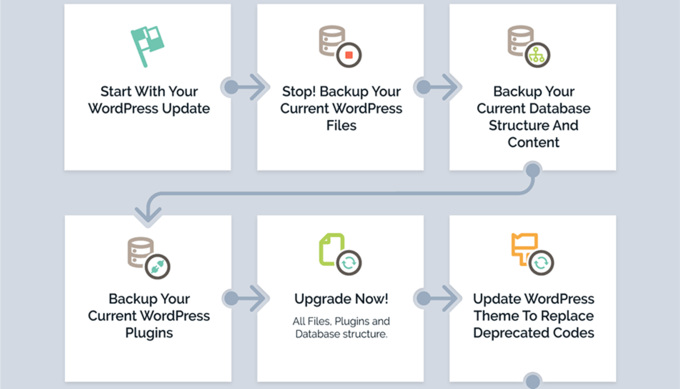
Innan du börjar, gör en komplett WordPress-säkerhetskopia
Innan du uppdaterar något är det viktigt att du gör en fullständig säkerhetskopia av din WordPress-webbplats. Du bör lagra säkerhetskopian på din dator eller i molnlagringinte bara på din värdserver.
Det beror på att det alltid finns en viss risk att en uppdatering kan skada din sida, oavsett hur försiktig du är eller vilken ordning du utför uppdateringarna.
En komplett WordPress-backup innehåller allt:
- Din WordPress databas
- Alla dina bilder och mediauppladdningar
- Dina WordPress-plugins och teman
- Grundläggande WordPress-filer
UpdraftPlus är bästa WordPress backup plugin och används av mer än 3 miljoner webbplatser. Du kan använda den för att skapa en komplett säkerhetskopia av din WordPress-webbplats och lagra den i molnet eller ladda ner den till din dator.

Du kan lära dig det bästa sättet att använda UpdraftPlus för att säkerhetskopiera din webbplats steg för steg genom att besöka vår guide på hur du säkerhetskopierar och återställer din WordPress-webbplats.
Först, uppdatera WordPress Core
Om en ny version av WordPress core är tillgänglig bör du uppdatera den först. Detta följer uppdateringsordningen som den är listad på Instrumentpanel » Uppdateringar sida och hjälper till att minimera risken för din webbplats.
Eftersom plugin- och temauppdateringar testas för att fungera med den senaste WordPress-versionen är det mindre troligt att du får konflikter genom att uppdatera dina plugins och teman efter att den senaste versionen av WordPress har installerats.
Det enklaste sättet att uppdatera WordPress-kärnan är att navigera till Instrumentpanel » Uppdateringar sida och klicka sedan på knappen ”Uppdatera nu”.
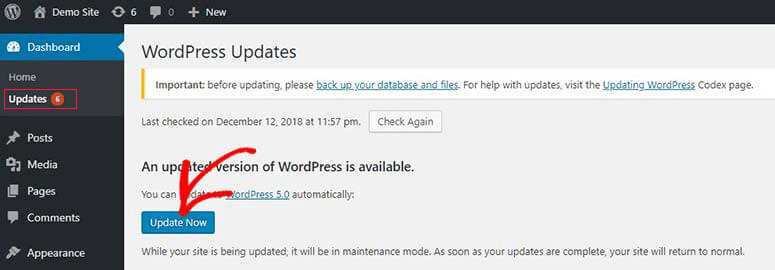
När du trycker på ”Uppdatera nu” kommer WordPress automatiskt att sätta din webbplats i underhållsläge, sedan hämta den senaste versionen av programvaran och installera den åt dig. Du kommer att se uppdateringsförloppet på skärmen.
Avancerade användare kan också uppdatera WordPress manuellt genom att ladda ner den senaste versionen från WordPress-nedladdningssidan och sedan logga in på deras WordPress värd konto och använder FTP för att ladda upp de nya WordPress-filerna.
För att lära dig hur du uppdaterar WordPress-kärnan med någon av dessa metoder, se vår nybörjarguide och infografik om hur man säkert uppdaterar WordPress.
Felsökning av en WordPress Core Update
Innan du går vidare med att uppdatera dina plugins bör du först se till att det inte finns några problem med din webbplats nu när den kör den senaste versionen av WordPress.
Besök helt enkelt din webbplats i ett nytt webbläsarfönster för att se om något inte fungerar eller ser malplacerat ut. Du bör också granska inställningarna i ditt WordPress-administratörsområde.
Om du stöter på några problem, ta en titt på vår lista över vanliga WordPress-fel och hur man fixar dem.
Om problemet du står inför inte finns med i listan, bör du följa stegen i vår WordPress felsökningsguide för att ta reda på problemet och tillämpa en lösning.
Efter det, uppdatera dina plugins
När du har uppgraderat WordPress på din webbplats kan du uppdatera dina plugins.
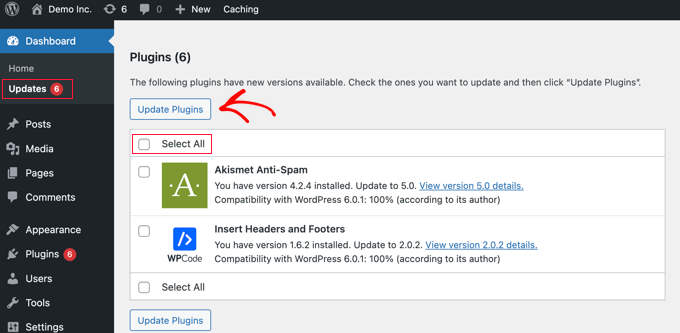
Ett enkelt sätt att göra det är att scrolla längre ner Instrumentpanel » Uppdateringar sidan till avsnittet ”Plugins”.
Välj helt enkelt de specifika plugins du vill uppdatera och klicka på knappen ”Uppdatera plugins”. Du kan välja alla plugins som listas genom att markera rutan ”Välj alla” högst upp i listan.
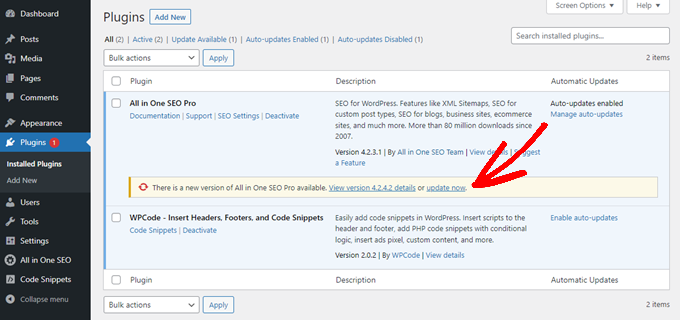
Du kan också lägga märke till ett rött nummer bredvid Plugins i administratörsinstrumentpanelen. Om du klickar inuti visas ett gult meddelande under varje plugin som behöver uppdateras.
Allt du behöver göra sedan är att klicka på länken ”Uppdatera nu” under valfri plugin du vill uppdatera utan att behöva lämna sidan.
För mer detaljerad information, se vår steg-för-steg-guide om hur man korrekt uppdaterar WordPress-plugins.
Felsökning av en plugin-uppdatering
Som du gjorde efter att ha uppdaterat WordPress kärna, bör du besöka din webbplats i ett nytt webbläsarfönster för att se om du stöter på några felmeddelanden eller andra problem.
Du kan ibland upptäcka att ett av dina plugins inte är kompatibelt med den senaste WordPress-versionen.
När det händer bör du följa stegen i vår WordPress felsökningsguide för att se om du kan hitta en lösning på problemet.
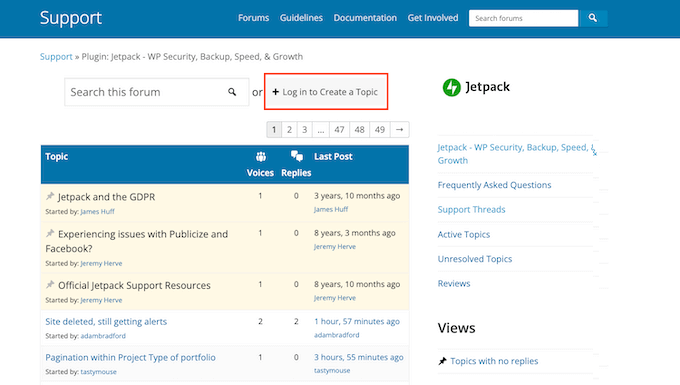
Om du inte kan, då nå ut till utvecklaren och se om de planerar att släppa en uppdatering. Om pluginet kommer från WordPress Plugin Directory kan du kontakta utvecklaren med hjälp av webbplatsens supportforum. Annars, kolla den officiella webbplatsen för supportinformation.
Om ingen ytterligare utveckling är planerad måste du leta efter ett annat plugin som utför samma uppgift. Du kanske vill ta en titt på vår nybörjarguide om hur man väljer det bästa WordPress-pluginet.
Om du inte är redo att gå vidare till ett annat plugin, eller om det finns andra problem med uppdateringen som du inte kan lösa, kan du behöva återställa din WordPress-webbplats från säkerhetskopian du gjorde innan du påbörjade uppdateringsprocessen.
Alternativt kan du återställa WordPress till den tidigare versionen.
Slutligen, uppdatera ditt tema
Efter att du har uppdaterat WordPress core och dina plugins, och du har kontrollerat att din webbplats fungerar, kan du uppdatera ditt tema, om en uppdatering finns tillgänglig.
Men när du uppdaterar ett tema kommer du att skriva över de befintliga temafilerna med nya och förlora alla ändringar du gjort. Om du har lagt till någon kod till ditt tema, bör du noggrant kontrollera vår guide på hur man uppdaterar ett WordPress-tema utan att förlora anpassning.
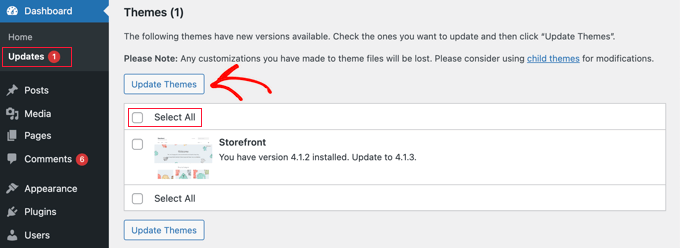
När du är redo att uppdatera ditt tema, kan du helt enkelt bläddra till avsnittet ”Teman” längst ner på sidan Instrumentpanel » Uppdateringar sida.
Väl där kan du välja de teman du vill uppdatera och klicka sedan på knappen ”Uppdatera teman”. Kryssrutan ”Välj alla” kommer automatiskt att välja alla tillgängliga temauppdateringar.
Alternativt kan du navigera till Utseende » Teman i ditt administratörsområde. Om några uppdateringar är tillgängliga kommer du att märka en röd siffra bredvid ”Teman” i admin sidofältet.
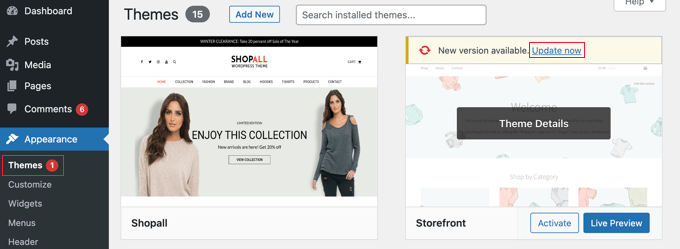
Klicka bara på länken ”Uppdatera nu” ovanför ett tema du vill uppdatera.
Felsöka din temauppdatering
Att felsöka en temauppdatering liknar felsökning av en pluginuppdatering. Du bör börja med att besöka din webbplats i ett nytt webbläsarfönster för att se om det finns felmeddelanden eller andra problem.
Om det finns kan du följa vår WordPress felsökningsguide att hitta en lösning, eller nå ut till utvecklaren för hjälp.
Om temat är från WordPress temakatalog, då kan du kontakta utvecklaren med hjälp av supportforumet för det temat. Annars, kolla den officiella webbplatsen för supportinformation.
Vad är den korrekta uppdateringsordningen för WordPress?
Avslutningsvis, låt oss sammanfatta den rätta ordningen för att uppdatera din WordPress-webbplats:
- Först bör du säkerhetskopiera din webbplats
- Uppdatera sedan de viktigaste WordPress-filerna
- Uppdatera sedan dina plugins
- Äntligen, uppdatera ditt tema
Se alltid till att din webbplats fungerar som den ska innan du går vidare till nästa steg.
Naturligtvis, om det inte finns någon uppdatering för WordPress-kärnan, kan du uppdatera dina plugins eller tema när nya versioner blir tillgängliga.
Vi hoppas att den här handledningen hjälpte dig att lära dig rätt ordning att använda när du uppdaterar WordPress-kärna och plugins. Du kanske också vill lära dig hur man korrekt installerar Google Analytics i WordPresseller kolla in vår lista över WordPress-plugins som du måste ha för att din webbplats ska kunna växa.