


På senare tid har många av våra läsare som driver WordPress-agenturer frågat oss hur de enkelt kan skicka underhållsrapporter till sina kunder.
För att hålla dina kunders WordPress-webbplatser igång krävs löpande underhåll. Men utöver de tekniska uppgifterna är tydlig kommunikation nyckeln till att bygga förtroende och visa det värde du tillför.
I den här artikeln visar vi dig hur du skapar en WordPress-underhållsrapport för kunder.
Varför underhållsrapporter är viktiga för kunder
Regelbundna WordPress-underhållsrapporter är mer än bara en formalitet. De ökar kommunikationen med dina kunder, visar upp din expertis och demonstrerar värdet av dina löpande tjänster för webbplatsunderhåll.
Genom att hålla dina kunder informerade och deras webbplatser friska kan du bygga upp förtroende och stärka långsiktiga relationer.
Kunderna anförtror dig till exempel sina WordPress-webbplatser, ofta utan att förstå det tekniska arbetet. Detaljerade rapporter kan överbrygga denna kunskapsklyfta genom att visa det arbete som utförs bakom kulisserna och bygga upp deras förtroende för din kompetens.
Genom att tydligt dokumentera varje underhållsaktivitet visar du att du tar ansvar. Kunderna kommer att gilla att veta att du är proaktiv när det gäller att upprätthålla webbplatsens hälsa, vilket ger dem sinnesfrid att deras webbplatser är i goda händer.
Låt oss nu se vad som ska ingå i WordPress-webbplatsens underhållsrapporter för kunder.
Vad som ska ingå i en underhållsrapport för klienter
När det gäller att skapa underhållsrapporter för kunder kan du frestas att inkludera varje enskild detalj.
Syftet med rapporten bör dock vara att ge en snabb överblick till kunderna om det arbete du har gjort och visa mätvärden som är viktiga för deras verksamhet.
Här är några viktiga saker att ta med i rapporten:
- Säkerhetsuppdateringar: Kunderna kanske inte förstår den tekniska jargongen, men de värdesätter säkerhet. Nämn kortfattat slutförda uppdateringar för WordPress-kärnan, teman och plugins. Du kan också belysa hur dessa uppdateringar åtgärdar sårbarheter och skyddar webbplatsen från skadliga attacker.
- Säkerhetskopior: Försäkra dina kunder om att deras webbplatsdata är säkra. Förklara kortfattat din säkerhetskopieringsprocess, inklusive frekvens och lagringsplats. Att nämna en plats för säkerhetskopiering utanför webbplatsen eller i molnet, som Google Drive eller Dropbox, ger ett extra lager av förtroende.
- Optimering av prestanda: Webbplatsens hastighet har en direkt inverkan på användarupplevelsen och WordPress SEO. I rapporten kan du också kortfattat förklara de steg som vidtagits för att förbättra webbplatsens prestanda. Dessa kan inkludera plugin-uppdateringar eller bildoptimering för att ge kunderna en inblick i ansträngningarna bakom kulisserna.
- Övervakning av upptid: Om du övervakar webbplatsens drifttid kan du inkludera den totala drifttidsprocenten. Förklara kortfattat vikten av en hög upptid för användarupplevelsen och sökmotorrankningen.
- Utförda manuella uppgifter: Du kanske också vill lista eventuella ytterligare uppgifter som du har slutfört för webbplatsen, t.ex. buggfixar, innehållsuppdateringar, nya blogginlägg eller målsidor eller nya funktioner.
Med detta sagt, låt oss titta på hur du skapar en WordPress-underhållsrapport för dina kunder.
Skapa en underhållsrapport i WordPress
Det enklaste sättet att skicka WordPress-underhållsrapporter till kunder är genom att använda ett plugin som WP Client Reports.
Det är ett kostnadsfritt WordPress-plugin som är perfekt för frilansare, byråer och webbplatsansvariga för rapportering.
WP Client Reports spårar uppdateringar som gjorts till plugins, teman och WordPress kärnfiler. Det visar också alla nya inlägg, sidor och kommentarer som du har lagt till på webbplatsen.
I den här handledningen använder vi gratisversionen av WP-Client Reports, som är bäst för de flesta användare.
Men det finns också en betald version som inkluderar anpassad branding. Du kan lägga till din egen logotyp, schemalägga rapporter för att automatiskt skicka dem till kunder, lägga till underhållsanteckningar och integrera med andra verktyg och plugins.
Först måste du installera och aktivera WP Client Reports-pluginet. Om du behöver hjälp kan du läsa vår guide om hur du installerar ett WordPress-plugin.
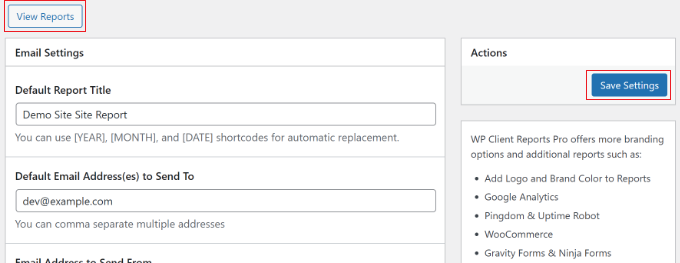
Efter aktivering kan du gå till Inställningar ” WP Client Reports från WordPress-panelen. Här kommer du att se e-postinställningar för dina rapporter.
Du kan t.ex. ändra rapportens huvudrubrik, ange e-postadresser att skicka rapporten till, ange e-postadressen att skicka från och mycket mer.
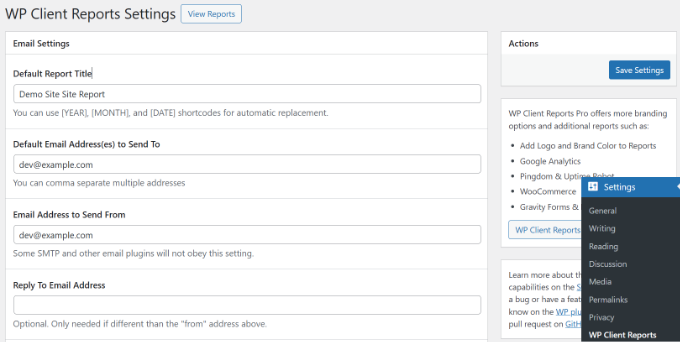
Om du bläddrar nedåt ser du fler alternativ, till exempel att lägga till ett webbplatsnamn, en e-postintroduktion och redigera e-postens sidfotstext.
Det finns också ett alternativ för att spåra programuppdateringar och webbplatsinnehåll. Se till att dessa två alternativ är aktiverade.
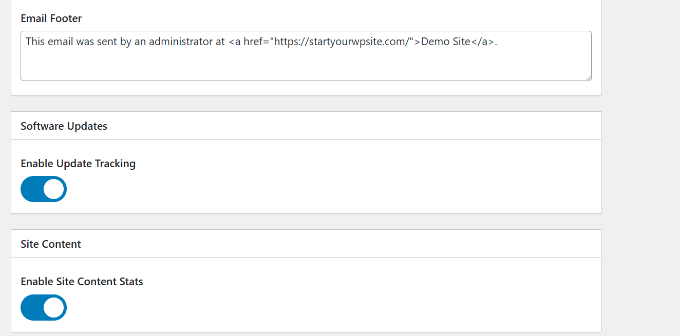
När det är gjort kan du klicka på knappen ”Spara inställningar”.
Nu kan du visa klientrapporterna genom att klicka på knappen ”Visa rapporter”.
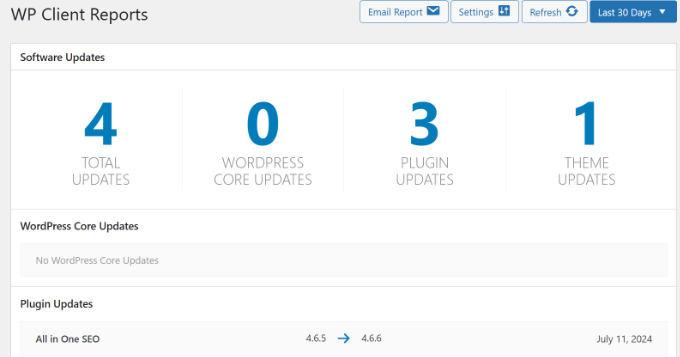
I rapporten kan du visa kunderna de totala uppdateringar som du gjorde på deras webbplats.
Dessa inkluderar WordPress-kärnuppdateringar, plugin-uppdateringar och temauppdateringar. Det finns också en möjlighet att välja datumintervall och visa statistik från en viss tidsperiod.
Till exempel kommer pluginet att visa underhållsstatistik från de senaste 30 dagarna som standard.
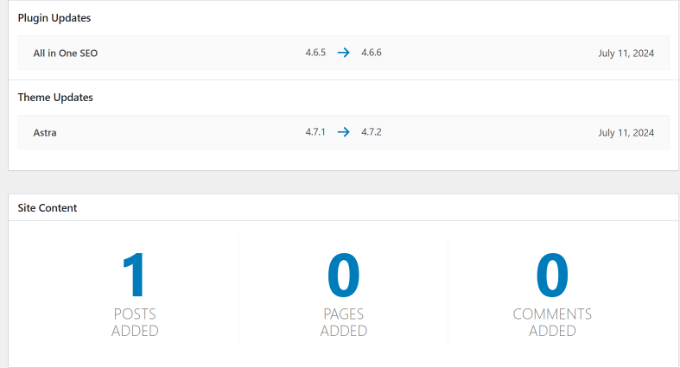
Det bästa med WP Client Reports är att det visar vilka filer, plugins och teman som uppdaterades tillsammans med deras gamla och nya versionsnummer.
Dessutom kommer din kund också att se det totala antalet inlägg, sidor och kommentarer som lagts till.
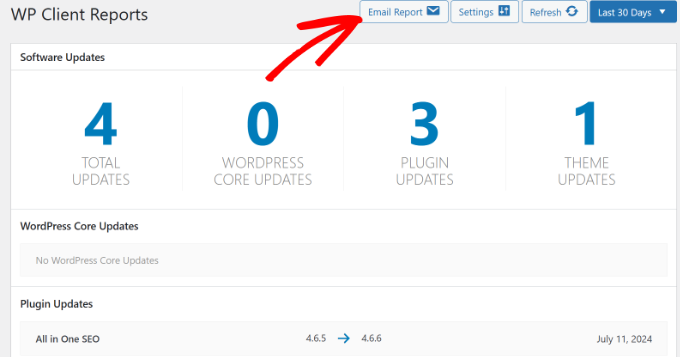
När du är nöjd med rapporten är nästa steg att skicka den till dina kunder.
Klicka helt enkelt på knappen ”E-posta rapport” högst upp.
Därefter öppnas ett popup-fönster.
Du kan kontrollera rapportens titel och ange e-postadresserna till dina kunder i fältet ”Skicka rapporten via e-post till”.
Det finns också ett fält för ”Report Email Introduction” där du kan lägga till ytterligare detaljer som säkerhetskopiering av webbplatsen, säkerhetsuppdateringar, övervakning av drifttid, prestandaoptimering och andra underhållsuppgifter som du utfört manuellt.
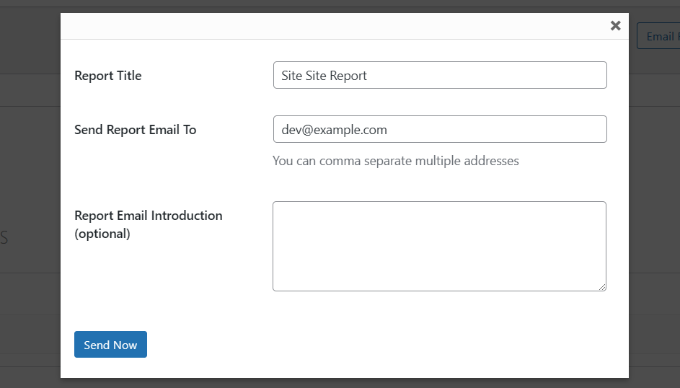
När det är gjort klickar du bara på knappen ”Skicka nu”.
Nu är det klart! Du har framgångsrikt skapat och skickat en WordPress-underhållsrapport till dina kunder.