
Om du har stött på ett fel i WordPress kan du ha blivit ombedd att rensa webbläsarens cache för att fixa det. Detta är vanligtvis en enkel uppgift, men eftersom processen varierar mellan olika plattformar, kanske din felsökningsguide inte ger de specifika steg du behöver för att utföra det.
I det här inlägget kommer vi att förklara vad din webbläsarcache är och varför du kan behöva rensa den. Sedan kommer vi att tillhandahålla omfattande steg för att utföra denna process i de tre mest populära webbläsarna: Google Chrome, Safari, och Mozilla Firefox.
Låt oss dyka in!
En kort introduktion till webbläsarcache
Vi har diskuterat grunderna för webbläsarcache i flera tidigare inlägg. Processen innebär att webbläsare lagrar kopior av webbsidor så att de enkelt kan ladda innehåll snabbare vid efterföljande besök.
Vi brukar prata om webbläsarcache när det gäller att aktivera det snabba upp din egen webbplats. Men andra webbplatser använder också denna teknik, och därför lagrar din egen webbläsare också kopior av olika webbsidor.
Du kan manuellt konfigurera webbläsarens cachelagring, men för WordPress-användare är det vanligare att implementera det med ett plugin. Oavsett vilket finns det flera situationer där du måste rensa cacheminnet och ladda om nya kopior av webbsidor.
Varför du kan behöva rensa webbläsarens cache
Som vi redan nämnt är webbläsarcache användbart för att snabba upp sidladdningstider. Detta är användbart för dig som webbplatsägare, men också som användare som snabbt vill komma åt nyckelinformation på internet.
Men du vill också att informationen ska vara aktuell och korrekt. Om din webbläsare laddar en gammal kopia av en sida istället för den senaste versionen, kanske du tittar på innehåll som inte längre är relevant.
Detta är vanligtvis inte ett problem eftersom webbläsare är byggda för att upptäcka ändringar och ladda om sidor som de tidigare har lagrat när de uppdateras. Det uppstår dock problem om din webbläsare inte märker att innehållet du försöker komma åt har ändrats.
Några specifika omständigheter där detta kan vara fallet inkluderar:
Att rensa webbläsarens cacheminne kan också hjälpa till att lösa flera vanliga fel, inklusive:
Kort sagt, om du upplever någon form av problem med din WordPress-webbplats, skadar det aldrig att försöka rensa webbläsarens cache innan du gör något annat. Det kommer inte att orsaka några ytterligare problem och är ofta en mycket snabb lösning som du kan hantera på egen hand.
Så här rensar du webbläsarens cache i Google Chrome (i tre steg)
Google Chrome är den överlägset mest populära webbläsaren. Statistik visar att det står för mer än hälften av internetanvändningen världen över. Lyckligtvis är dess inställningar mycket enkla att navigera, vilket gör det snabbt och enkelt att rensa cacheminnet.
Steg 1: Öppna inställningarna för din Chrome-webbläsare
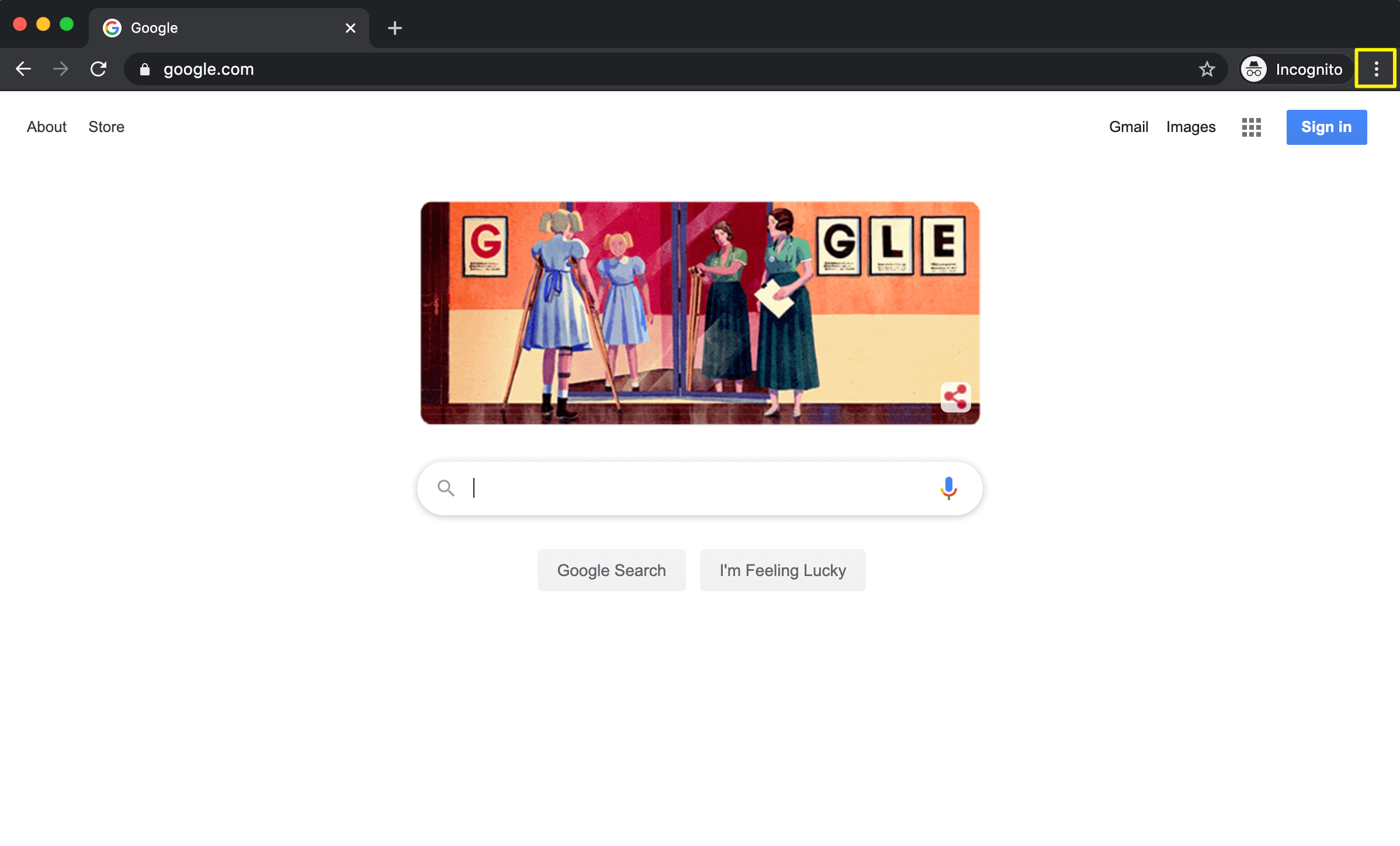
Klicka först på ikonen med tre punkter i det övre högra hörnet av ditt webbläsarfönster:
Välj sedan inställningar:
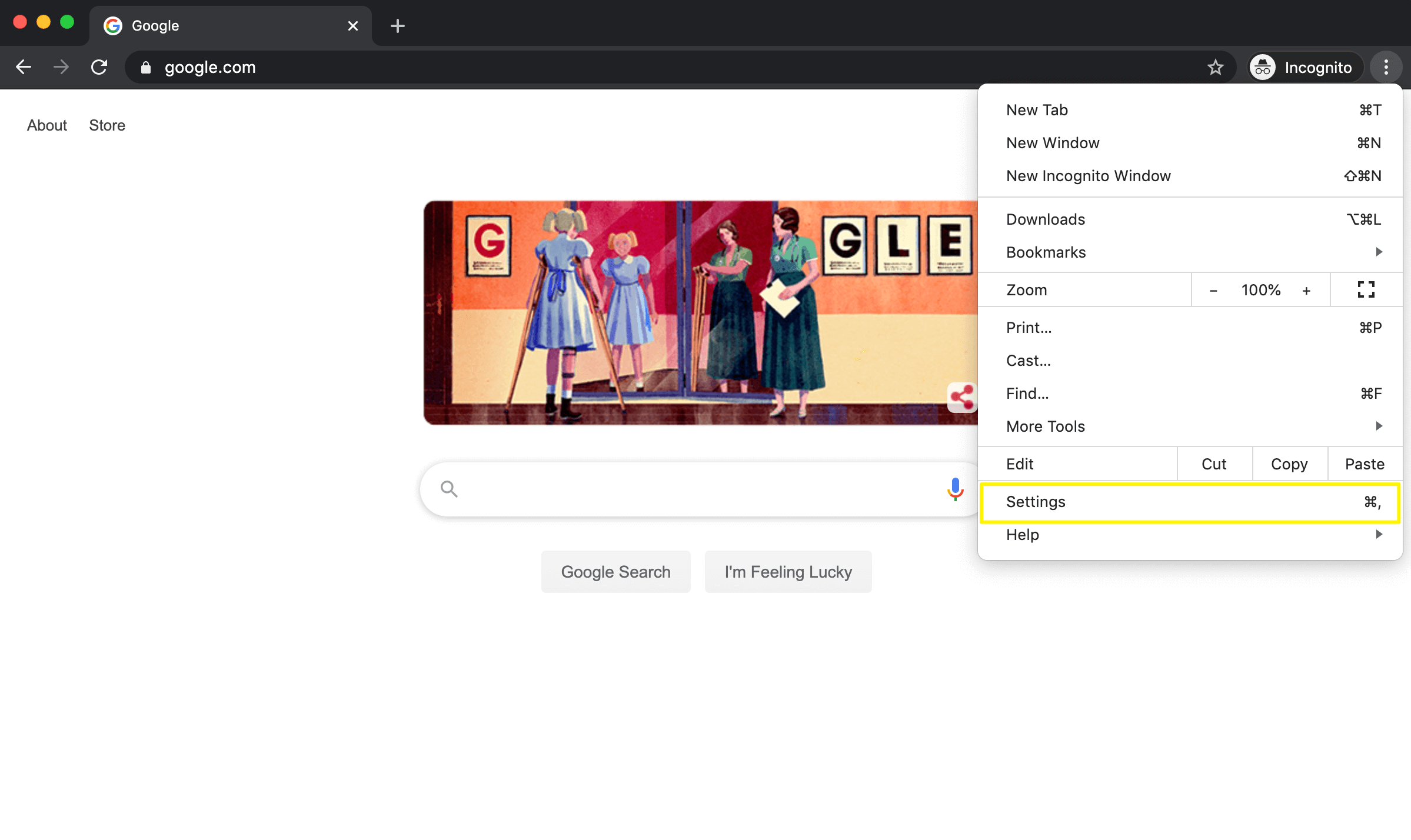
Detta öppnar dina webbläsarinställningar på en ny flik.
Steg 2: Navigera till dina integritets- och säkerhetsinställningar
När du är i webbläsarinställningarna klickar du på Sekretess och säkerhet, eller scrolla ner tills du kommer till avsnittet:
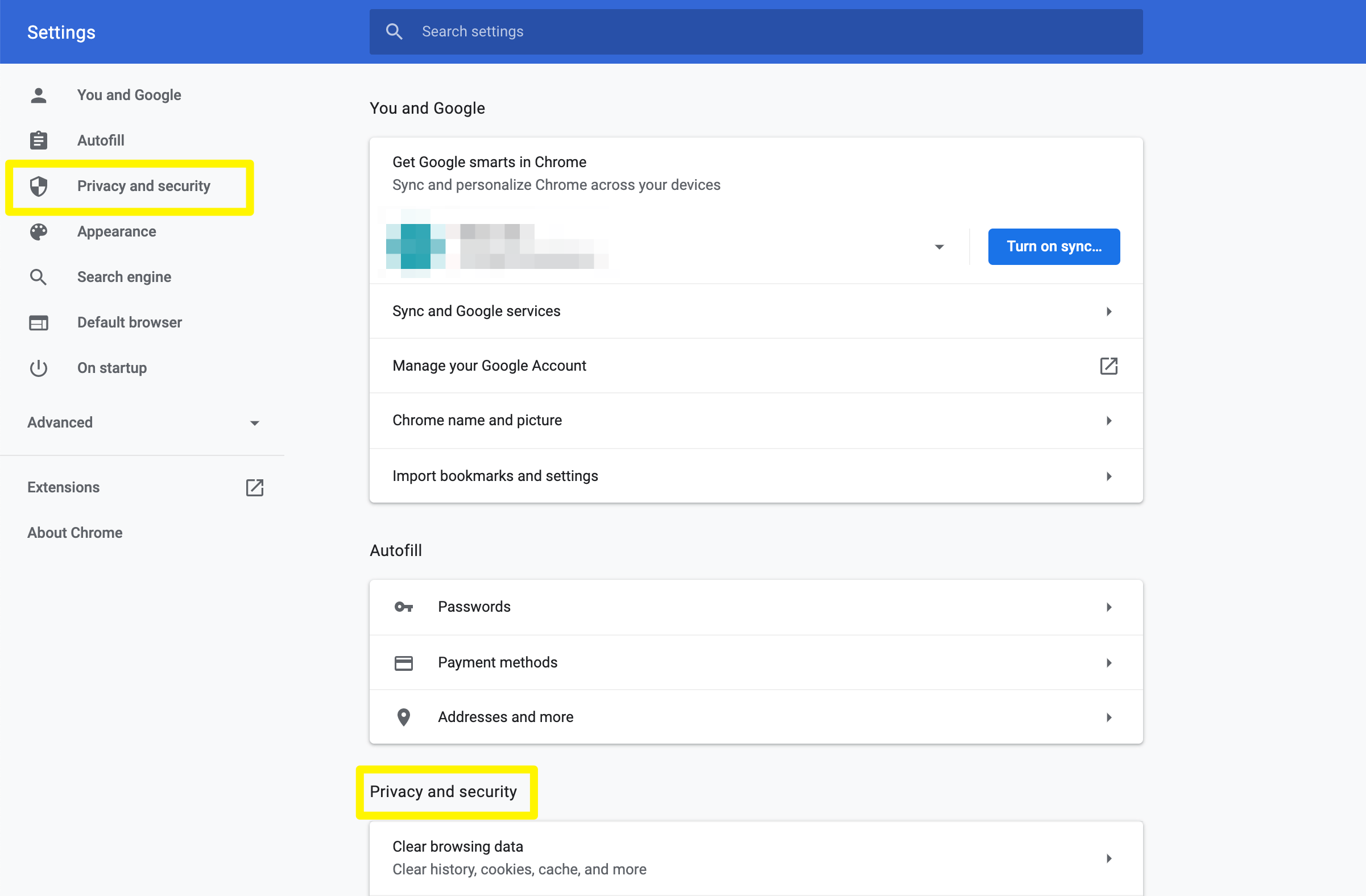
Välj sedan Rensa surfhistoriken:
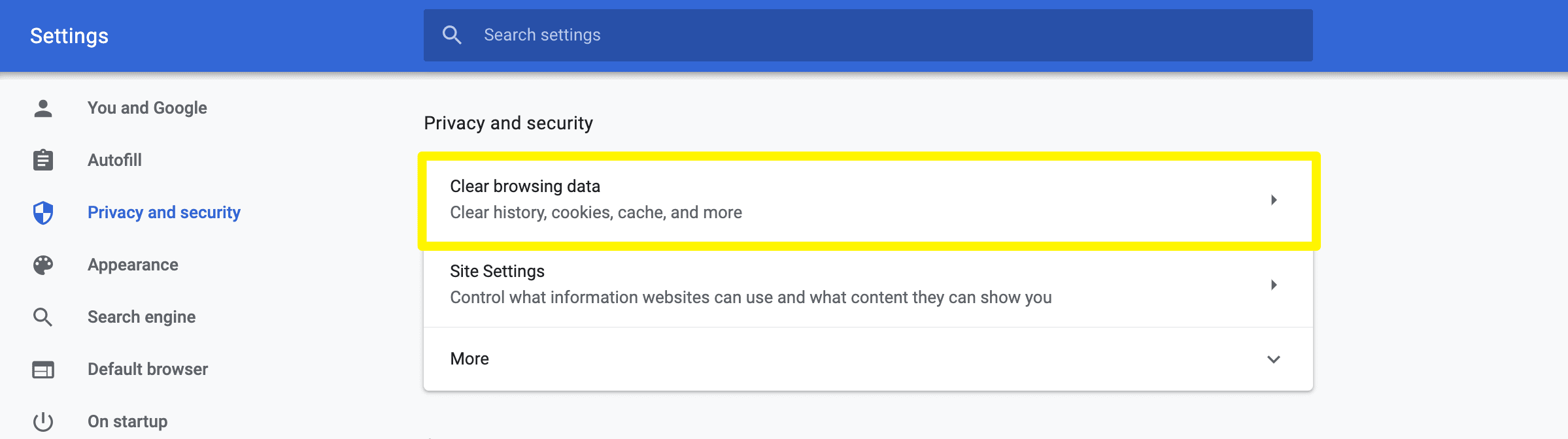
Detta öppnar ett litet popup-fönster.
Steg 3: Rensa dina cachade bilder och filer
I den Rensa surfhistoriken kan du välja mellan flera typer av data som du kanske vill ta bort från Chrome. Du kan ange så många du vill och radera dem alla på en gång, men för att rensa webbläsarens cache, se till att välja Cachade bilder och filer:
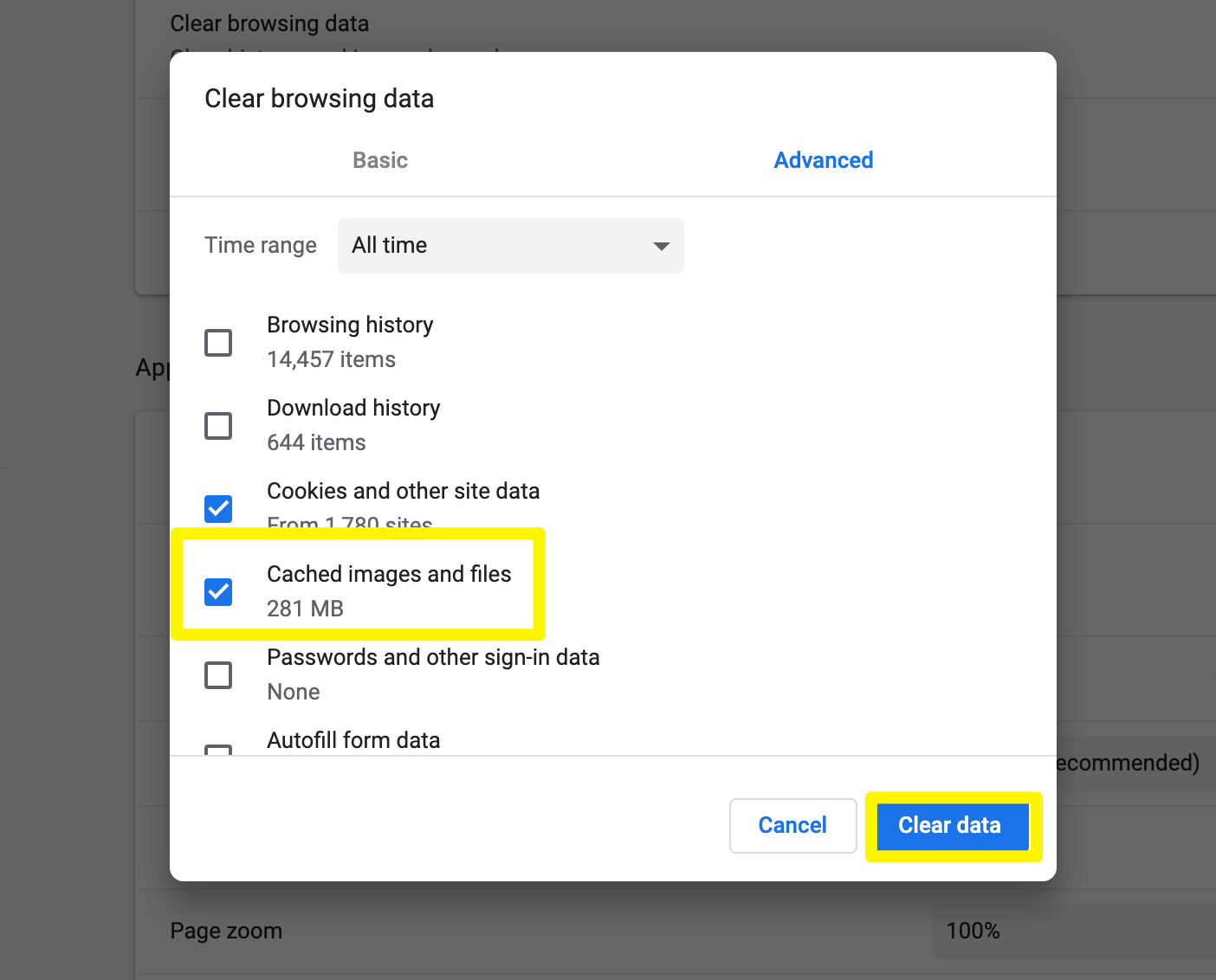
Slutligen, klicka på Radera data.
Så här rensar du webbläsarens cache i Safari på skrivbordet och mobilen (i 2 steg)
Safari kommer in bakom Chrome som den näst mest populära webbläsaren, troligen delvis för att det är standardplattformen för Apple-produkter. Eftersom det är så populärt på smartphones har vi inkluderat motsvarande steg för att rensa webbläsarens cacheminne i Safari mobil också.
Steg 1: Öppna dina Safari-inställningar
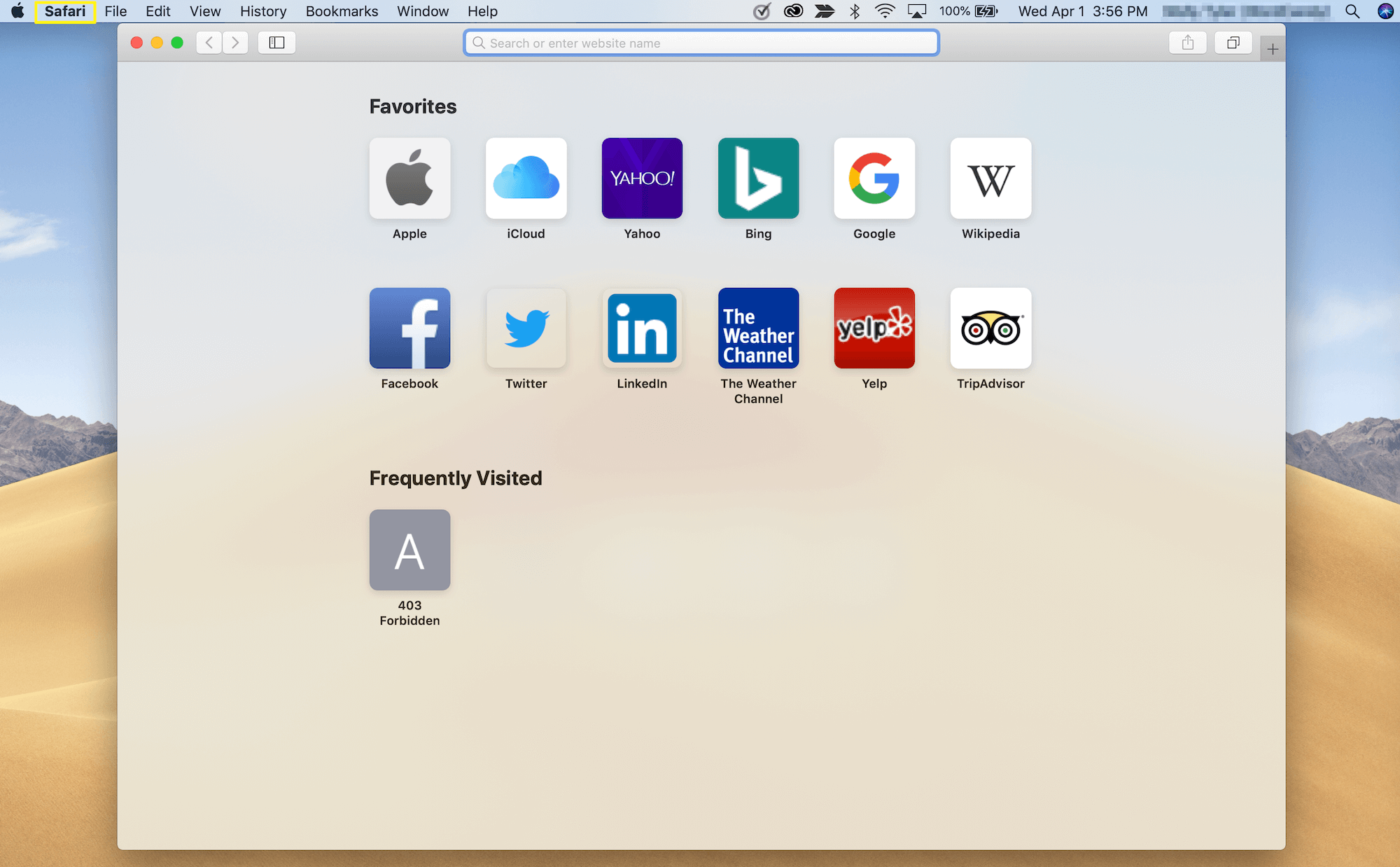
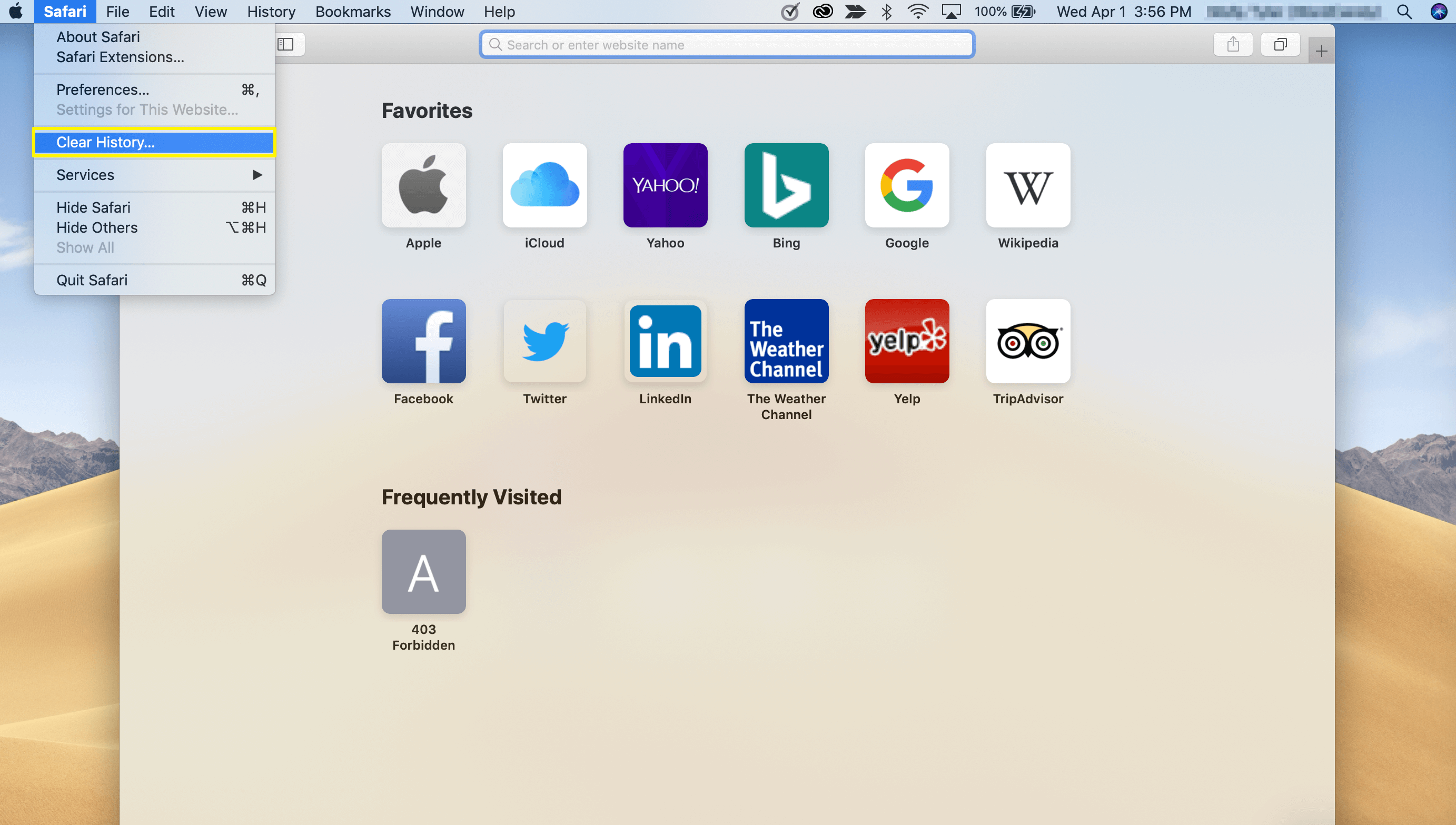
Först måste du komma åt dina inställningar. På din stationära eller bärbara dator öppnar du bara din webbläsare och väljer Safari i din dators verktygsfält:
På din mobila enhet öppnar du inställningar app:
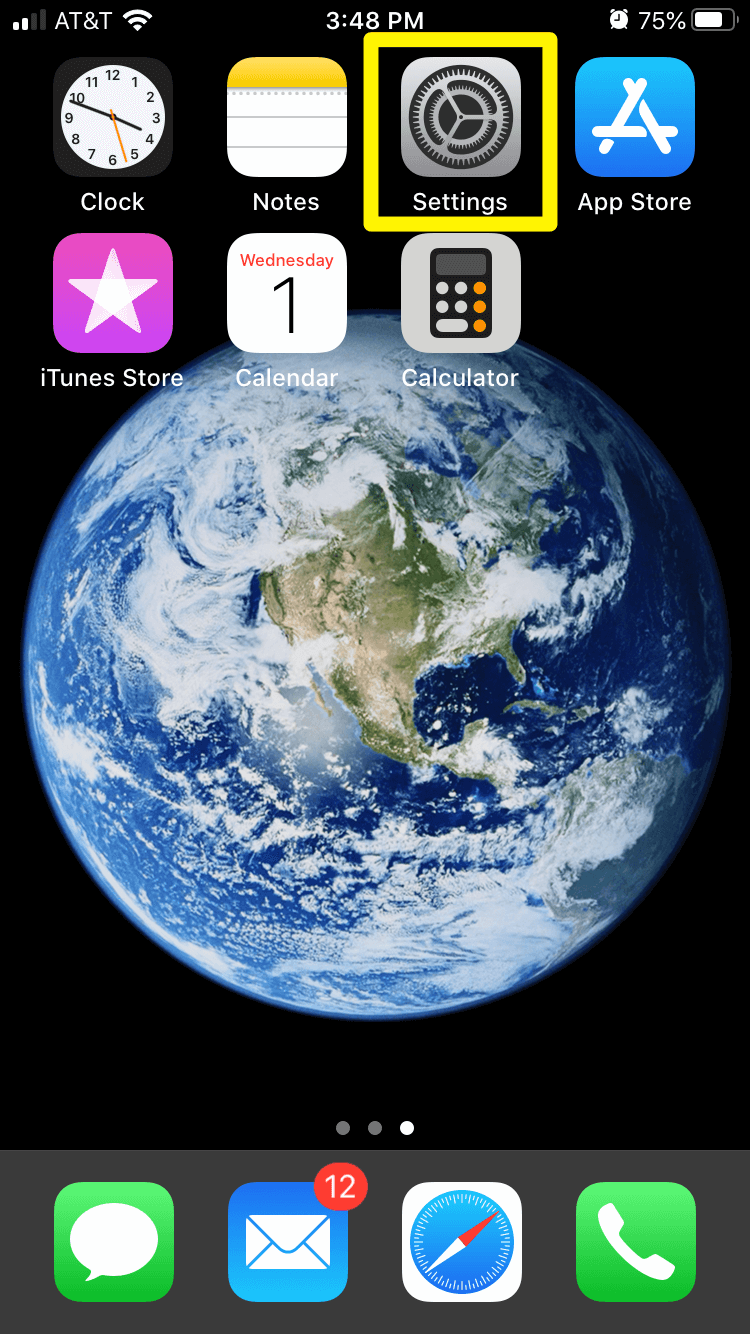
Scrolla sedan nedåt tills du ser Safari:
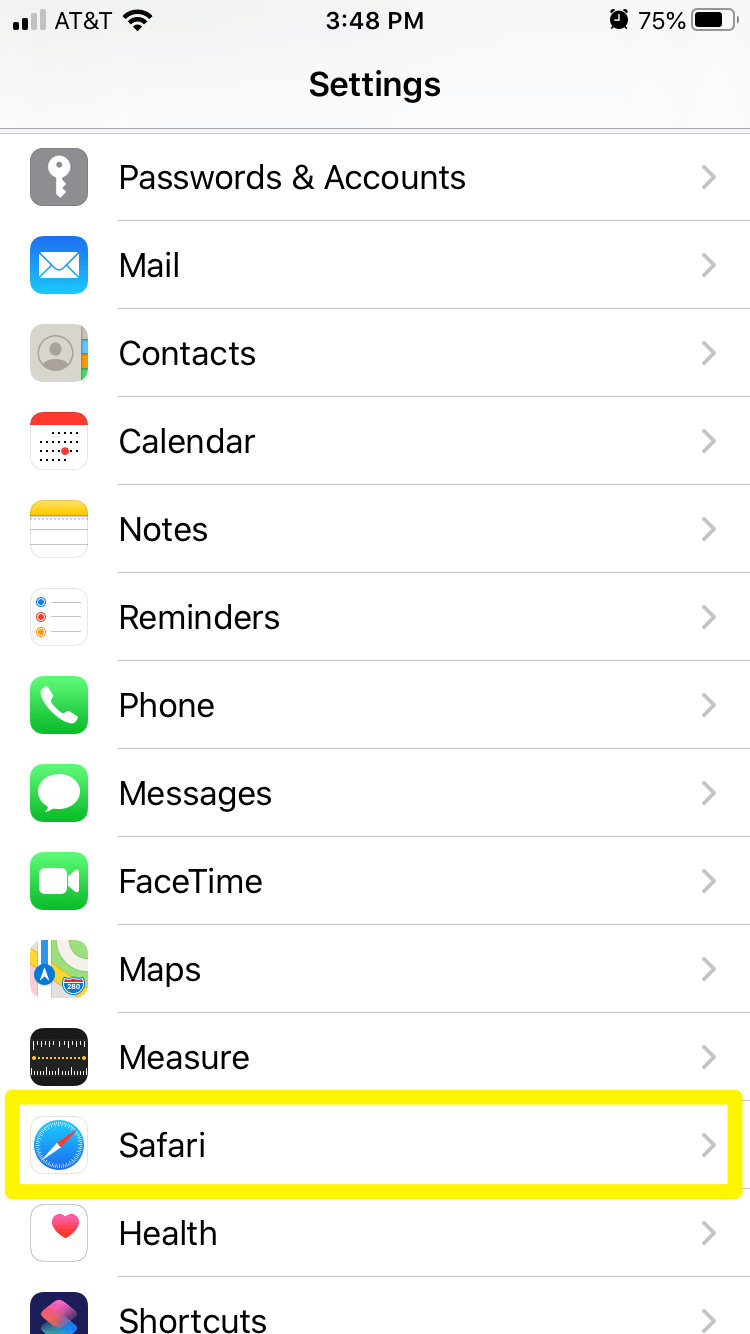
Tryck på den för att öppna dess inställningar.
Steg 2: Rensa all historik och webbplatsdata
Till skillnad från i Chrome ger Safari dig inte möjligheten att välja vilken webbläsardata du tar bort. Som sådan, när du rensar webbläsarens cacheminne, kommer du också att ta bort din historik, cookies och annan data.
För din stationära webbläsare, välj Rensa historik…
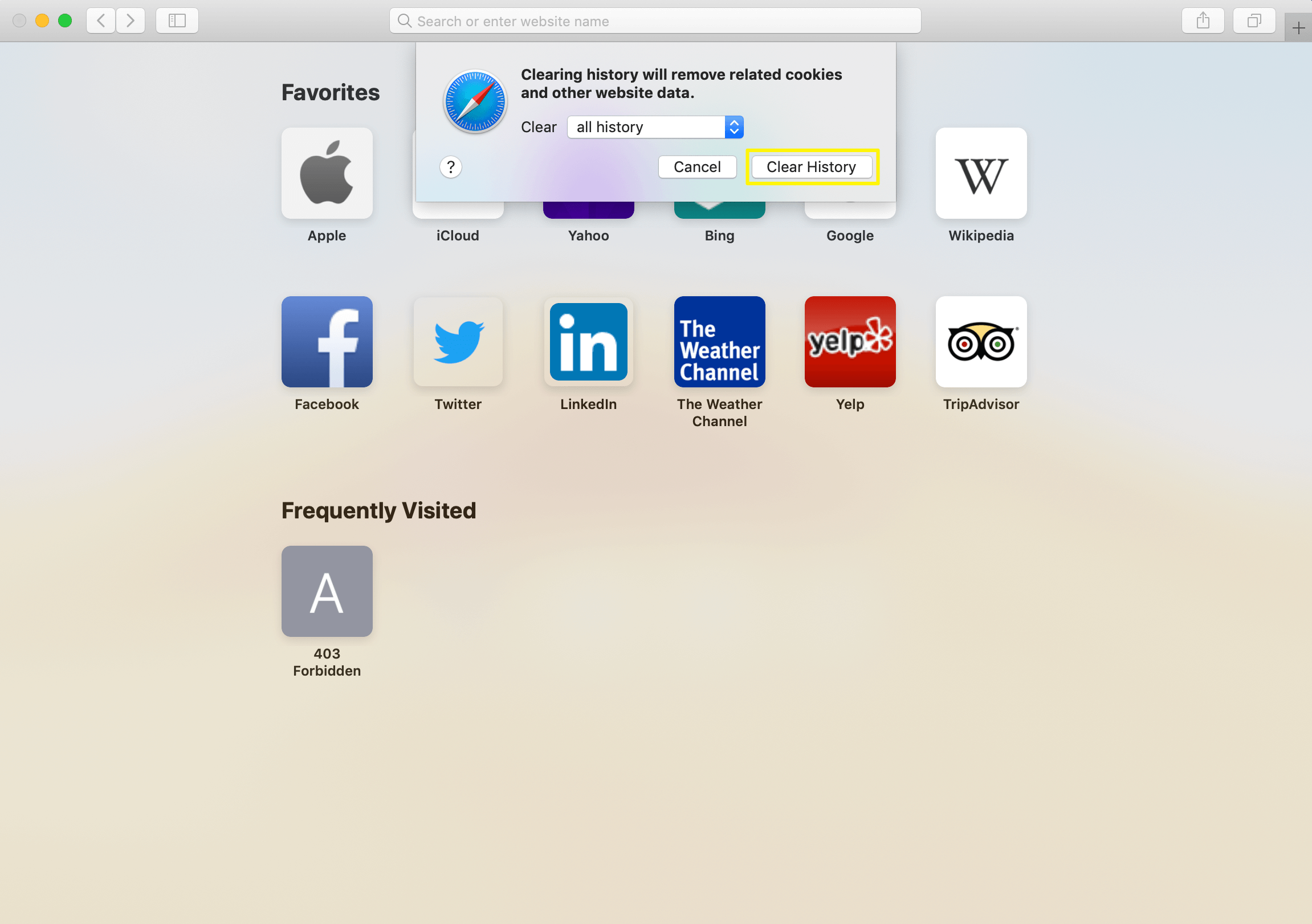
Välj enll historia från den resulterande rullgardinsmenyn, klicka sedan på Rensa historik knapp:
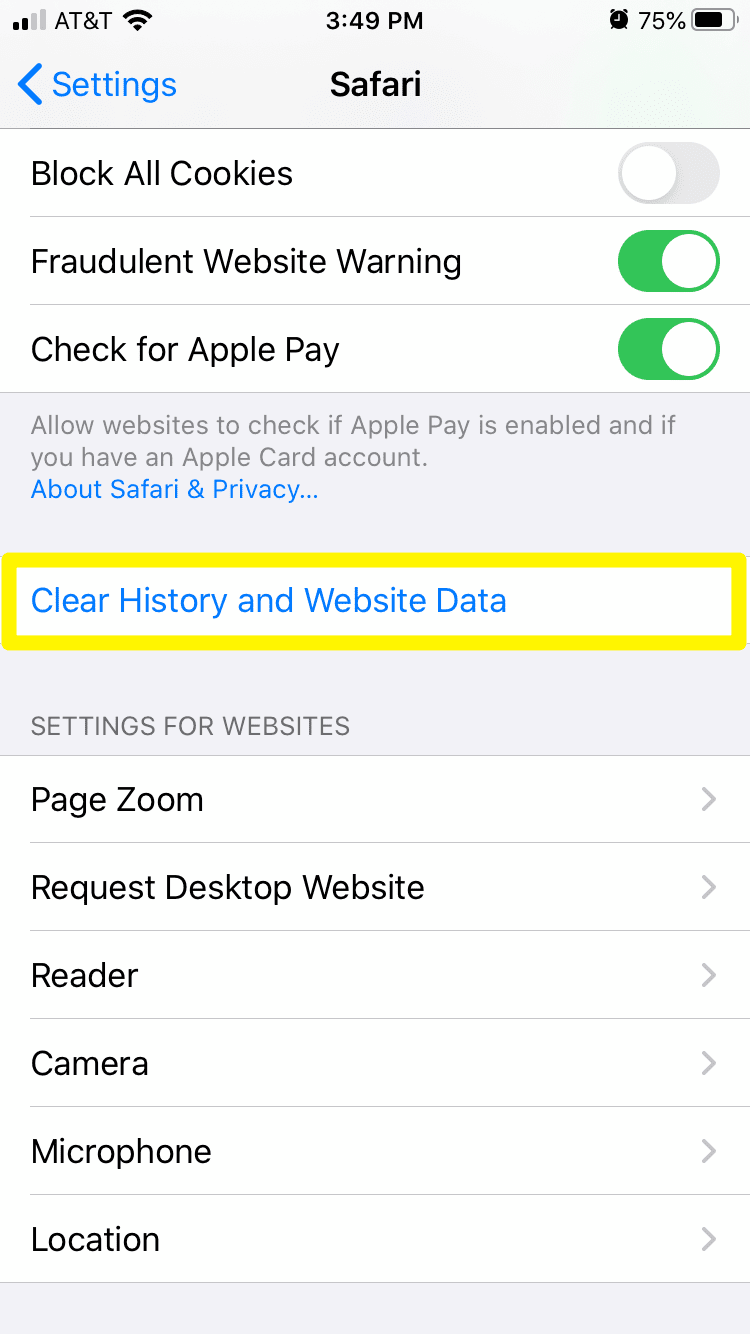
På din mobila enhet, scrolla ner till Rensa historik och webbplatsdata alternativet och tryck på det:
Ett popup-fönster kommer att be dig bekräfta om du vill fortsätta:
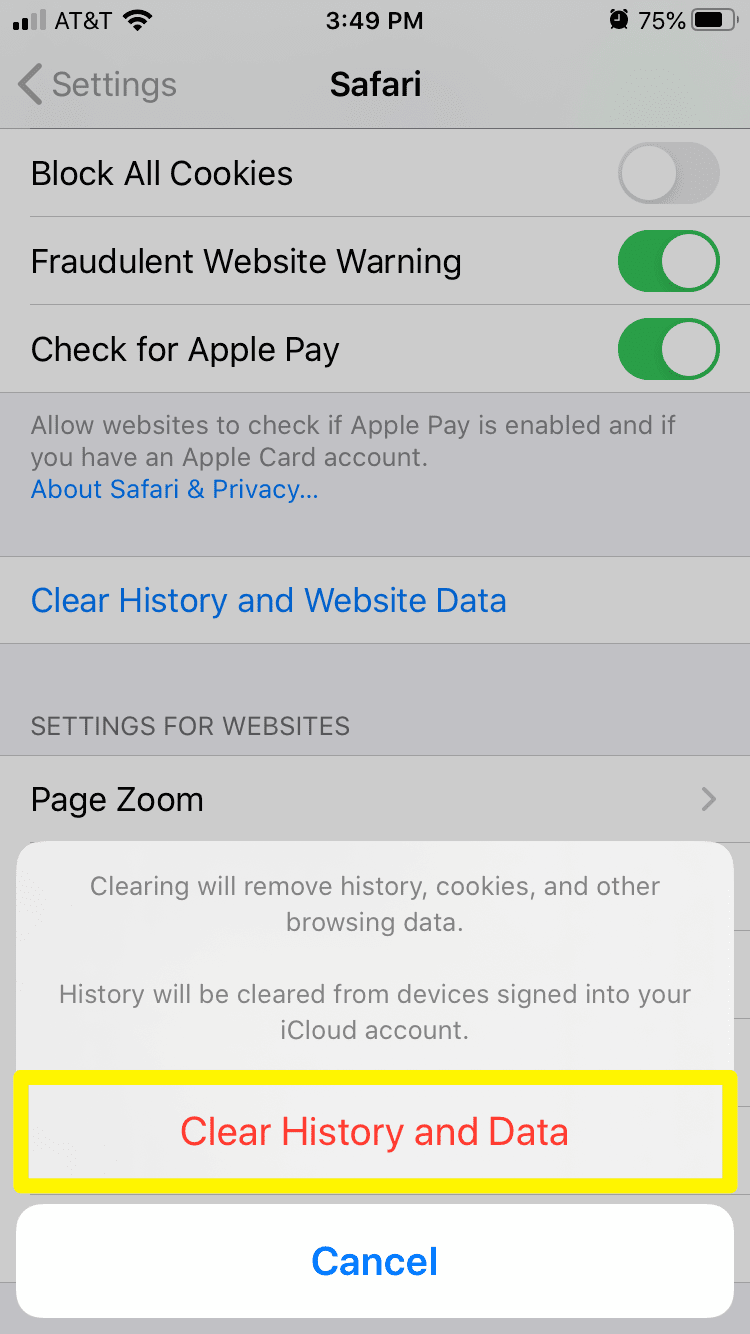
Knacka Rensa historik och data för att slutföra rensa cacheminnet.
Så här rensar du webbläsarens cache i Mozilla Firefox (i 3 steg)
Firefox står för mindre än fem procent av webbläsarens marknadsandel. Vissa äldre applikationer kan dock fungera bättre på denna mer etablerade plattform. Den har också några praktiska verktyg för utvecklare. Så här rensar du dess cache.
Steg 1: Ange dina Firefox-inställningar
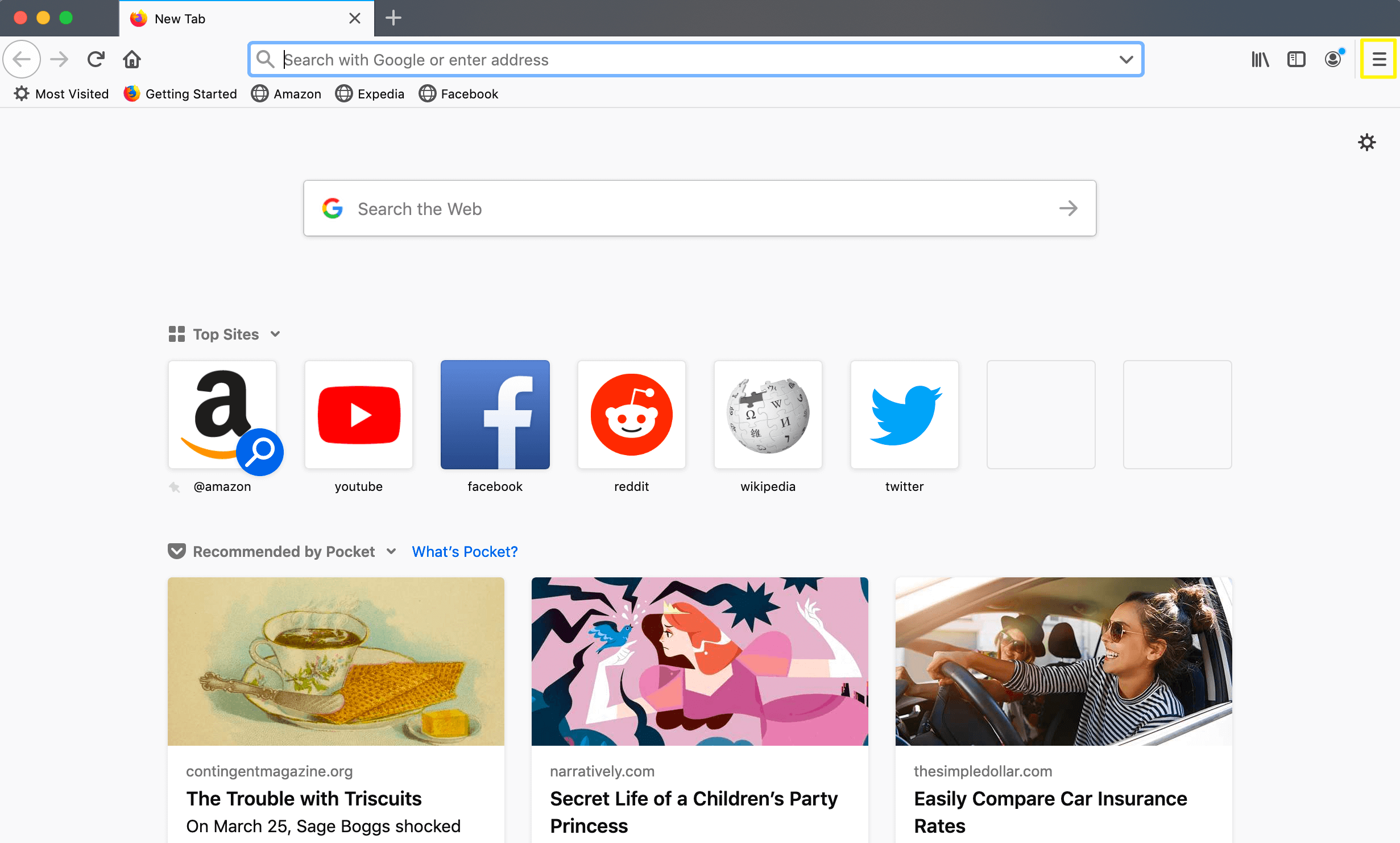
För att öppna dina webbläsarinställningar i Firefox, klicka på hamburgerikonen i det övre högra hörnet:
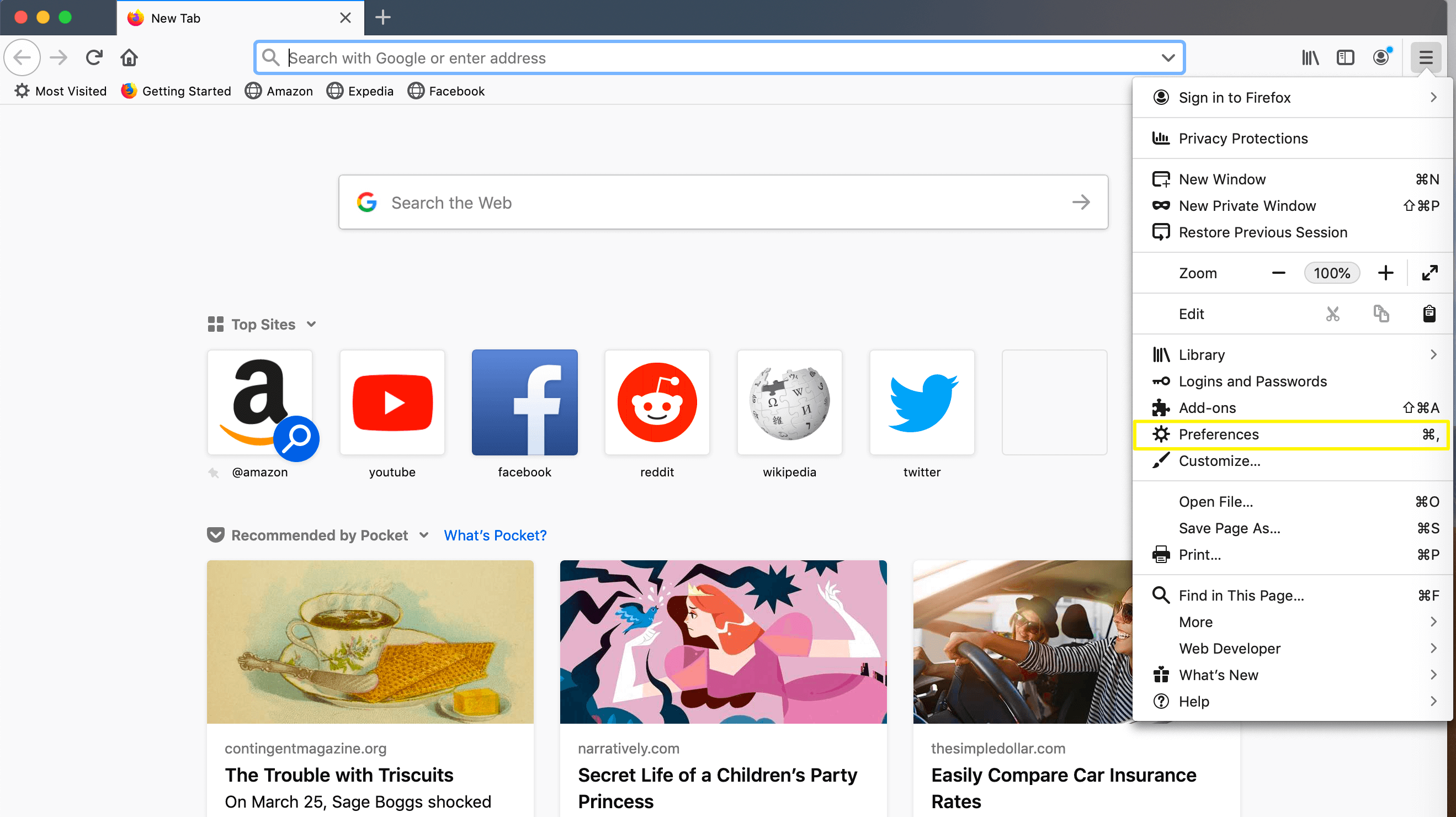
Välj sedan Inställningar:
Detta öppnar sidan med allmänna inställningar.
Steg 2: Visa dina integritets- och säkerhetsinställningar
Precis som med Chrome måste du navigera till Sekretess och säkerhet avsnitt av dina webbläsarinställningar – från menyn till vänster – för att komma åt dina cachealternativ:
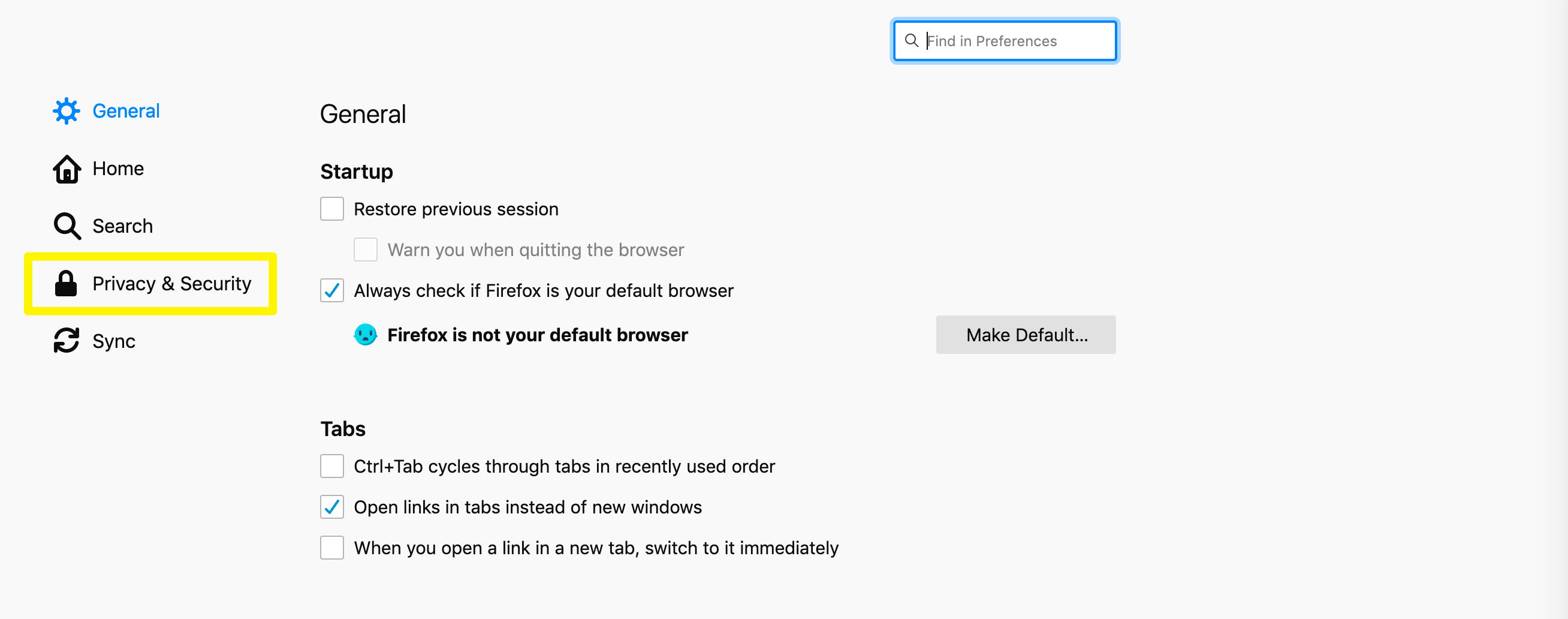
Observera att du inte kan nå dessa alternativ genom att rulla som från Chrome.
Steg 3: Rensa dina data
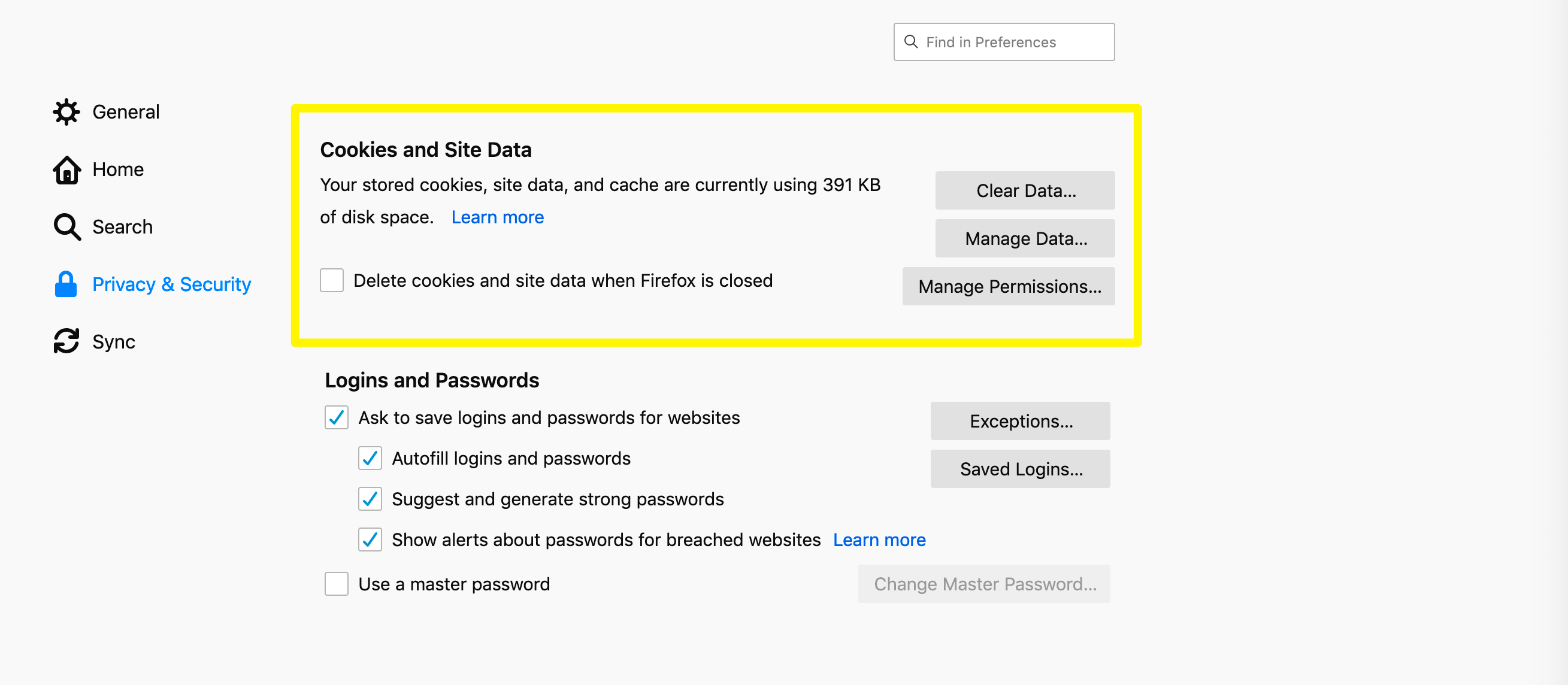
Scrolla sedan nedåt tills du hittar Cookies och webbplatsdata sektion:
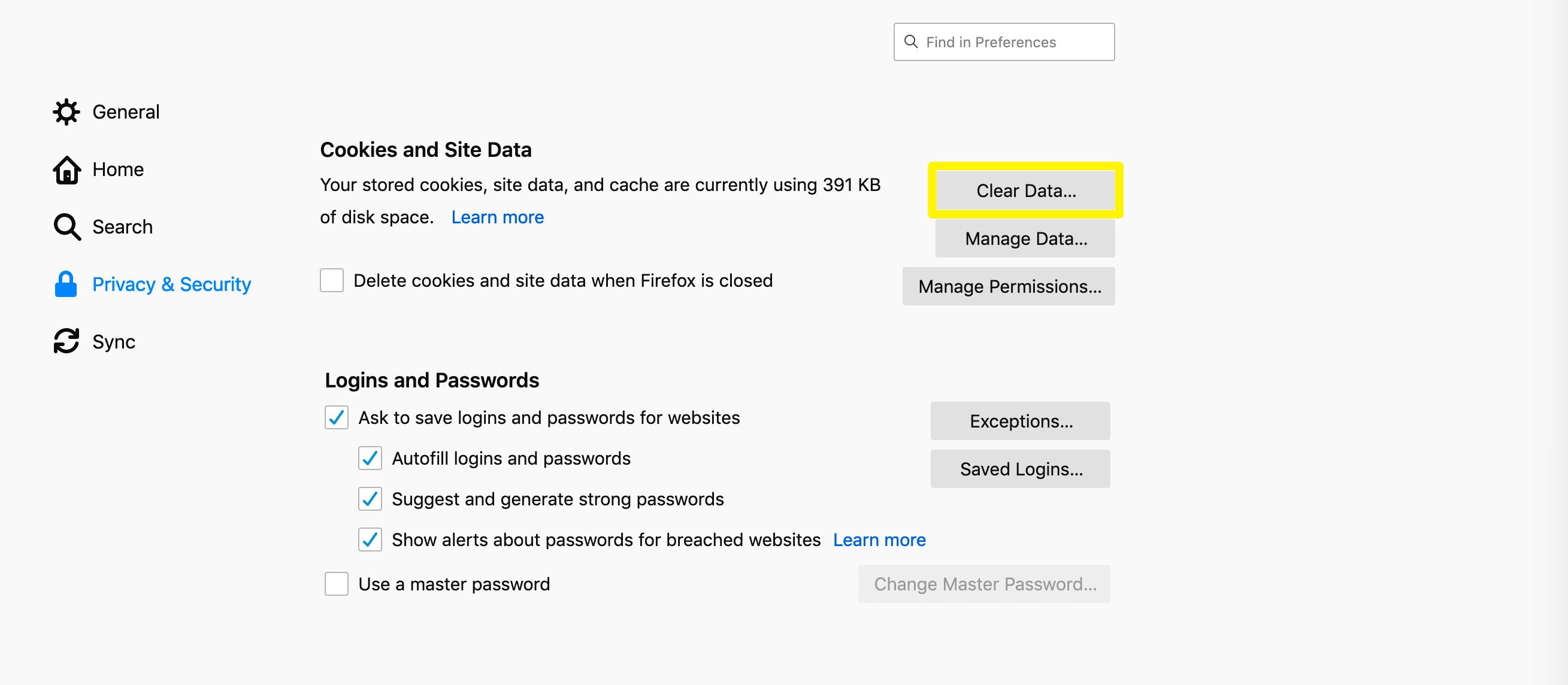
Klicka på Radera data… knapp:
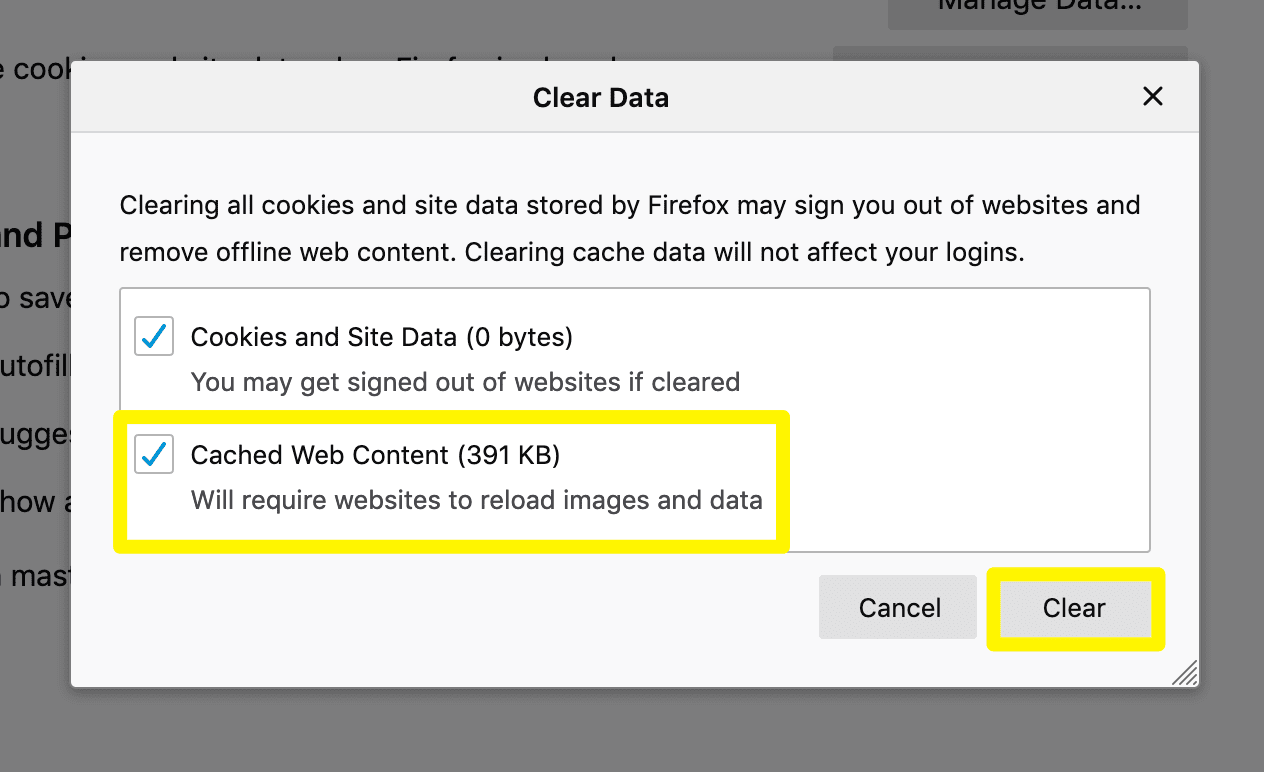
Firefox tillhandahåller bara två typer av webbplatsdata här som du kan ta bort. Se till Cachat webbinnehåll är markerad, klicka sedan på Klar knapp:
Firefox kommer då att be dig bekräfta ditt val, och då vill du klicka Rensa nu.
Slutsats
Att veta hur du rensar webbläsarens cache innebär att du har en snabb lösning för många fel som du kan stöta på när du arbetar med WordPress eller bara surfar på webben. Lyckligtvis är processen ganska enkel oavsett vilken webbläsare du föredrar.
I det här inlägget har vi tillhandahållit kompletta genomgångar för att rensa din cache Google Chrome, Safari, och Mozilla Firefox. För varje webbläsare måste du komma åt dina inställningar, hitta alternativet att rensa din webbläsardata och se till att din cache är inkluderad.
Har du några frågor om hur du rensar webbläsarens cache eller varför du kan behöva göra det? Lämna dem åt oss i kommentarsfältet nedan!
Bild efter namn / shutterstock.com