



Behöver du omdirigera en sida eller URL i WordPress?
När en användare följer en länk till din webbplats som leder till en sida som inte finns, kommer de att se ett felmeddelande. Denna dåliga användarupplevelse kan vara frustrerande för dina besökare och hindra dem från att bli klienter eller kunder.
I den här artikeln visar vi dig hur du åtgärdar brutna länkar genom att omdirigera sidor och webbadresser i WordPress.

Varför omdirigera en sida eller URL i WordPress?
Länkar låter dig ansluta relaterade sidor på din WordPress-webbplats. De hjälper besökare att navigera på din webbplats och gör det enkelt för sökmotorer att hitta och indexera ditt innehåll.
Brutna länkar leder dock till en URL som inte finns på din webbplats. När detta händer visas det frustrerande felmeddelandet 404 ”Sidan hittades inte”.
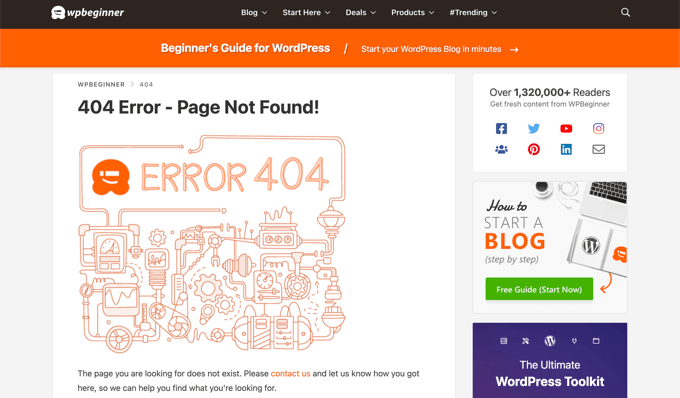
Det ger en dålig användarupplevelse och kan ha en negativ inverkan på din SEO.
Det kan vara så att webbsidan har raderats, att sidans URL har ändrats eller att den som skapade länken helt enkelt skrev fel URL.
Som tur är kan du enkelt spåra 404-fel och omdirigera webbadresserna till sidor som faktiskt finns.
Med detta sagt, låt oss ta en titt på hur man omdirigerar en sida eller URL i WordPress. Vi kommer att gå igenom två metoder:
Metod 1: Skapa omdirigeringar med hjälp av All in One SEO (AIOSEO)
Det enklaste sättet att omdirigera sidor och webbadresser i WordPress är att använda WordPress-pluginet All in One SEO (AIOSEO). Det är det bästa SEO-pluginet för WordPress och erbjuder ett kraftfullt Redirection Manager-tillägg som gör det mycket enkelt att ställa in omdirigeringar.
Obs: Du behöver AIOSEO Pro för att använda omdirigeringshanteraren. Det finns också en gratisversion av AIOSEO, men den inkluderar inte 301-omdirigeringar.
Det första du behöver göra är att installera och konfigurera AIOSEO Pro-pluginet på din webbplats. För steg-för-steg-riktlinjer, se vår guide om hur du ställer in All in One SEO korrekt.
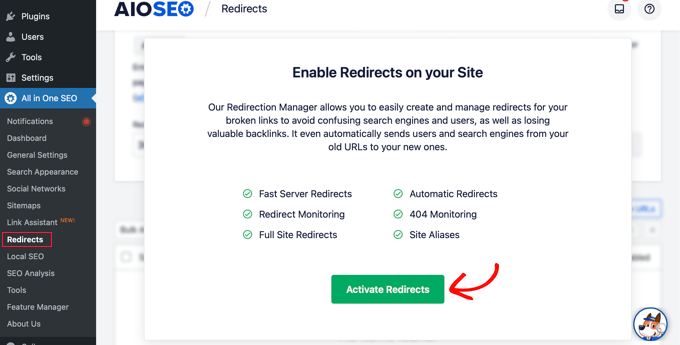
Efter det måste du aktivera tillägget Redirect Manager. Gå bara till All in One SEO ” Omdirigeringar och klicka på knappen ”Aktivera omdirigeringar”.
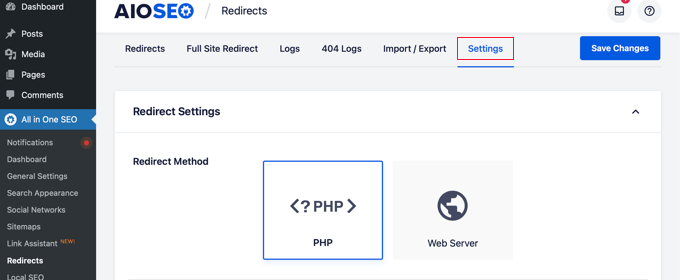
Slutligen måste du klicka på fliken ”Inställningar” för att välja en omdirigeringsmetod.
Vi rekommenderar alternativet ”PHP” eftersom det är det enklaste och inte kräver någon teknisk konfiguration av din webbserver.
Nu är du redo att omdirigera dina WordPress-sidor. Du kan göra det med hjälp av AIOSEO Redirection Manager eller WordPress innehållsredigerare.
Skapa en omdirigering från AIOSEO Redirection Manager
När du fortfarande befinner dig på sidan All in One SEO ” Om dirigeringar kan du navigera tillbaka till fliken ”Omdirigeringar”. På den här sidan kan du hantera dina omdirigeringar och lägga till nya.
För att lägga till en ny omdirigering måste du lägga till post-sluggen för den URL som inte fungerar. Sluggen är den del av URL:en som kommer efter webbplatsens domännamn.
Låt oss titta på ett exempel. Den fullständiga URL:en för ett inlägg eller en sida ser ut så här:
https://example.com/old-coffee-link-is-broken/
I det här fallet är postens slug den sista delen av URL:en:
/gammal-kaffelänk-är-bruten/
Du måste skriva in eller klistra in postsluggen för den brutna länken i fältet ”Source URL” på det här sättet:
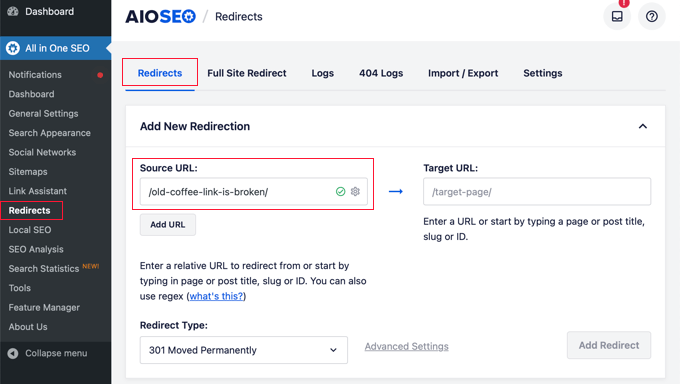
Tips: Du kan omdirigera flera käll-URL:er till samma mål-URL. Klicka bara på knappen ”Lägg till URL” för att lägga till ett extra fält för ”Käll-URL”.
Därefter måste du ange post-sloggen för den befintliga sidan som du vill omdirigera URL:en till. Du måste skriva eller klistra in detta i fältet ”Target URL”.
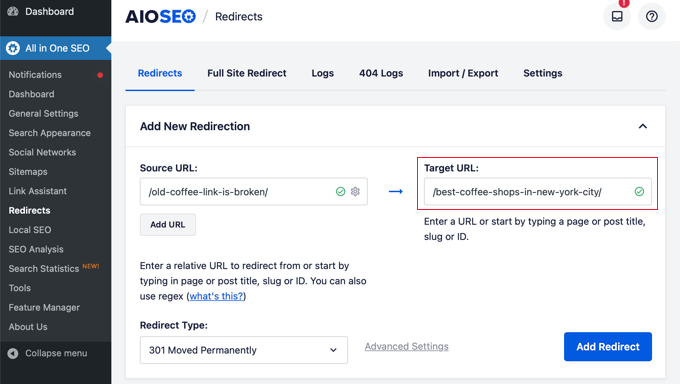
Alternativt kan du helt enkelt skriva en del av sidans titel och AIOSEO kommer att visa en lista över matchande inlägg och sidor.
När du klickar på rätt inlägg kommer sluggen att anges åt dig.

Det sista steget är att välja en omdirigeringstyp.
Se till att omdirigeringstypen ”301 Moved Permanently” är vald och klicka sedan på knappen ”Add Redirect”.

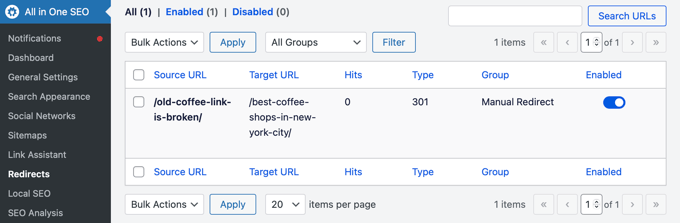
Nu kan du rulla ner för att se en logg över de omdirigeringar du har skapat.
Kolumnen ”Hits” visar antalet personer som besökte den omdirigerade länken, och det finns ett växlingsalternativ för att aktivera eller inaktivera enskilda 301-omdirigeringar.
Skapa en omdirigering från WordPress innehållsredigerare
Du kan också använda All in One SEO för att omdirigera ett publicerat inlägg eller en sida medan du redigerar det.
När du bläddrar längst ner i WordPress-redigeraren hittar du ett avsnitt med AIOSEO-inställningar. Du måste klicka på fliken ”Omdirigeringar”.
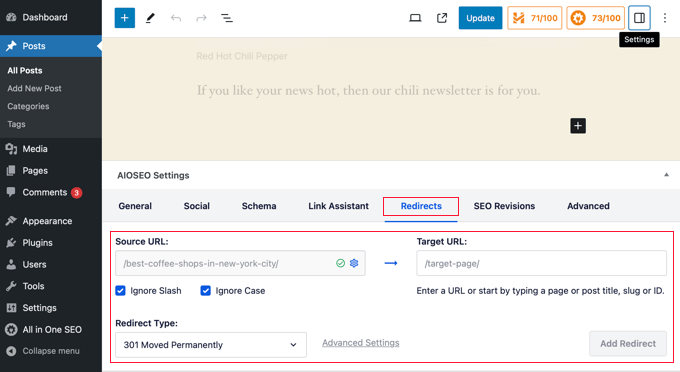
Här hittar du samma omdirigeringsalternativ som vi behandlade ovan. Käll-URL:en har fyllts i åt dig och du måste lägga till mål-URL:en.
Därefter kontrollerar du att omdirigeringstypen ”301 Moved Permanently” är vald och klickar sedan på knappen ”Add Redirect”.
En användbar All-in-One SEO-funktion är att om du ändrar ett inläggs permalänk medan du redigerar det, kommer AIOSEO automatiskt att omdirigera den gamla webbadressen till den nya.
Metod 2: Skapa omdirigeringar manuellt genom att redigera .htaccess
Du kan också omdirigera en sida eller URL utan att använda ett plugin. För att göra det måste du manuellt lägga till kod i webbplatsens .htaccess-fil. Den här metoden är inte lämplig för nybörjare eftersom ett litet misstag kan förstöra din webbplats.
Innan du använder den här metoden rekommenderar vi starkt att du gör en säkerhetskopia av din .htaccess-fil.
Därefter kan du göra ändringar i filen med hjälp av All in One SEO:s redigeringsverktyg eller redigera den direkt med FTP eller din hostingleverantörs filhanterare.
Redigera .htaccess med hjälp av All in One SEO:s .htaccess-redigerare
Pluginet All in One SEO erbjuder ett enkelt sätt att redigera din .htaccess-fil. Du behöver dock All in One SEO Pro för att använda .htaccess-redigeraren.
När du har installerat och konfigurerat AIOSEO navigerar du helt enkelt till sidan All in One SEO ” Verktyg. Därefter bör du byta till fliken ”.htaccess Editor”.
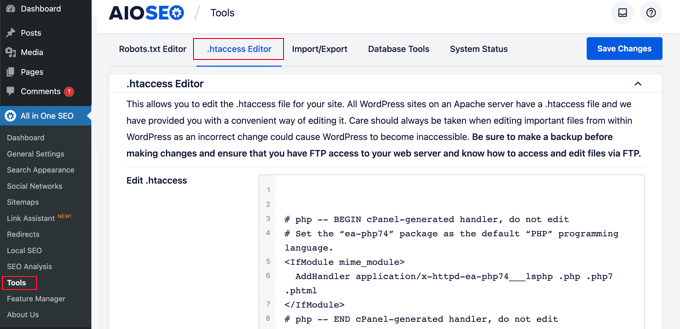
Den här sidan visar innehållet i din .htaccess-fil. Du måste klistra in din omdirigeringskod längst ner i filen efter raden ”# END WordPress”.
Här är en enkel omdirigering där vi försöker skicka en användare som besöker ett gammalt inlägg till ett nytt inlägg.
RewriteEngine På
Omdirigera 301 /thisistheoldurl/ http://yoursite.com/thisisthenewurl/
Se till att du ändrar URL:erna för det gamla och det nya inlägget.
När du har gjort detta klickar du på knappen ”Spara ändringar” högst upp på sidan för att uppdatera .htaccess-filen med den nya koden.
Redigera .htaccess direkt
Du kan också redigera .htaccess-filen direkt utan att behöva använda ett plugin. För att göra detta måste du ansluta till din webbplats med hjälp av en FTP-klient eller din hostingleverantörs filhanterare.
Du hittar .htaccess-filen i webbplatsens rotkatalog. Om du inte hittar den där kan du läsa vår guide om varför du inte hittar .htaccess-filen på din WordPress-webbplats.
Du kanske kan redigera filen med hjälp av filhanterarens redigeringsfunktion. Annars kan du ladda ner .htaccess till din dator och redigera den med hjälp av en textredigerare som Notepad.
Du bör klistra in följande omdirigeringskod i slutet av din .htaccess-fil efter raden ”# END WordPress”.
RewriteEngine På
Omdirigera 301 /thisistheoldurl/ http://yoursite.com/thisisthenewurl/
Glöm inte att ändra URL-adresserna för det gamla och det nya inlägget.
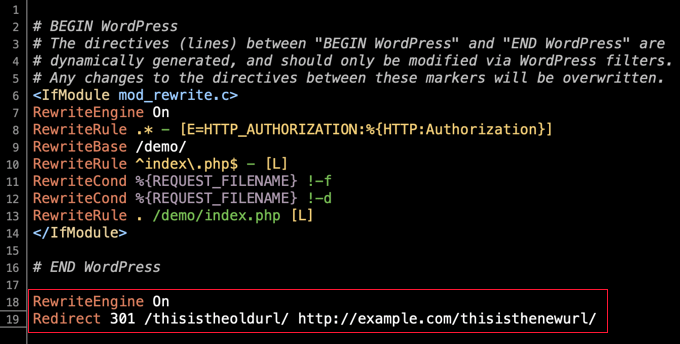
Se till att du sparar dina ändringar, och om det behövs, ladda upp .htaccess-filen tillbaka till servern.
Nu kan du testa din omdirigering för att se till att den omdirigeras korrekt som du tänkt dig.
Expertguider relaterade till omdirigering i WordPress
Nu när du vet hur du omdirigerar sidor och webbadresser kanske du vill se några andra guider relaterade till omdirigering i WordPress:
Vi hoppas att denna handledning hjälpte dig att lära dig hur du omdirigerar en sida eller URL i WordPress. Du kanske också vill se vår guide om skillnaden mellan 302- och 301-omdirigeringar, eller vårt expertval av de bästa omdirigerings-pluginsen för WordPress.
Om du gillade den här artikeln, prenumerera gärna på vår YouTube-kanal för WordPress videohandledning. Du kan också hitta oss på Twitter och Facebook.