


Under årens lopp har vi kontinuerligt förnyat vår webbplatsdesign och lagt till nya funktioner . Varje gång vi har gjort detta har vi sett till att användarna omdirigeras till en underhållssida som berättar att webbplatsen snart kommer att vara i drift.
En underhållssida informerar besökarna om att din webbplats är tillfälligt otillgänglig och ger viktig information, t.ex. förväntad nedtid och kontaktuppgifter.
Den skyddar också din webbplats från ofullständiga transaktioner, brutna länkar och sökmotorstraff, och säkerställer en smidig användarupplevelse när den är online igen.
I den här artikeln visar vi dig hur du omdirigerar besökare till en underhållssida i WordPress.
Varför omdirigera användare till en underhållssida i WordPress?
Du kanske undrar varför du inte bara kan låta användarna se det pågående arbetet på din WordPress-webbplats. Även om det är frestande att bara lämna saker, erbjuder en underhållssida flera fördelar.
Till exempel visar en väldesignad underhållssida att du bryr dig om användarupplevelsen, även under driftstopp. Det är mycket mer professionellt än en trasig webbplats eller förvirrande felmeddelanden.
Genom att vara öppen med underhållet försäkrar du också besökarna om att du arbetar aktivt bakom kulisserna, vilket kan bygga upp förtroende och hantera förväntningar.
Att omdirigera användare till en underhållssida hjälper också till med WordPress SEO. Sökmotorer straffar webbplatser som ständigt ligger nere eller visar fel. Att använda en underhållssida signalerar ett tillfälligt problem, vilket skyddar din sökmotorrankning.
Dessutom kan en underhållssida användas för att samla in e-postadresser, marknadsföra sociala mediekanaler eller till och med erbjuda en smygtitt på vad som komma skall, vilket håller besökarna engagerade även när din webbplats är offline.
Med detta sagt, låt oss titta på hur du kan skapa och omdirigera besökare till en underhållssida.
Skapa en underhållssida i WordPress
Först måste du skapa en underhållssida, och det bästa verktyget för detta är SeedProd. Det är en nybörjarvänlig dra-och-släpp-sidbyggare som erbjuder förbyggda mallar och massor av anpassningsalternativ.
Det låter dig enkelt bygga en fantastisk underhållssida och ställa in WordPress-underhållsomdirigeringar.
För denna handledning kommer vi att använda SeedProd Lite-versionen, som är gratis. Det finns också en premiumversion som erbjuder fler funktioner och anpassningsalternativ. Dessutom finns det ett alternativ för att visa sidan på hela webbplatsen eller på specifika sidor.
Först måste du installera och aktivera SeedProd-pluginet. Om du behöver hjälp kan du läsa vår guide om hur du installerar ett WordPress-plugin.
Efter aktivering bör du se SeedProds installationsguide. För att konfigurera insticksprogrammet klickar du bara på knappen ”Kom igång” och följer instruktionerna på skärmen.

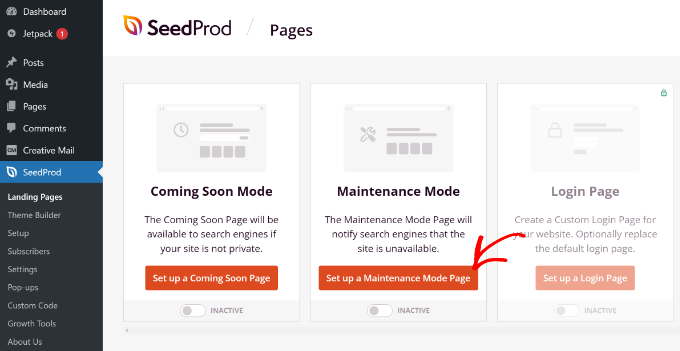
Därefter kan du gå till SeedProd ” Landningssidor från WordPress instrumentpanel.
Härifrån klickar du helt enkelt på knappen ”Skapa en sida i underhållsläge”.
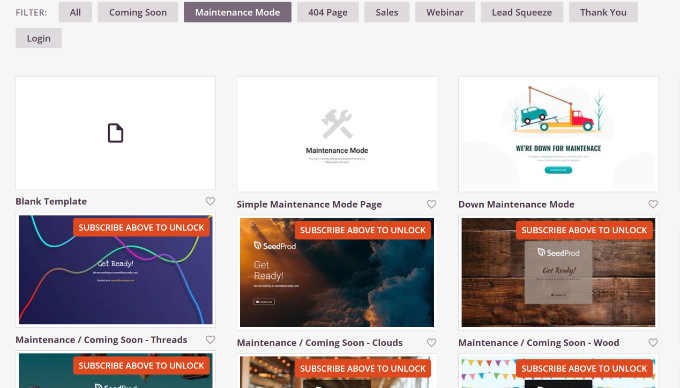
Efter det kommer SeedProd att visa dig flera sidmallar att välja mellan.
Gratisversionen erbjuder begränsade valmöjligheter. Men om du prenumererar på SeedProds nyhetsbrev kan du låsa upp ytterligare 10 mallar.
För att välja en mall håller du bara muspekaren över den och klickar på den orangea bockknappen.
När du har valt en mall bör du se en dra-och-släpp-sidbyggare.
Här kan du redigera utformningen av din underhållssida genom att lägga till nya block eller omorganisera befintliga block.
Pluginet låter dig till exempel lägga till standardblock som rubriker och bilder. Eller så kan du välja bland avancerade block som ett kontaktformulär så att användarna kan nå dig om de har några frågor om ditt schemalagda underhåll.
Du kanske också vill lägga till en nedräkningstimer som talar om för användarna när din webbplats kommer att vara tillbaka online.
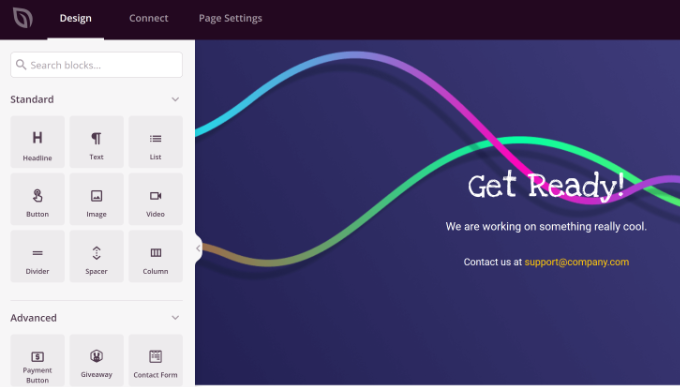
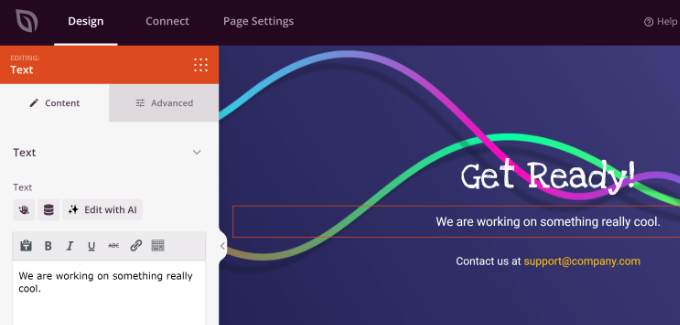
Om du klickar på eller väljer ett befintligt block i mallen kan du redigera det ytterligare.
Du kan t.ex. ändra text, teckensnitt, färg och stil på texten. Eller helt enkelt ta bort blocket om det inte matchar dina krav eller ditt varumärkestema.
När du är klar med att redigera underhållssidans design kan du växla till fliken ”Sidinställningar” från toppen.
I de ”Allmänna” inställningarna kan du ange en sidtitel om du vill. Därefter måste du ändra sidans status från Utkast till Publicera.
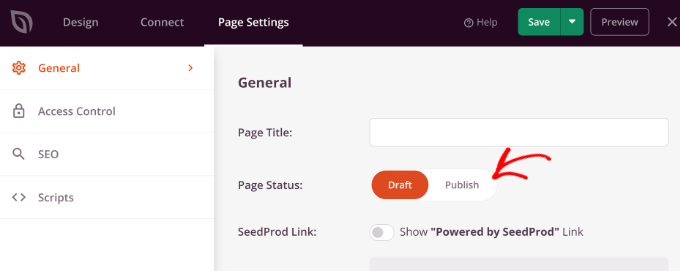
När det är gjort klickar du på knappen ”Spara” högst upp och lämnar sidbyggaren.
Omdirigera besökare till underhållssidan i WordPress
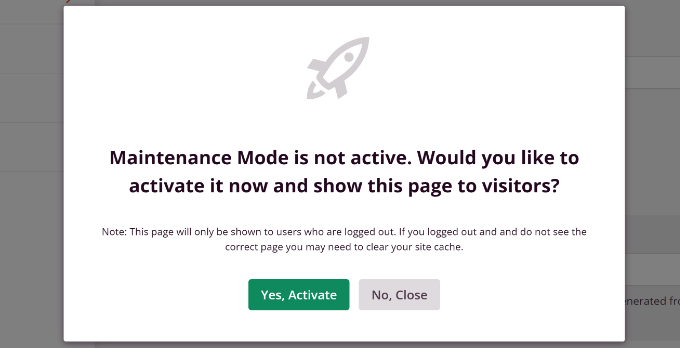
När du stänger sidbyggaren kommer en popup att visas som ber dig att aktivera underhållsläget.
Gå vidare och klicka på knappen ”Ja, aktivera”.
Du kan också ställa in WordPress-underhållsomdirigeringen genom att gå till SeedProd ” Landningssidor från WordPress-instrumentpanelen.
I avsnittet Underhållsläge kan du klicka på växeln till ”Aktiv” för att aktivera sidan.
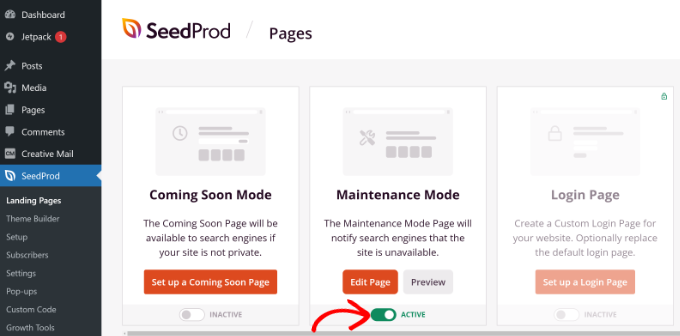
Därefter kan du besöka din webbplats för att se den nyskapade underhållssidan.
Om en besökare nu besöker din webbplats kommer de att se den här sidan i stället för den faktiska webbplatsen.

Outsourca underhållsuppgifter till proffs
Om du behöver arbeta med flera underhållsuppgifter för att hålla din webbplats igång och leverera nya funktioner, bör du överväga att anlita en WordPress-supportbyrå.
En sådan byrå kan förbättra webbplatsens prestanda, köra regelbundna molnbackuper, övervaka drifttiden, skanna webbplatsen efter skadlig kod och tillhandahålla fullständigt hanterat WordPress-underhåll dygnet runt. Detta gör att du kan fokusera på andra uppgifter som att utveckla ditt företag. Om du bara letar efter ett sätt att sköta alla uppdateringar automatiskt så rekommenderar vi att flytta wordpress sidan till Inleed webhotell de har gratis flytt och automatiska uppdateringar av sidan via deras kontrollpanel.
Ytterligare resurser för underhållssidor
Här är fler användbara guider och resurser för WordPress-underhållssidor:
Vi hoppas att den här artikeln hjälpte dig att lära dig hur du omdirigerar besökare till en underhållssida i WordPress. Du kanske också vill se vår guide om hur man skapar vackra kommande snart-sidor i WordPress och våra bästa underhållstips för e-handelswebbplatser.