


WordPress används vanligtvis för att skapa blogginlägg och sidor för din webbplats. Vissa användare kan dock behöva lägga till en separat statisk HTML-sida och göra den tillgänglig tillsammans med sin allmänna WordPress-webbplats.
Problemet är att den här sidan inte känns igen av WordPress, och den kan visa ett 404-fel.
I den här artikeln visar vi dig hur du på rätt sätt laddar upp en HTML-sida till WordPress utan att orsaka ett 404-fel.
Varför ladda upp HTML-sidor till WordPress?
WordPress levereras med en inbyggd innehållstyp för att lägga till sidor på din webbplats. Ofta lägger WordPress-teman till fördesignade sidmallar för att visa dina sidor.
Det finns till och med WordPress-plugins för landningssidor som gör att du kan skapa vackra sidmallar med en dra-och-släpp-byggare.
Detta innebär att du i de flesta fall inte behöver ladda upp en HTML-sida till din WordPress-webbplats.
Experttips: Vi rekommenderar att du använder SeedProd, det bästa WordPress-pluginet för sidbyggare, för att designa anpassade sidor. Du kan använda dess dra-och-släpp-gränssnitt för att designa din landningssida. Dessutom kommer det med professionellt utformade mallar som du kan använda som utgångspunkter.
Ibland kan du dock ha statiska HTML-sidor från din gamla webbplats eller en statisk mall som du gillar och vill använda.
I dessa fall måste du ladda upp din HTML-sida till WordPress.
Eftersom WordPress kommer med sin egen SEO-vänliga URL-struktur kan det orsaka ett 404-fel om du helt enkelt laddar upp din HTML-sida och försöker komma åt den.
Med detta sagt, låt oss titta på hur du laddar upp en HTML-sida till din WordPress-webbplats utan att orsaka 404-fel.
Ladda upp HTML-sida till WordPress-webbplats
Först måste du förbereda den HTML-sida som du vill ladda upp.
Om det är en enda HTML-sida utan separata CSS- eller bildfiler kan du gå vidare och ladda upp den som den är.
Men om sidan du vill ladda upp har separata CSS-filer och bilder, måste du placera dem i en katalogstruktur.
Helst vill du placera dina filer i en mapp på din dator.
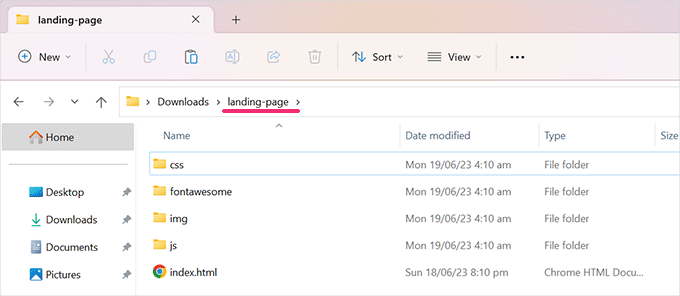
Glöm inte att öppna din huvudsakliga HTML-fil för att se till att allt fungerar som förväntat.
Därefter måste du ansluta till din WordPress-webbplats med hjälp av en FTP-klient eller File Manager-appen i kontrollpanelen för ditt webbhotellskonto.
Därefter måste du ladda upp den mapp du skapade tidigare till rotmappen på din WordPress-webbplats. Rotmappen är den som har mapparna wp-admin, wp-content och wp-includes inuti sig.
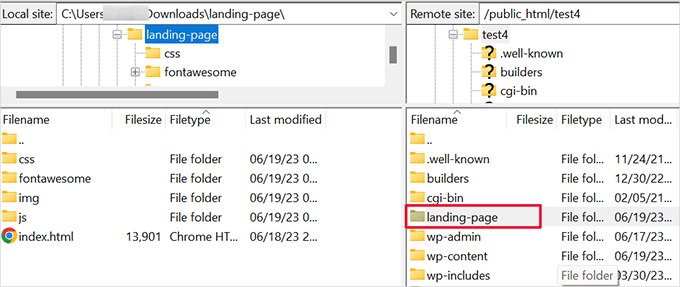
När du har laddat upp filerna kan du gå till din webbplats och visa din HTML-sida.
Om du laddade upp mappen med HTML och tillhörande CSS- och bildfiler måste du lägga till namnet på den mapp du laddade upp i slutet av din webbplatsadress, så här:
https://example.com/landing-page/
Observera: Den huvudsakliga HTML-filen i mappen bör heta index.html. Annars måste du ange namnet på HTML-filen också.
Om du å andra sidan har laddat upp en fristående HTML-fil lägger du bara till HTML-filnamnet i slutet av webbplatsadressen:
https://example.com/landing-page.html
Du kommer nu att se din uppladdade HTML-sida.
Om du stöter på en felsida måste du felsöka felet.
Felsökning av uppladdning av HTML-sida i WordPress
Normalt bör du kunna visa din HTML-sida genom att besöka sidan eller mappen direkt.
På grund av de omskrivningsregler som används av WordPress eller din webbserver finns det dock en chans att du kan stöta på några vanliga WordPress-fel.
1. Åtgärda 404-felet efter uppladdning av HTML-sida i WordPress
404-felet är ett av de vanligaste WordPress-felen. Det är dock ganska lätt att åtgärda i de flesta fall.
Om du ser ett 404-fel efter att du har laddat upp din HTML-sida behöver du bara lägga till en omskrivningsregel i din .htaccess-fil:
RewriteRule ^(.*)index\.(php|html?)$ /$1 [R=301,NC,L]
2. Åtgärda 403-fel efter uppladdning av en HTML-sida i WordPress
Ett 403-fel kan också uppstå på grund av filbehörigheter på din nyligen uppladdade HTML-sida eller den mapp som du laddade upp.
Anslut helt enkelt till din webbplats med en FTP-klient och klicka för att välja HTML-sidan eller mappen du laddade upp.
Högerklicka sedan och välj alternativet ”Filbehörigheter” i din FTP-klient.
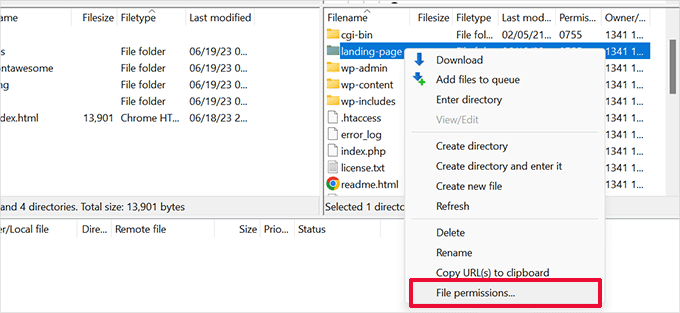
Detta kommer att visa en popup-ruta för filbehörighet. Ange ’755’ i det numeriska värdefältet och markera alternativet ’Recurse into subdirectories’.
Välj sedan alternativet ”Apply to all files and directory” och klicka på knappen ”OK”.
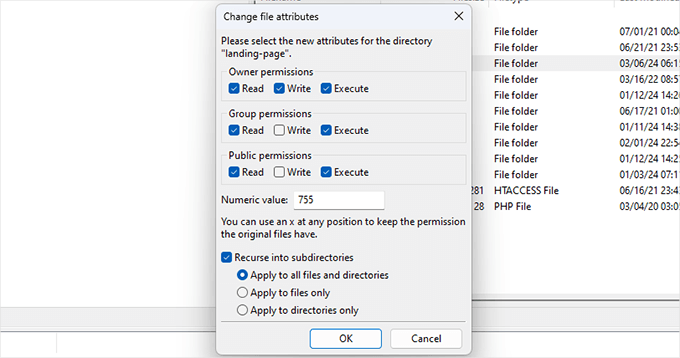
Detta kommer att ange filbehörigheterna för din HTML-uppladdningsmapp och alla filer och mappar i den.
För mer information, se vår handledning om hur du åtgärdar fel i fil- och mappbehörigheter i WordPress.
Lägga till din anpassade HTML-sida i XML Sitemaps
Nu när du har laddat upp din HTML-sida är det dags att låta sökmotorerna veta att den är en del av din webbplats.
Det enklaste sättet att göra det är att lägga till den i XML-sitemaps för din webbplats.
Om du inte har ställt in sitemaps ännu kan du följa instruktionerna i vår artikel om hur du lägger till XML-sitemaps i WordPress.
Först måste du installera och aktivera insticksprogrammet All in One SEO för WordPress. För mer information, se vår artikel om hur du installerar ett WordPress-plugin.
När du har aktiverat det går du till sidan All in One SEO ” Sitemaps. Under sidan Allmänna inställningar ska du kontrollera att reglaget ”Aktivera webbplatskarta” är aktiverat.
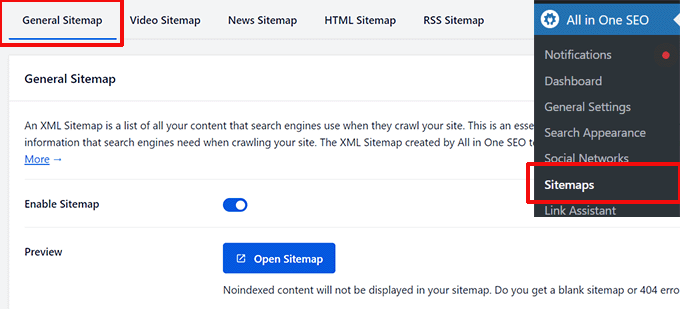
Därefter bläddrar du ner lite till avsnittet Ytterligare sidor.
Skjut reglaget för att aktivera det här avsnittet och ange sedan din HTML-sida eller mapp-URL under alternativet ”Sid-URL”.
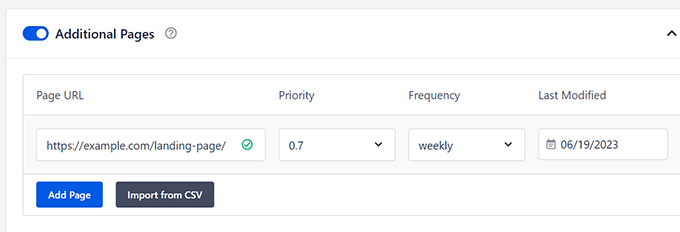
Klicka på knappen ”Add Page” för att lägga till den.
Glöm sedan inte att klicka på knappen ”Spara ändringar” för att spara dina inställningar.
All in One SEO kommer nu att inkludera din anpassade HTML-sidas URL i dina XML-webbplatskartor för WordPress. Sökmotorer kommer att kunna hitta webbadressen och behandla den som vilken annan sida som helst på din webbplats.