


När du hanterar din WordPress-webbplats finns det inget som är så frustrerande som att se den fastna i underhållsläge. Detta kan vara särskilt alarmerande om du är mitt uppe i en viktig uppdatering eller förväntar dig tung trafik.
Underhållsläget kan orsakas av många faktorer, från enkel filkorruption till mer komplexa plugin-konflikter eller en befintlig .maintenance-fil.
Även om det kan vara stressande är det ofta enkelt att åtgärda en WordPress-webbplats som fastnat i underhållsläge.
Vi har stött på det här felet många gånger på våra egna webbplatser, så vi är här för att hjälpa dig att lära dig hur du enkelt avslutar underhållsläget.
Vad orsakar att WordPress fastnar i underhållsläge?
Underhållsläget är ett tillfälligt tillstånd som används av WordPress under uppdateringar eller när du gör betydande ändringar. Ibland fastnar dock processen, vilket gör att din webbplats inte är åtkomlig.
Det beror på att när WordPress går in i underhållsläge skapar det en tillfällig .maintenance-fil. Om filen fortfarande finns på din webbplats kan den fastna i en underhållslägesloop.
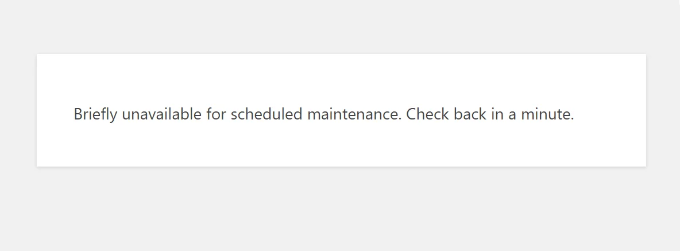
Som ett resultat kan du se ett felmeddelande som säger, ”Kortvarigt otillgänglig för schemalagt underhåll. Komtillbaka om en minut
Nu finns det flera faktorer som kan orsaka detta fel och lämna .maintenance-filen på din server.
Några av dessa inkluderar:
- Ofullständiga uppdateringar: En uppdateringsprocess som avbryts på grund av serverproblem eller plugin-konflikter kan lämna .maintenance-filen intakt och hålla din webbplats offline.
- Felaktiga plugins: Inkompatibla eller föråldrade plugins kan störa WordPress kärnfunktionalitet, vilket leder till problem i underhållsläget.
- Temakonflikter: På samma sätt som med plugins kan inkompatibla teman krocka med din WordPress-installation och oavsiktligt starta underhållsläget.
- Serverproblem: Problem på din webbhotellsserver kan ibland orsaka oväntade beteenden, inklusive att fastna i underhållsläge.
Med detta sagt, låt oss titta på olika sätt att åtgärda WordPress-felet som fastnat i underhållsläge.
Åtgärda WordPress som fastnat i underhållsläge
Nu när du förstår orsakerna till detta fel är ett enkelt sätt att lösa detta fel att ta bort .maintenance-filen.
Proffstips: Innan du gör några ändringar rekommenderar vi att du skapar en säkerhetskopia av din webbplats. På så sätt har du en ny kopia av din webbplats redo om något skulle gå fel.
.maintenance -filen ligger vanligtvis i rotkatalogen på din webbplats. Du kan komma åt den med hjälp av en FTP-klient eller File Manager från din hostingleverantörs cPanel.
Åtkomst till .maintenance-filen med hjälp av FTP
Det finns många FTP-tjänster som du kan använda för att visa WordPress-filer. I den här handledningen använder vi FileZilla.
Om du inte har använt eller konfigurerat en FTP-klient tidigare kan du läsa vår guide om hur du använder FTP för att ladda upp filer till WordPress.
När du är ansluten till din webbplats går du helt enkelt till mappen public_html i panelen till höger.
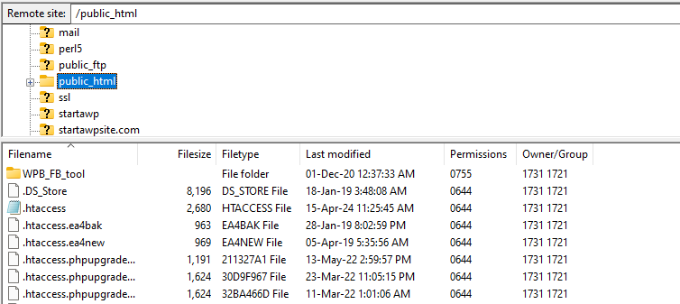
Du bör nu se olika WordPress-kärnfiler i mappen.
Härifrån kan du hitta platsen för .maintenance-filen. Högerklicka helt enkelt på filen och välj alternativet ”Ta bort”.
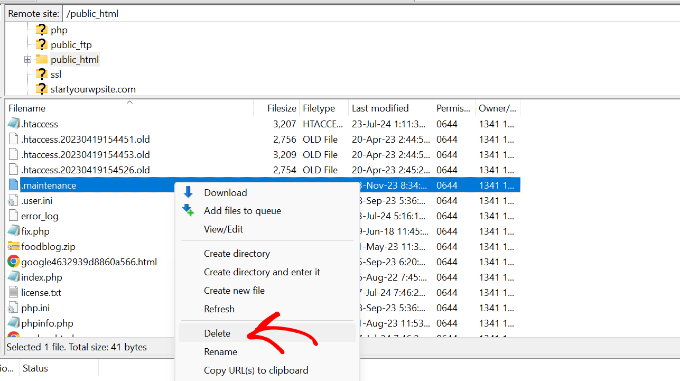
Ta bort .maintenance-filen med hjälp av filhanteraren
Om du inte känner dig bekväm med att använda en FTP-klient kan du också komma åt dina WordPress-filer via cPanel.
Först måste du logga in på ditt konto hos din WordPress-värdleverantör. I den här handledningen använder vi Bluehost.
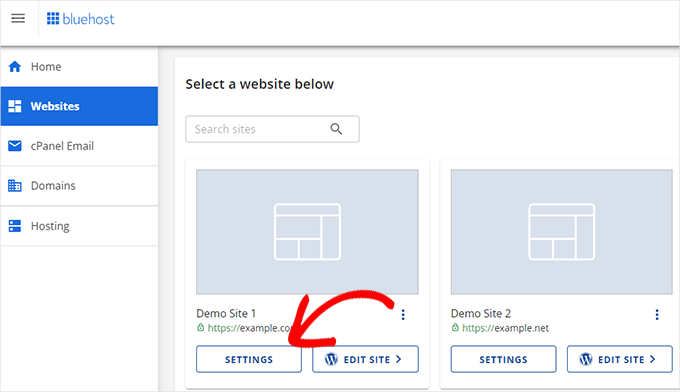
I instrumentpanelen går du till fliken ”Webbplatser” i menyn till vänster. Klicka sedan på alternativet ”Inställningar” under din webbplats.
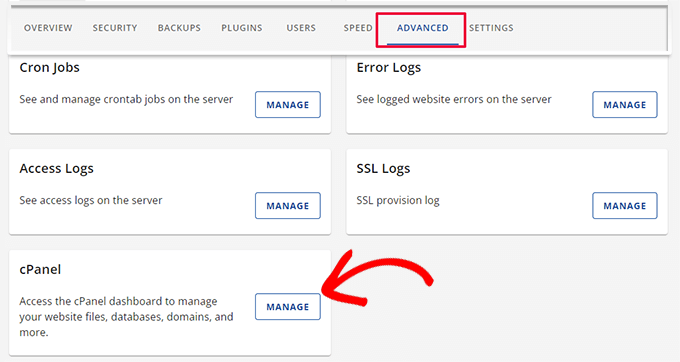
Efter det måste du byta till fliken ”Avancerat”.
Bläddra ner till avsnittet ”cPanel” och klicka på knappen ”Manage”.
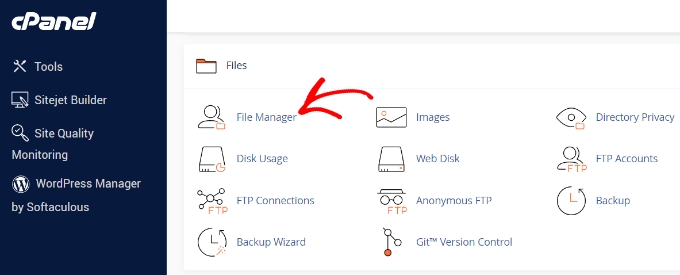
När cPanel öppnas går du till avsnittet Filer.
Härifrån går du vidare och klickar på alternativet ”File Manager”.
Därefter kommer du att se din webbplats filer och mappar. Gå helt enkelt till mappen public_html från menyn till vänster.
Efter det kan du hitta .maintenance-filen i rotmappen. Gå vidare och markera filen och klicka sedan på alternativet ”Ta bort” högst upp.
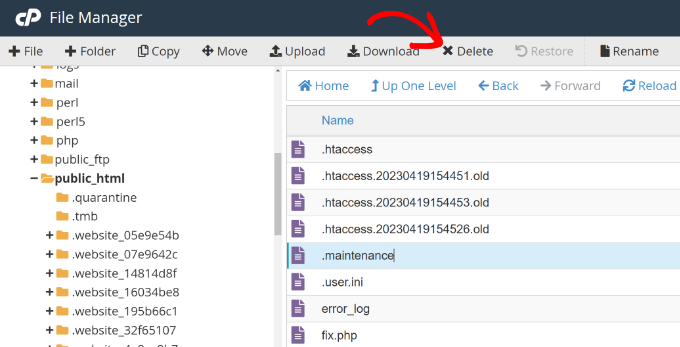
Om du tar bort filen bör din webbplats återställas och gå ur underhållsläget.
Som en försiktighetsåtgärd bör du också rensa cacheminnet på din WordPress-webbplats.
Tips för att förhindra att WordPress fastnar i underhållsläge
Att förhindra att din WordPress-webbplats fastnar i underhållsläge är avgörande för att upprätthålla webbplatsens drifttid och en utmärkt användarupplevelse.
Låt oss utforska några proaktiva steg som du kan vidta för att förhindra att din webbplats drabbas av detta fel.
1. Uppdatera inte flera plugins och teman på en gång
Det är bäst att uppdatera dina plugins ett efter ett istället för alla på en gång. På så sätt kan du separera eventuella problem som kan få WordPress att gå in i underhållsläge.
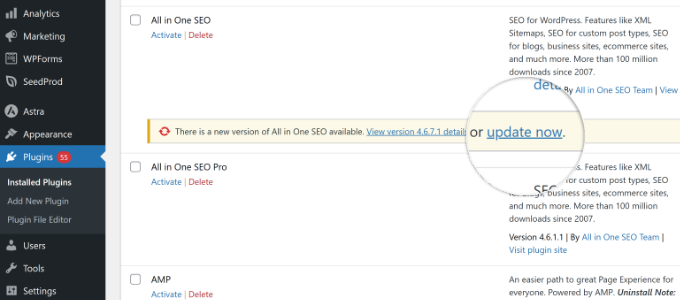
Efter varje plugin-uppdatering kan du också noggrant observera webbplatsens prestanda för att identifiera eventuella oväntade beteenden. Detta kommer att berätta för dig om en plugin-uppdatering i synnerhet orsakar några fel.
2. Kontrollera kompatibiliteten för plugins och teman
Ett annat sätt att förhindra att WordPress underhållsläge visas är att kontrollera om dina plugins och teman är kompatibla med de senaste WordPress-versionerna.
Föråldrade plugins och teman kan ofta orsaka konflikter, vilket gör att din webbplats går in i underhållsläge. Att uppdatera dem till de senaste versionerna hjälper också till med buggfixar och säkerhetsförbättringar.
Mer information finns i vår guide om hur du uppdaterar WordPress-plugins på rätt sätt.
3. Uppgradera din webbhotelltjänst
En tillförlitlig hosting-miljö är avgörande för WordPress-webbplatsens stabilitet. Om du ständigt stöter på fel kan det vara dags att överväga att uppgradera till en plan med de resurser som krävs för att hantera webbplatsens trafik och krav.
Du bör också se till att din hostingleverantör utför regelbundet serverunderhåll och uppdateringar för att förhindra prestandaproblem.
Vi använder till exempel SiteGround på vår webbplats, och vi har haft en bra upplevelse. För fler alternativ kan du se vårt urval av de mest pålitliga och bästa hosting leverantörerna för WordPress.
Du kanske också vill läsa vår guide om när du bör byta webbhotell för WordPress för att lära dig mer.
4. Anlita WordPress-experter för att underhålla din webbplats
Om du saknar tid eller expertis för att förebygga och åtgärda fel på din webbplats bör du överväga att anlita en WordPress-expert. De kan sköta underhållet och uppdateringarna av din webbplats så att du kan fokusera på att utveckla ditt företag.
WordPress-experter kan vidta åtgärder som minskar risken för att din webbplats fastnar i underhållsläge. De kan t.ex. se till att all programvara är uppdaterad, övervaka webbplatsens drifttid och åtgärda fel som uppstår.
.
Vi hoppas att den här artikeln hjälpte dig att lära dig hur du fixar WordPress som fastnat i underhållsläge.