


Nyligen stötte en användare på felet ”din PHP-installation verkar sakna MySQL-tillägget som krävs av WordPress” och frågade oss om det fanns något sätt att åtgärda det.
När det här felet dyker upp hindrar det användare från att se din webbplats. Om det inträffar ofta kan det vara dåligt för användarupplevelsen på din webbplats.
I den här artikeln kommer vi att visa dig hur du åtgärdar felet PHP missing MySQL extension i WordPress.
Vad är felet PHP saknar MySQL-tillägg?
När du arbetar med att bygga en WordPress-webbplats eller besöker en webbsida, kan du stöta på felet ”din PHP-installation verkar sakna MySQL-tillägget som krävs av WordPress”.
Det här felet innebär vanligtvis att något gick fel med webbplatsens kod och det hindrar WordPress från att ansluta till sin MySQL-databas.
PHP-felet som saknar MySQL-tillägg visas vanligtvis när du uppdaterar eller installerar WordPress, migrerar en webbplats, ändrar serverkonfigurationer eller byter operativsystem som inte har ett MySQL-tillägg (som Linux).
Med detta sagt, låt oss se orsakerna till detta fel.
Vad orsakar felet PHP saknar MySQL-tillägg?
Det finns flera anledningar till varför ett PHP-fel som saknar MySQL-tillägg kan uppstå.
En av dem är att du använder en föråldrad version av WordPress med den senaste PHP-versionen. Om du använder PHP 7.0 eller senare, bör du veta att MySQL-tillägget inte längre är aktuellt.
Så om du har en äldre version av WordPress som arbetar med PHP 7.0 eller högre, kommer den inte att hitta MySQL-tillägget och orsaka detta fel.
En annan anledning till att du kan se det här felet är att MySQL-tillägget antingen saknas eller inte är korrekt konfigurerat. Även om du använder PHP 5.6 eller lägre kan felet PHP saknar MySQL-tillägg fortfarande uppstå på grund av ett föråldrat MySQL-tillägg.
Låt oss nu se några av de sätt på vilka du kan åtgärda felet ”din PHP-installation verkar sakna MySQL-tillägget som krävs av WordPress”.
Du kan använda länkarna nedan för att kolla in något av de tips du vill ha:
Åtgärda PHP-felet som saknar MySQL-tillägg i WordPress
Nu när du vet vad som orsakar detta WordPress-fel, här är några av sätten att åtgärda det.
1. Kontrollera den PHP-version du använder
Det första du kan göra är att kontrollera PHP-versionen på din webbplats. En konflikt mellan WordPress och PHP-versionen resulterar vanligtvis i PHP-felet som saknar MySQL-tillägg.
För att börja kan du gå till sidan Verktyg ” Webbplatshälsa från WordPress instrumentpanel. Härifrån växlar du helt enkelt till fliken ”Info”.
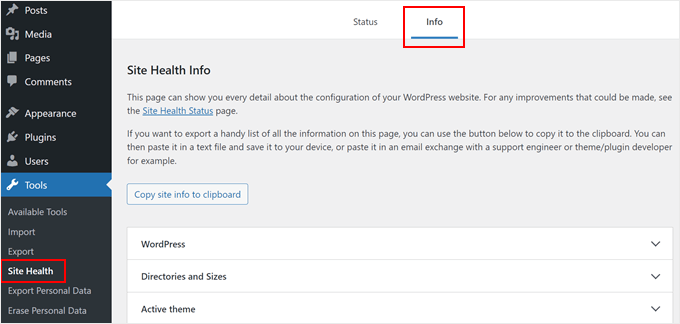
Efter det kan du bläddra ner till avsnittet ”Server” och klicka för att expandera det. Här kommer du att se serverinformationen för din webbplats.
Gå vidare och visa PHP-versionen i detaljerna.
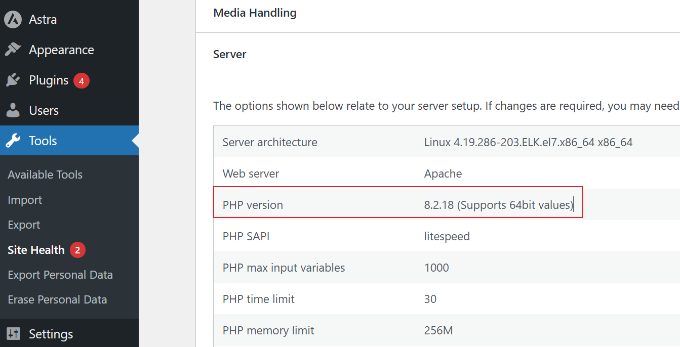
Om din webbplats PHP-version börjar med 7 eller lägre, betyder det att du måste uppdatera den. Detta kan lösa PHP saknar MySQL-tilläggsfelet eftersom det skulle vara kompatibelt med den senaste WordPress-versionen.
Vi rekommenderar starkt att du använder PHP 8.0 eller den senaste versionen eftersom det kommer att skydda din webbplats från säkerhetshot. Dessutom kommer det också att optimera webbplatsens prestanda och åtgärda eventuella säkerhetsproblem och buggar.
Du kan lära dig mer genom att följa vår guide om hur du uppdaterar din PHP-version i WordPress.
2. Uppdatera WordPress till den senaste versionen
När du har kontrollerat PHP-versionen kan du också se vilken WordPress-version du använder.
Om det är en äldre version och du kör den senaste PHP-versionen, bör du överväga att uppdatera WordPress för att lösa felet PHP saknar MySQL-tillägg.
Ett enkelt sätt att kontrollera WordPress-versionen är att gå till Dashboard ” Uppdateringar från WordPress adminpanel. Här letar du efter informationen ”Aktuell version”.
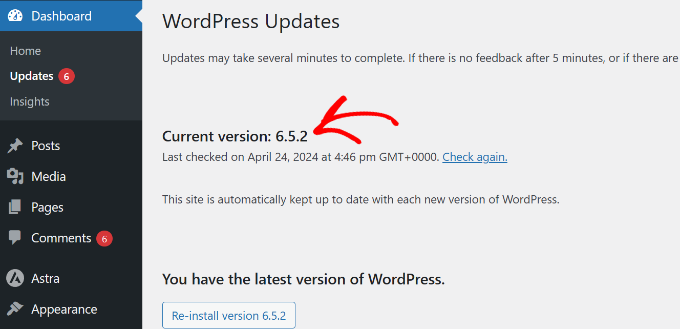
Om WordPress-versionen är 3.9 eller lägre rekommenderar vi att du uppdaterar den för att åtgärda felet om att MySQL-tillägg saknas.
Det bästa är att WordPress levereras med en inbyggd uppdateringshanterare. Du kan uppdatera till den senaste versionen med ett klick på en knapp.
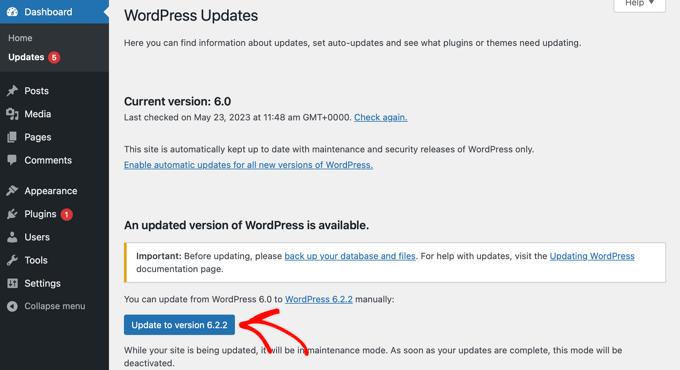
Om du vill veta mer kan du läsa vår guide om hur du uppdaterar WordPress på ett säkert sätt.
3. Se till att du har MySQL-tillägget installerat
Nu när du har uppdaterat PHP-versionen och WordPress på din webbplats och fortfarande står inför felet ”PHP saknar MySQL-tillägg”, måste du kontrollera om MySQL-tillägget är korrekt installerat på din webbplats.
Du kan göra det genom att gå till sidan Verktyg ” Webbplatshälsa från WordPress instrumentpanel. Därefter måste du växla till fliken ”Info”.
Därefter går du till avsnittet ”Databas” och klickar för att expandera det.
I fältet Extension letar du efter mysqli eller mysql.
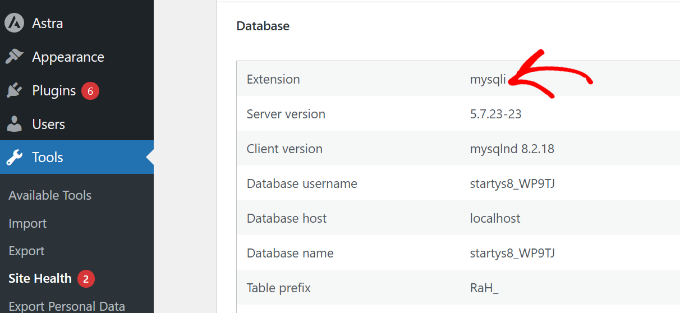
Om du ser att fältet är tomt eller inte syns alls betyder det att du saknar MySQL-tillägget.
Nu beror installationsprocessen för tillägget på din WordPress-värdleverantör. Du kan helt enkelt kontakta dem för att få hjälp eller be supportteamet att installera det åt dig.
4. Kontrollera din PHP-konfiguration
Ett annat sätt att åtgärda felet PHP missing MySQL extension är att kontrollera webbplatsens PHP-inställningar.
Ibland kanske du laddar upp fel php.ini-fil eller använder fel filsökväg. Detta leder till PHP-konfigurationsproblem och saknade MySQL-tilläggsfel.
Filen php.ini är en standardkonfigurationsfil för PHP och påverkar hur din webbplats fungerar. Att ladda upp den felaktiga filen händer vanligtvis om du använder ett annat operativsystem. Du kanske till exempel laddar upp php.ini-filen som är avsedd för Windows på en Linux-server.
För att hitta sökvägen till din php.ini-fil i phpinfo.php-filen kan du ange följande webbadress i webbläsaren:
www.example.com/phpinfo.php
Se bara till att ersätta www.example.com med ditt domännamn.
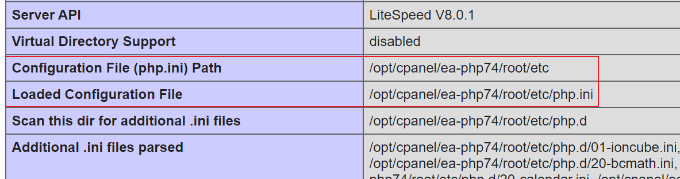
Därefter kommer du att se detaljer om din PHP-installation.
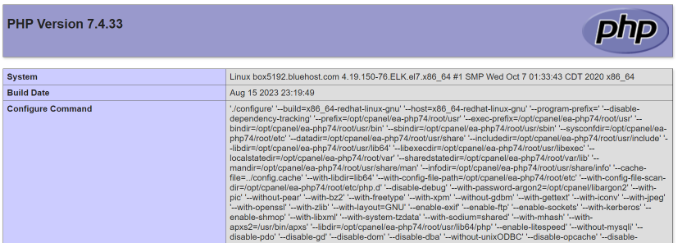
Härifrån kan du bläddra ner och leta efter fälten ”Konfigurationsfilens sökväg” eller ”Laddad konfigurationsfil”.
När du har hittat php.ini-filen ansluter du helt enkelt till en FTP-klient, går till filsökvägen och tar bort den för att se om det åtgärdar PHP-felet som saknar MySQL-tillägg.
Innan du raderar rekommenderar vi att du skapar en säkerhetskopia av den befintliga filen genom att ladda ner den till din dator. På så sätt, om något går fel, kan du återställa php.ini-filen och komma åt din webbplats.