


Föreställ dig att du driver en WooCommerce-butik med wordpress och plötsligt blir en av dina produkter viral. Beställningar börjar strömma in, och du är superglad! Men sedan inser du att vissa kunder köper upp hela ditt lager på en gång.
Detta kanske låter bra till en början, men det finns ett problem. Detta lämnar andra kunder tomhänta, skapar lagerbrist och kan till och med leda till orättvisa marknadsmetoder som återförsäljning och prispress.
I den här artikeln kommer vi att visa dig hur du begränsar inköpskvantiteten i WordPress för att hjälpa till att balansera lagernivåerna.
Varför begränsa inköpskvantitet i WordPress?
Lagerhantering kan göra eller förstöra din butiks rykte. Genom att begränsa inköpskvantiteterna ser du till att alla kunder får sina beställningar och att du aldrig säljer en produkt som inte finns i lager.
Du säkerställer en jämnare fördelning av dina produkter genom att sätta ett tak för hur många enheter en kund kan köpa på en gång. På så sätt får fler kunder chansen att köpa det de vill ha, du undviker att produkterna tar slut i lager och du upprätthåller en rättvis shoppingmiljö.
Det handlar om att balansera vågskålarna för att hålla din butik igång och dina kunder nöjda.
Utan denna gräns riskerar du att ett fåtal stora köpare dominerar din försäljning, vilket kan leda till frustrerade kunder som går miste om något och kanske inte kommer tillbaka. Det hjälper dig också att hantera ditt lager bättre och förhindrar att någon inte får de produkter de vill ha.
Med detta sagt, låt oss ta en titt på hur man begränsar inköpskvantitet i WordPress. Vi kommer att täcka tre sätt att göra det, och du kan använda snabblänkarna nedan för att hoppa till den metod du vill använda:
Metod 1: Begränsa inköpskvantitet i WordPress med WooCommerce
Chansen är stor att om du undersöker hur man begränsar inköpskvantitet i WordPress, så har du en webbutik.
De flesta butiksägare som säljer fysiska produkter behöver begränsa kvantiteten för att undvika inköp som inte finns i lager, vilket helt enkelt skulle leda till återbetalningar.
För WooCommerce-butiksägare kommer du att behöva köpa och ladda ner tillägget Min/Max Quantities.
Om du behöver hjälp med detta, vänligen se vår ultimata WooCommerce-handledning.
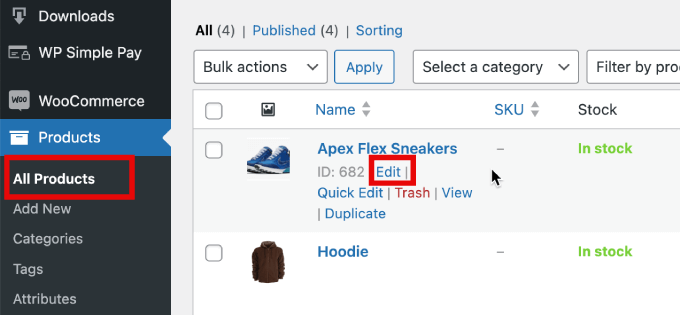
Gå sedan till Produkter ” Alla produkter. Härifrån måste du klicka på ”Redigera” under den produkt som du vill lägga till begränsningar för.
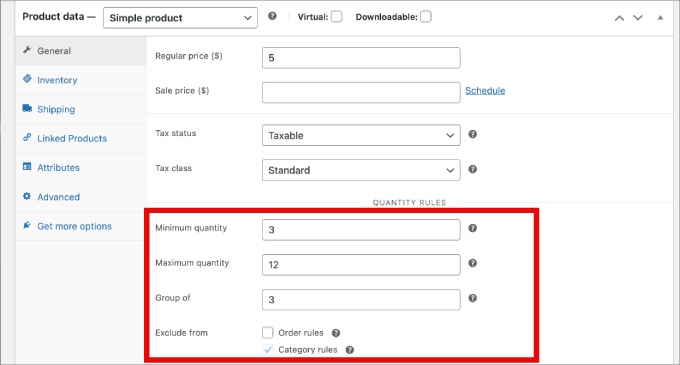
Härifrån rullar du ner till avsnittet Produktdata. På fliken Allmänt ser du möjligheten att ange minimi- och maximikvantiteter.
Fältet ”Grupp av” innebär att du kan ange den kvantitet som produkten måste köpas i multiplar av.
Härifrån är allt du behöver göra att spara produkten, och inköpsgränsen kommer att träda i kraft!
Metod 2: Begränsa inköpskvantiteten i WordPress med WP Simple Pay
Om du inte har en komplett e-handelsbutik är WP Simple Pay den bästa lösningen för att sälja produkter i WordPress.
WP Simple Pay är det bästa Stripe betalningspluginet som låter dig acceptera engångs- och återkommande betalningar utan att ställa in en kundvagn.
Här är till exempel några användningsfall där WP Simple Pay kan vara till hjälp för att begränsa inköpskvantiteten:
- Evenemangsbiljetter: Du kan låta fler personer delta genom att begränsa biljettköp från varje individ.
- Bokningar av tjänster: Du kan använda WP Simple Pay för tidsbokningar som konsultationer eller personliga träningspass. Genom att begränsa antalet bokningar per kund säkerställer du rättvis tillgång till din tid och dina tjänster.
- Avgifter för medlemskap: När du säljer medlemskap kan du begränsa antalet köp för att förhindra missbruk eller bedrägliga registreringar på din medlemssida.
Du måste först installera och aktivera pluginet WP Simple Pay. För mer information, se vår guide om hur du installerar ett WordPress-plugin.
När du har aktiverat det kommer du till installationsguiden. Den här guiden guidar dig genom processen att integrera Stripe, vilket gör det enkelt att ansluta ditt Stripe-konto till din webbplats.
Klicka på ”Låt oss komma igång” för att börja.
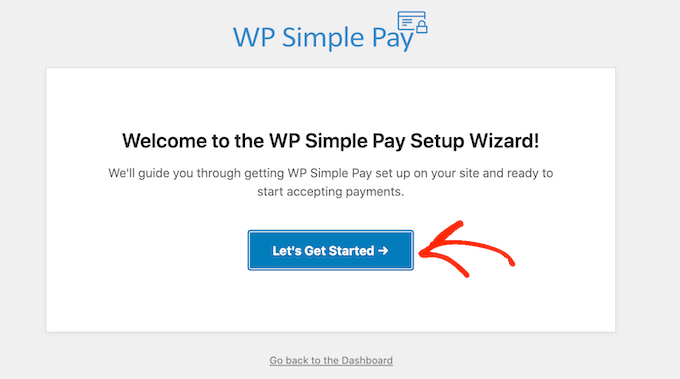
Fortsätt med installationsguiden för att länka din WordPress-webbplats till Stripe.
Du måste sedan klicka på ”Anslut med Stripe”
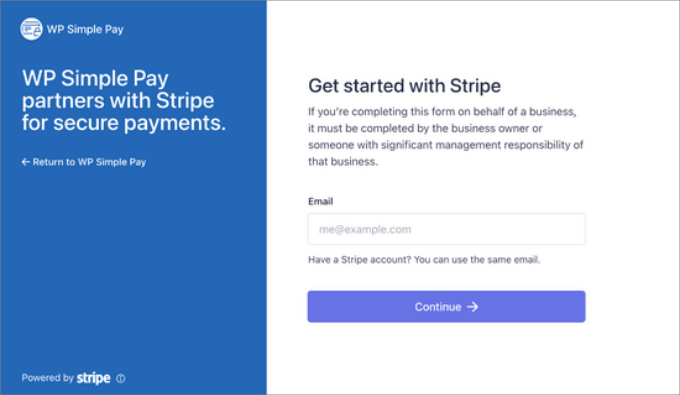
Därefter måste du skapa ett nytt Stripe-konto eller ansluta ett befintligt till din webbplats.
Allt du behöver göra är att skriva in din e-postadress och lösenordet för ditt Stripe-konto.
Härifrån kan du välja ditt konto och trycka på ”Connect”
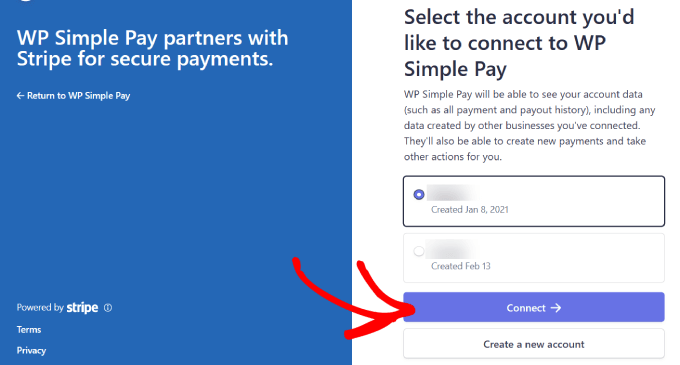
När du har anslutit Stripe till din webbplats är det dags att skapa ett beställningsformulär och ställa in köpkvantitetsgränser för dina produkter.
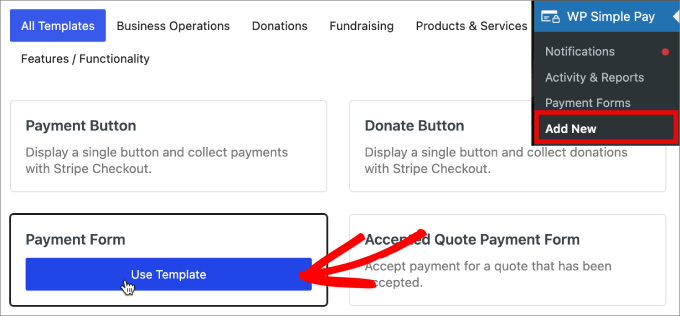
Du kommer att gå till WP Simple Pay ” Lägg till nytt. Därifrån kommer du att se en mängd olika förbyggda mallar att välja mellan.
Även om detta fungerar för alla formulärmallar, kommer vi att använda betalningsformulärsmallen för denna handledning.
Håll muspekaren över ”Betalningsformulär” och klicka på ”Använd mall”
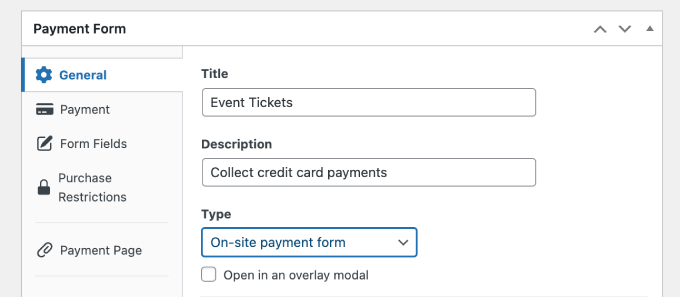
När du har valt din föredragna formulärmall kommer du till sidan Allmänna inställningar, där du kan skräddarsy ditt betalningsformulär efter dina behov.
Här kan du justera titeln, beskrivningen och formulärtypen för att uppfylla dina specifika behov.
Om du föredrar att hosta betalningsformuläret på din egen webbplats väljer du ”On-site payment form” under Type. Alternativt, om du vill vara värd för formuläret på Stripes kassasida, väljer du ”Off-site Stripe checkout
Klicka sedan på fliken ”Betalning”, där du kan konfigurera prisalternativ. Här kan du erbjuda flera prisalternativ inom ett enda formulär.
Som standard ser du ett prisalternativ inställt på $ 10.
För den här handledningen lägger vi till två prisalternativ, som vi kommer att märka som ”Premium Access” och ”Standard Access”
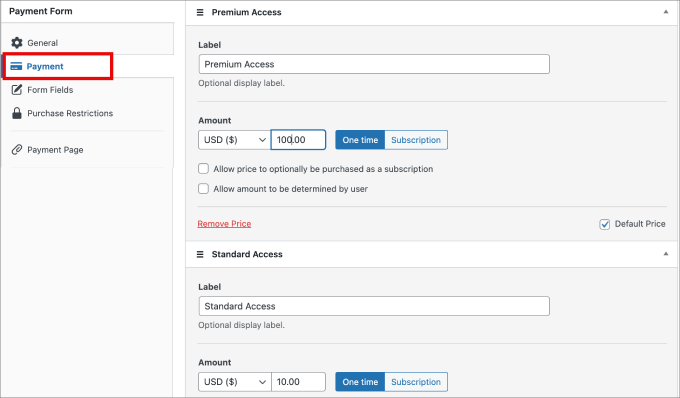
I det här fallet är Premium Access vår toppnivåprodukt med mycket begränsad tillgänglighet och ett pris på $ 100, medan Standard Access är vårt mest prisvärda alternativ på $ 10.
Låt oss sedan sätta gränser för inköpskvantiteterna för de prisalternativ vi har lagt till.
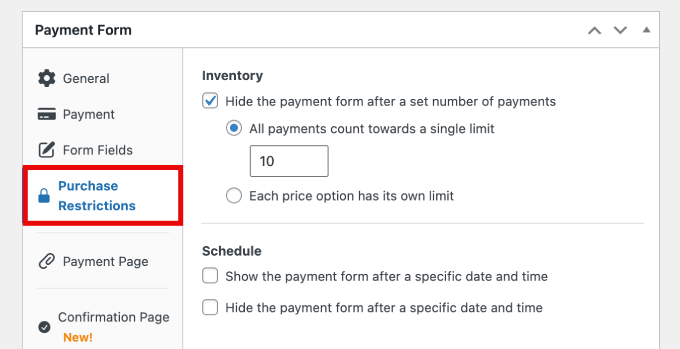
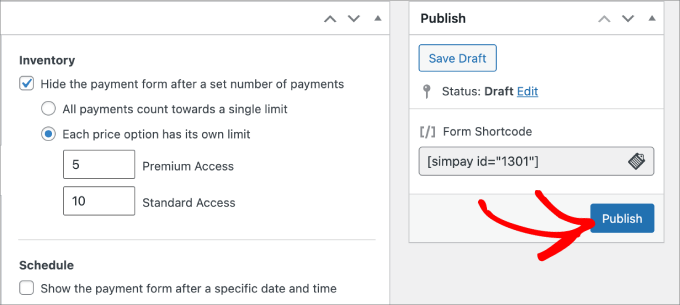
För att göra detta klickar du på ”Köpbegränsningar” till vänster. Under ”Inventory” kommer du att kunna skapa inköpsgränsen.
WP Simple Pay erbjuder två sätt att begränsa inköp. Du kan antingen ställa in en standardgräns för alla prisalternativ på ditt Stripe-betalningsformulär eller konfigurera separata gränser för varje prisalternativ.
I det här exemplet har vi satt en begränsning på 10 för alla biljettköp.
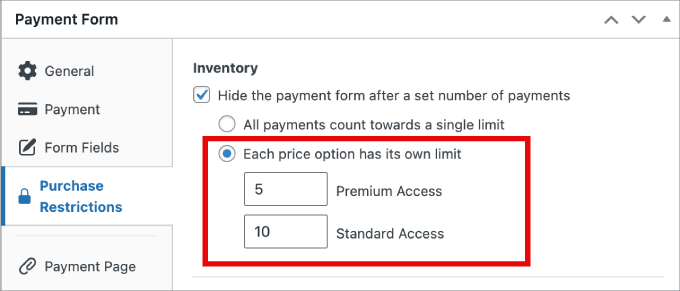
Du kan också konfigurera en specifik gräns för varje pris. Välj bara ”Varje prisalternativ har sin egen gräns” och ställ in köpgränsen för varje alternativ.
Här har vi alltså begränsat Premium Access till 5 och Standard Access till 10.
När en produkts inköpsgräns har uppnåtts kan kunderna inte köpa den.
Nu, om ditt betalningsformulär är klart, kan du trycka på knappen ”Publicera” till höger på skärmen.
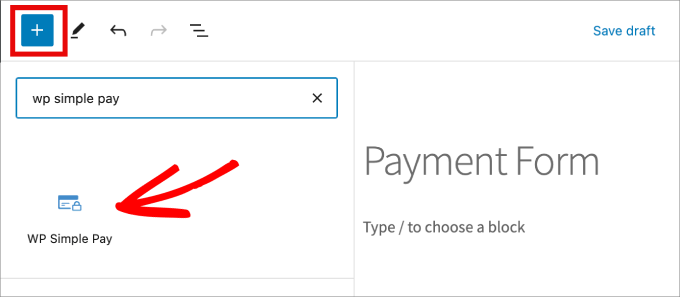
Allt som återstår att göra är att lägga till det nya betalningsformuläret på din webbplats. För att bädda in formuläret navigerar du till det inlägg eller den sida där du vill publicera det.
Klicka på ikonen och lägg sedan till WP Simple Pay-blocket.
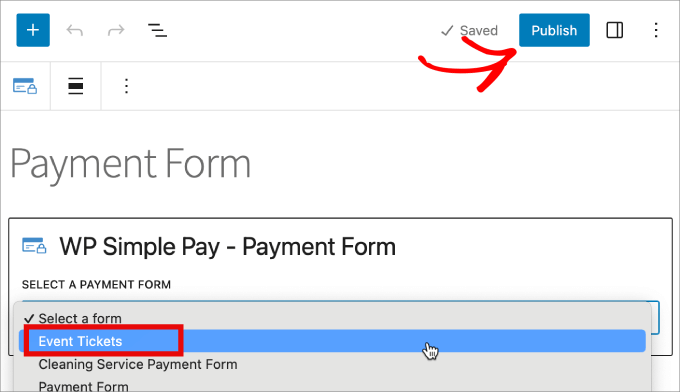
Därefter väljer du bara det betalningsformulär du har skapat. Formuläret bör visas i blockredigeraren.
Slutligen klickar du bara på ”Publicera”
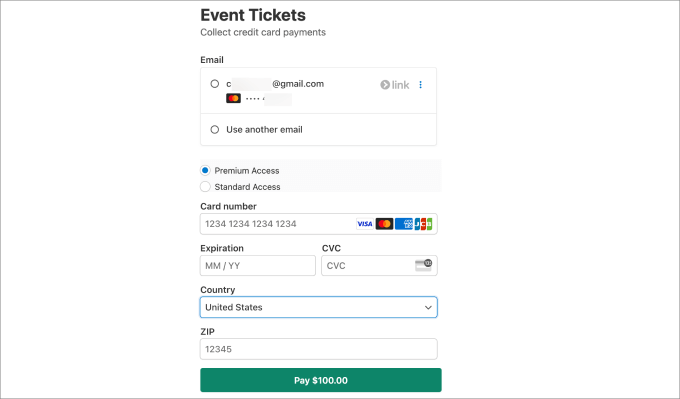
Slutligen vill du förhandsgranska formuläret för att se hur det ser ut på frontend.
Du kan till och med göra en testbetalning för att se till att begränsningen fungerar som avsett.
Metod 3: Begränsa inköpskvantitet i WordPress med Easy Digital Downloads
I allmänhet kräver digitala produkter inte lagerkontroll. Men för situationer som att sälja virtuella biljetter eller andra ”digitala” artiklar med begränsad tillgänglighet, kan möjligheten att begränsa det totala antalet inköp vara mycket användbart.
Att lägga till en gräns kan också lägga till FOMO och skapa verklig knapphet utan att behöva använda en nedräkningstimer.
Om du säljer digitala produkter som kurser, e-böcker eller mallar, kommer du att vilja använda Easy Digital Downloads. Kärnpluginet Easy Digital Downloads inkluderar inte lagerspårning som standard, men du kan enkelt lägga till den här funktionen med ett enkelt tillägg.
Observera: Du kan köpa tillägget Purchase Limit separat, eller om du har Professional Pass-prenumerationsplanen är det gratis att ladda ner.
Först behöver du tillägget Purchase Limit.
När du har köpt och installerat det navigerar du till redigeringsskärmen för den produkt som du vill ställa in en inköpsgräns för.
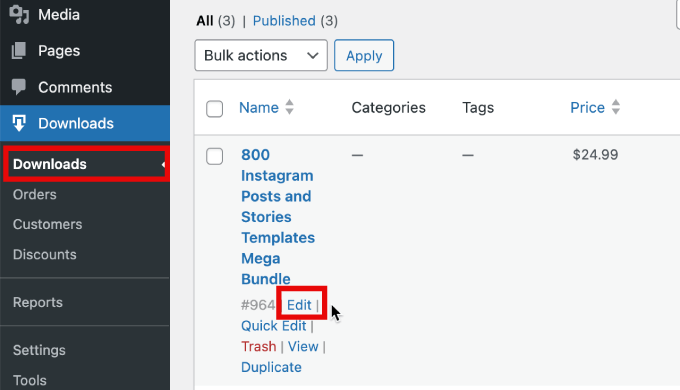
Du kan göra detta genom att gå till sidan Nedladdningar ” Nedladdningar och sedan klicka på ”Redigera” på den digitala produkt som du vill göra ändringar i.
Om du inte har skapat en digital produkt ännu kan du följa vår nybörjarguide om hur du säljer digitala nedladdningar på WordPress.
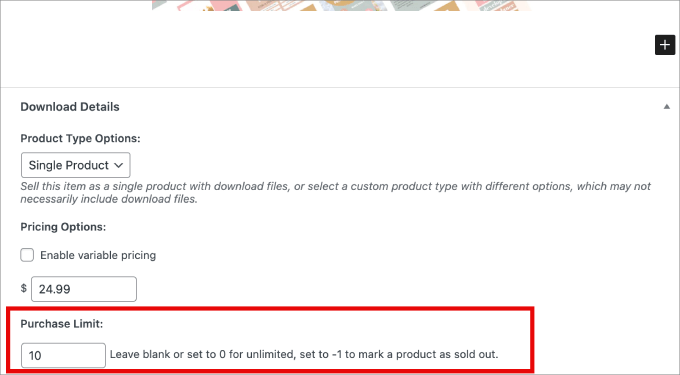
Därefter rullar du ner under Nedladdningsdetaljer. Ett nytt alternativ med titeln ”Inköpsgräns” bör visas.
Du kan ställa in siffran för den kvantitet som kan köpas. Om du låter siffran vara 0 kan kunderna köpa en obegränsad mängd. Men om du anger -1 kommer produkten att markeras som slutsåld.
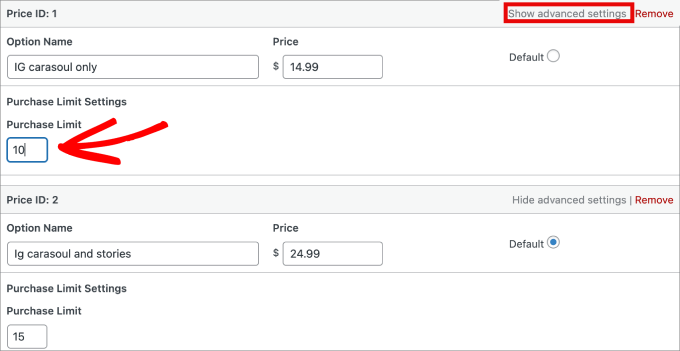
Du kan också ställa in köpgränser om du har flera prisalternativ. Klicka bara på ”Visa avancerade inställningar” och sedan visas ”Inställningar för inköpsgräns”.
Lägg sedan till den inköpsgräns du vill ha för varje prisalternativ.
Uppdatera sedan helt enkelt din digitala produktsida.
Där har du det! Du har nu tre metoder för att begränsa inköpskvantiteten, och du kan använda den lösning du föredrar utifrån dina behov.
Vi hoppas att den här artikeln hjälpte dig att lära dig hur du begränsar inköpskvantiteten i WordPress. Du kanske också vill se vårt expertval av de bästa WooCommerce-pluginsen för din butik eller vår handledning om hur du ökar WooCommerce-försäljningen.