
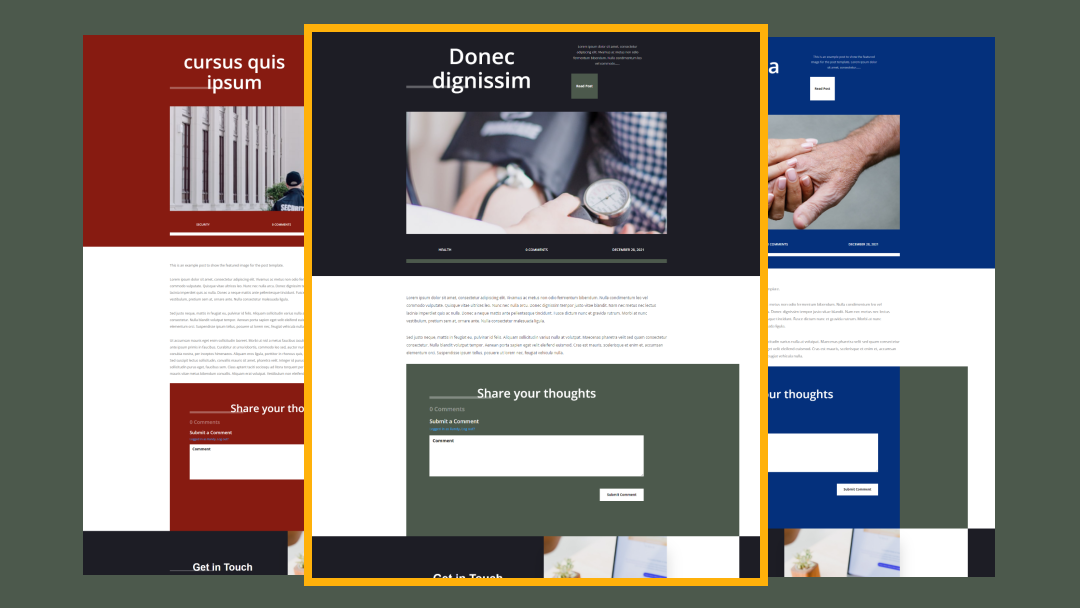


Det finns tillfällen då vi vill använda en annan inläggsmall bara för ett visst blogginlägg. Det finns många goda skäl att göra detta, och lyckligtvis är det enkelt att göra med Divi Theme Builder. I den här artikeln kommer vi att se hur du tilldelar en annan blogginläggsmall till specifika inlägg med Divi.
Förhandsvisning
Här är en titt på layouterna för blogginlägg vi kommer att använda. Den första kommer att fungera på Alla inlägg. De kommande två kommer att tilldelas specifika tjänster.
Alla inlägg på skrivbordet
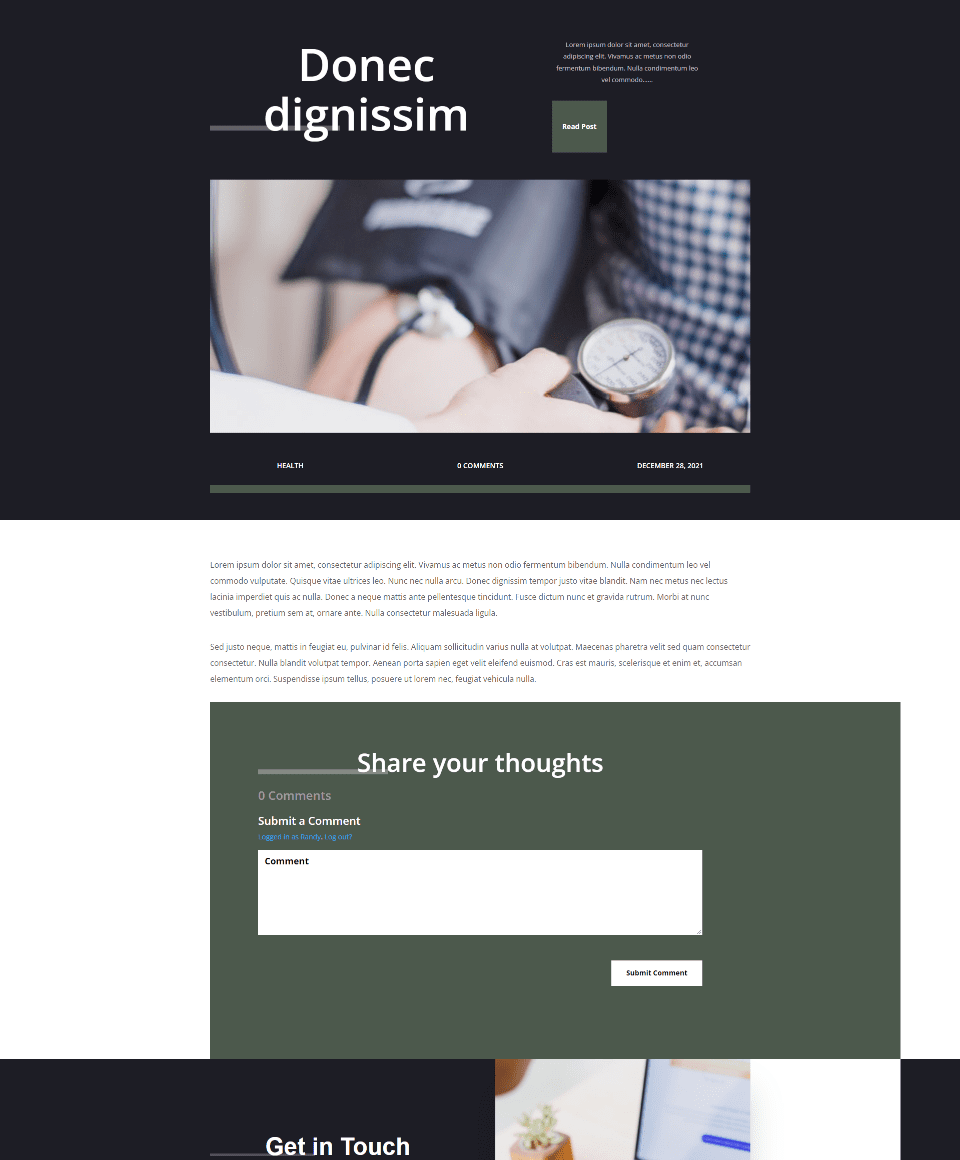
Det här är inläggsmallen som kommer att tilldelas till Alla inlägg. Varje inlägg som inte är de två som vi tilldelade kommer automatiskt att visa denna standardmall för blogginlägg.
Första Custom Blog Post Desktop
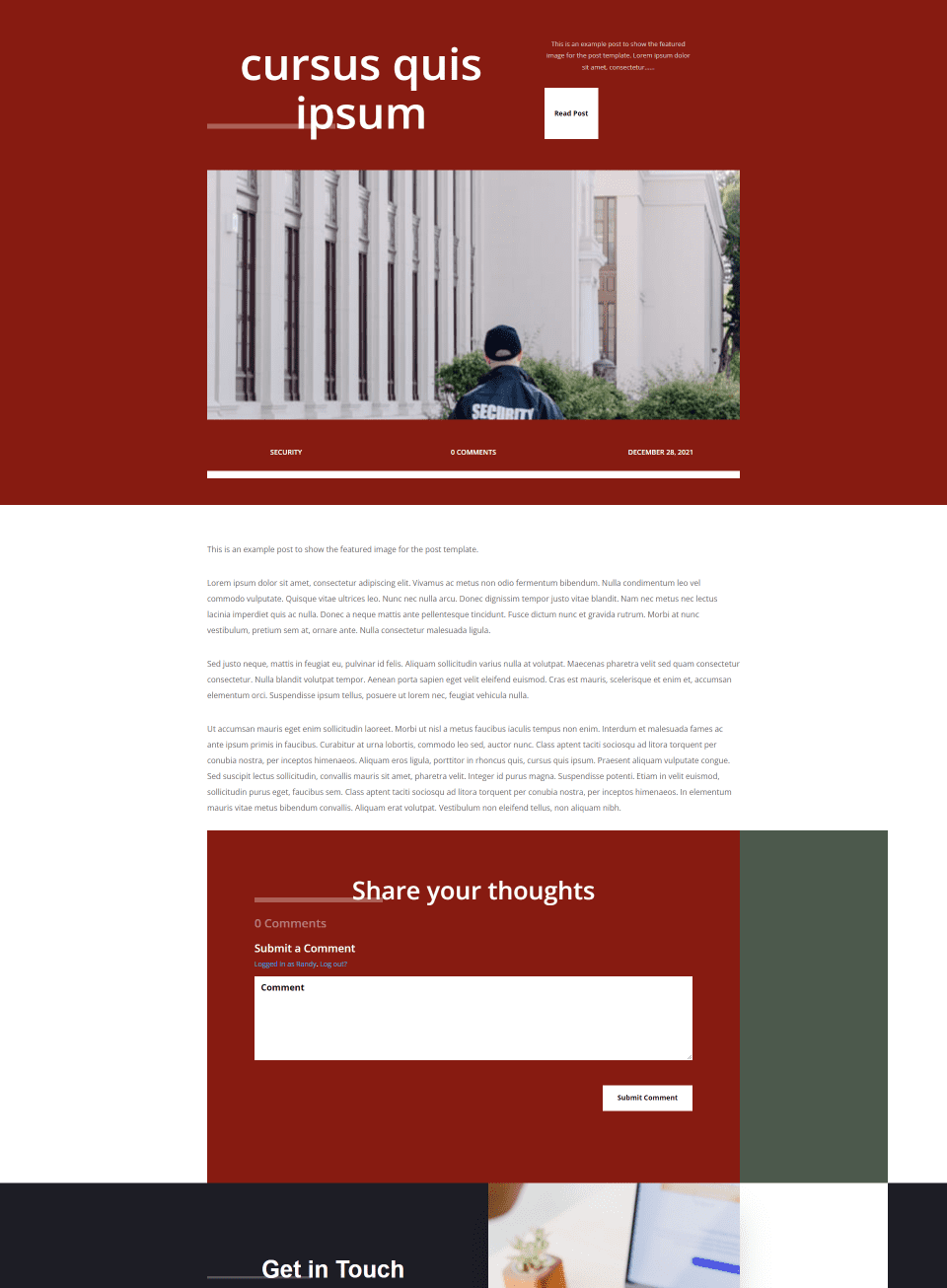
Denna mall kommer att tilldelas ett inlägg, så detta är det enda blogginlägget som kommer att visa denna mall.
Andra Custom Blog Post Desktop
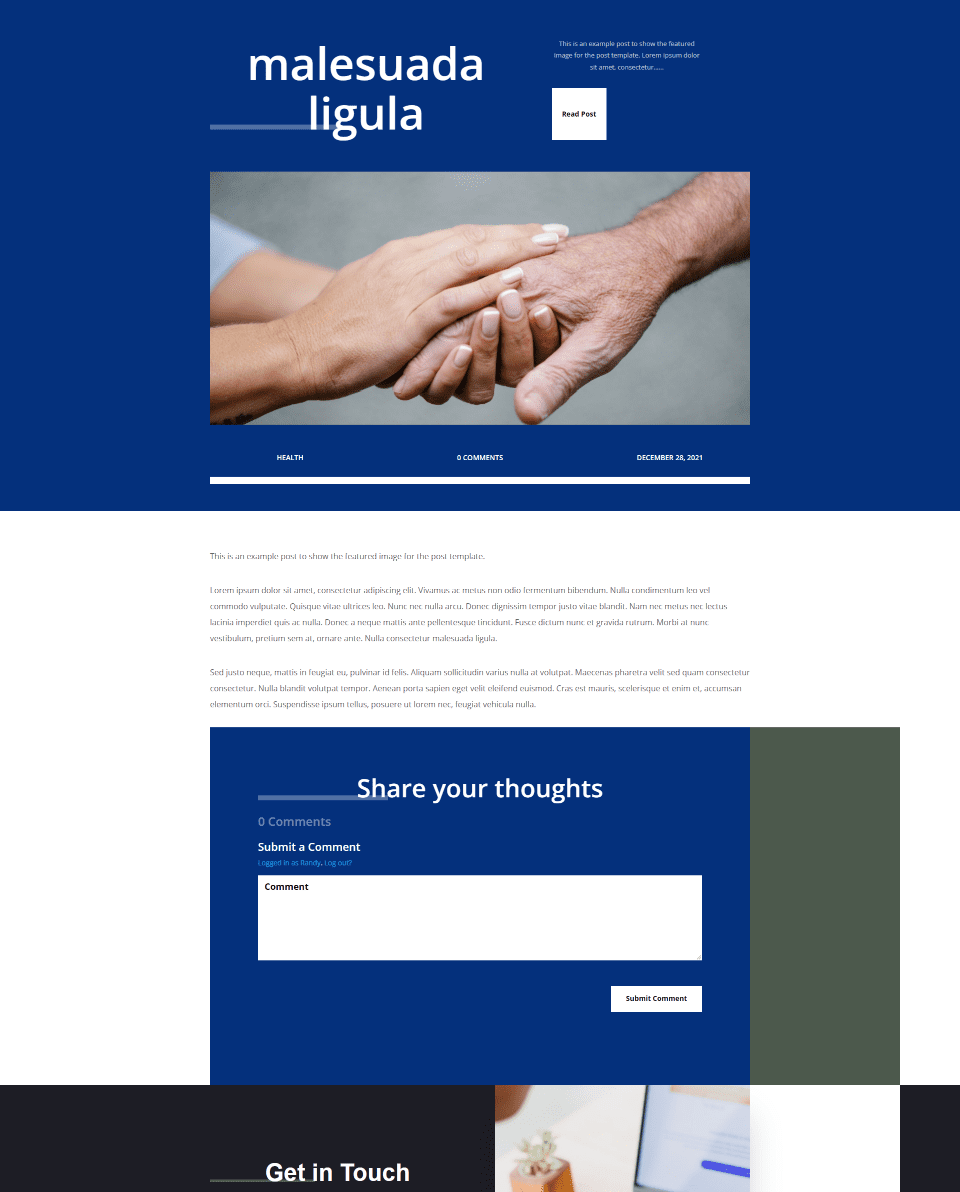
Precis som i föregående exempel kommer denna mall att tilldelas ett inlägg, så endast det här inlägget kommer att använda den här mallen.
Varför tilldela olika blogginläggsmallar till specifika inlägg
Det finns många fördelar med att ha specifika blogginlägg med en annan mall än resten av dina inlägg. Den främsta anledningen är att de ser annorlunda ut från alla andra inlägg på din webbplats. Besökare vet instinktivt att inlägget skiljer sig från alla andra.
Detta är användbart för försäljningsinlägg som lyfter fram en produkt eller tjänst. Om du till exempel har en rea på gång, en e-bok eller ett webbseminarium som du snart kommer att lansera, kan du skapa en layout speciellt för att lyfta fram dessa inlägg. Försäljningsinlägg är särskilt bra för detta eftersom du kanske inte vill skapa en kategori för rean och sedan tilldela layouter baserat på kategorier.
Det är också användbart att visa när ett blogginlägg är en del av ett annat inlägg eller en serie. Om du till exempel skriver inlägg i flera delar kan du ha del 1 för att ha en layout och del 2 för att ha en annan layout. På så sätt kan användare få en visuell kö av var de befinner sig i serien.
Hur man tilldelar olika blogginläggsmallar till specifika inlägg
Därefter ska vi se hur man använder en mall för alla blogginlägg utom de vi vill tilldela specifika layouter till. För att göra detta laddar vi upp en blogginläggsmall som kommer att tilldelas Alla inlägg.
Sedan skapar vi kopior av den mallen så att alla våra inläggsmallar har samma kropp, designinställningar och layoutstruktur. Vi kommer att göra justeringar av dessa layouter så att de skiljer sig från layouten Alla inlägg.
Var får man mallar för blogginlägg
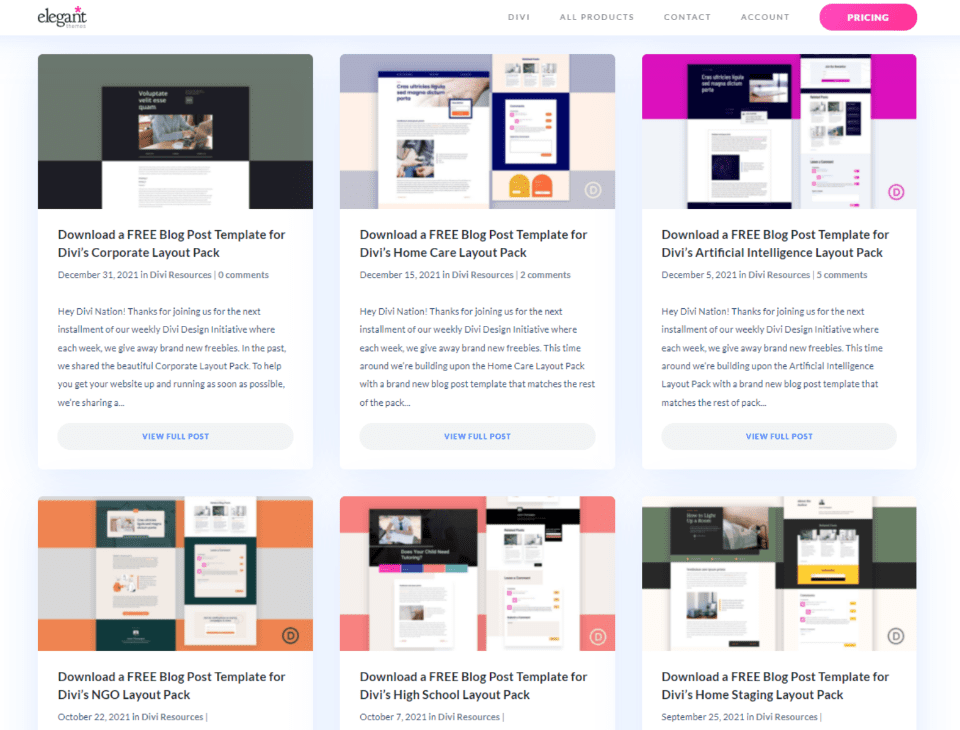
Först måste du ladda ner och packa upp din blogginläggsmall. Du kan få massor av gratis layouter för blogginlägg i bloggen Elegant Themes. Sök på bloggen efter ”gratis mall för blogginlägg”. Det finns också flera premium blogginläggslayouter i Divi Marketplace. Sök på marknadsplatsen efter ”blogginläggsmallar” för att se vad som finns tillgängligt.
För mina exempel använder vi gratis blogginläggsmall för Divis Corporate Layout Pack. Vi kommer att göra justeringar för att ha 3 versioner av mallen.
Ladda upp mallar för blogginlägg
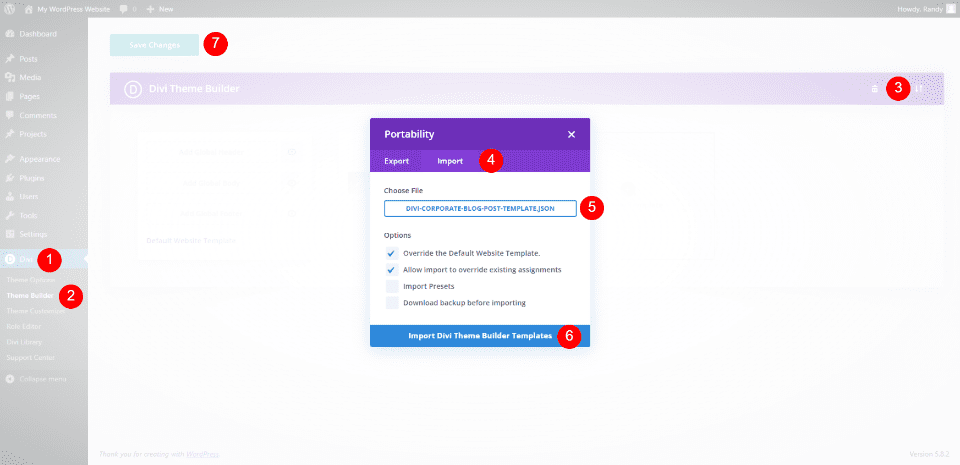
För att ladda upp din blogginläggsmall, gå till Divi > Temabyggare i WordPress-instrumentpanelen. Klicka på Bärbarhet knappen uppe till höger. Välj Importera fliken i modalen som öppnas. Klicka för att välja din fil, navigera till din uppackade JSON-fil på din dator och välj den. Klick Importera Divi Theme Builder-mallar och vänta tills uppladdningen är klar. Slutligen, klicka Spara ändringar.
Tilldela blogginläggsmallar till specifika inlägg
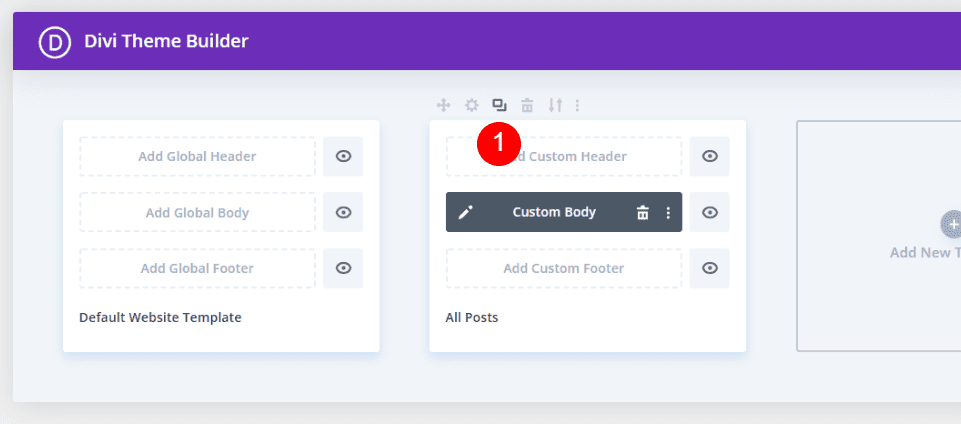
Mallen tilldelas automatiskt till Alla inlägg. Varje blogginlägg som inte har tilldelats en annan mall, eller som inte är utesluten från att använda den här mallen, kommer att visa mallen som används i Alla inlägg. Vi lämnar mallen på denna standardinställning och skapar kopior för att anpassa och tilldela. Håll muspekaren över mallen och välj Klona ikon.
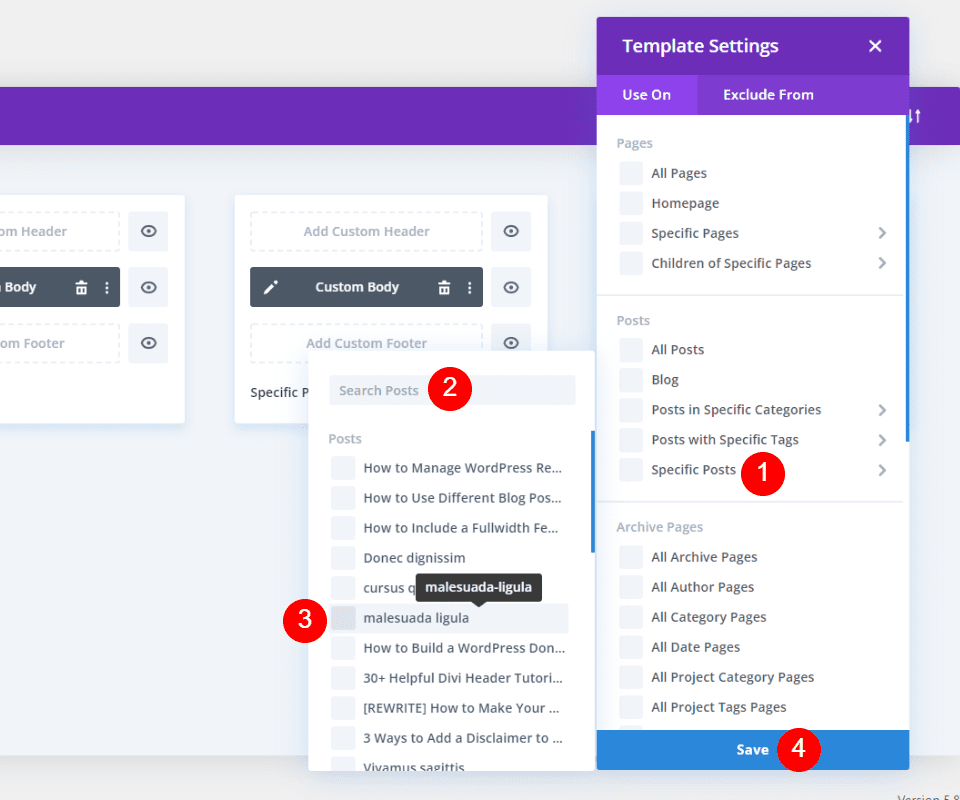
En modal öppnas med mallinställningarna för din nya mall. Håll muspekaren över under avsnittet Inlägg Specifika inlägg. Detta öppnar listan med blogginlägg på din webbplats. Här kan du söka efter ett specifikt inlägg eller bläddra för att hitta det. Klicka på inlägget du vill tilldela denna mall till. Du kan tilldela så många inlägg du vill. Vi tilldelar det till ett inlägg.
Vi skapar ytterligare en kopia av den här, men vi anpassar den först.
Anpassa mallen för klonat blogginlägg
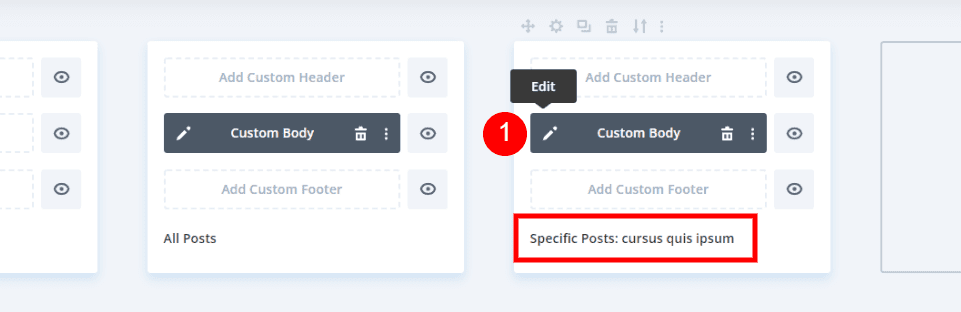
Mallen visar nu att den är tilldelad blogginlägget vi valde. Klicka sedan på redigera ikon för att anpassa denna mall.
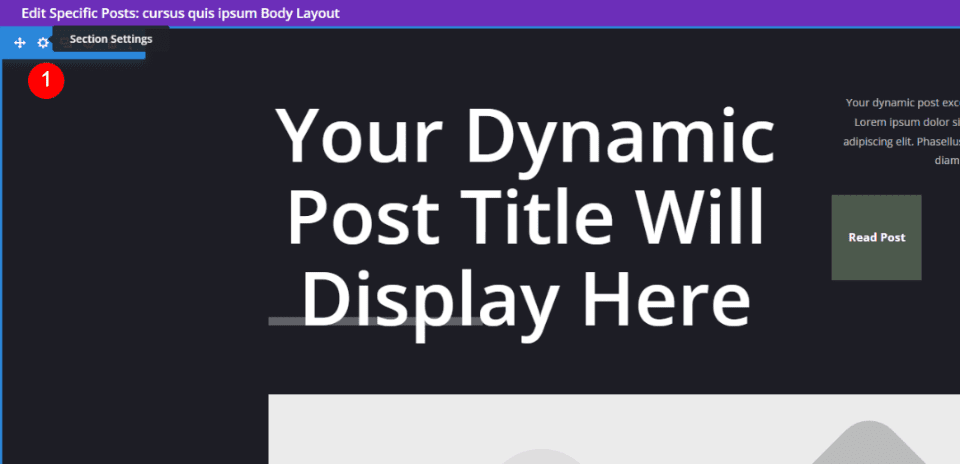
Öppna Sektionsinställningar för det första avsnittet.
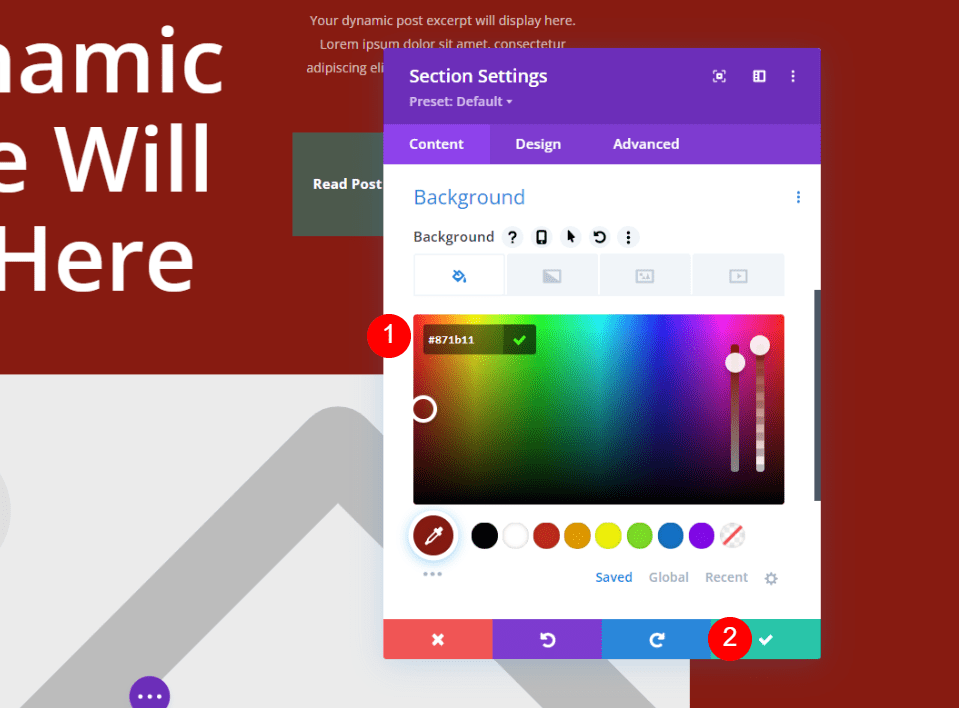
Bläddra till Bakgrund inställningar och ändra den till en mörkröd, #871b11. Stäng inställningarna.
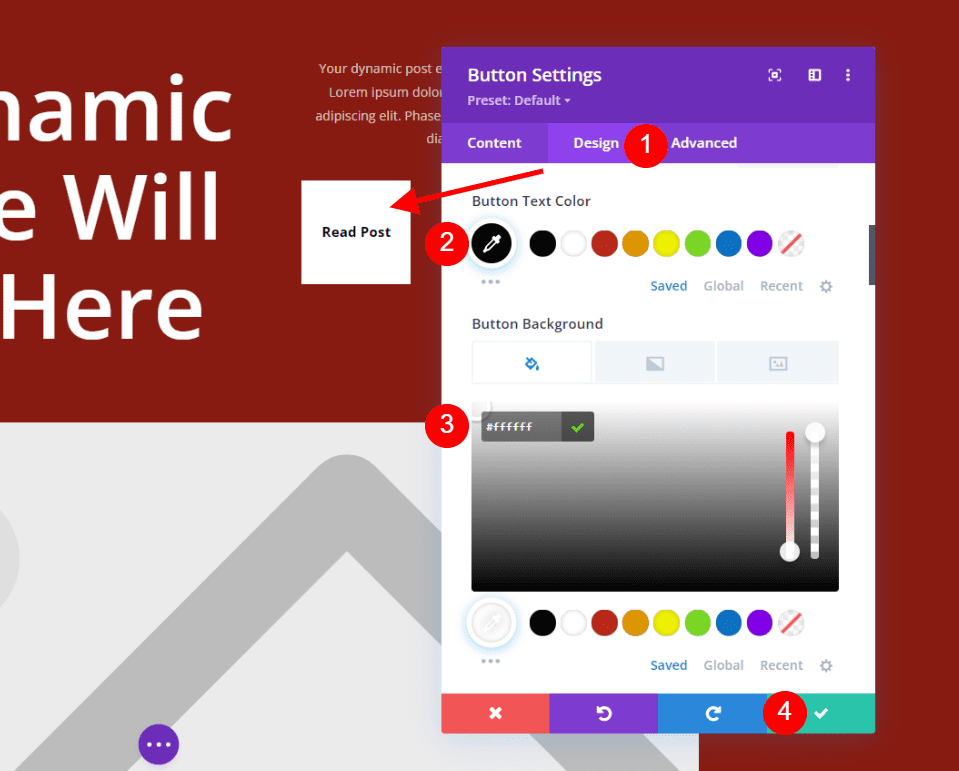
Öppna Läs inlägg-knappen inställningar och välj fliken Design. Ändra knappens textfärg till svart och knappens bakgrund till vit. Stäng inställningarna.
- Knappens textfärg: #000000
- Knappbakgrund: #ffffff
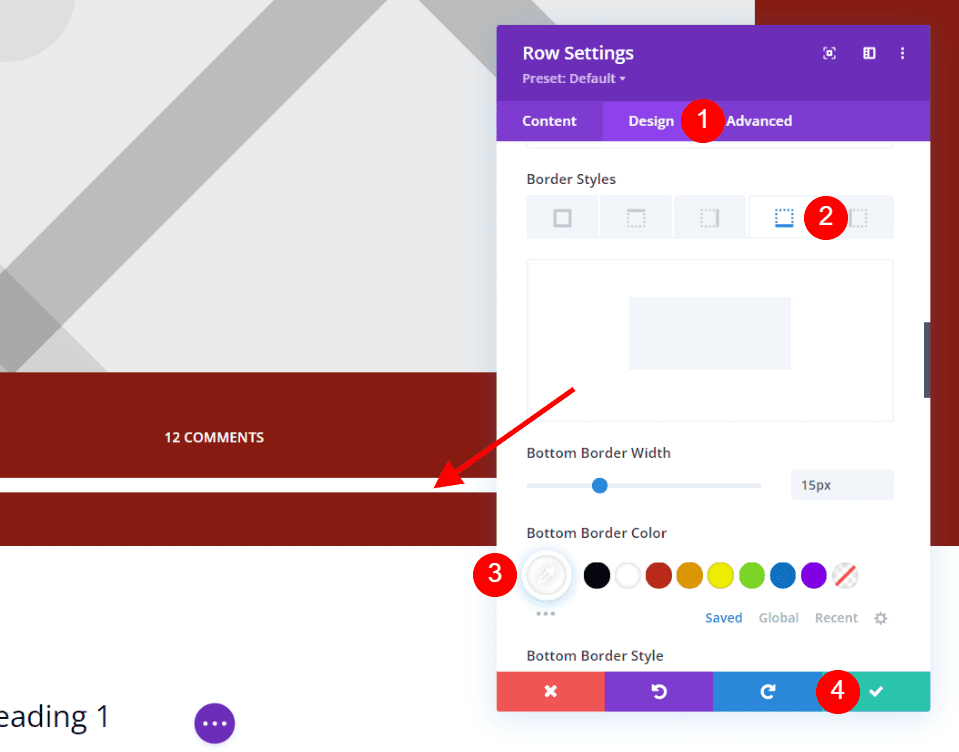
Öppna inställningarna för Rad som innehåller inläggets metainformation. Välj fliken Design och bläddra till Kantstilar. Välj den nedre kanten och ändra färgen till vit. Stäng inställningarna.
- Nedre kantfärg: #ffffff
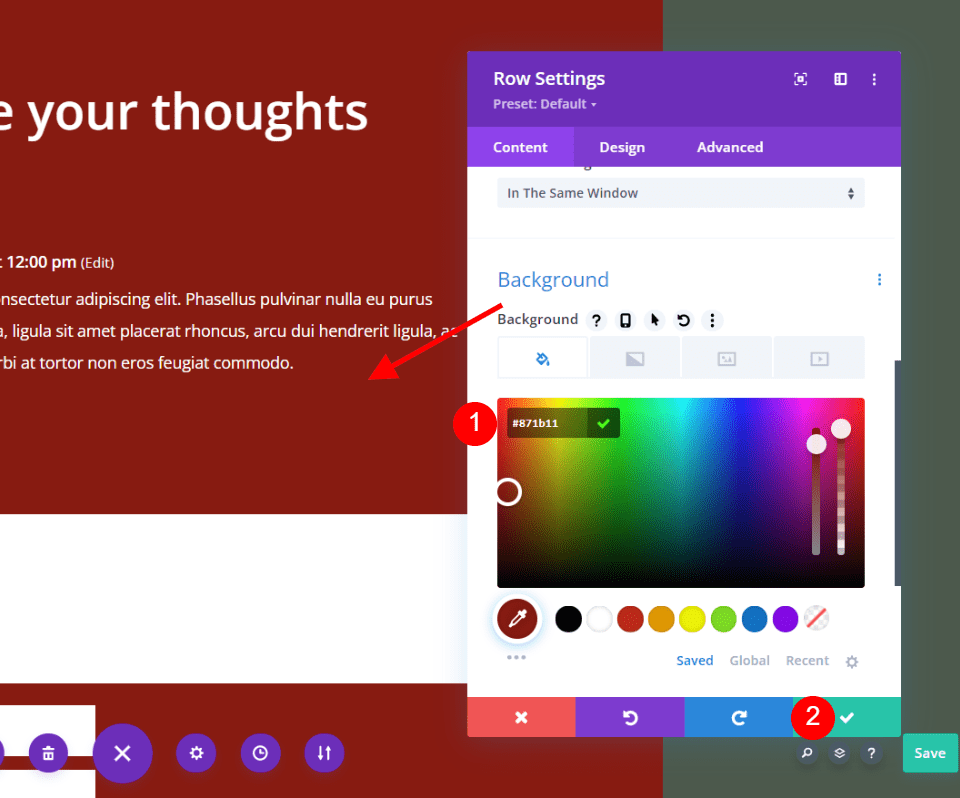
Scrolla ner till Rad som innehåller kommentarsmodulen och öppna dess inställningar. Ändra bakgrunden till samma mörkröda som den första sektionens bakgrund. Lägg märke till den del av bakgrunden som förblir grön. vi kommer att behålla detta som det är eftersom det knyter blogginlägget till den ursprungliga layouten. Stäng inställningarna och spara din layout.
Anpassa mallen för andra klonade blogginlägg
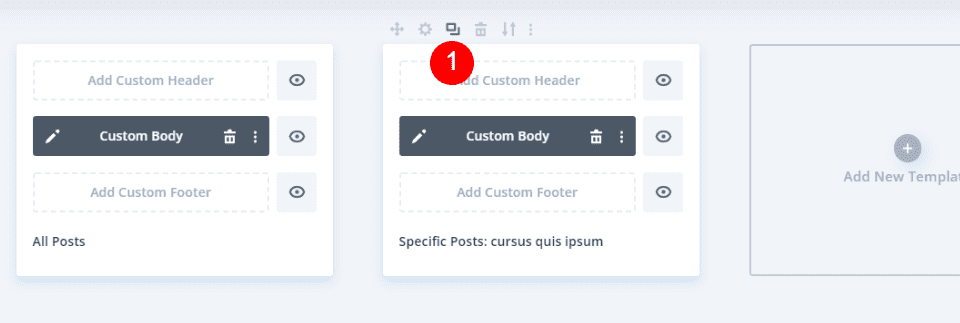
Därefter duplicerar vi vår anpassade inläggsmall. Håll muspekaren över mallen och klicka på klon ikon.
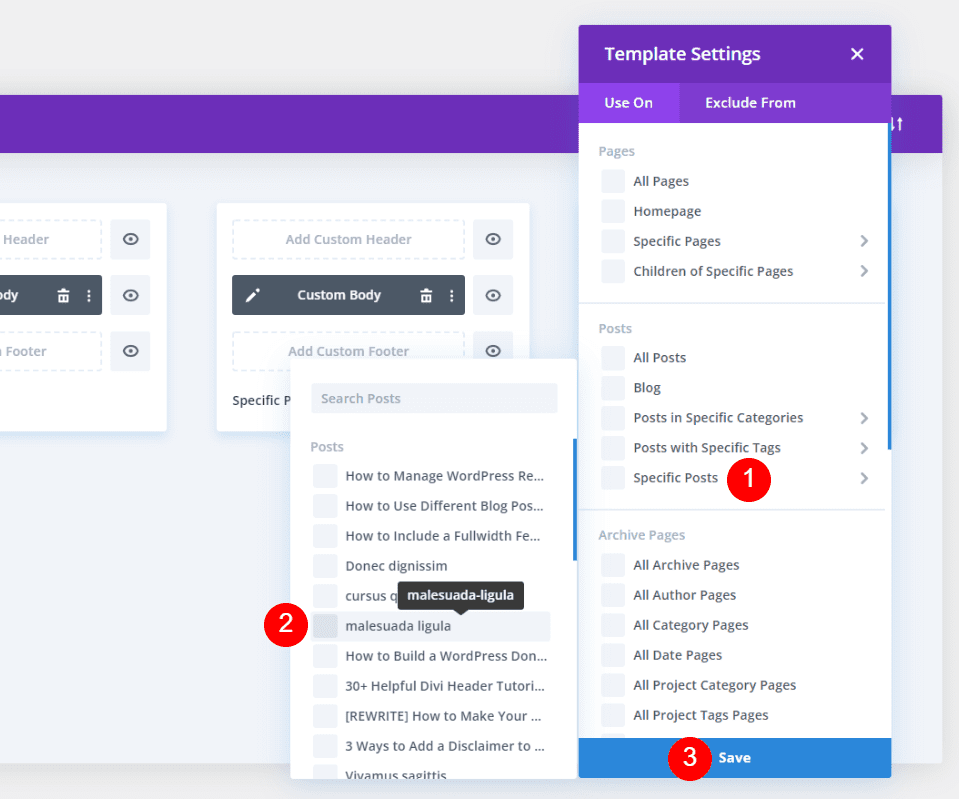
Inställningsmodalen öppnas. Håll muspekaren över under Inlägg Specifika inlägg. Sök efter ditt inlägg eller leta efter det i listan och välj det. Spara dina inställningar. Som med den första klonade mallen kan du tilldela så många inlägg du vill. Som tidigare tilldelar vi det till ett inlägg.
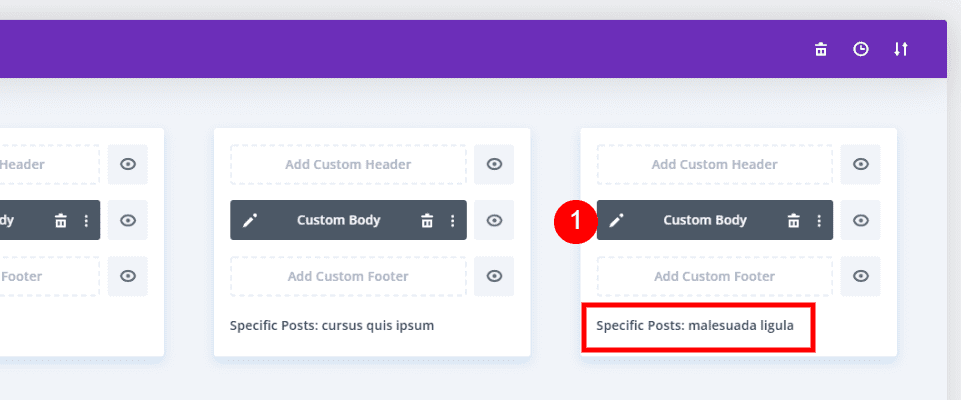
Den andra klonade blogginläggsmallen kommer att visa inläggsnamnet som den är tilldelad. Välj sedan redigera ikon för att göra dina ändringar.
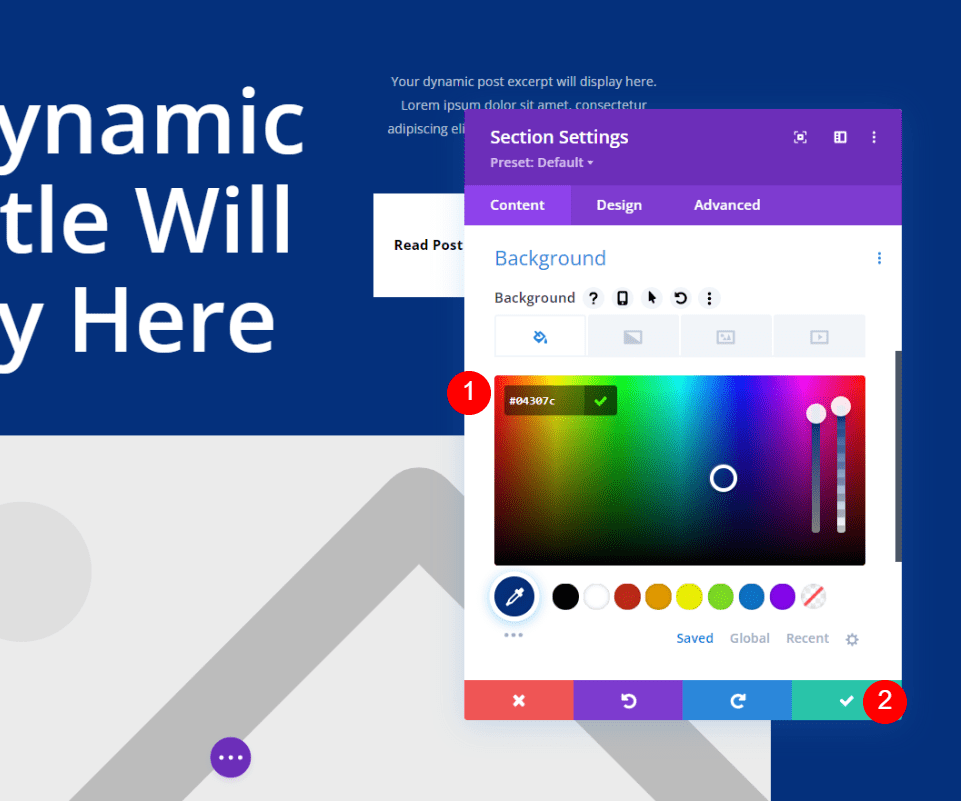
Öppna inställningarna för första avsnittet och ändra färgen till en mörkblå, #04307c. Stäng inställningarna.
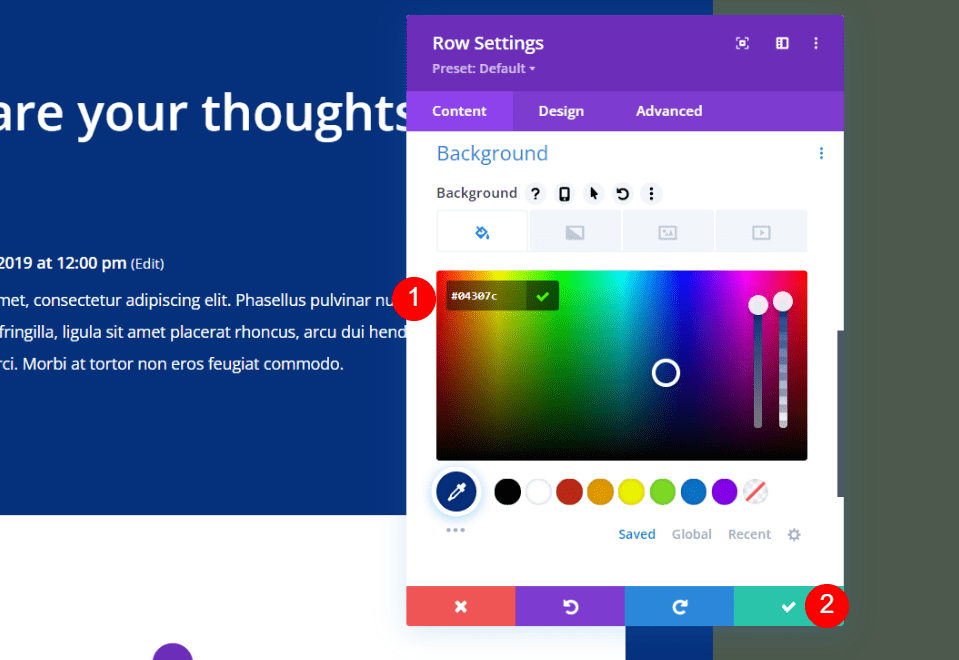
Scrolla sedan ned till modulen Kommentarer och öppna Radinställningar. Ändra bakgrundsfärg till samma mörkblå, #04307c. Stäng inställningarna och spara din mall. Som vi gjorde i föregående mall har vi lämnat den gröna färgen som den är så att mallen kommer att ha några element från den ursprungliga layouten.
Resultat
Här är en titt på resultaten.
Alla inlägg på skrivbordet
Varje inlägg som inte är de två som vi tilldelade kommer automatiskt att visa denna standardmall för blogginlägg.
Första Custom Blog Post Desktop
Detta är det enda inlägget som kommer att visa denna mall.
Andra Custom Blog Post Desktop
Precis som i det föregående exemplet kommer endast det här inlägget att använda den här mallen.
Avslutning
Det är vår titt på hur du tilldelar en annan blogginläggsmall till specifika blogginlägg med Divi. Exemplen vi använde ändrade bara färgerna på bakgrunderna, men du kan använda mallar med helt andra layouter om du vill. Vi rekommenderar att du använder liknande designelement för att hålla layouterna lika. På så sätt tror användarna inte att de har besökt en annan webbplats. Lyckligtvis är det lätt att använda olika layouter för specifika blogginlägg med Divi.
Vi vill höra från dig. Använder du olika blogginläggsmallar för specifika blogginlägg?
Låt oss veta om det i kommentarerna.