


Nyligen frågade en av våra användare oss hur de kan stoppa sökmotorer från att genomsöka och indexera deras WordPress-webbplats.
Det finns flera scenarier när du vill stoppa sökmotorer från att genomsöka din webbplats och lista den i sökresultaten.
I den här artikeln kommer vi att visa dig hur du stoppar sökmotorer från att genomsöka en WordPress-webbplats.
Varför stoppa sökmotorer från att genomsöka en WordPress-webbplats?
För de flesta WordPress webbplatser, är sökmotorer den största källan till trafik. Du kanske frågar, varför skulle någon vilja blockera sökmotorer?
Här är några situationer när du inte vill att sökmotorer ska indexera din webbplats:
- När du börjar kanske du inte vet hur du skapar en lokal utvecklingsmiljö eller en iscensättningsplats, och utveckla istället din webbplats medan den är live. Du vill inte att Google ska indexera din webbplats när den är under uppbyggnad eller i underhållsläge.
- Det är också många som använder WordPress för att skapa privata bloggar. De vill inte att de ska indexeras av sökmotorer eftersom de är privata.
- Du kan använda WordPress för projektledning eller en intranät. I dessa fall vill du inte att dina interna dokument ska vara offentligt tillgängliga.
En vanlig missuppfattning är att om du inte har länkar som pekar till din domän, kommer sökmotorer förmodligen aldrig att hitta din webbplats. Detta är inte helt sant.
Det kan till exempel finnas länkar som pekar till din webbplats eftersom domännamnet tidigare ägdes av någon annan. Dessutom finns det tusentals sidor på internet som helt enkelt listar domännamn. Din webbplats kan visas på en av dessa.
Med det sagt, låt oss ta en titt på hur man stoppar sökmotorer från att genomsöka din webbplats. Vi kommer att täcka fyra metoder:
Metod 1: Be sökmotorer att inte genomsöka din WordPress-webbplats
Detta är den enklaste metoden men skyddar inte helt din webbplats från att genomsökas.
WordPress kommer med en inbyggd funktion som låter dig instruera sökmotorer att inte indexera din webbplats. Allt du behöver göra är att besöka Inställningar » Läsning och markera rutan bredvid ”Synlighet för sökmotorer”.
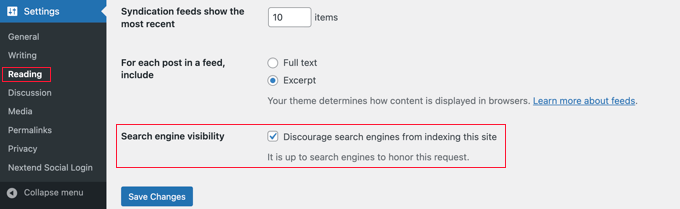
När den här rutan är markerad lägger WordPress till den här raden i din webbplatss rubrik:
<meta name="robots" content="noindex,follow" />
WordPress modifierar också din webbplats robots.txt fil och lägger till dessa rader till den:
User-agent: *
Disallow: /
Dessa rader ber robotar (webbsökare) att inte indexera dina sidor. Det är dock helt upp till sökmotorerna att acceptera denna begäran eller ignorera den. Även om de flesta sökmotorer respekterar detta, finns det fortfarande en chans att vissa sidor eller bilder från din webbplats kan indexeras.
Om du vill göra det omöjligt för sökmotorer att indexera eller genomsöka din webbplats, måste du lösenordsskydda din WordPress-webbplats med metod 3 eller 4.
Metod 2: Be sökmotorer att inte genomsöka enskilda sidor
Du kanske vill att sökmotorer ska genomsöka och indexera din webbplats, men inte inkludera vissa inlägg eller sidor på sökresultatsidor.
Det enklaste sättet att göra det äranvända Allt i ett SEO (AIOSEO) plugin. Det är bästa SEO-verktyget för WordPress och är betrodd av över 3 miljoner företag.
För den här handledningen kommer vi att använda AIOSEO gratis version eftersom det inkluderar SEO-analysverktyget. Det finns även en premiumversion av AIOSEO som erbjuder fler funktioner som webbplatskartverktyg, omdirigeringshanterare, schemamarkering, robots.txt-redigerare och mer.
Det första du behöver göra är att installera och aktivera AIOSEO-plugin på din webbplats. Du kan lära dig hur du installerar och konfigurerar plugin-programmet genom att följa vår steg-för-steg-guide på hur man ställer in Allt i ett SEO för WordPress.
När plugin-programmet är konfigurerat kan du använda det för att be sökmotorer att inte indexera vissa inlägg och sidor.Återigen, det är helt upp till sökmotorerna att acceptera denna begäran eller ignorera den.
Redigera helt enkelt inlägget eller sidan som du inte vill ska indexeras. Du måste rulla ner till AIOSEO-inställningar längst ned i WordPress-redigeraren och klicka sedan på fliken ”Avancerat”.
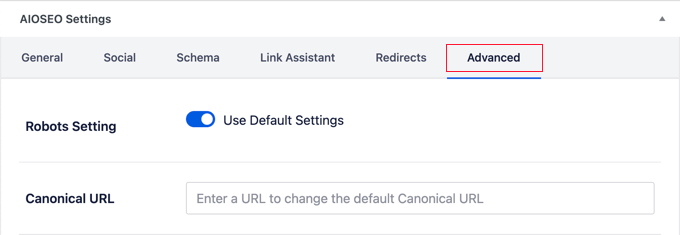
Observera att artikeln använder standardinställningarna för robotar. För att ändra detta måste du växla ”Använd standardinställningar” till avstängt läge.
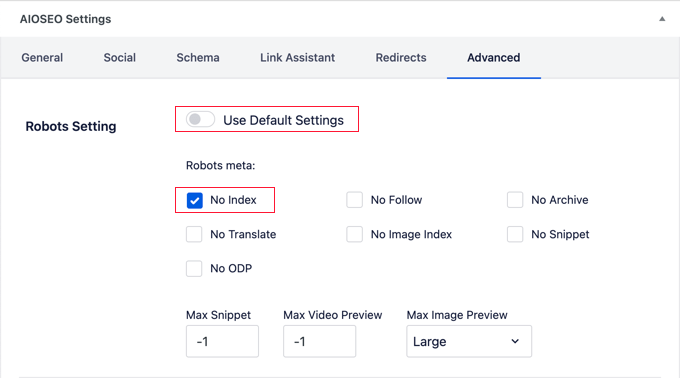
Nu kan du klicka på kryssrutan ”Inget index”. När inlägget har publicerats eller uppdaterats kommer sökmotorer att uppmanas att inte indexera det.
Metod 3: Lösenordsskydda en hel webbplats med cPanel
Om din WordPress värdleverantör erbjuder cPanel-åtkomst för att hantera ditt värdkonto, så kan du skydda hela din webbplats med cPanel. Allt du behöver göra är att logga in på din cPanel-instrumentpanel och klicka sedan på ikonen ’Katalogsekretess’ i avsnittet ’Filer’.
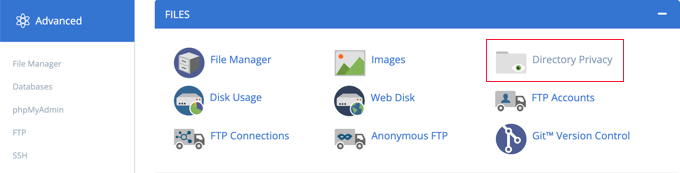
Därefter måste du hitta mappen där du installerade WordPress. Vanligtvis är det mappen public_html. Efter det måste du klicka på knappen ”Redigera” bredvid den mappen.
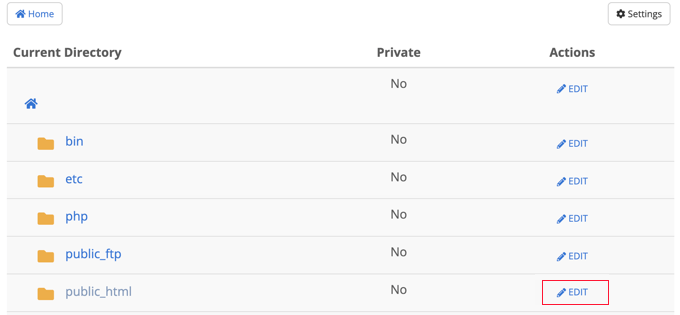
Notera: Om du har flera WordPress-webbplatser installerade under public_html-katalogen, måste du klicka påpublic_html länk för att bläddra i dessa webbplatser och redigera sedan mappen för webbplatsen du vill lösenordsskydda.
Detta tar dig till en skärm där du kan aktivera lösenordsskydd.
Markera helt enkelt rutan som säger ”Lösenordsskydda den här katalogen” och klicka på knappen ”Spara”. Om du vill kan du också anpassa namnet för den skyddade katalogen.
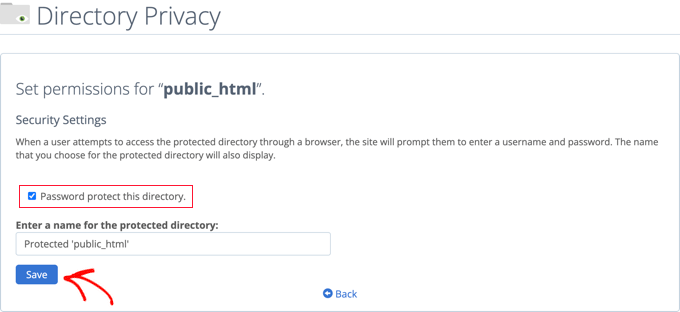
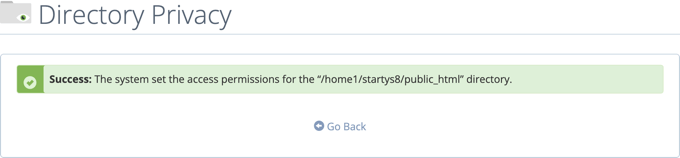
Du kommer att se ett bekräftelsemeddelande som säger att åtkomstbehörigheterna för katalogen har ändrats.
Därefter bör du klicka på knappen ”Gå tillbaka”.
Du kommer att tas till en skärm där du kan skapa ett användarnamn och lösenord som måste användas när du kommer åt den här katalogen.
Du måste ange ett användarnamn och lösenord och sedan bekräfta lösenordet. Se till att anteckna ditt användarnamn och lösenord på en säker plats, t.ex lösenordshanterarens app.
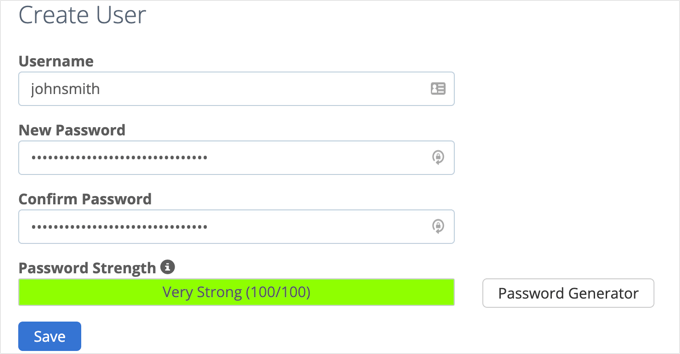
När du klickar på knappen ”Spara” har du framgångsrikt lagt till lösenordsskydd på din WordPress-webbplats.
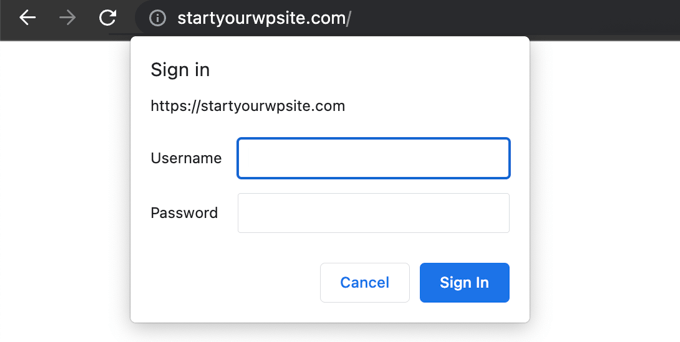
Nu, när en användare eller sökmotor besöker din webbplats kommer de att uppmanas att ange användarnamnet och lösenordet som du skapade tidigare för att se webbplatsen.
Metod 4: Lösenordsskydda WordPress med en plugin
Om du använder en hanterad WordPress-värd lösning, då kanske du inte har tillgång till cPanel. I så fall kan du använda ett WordPress-plugin för att lösenordsskydda din webbplats.
Här är de två mest populära lösningarna:
- SeedProd är #1 kommer snart och underhållsläge plugin för WordPress, som används på över 800 000 webbplatser. Den kommer med fullständig åtkomstkontroll och behörighetsfunktioner som du kan använda för att dölja din webbplats från alla inklusive sökmotorer. Vi har ett steg för steg hur-man-guide för SeedProd.
- Lösenord skyddat är ett mycket enkelt sätt att lösenordsskydda din WordPress-webbplats med ett enda lösenord (ingen användare behöver skapas). Se vår steg för steg guide på hur man lösenordsskyddar en WordPress-webbplats.
Vi hoppas att den här artikeln hjälpte dig att stoppa sökmotorer från att genomsöka eller indexera din WordPress-webbplats. Du kanske också vill lära dig hur du snabbar upp din webbplats prestandaeller se vårt ultimata steg för steg WordPress säkerhetsguide för nybörjare.