


Vill du starta en framgångsrik YouTube-kanal för ditt företag?
YouTube är en av världens största plattformar för videodelning och sociala medier. Den kan hjälpa dig att få fler kunder och mer försäljning till ditt företag.
I den här artikeln visar vi dig hur du enkelt startar en framgångsrik YouTube-kanal för ditt företag med praktiska tips för att marknadsföra och utveckla den.
Varför starta en YouTube-kanal för ditt företag
YouTube är en av de största plattformarna för videodelning och sociala medier i världen. Med mer än 2 miljarder aktiva användare är det också den näst mest populära sökmotorn på marknaden efter Google.
Med en så stor användarbas är YouTube den perfekta platsen för att marknadsföra ditt företag och skaffa nya kunder och följare.
Nedan följer några av de största fördelarna med att skapa en YouTube-kanal.
- Ökat varumärkesigenkänning – En YouTube-kanal hjälper dig att marknadsföra ditt varumärke och stärka varumärkesigenkänningen bland dina målgrupper.
- Ökad försäljning – Videor är det mest engagerande innehållet för alla marknadsföringsstrategier och engagerade målgrupper är mer benägna att fatta ett köpbeslut. Detta innebär mer försäljning för ditt företag.
- Ökad webbplatstrafik – YouTube-videor kan hjälpa till att marknadsföra din webbplats på en av de största sociala plattformarna och sökmotorerna. Du kan lägga till länkar till dina produkter, tjänster, målsidor eller blogginlägg i dina videobeskrivningar med en direkt uppmaning till handling.
- Marknadsför produkter/tjänster – YouTube-videor ger fler möjligheter att utbilda kunder om dina produkter eller tjänster. Dessa videor kan bäddas in i dina supportdokument vilket kan minska supportförfrågningar samtidigt som du ser till att dina kunder får ut det mesta av dina produkter.
- Bygg en lojal följd – En YouTube-kanal hjälper dig att bygga en mer engagerande gemenskap kring ditt varumärke och dina produkter.
- Läggertill en extra inkomstkälla – YouTube Monetization-alternativ kan lägga till en extra inkomstkälla för ditt företag. Ditt videoinnehåll kan också låsa upp många potentiella partnerskapsmöjligheter med andra företag.
Att starta en YouTube-kanal kräver engagemang. Du måste skapa en konsekvent innehållsstrategi och hålla fast vid den för att skapa en framgångsrik YouTube-kanal.
Med detta sagt, låt oss ta en titt på hur man enkelt startar en YouTube-kanal steg för steg.
Här är en översikt över alla steg som vi leder dig igenom för att skapa en YouTube-kanal.
1. Skapa en YouTube-kanal för ditt företag
YouTube gör det superenkelt att skapa en kanal. Du kan skapa en kanal genom att helt enkelt besöka YouTube-webbplatsen och logga in med ett Google-konto.
När du är inloggad kan du klicka på din profilikon i det övre högra hörnet av skärmen och sedan välja alternativet ”Skapa en kanal”.
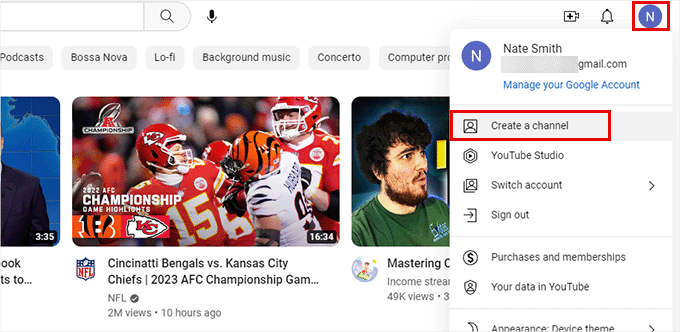
Detta kommer att visa en popup för att fylla i grundläggande information för din kanal.
Du måste välja ett kanalnamn och handtag och ladda upp ett profilfoto.
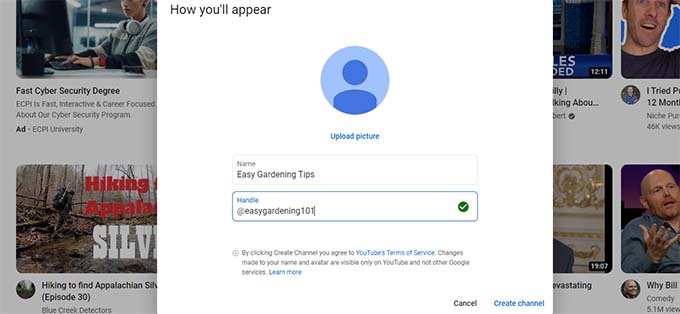
Nu vill vi att du tar några minuter innan du väljer ett kanalnamn och handtag.
Tips för att välja det perfekta YouTube-kanalsnamnet
Ditt kanalnamn och handtag kan hjälpa det att visas i YouTube och Googles sökresultat.
Det är därför du måste använda nyckelord i ditt kanalnamn och handtag. Nyckelord är de söktermer som användare skulle ange när de letar efter videor.
Du kanske också vill överväga vilken typ av videor du laddar upp när du väljer ett kanalnamn.
Kommer du till exempel att ladda upp tips och råd, allmän underhållning, infotainment, intervjuer, podcasts, dokumentära videor och mer?
Låt oss säga att du vill skapa en YouTube-kanal för ditt trädgårdsarbete. I så fall ökar chansen att YouTube-algoritmen visar din kanal i sökresultaten genom att använda trädgårdsarbete i kanalnamnet och handtaget.
Du kan också använda det befintliga varumärket som du använder på din företagswebbplats. Detta hjälper till att stärka din varumärkesidentitet och håller saker konsekventa över olika plattformar (din webbplats och sociala profiler).
Vi använder till exempel vårt varumärkesnamn för vår YouTube-kanal med nyckelord som förklarar vad vår kanal handlar om (dvs. ”WPBeginner – WordPress Tutorials”).
Tips om hur du skapar en profilbild på YouTube
Din YouTube-profilbild visas på hela YouTube-plattformen bredvid ditt kanalnamn. Detta inkluderar din kanals hemsida, under varje video och i sökresultaten.
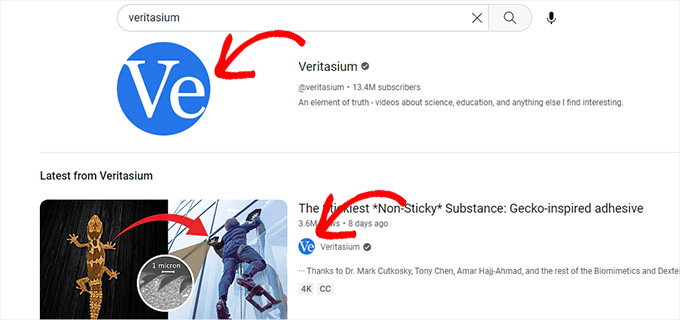
Många småföretag använder sin logotyp som profilbild för sin YouTube-kanal.
Om du inte redan har en företagslogotyp som du kan använda kan du skapa ett YouTube-kanalfoto med Canva.
Det kostnadsfria bildredigeringsprogrammet har färdiga mallar för olika sociala nätverk, inklusive YouTube.
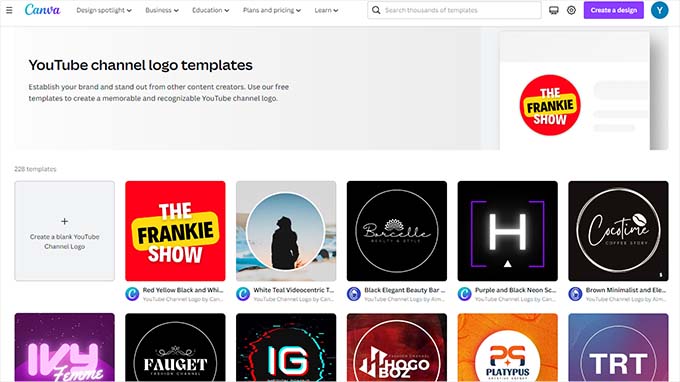
Om du vill använda något annat bildredigeringsprogram eller din egen logotyp, se till att ditt kanalfoto är en fyrkantig bild med minst 800×800 pixlar i storlek.
När du har angett kanalnamn, handtag och foto klickar du bara på knappen Skapa kanal för att fortsätta.
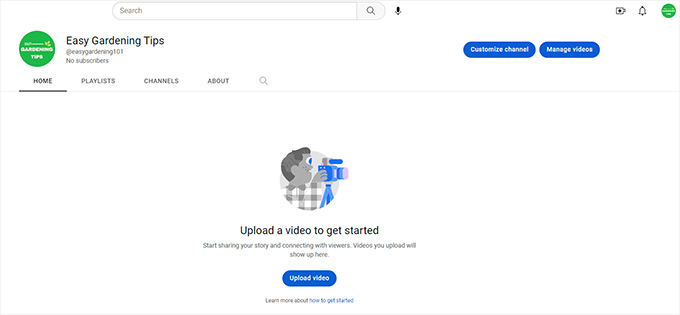
Youtube kommer nu att skapa kanalen och omdirigera dig till din nya YouTube-kanals sida.
2. Säkra ditt varumärke
Innan du laddar upp din första video och börjar marknadsföra din YouTube-kanal är det viktigt att säkra ditt varumärke.
Detta inkluderar att köpa ett domännamn som matchar ditt YouTube-kanalnamn, skapa en WordPress-webbplats och skapa sociala mediekonton för din kanal.
Genom att göra detta skyddar du ditt företag från upphovsrättsintrång och blockerar bedragare från att efterlikna ditt varumärke på sociala medieplattformar.
Låt oss börja med ett domännamn och en webbplats.
1. Skapa en webbplats för YouTube-kanalen
För att skapa en webbplats för din YouTube-kanal behöver du följande saker.
- Ett domännamn. Detta är vad användarna kommer att skriva i sina webbläsare för att besöka din webbplats (t.ex. wpbeginner.com)
- Ett webbhotellskonto. Det är här alla dina webbplatsfiler kommer att lagras.
Normalt kostar en domän $ 14.99 per år och webbhotellplaner börjar på $ 7.99 per månad (betalas vanligtvis för ett helt år).
Detta är ett betydande belopp och om du bara börjar kan det se lite överdrivet ut.
Lyckligtvis har folket på Bluehost gått med på att erbjuda WPBeginner-användare ett gratis domännamn med en generös rabatt på hosting.
I grund och botten kan du komma igång för $ 2.75 per månad.
Besök bara Bluehost-webbplatsen och klicka på knappen Kom igång nu.

På nästa skärm blir du ombedd att välja en plan.
Basic- och Plus-planerna är mer populära bland WPBeginner-användare.
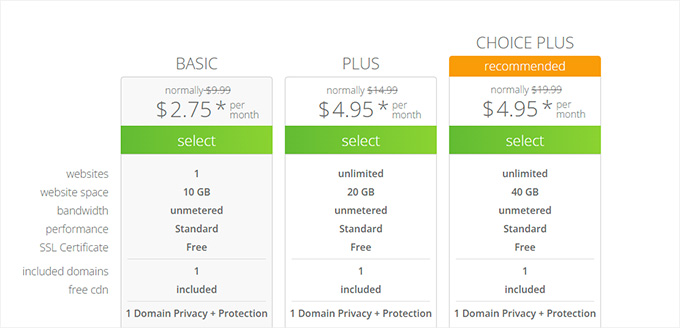
Klicka bara för att välja en plan och fortsätt.
Därefter kommer du att bli ombedd att välja ditt domännamn.
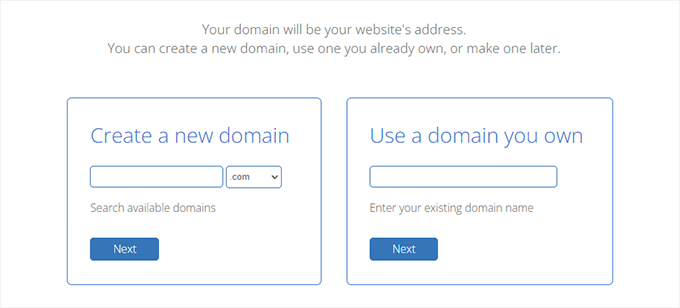
Du kan leta upp ett domännamn som matchar ditt YouTube-kanalnamn eller handtag.
Om det exakta namnet inte är tillgängligt kommer Bluehost att rekommendera liknande domännamn att välja mellan.
Behöver du mer hjälp med att välja ett domännamn? Se våra experttips om hur du väljer det bästa dom ännamnet för din webbplats.
När du har valt domännamn klickar du på knappen Nästa för att fortsätta och slutföra ditt köp.
Härifrån kommer du först att ange din personliga information. Efter det kan du välja en planlängd (12-månadersplanen ger dig det bästa värdet).
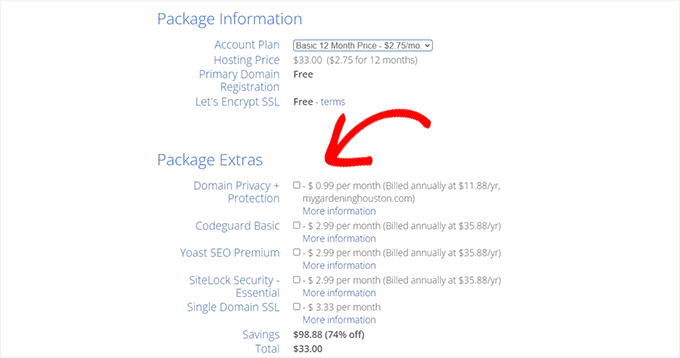
Glöm inte att avmarkera alla alternativ under Pakettillägg för att ytterligare minska kostnaderna. Oroa dig inte, du kan alltid lägga till dem senare när det behövs.
Slutligen fyller du i din betalningsinformation för att slutföra köpet.
Bluehost kommer nu att registrera ditt domännamn och ställa in ditt webbhotellkonto. Det kommer också automatiskt att installera WordPress, som är den bästa webbplatsbyggaren på marknaden.
Du kommer att få ett e-postmeddelande med instruktioner om hur du loggar in på ditt värdtjänstkonto.
För mer information, se vår steg-för-steg-handledning om hur man skapar en webbplats för nybörjare.
Kom ihåg att målet här är att bara komma igång med en grundläggande webbplats till att börja med. Du kan arbeta på din webbplats senare efter behov.
2. Säkra dina profiler på sociala medier
Om ditt företag inte redan har profiler på sociala medier är det dags att skapa dem och skydda ditt varumärke.
Beroende på din målgrupp kan du välja vilka plattformar som fungerar bäst för din marknadsföringsstrategi för sociala medier.
Till exempel skulle du definitivt vilja skapa en profil på Facebook och Twitter. Alternativt kan du välja att registrera dig för andra plattformar som kan vara användbara för dina företag.
Till exempel kanske en affärsorganisation vill registrera sig för LinkedIn, ett livsstilsföretag kanske tycker att Pinterest och Instagram är mer användbara, och en utbildningswebbplats kanske också vill bygga en gemenskap på Redditt.
Det är viktigt att välja samma varumärke som du använder för ditt företag och din YouTube-kanal.
3. Skapa konstverk för YouTube-kanalen
Låt oss nu gå tillbaka till din nyskapade YouTube-kanal som skulle vara tom för tillfället.
Du kan börja arbeta på din YouTube-kanal genom att skapa kanalkonst som en banner eller omslagsbild. Den här bilden visas högst upp på din YouTube-kanal.
Återigen kan du använda Canva för att skapa en mycket professionell omslagsbild för din YouTube-kanal.
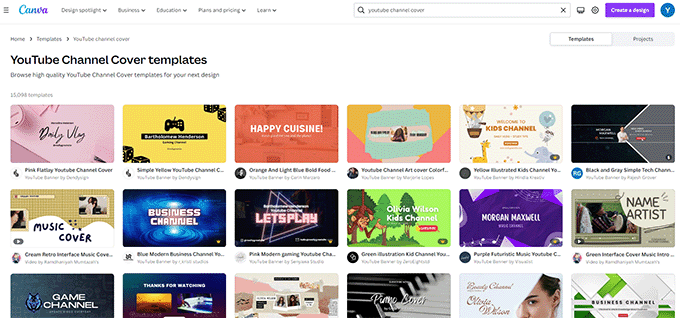
Canva har hundratals inbyggda mallar för omslag till YouTube-kanaler att välja mellan.
När du har hittat en mall som matchar färgerna på kanalens miniatyrbild och logotyp kan du redigera den med Canvas inbyggda redigerare.
Mer avancerade användare kan skapa sina egna omslagsbilder med hjälp av bildredigeringsprogram som Photoshop, Illustrator eller Affinity.
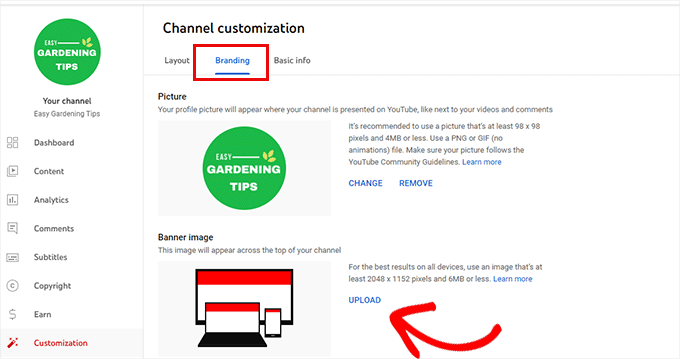
Se till att din YouTube-bannerbild har måtten 2048 x 1152 pixlar och att filstorleken inte överstiger 6 MB.
När din bild är klar kan du gå till din YouTube-kanalsida och klicka på knappen Anpassa kanal.
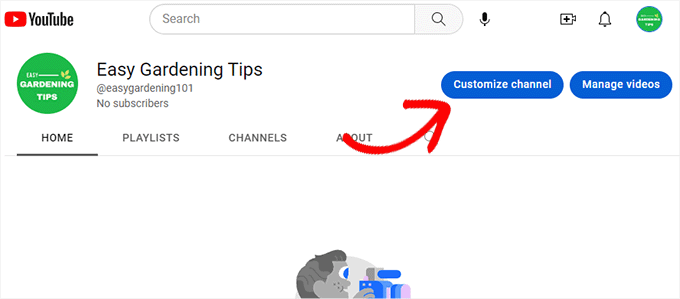
Detta tar dig till sidan Kanalanpassning. Härifrån måste du byta till fliken Branding.
Du kommer att märka att kanalprofilfotoet som du skapade tidigare redan finns där. Klicka sedan på knappen Ladda upp bredvid bannerbildalternativet.
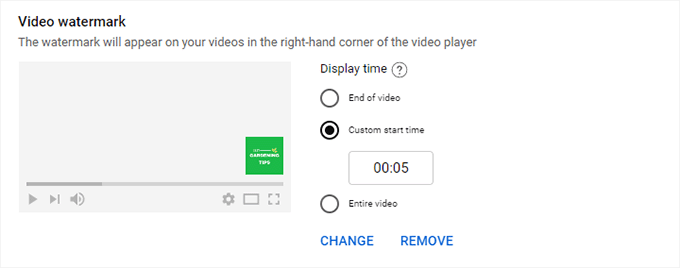
Alternativt kan du också lägga till en vattenstämpel i dina YouTube-videor. Den visas på dina videor i det högra hörnet av videospelaren.
Du kan ladda upp vattenstämpelbilden från fliken Branding. De flesta kanaler använder vanligtvis sitt kanalprofilfoto eller sin företagslogotyp. Vissa använder också vattenstämplar som en påminnelse för tittarna att prenumerera.
Du behöver en kvadratisk bild med dimensioner på minst 150 × 150 pixlar. Vi rekommenderar att du använder en transparent bild så att den inte tar upp mycket utrymme på skärmen.
4. Skapa en utvald video och YouTube-kanaltrailer
En YouTube-kanaltrailer är ett effektivt sätt att introducera nya användare till din kanal. En bra kanaltrailer ger användarna en inblick i vilken typ av innehåll din kanal erbjuder.
När trailern är aktiverad visas den högst upp på din kanalsida och spelas automatiskt upp för nya användare.
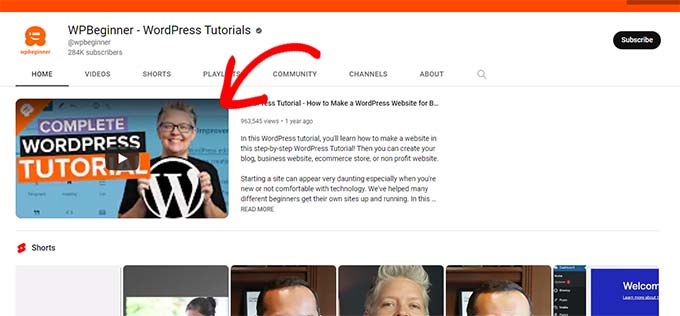
På samma sätt kan du också skapa en separat featured video för användare som redan har prenumererat på din kanal.
Nackdelen är att de inte kommer att se den här videon högst upp på din kanal om de redan har tittat på den.
Dessa videor kan laddas upp genom att besöka YouTube Studio-sidan.
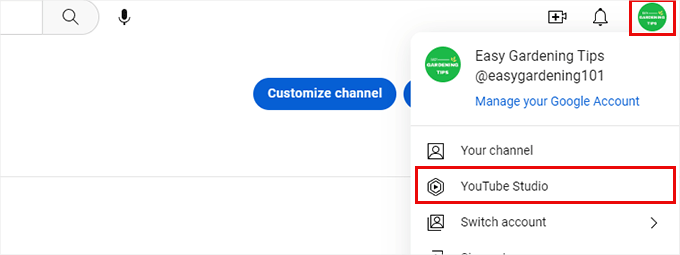
Härifrån kan du växla till fliken Anpassning och sedan ladda upp din trailer eller en utvald video.
Är du inte redo att göra en video än? Oroa dig inte, vi kommer att prata mer om att göra videor senare i den här artikeln.
5. Vad behöver du för att göra bra YouTube-videor
Du kanske har märkt den mycket höga kvaliteten på videor som laddats upp av de mest populära YouTube-kanalerna som Mr Beast, Lemmino, Veritasium och mer.
Dessa videor är gjorda med toppmoderna kameror, professionell belysning, skräddarsydd grafik och riktigt bra redigering.
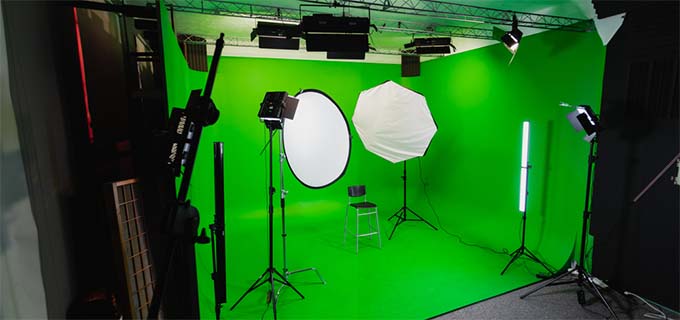
De allra flesta videor som laddas upp på YouTube är dock inte så högkvalitativa som du kanske tror.
Du kan i princip bara spela in en YouTube-video med din telefonkamera. De flesta moderna telefoner är utrustade med mycket kapabla kameror.
Med lite ansträngning och lite billig utrustning kan du enkelt göra mycket polerade YouTube-videor helt själv.
Här är en lista över utrustning som du kan använda för att komma igång.
1. En bra kamera
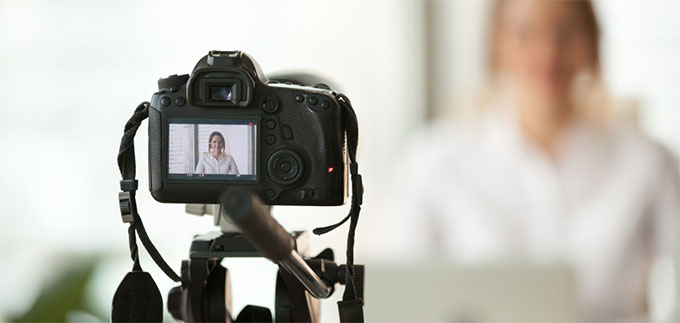
Digitalkameror blir ganska billiga och kan spela in högupplösta 4k-videor. Om du vill spendera lite pengar rekommenderar vi dessa digitala startkameror:
Men om du inte har råd med en separat kamera har de flesta moderna telefoner mycket kapabla inbyggda kameror.
Med ett billigt stativ, lite grundläggande belysning och en billig mikrofon kan du enkelt använda din egen telefon för att spela in YouTube-videor av hög kvalitet.
Detta leder oss till annan utrustning som du kanske vill titta på.
2. Ett prisvärt stativ eller kamerastativ
Ett stativ eller kamerastativ gör att du kan placera din kamera eller telefon på ett ställe för att spela in videor.
Det finns hundratals stativ, gimbalstabilisatorer och selfie-pinnar tillgängliga på Amazon.
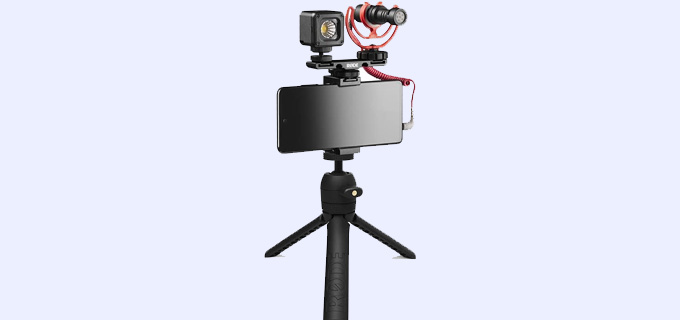
Helst vill du köpa ett som fungerar med din kamera eller mobiltelefon och erbjuder olika höjder och justeringar för att spela in en mängd olika videostilar.
För mobilanvändare kan Rode Vlogging Kit vara en bra utgångspunkt. Den levereras med ett 3,5 mm ljuduttag för att fånga bättre ljudkvalitet och har en separat version för iOS-enheter.
3. En grundläggande belysningsinstallation
Om du planerar att spela in de flesta av dina videor inomhus kan det göra stor skillnad för videokvaliteten om du lägger till lite extra belysning.
Professionell belysningsutrustning kan dock vara mycket dyr. Som tur är finns det massor av billiga alternativ som kan göra susen.

För nybörjare rekommenderar vi att du börjar med ringljus. Dessa bärbara LED-lampor finns i olika former och storlekar och inkluderar justeringsmöjligheter som stativ och höj- och sänkbara höjder.
4. Ett program för videoredigering
När du har spelat in din video måste du redigera den för att lägga till grafik, bakgrundsmusik, krediter och mer. Du kanske också vill klippa bort vissa delar eller slå samman flera videofiler.
Nu kanske du har hört populära YouTubers prata om Final Cut Pro eller Adobe Premiere Pro. Det är mycket kraftfulla videoredigeringsprogram, men de är också ganska dyra och kräver en del inlärning.
Som tur är kan din dator redan ha ett grundläggande och lättanvänt videoredigeringsprogram installerat.
Mac-datorer levereras med iMovie-appen som är ett mycket kapabelt videoredigeringsprogram. Det finns också en nedbantad version för iOS-enheter.
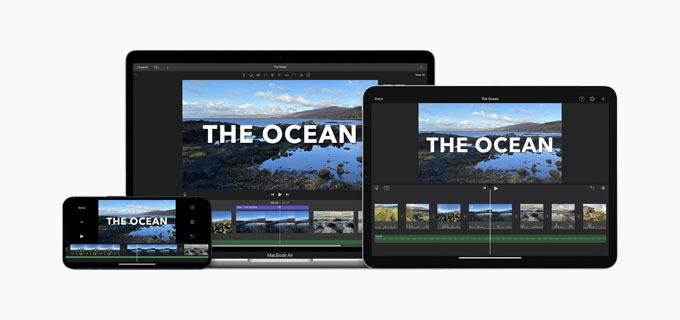
iMovie innehåller några grundläggande övergångseffekter, möjlighet att lägga till ljud och musiköverlägg, trimma klipp, justera skärmstorleken med mera.
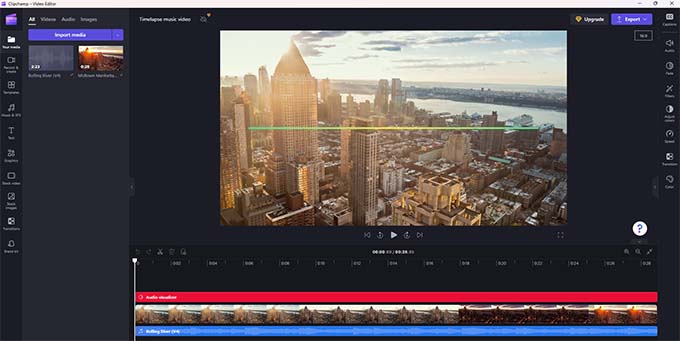
På samma sätt kan Windows-användare använda Clipchamp som är en bra gratis videoredigerare och levereras med dussintals färdiga mallar för olika videoplattformar inklusive YouTube.
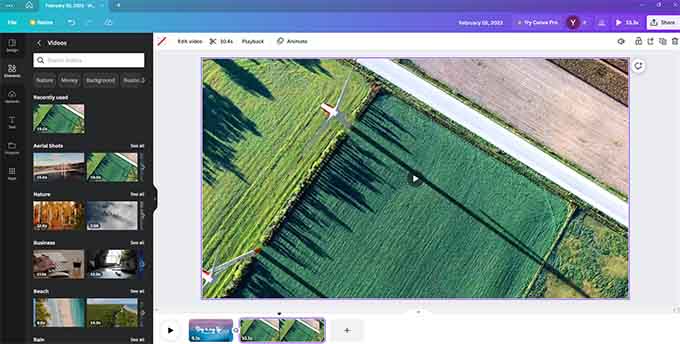
Det populära designverktyget Canva har också en inbyggd videoredigerare. Det innehåller ett stort bibliotek med bilder, videor, övergångar och andra element som du kan använda i dina videor.
Dessutom fungerar det på Windows-, Mac-, iOS- och Android-enheter också. Det är extremt lätt att använda och ett bra alternativ för absoluta nybörjare.
Alla dessa programvarualternativ för videoredigering är nybörjarvänliga och gör att du kan skapa professionella videor för din YouTube-kanal.
6. Hur man redigerar YouTube-videor
Som vi nämnde tidigare att de allra flesta YouTube-videor inte har produktionsnivåerna för de mest populära YouTubers.
Som YouTube-nybörjare behöver du bara lära dig några grunder för videoredigering för att polera dina YouTube-videor innan du laddar upp dem.
Låt oss börja med fotograferingen först.
Fotografering av videor med redigering i åtanke
- När du spelar in dina videor ska du alltid spela in dem i de högsta kvalitetsinställningarna som finns tillgängliga på din kamera.
- Använd ett stativ eller en gimbal för att undvika skakiga bilder.
- Använd manuell fokus när det är möjligt för att se till att motivet i din video alltid är i fokus.
- Spela in på en tyst plats eller använd en mikrofon för att undvika bakgrundsljud.
Redigera videor för din YouTube-kanal
Nu när du har din video klar kan vi ta med den till din videoredigeringsprogramvara.
- Först vill du klippa och trimma de delar som du inte vill inkludera i videon.
- Lägg till bakgrundsmusik när du behöver det.
- Använd övergångseffekter för att sammanfoga två videofilmer
- Lägg till text, bilder och grafik för att ge mer sammanhang om det behövs.
Ditt videoredigeringsprogram visar en förhandsgranskning av dina ändringar medan du gör dem. När du är nöjd med de ändringar du har gjort är det dags att exportera din video.
Hitta media att använda i dina YouTube-videor
YouTube tar brott mot upphovsrätten på allvar och kan ta bort dina videor eller hela kanalen för eventuella överträdelser.
Se till att alla medier (bilder, videoklipp, ljud och musik) som du använder i din video är royaltyfria eller att du har skriftligt tillstånd att använda dem i din video.
Som tur är finns det många öppna och royaltyfria källor som du kan använda i dina videor. De flesta videoredigeringsprogram som vi nämnde ovan innehåller royaltyfria media som du kan lägga till i dina videor.
YouTube har också ett eget ljudbibliotek med tusentals musik- och ljudfiler som du kan använda i dina videor.
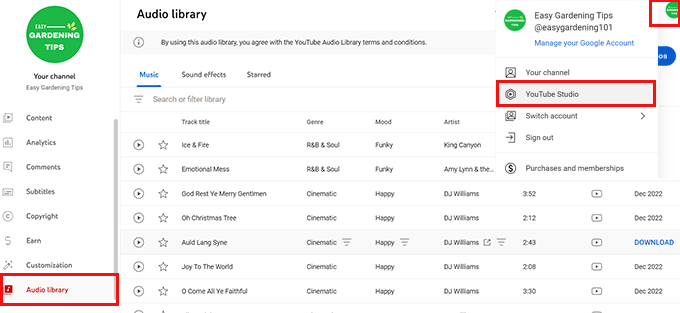
Du hittar ljudbiblioteket under YouTube Studio. Där kan du söka eller bläddra bland ljudfilerna och ladda ner dem till din dator.
Därefter kan du lägga till dem i din video med hjälp av ditt videoredigeringsprogram.
Spara video för att ladda upp på YouTube
Som standard låter YouTube dig ladda upp videor med en varaktighet på 15 minuter. Verifierade användare kan ladda upp längre videor.
Gränsen för videofilstorlek för YouTube är 256 GB eller 12 timmars varaktighet, beroende på vilket som är mindre.
Se till att du exporterar din video från ditt videoredigeringsprogram med högsta möjliga kvalitetsinställningar. Om du använder H.264 (mp4-filformat) för komprimering får du resultat av högre kvalitet med en mindre filstorlek.
Beroende på videons varaktighet och filstorlek kan det ta en stund för videoredigeringsprogrammet att bearbeta videon.
7. Bästa praxis för videoredigering att följa
När du redigerar fler videor för din YouTube-kanal kommer du att kunna plocka upp nya tips och tricks på vägen för att få bättre resultat.
Följande är bara några av de mycket grundläggande tips som du bör tänka på.
- Spara alltid dina videor i högsta kvalitet. Detta gör det möjligt för YouTube att visa din video i bästa möjliga kvalitet för dina användare.
- Längre videor tar längre tid att bearbeta på din dator. Se till att din dator är ansluten till en strömkälla för att undvika avbrott.
- På samma sätt är videofiler massiva och kan ta lite tid att ladda upp. Se till att du har en snabbare och stabilare internetanslutning innan du börjar ladda upp videon till YouTube.
8. Skapa miniatyrer för YouTube-videor
En YouTube-miniatyrbild är den bild som används som platshållare för din video över YouTube-plattformen.
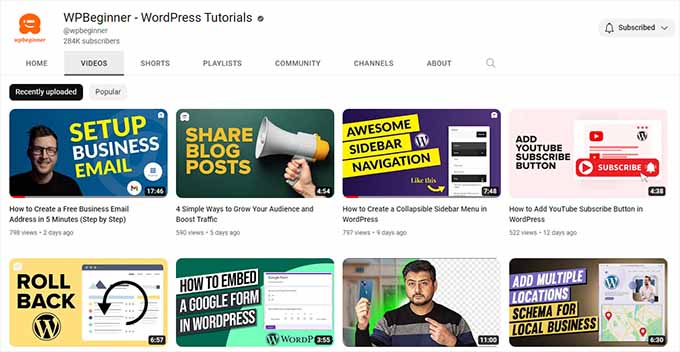
De spelar den viktigaste rollen för att öka en videos klickfrekvens.
De mest erfarna användarna ägnar mycket tid åt att skapa och experimentera med olika miniatyrstilar för YouTube-videor.
YouTube låter dig välja en miniatyrbild från din video efter att du har laddat upp videon. Det rekommenderas dock inte att använda en video stillbild som miniatyrbild.
Du måste använda ett bildredigeringsverktyg som Photoshop eller Canva för att skapa din YouTube-miniatyrbild. Det måste vara minst 1280 × 720 i dimensioner.
Här är några av de tips du kan använda när du skapar en miniatyrbild för YouTube-videor.
1. Använd högupplösta bilder – Det är viktigt att använda högkvalitativa bilder i din videominiatyr så att de ser bra ut i alla storlekar på alla enheter.
2. Fånga användarens uppmärksamhet – Du måste göra dina bilder iögonfallande genom att använda djärva färger, stark kontrast eller känslomässiga reaktioner. Det är därför så många populära YouTubers har en bild som visar deras överraskade, förvånade, besvikna och andra reaktioner.

3. Visanyckelhändelsen – Visa huvudämnet eller händelsen i din video i miniatyrbilden för att bygga förväntan och ge användarna en förhandsgranskning av videon.
4. Använd text på ett smart sätt – Använd text när det behövs för att ge mer sammanhang eller infoga en engagemangskrok för din publik.
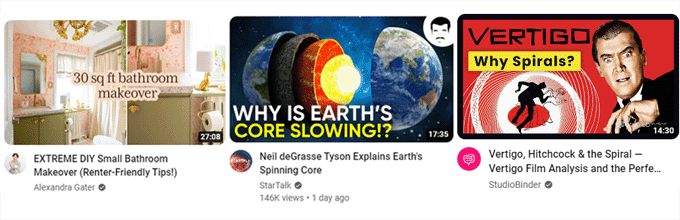
5. Håll det enkelt – Undvik att lägga till för många element i din miniatyrbild för att hålla den ren och lätt för ögonen. Röriga element i miniatyrer kan få det att se opolerat ut för dina användare.
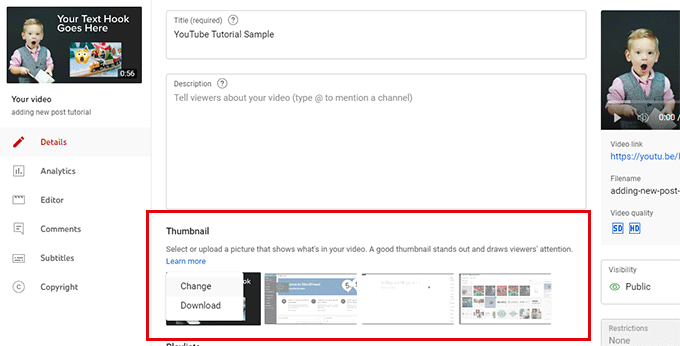
När du har skapat en miniatyrbild för din video kan du lägga till den efter att din videouppladdning är klar.
Du kan också ändra miniatyrbilden för en video genom att redigera den i YouTube Studio.
9. Ladda upp din första YouTube-video
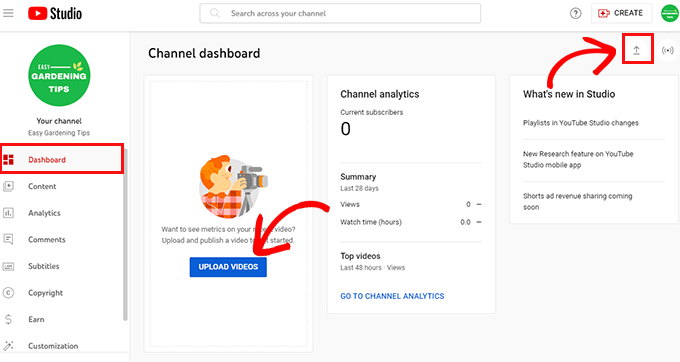
Du kan ladda upp din video genom att besöka YouTube Studio-sidan.
Sedan behöver du bara klicka på knappen Ladda upp videor.
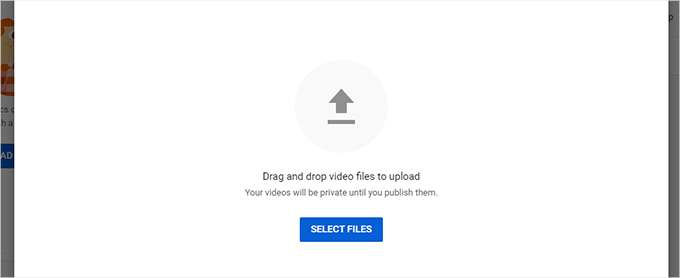
Detta kommer att visa en popup där du måste välja den eller de videofiler du har sparat på din dator.
Klicka bara på knappen Välj filer för att fortsätta. Du kan ladda upp mer än en video åt gången om du vill.
Det är dock bättre att ladda upp en video åt gången för att undvika eventuella avbrott under uppladdningen.
YouTube kommer nu att börja ladda upp din video i bakgrunden. Under tiden kan du fylla i videodetaljerna som videotitel, beskrivning, miniatyrbild och taggar.
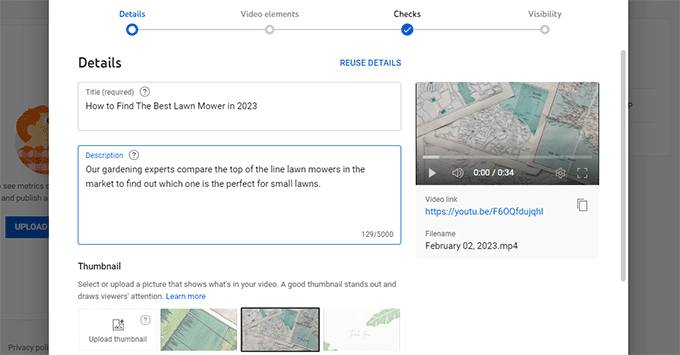
När du är nöjd med inställningarna klickar du på knappen Nästa för att fortsätta.
Nu kommer du att bli ombedd att tillhandahålla ytterligare information om din video. Du kan t.ex. lägga till undertexter, välja en slutskärm och lägga till videokort för att marknadsföra annat innehåll under videouppspelningen.
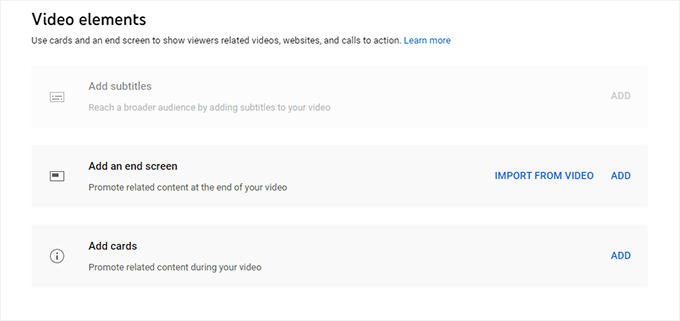
Alla dessa videoelement hjälper dig att marknadsföra dina videor och växa din kanal.
Därefter måste du klicka på knappen Nästa för att fortsätta. YouTube kommer nu att kontrollera din video för vanliga problem som upphovsrättsintrång eller olämpligt innehåll.
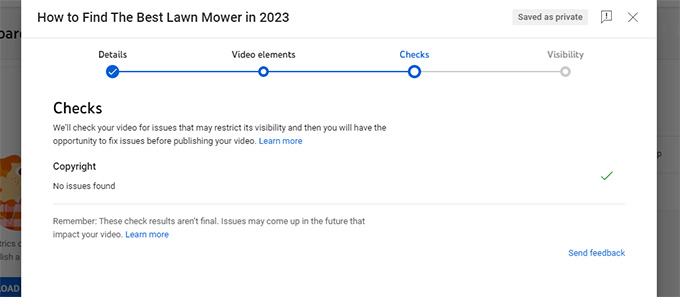
Om allt ser bra ut klickar du på nästa knapp för att fortsätta.
Nu kan du välja hur du vill publicera din YouTube-video. Du kan göra en video privat, onoterad eller offentlig så att alla på internet kan se den.
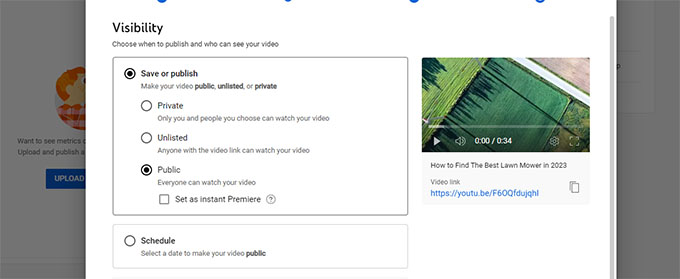
Du kan också schemalägga att videon ska bli offentlig vid en viss tidpunkt. Detta hjälper dig att schemalägga videor för framtiden och komma framåt i din videokalender.
Klicka slutligen på knappen Publicera för att spara videon. Du kan nu förhandsgranska din video på YouTube.
10. Att bemästra YouTube SEO
Som vi nämnde tidigare är YouTube inte bara en videodelningsplattform utan också den näst mest populära sökmotorn.
Den får fler sökningar än någon annan sökmotor på marknaden förutom Google själv.
Det är därför du måste vara uppmärksam på YouTube SEO från första dagen.

Detta hjälper dina videor och kanal att visas i YouTube-sökningar oftare.
Bästa praxis för YouTube SEO hjälper också din kanal att visas i Googles videoresultat och du kan till och med visas i utvalda utdrag.
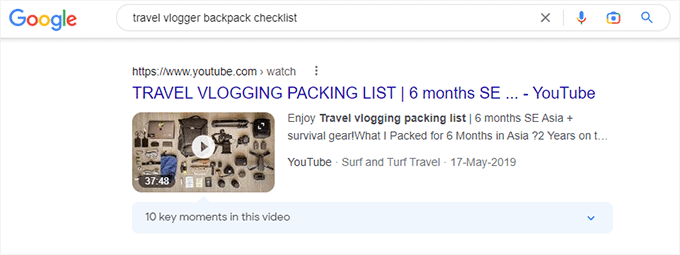
Nedan följer några av de grundläggande YouTube SEO-tipsen som hjälper dig att optimera dina videor för högre sökrankning.
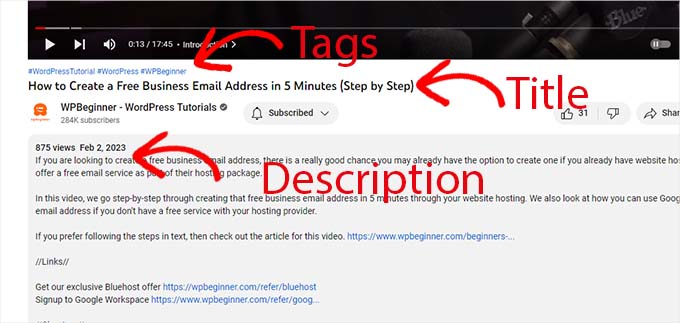
- Använd nyckelord i titel och beskrivning – Nyckelord är söktermer som användare skriver för att söka efter något. Att använda dem i din videos titel och beskrivning ökar dess potential att visas för dessa söktermer. Du kan också använda dina nyckelord i kanalbeskrivning, om sida och andra områden för att förbättra din YouTube SEO.
- Lägg till en anpassad YouTube-videominiatyr – En bra anpassad videominiatyr kan ge sökmotorer mer sammanhang om din video. Det ökar din klickfrekvens vilket hjälper dig att rankas ännu högre.
- Lägg till textning och undertexter – Undertexter och textning hjälper dig att tillhandahålla ett videotranskript för din video. Detta ger YouTube gott om sammanhang att matcha med söktermerna.
- Lägg till taggar i dina videor – Taggar hjälper dig att organisera dina videor i ämnen som använder dem strategiskt har potential att visas högre för relevanta söktermer.
- Använd given teckengräns – YouTube har teckengränser för titlar, beskrivningar, taggar och andra fält. Se till att du använder dessa fält för att ge mer detaljerad information om din video. Här är en snabb uppdelning av teckengränser:
- Videotitel – 100, se till att du använder dem alla och försök att replikera stilen hos andra populära YouTubers i din bransch.
- Beskrivning – 5000, använd beskrivningsfältet för att skriva en fängslande men mer detaljerad beskrivning av din video. Du kan också inkludera länkar här till din webbplats, relevanta blogginlägg, produkter, affiliate-länkar och mer.
- Taggar – 500, taggar kan hjälpa användare att hitta ditt innehåll genom att kategorisera det och låta YouTube veta vem de ska marknadsföra det till.
YouTube SEO är en mycket eftertraktad färdighet och när du arbetar med att växa din YouTube-kanal kommer du att plocka upp fler tips och tricks längs vägen.
11. Att växa din YouTube-kanal
Att odla en framgångsrik YouTube-kanal tar tid, lite ansträngning och tålamod. I de flesta fall kommer framgång inte över en natt, utan din kanal kommer att växa bit för bit långsamt och stadigt.
Nedan följer några tips som hjälper dig att hålla fart och växa din YouTube-kanal.
1. Skapa videor av hög kvalitet
Det säger sig självt att användare kommer att överge dina YouTube-videor om de inte tycker att ditt innehåll är användbart eller underhållande.
Att producera innehåll av högre kvalitet som svarar på användarnas frågor, ger dem värde (information, utbildning eller underhållning) och håller dem anslutna är nyckeln till att fortsätta få prenumeranter på din YouTube-kanal.
2. Ladda upp regelbundet
Att publicera regelbundet är en av de vanligaste egenskaperna hos nästan alla framgångsrika YouTube-kanaler.
För nybörjare kan detta verka svårt först. Vi rekommenderar att du publicerar minst en video per vecka. När du arbetar regelbundet med dina videor kommer du att kunna plocka upp fler knep för att producera videor av högre kvalitet snabbare.
Oavsett vilken frekvens du väljer måste du hålla dig till den. Detta hjälper dig att hålla dina befintliga prenumeranter engagerade, vilket leder till att du får nya prenumeranter och fler visningar.
3. Engagera dig med din publik
YouTube är också en social medieplattform. Enbart i USA har 62% av internetanvändarna tillgång till YouTube dagligen och majoriteten av dem har tillgång till det flera gånger om dagen.
Det enklaste sättet att hålla din publik engagerad är genom YouTube-kommentarer. Om du ställer frågor till användarna i dina videor eller svarar dem via kommentarer kan du få tillbaka dessa användare. De är också mer benägna att se mer av ditt innehåll i framtiden.
4. Kurera ditt innehåll i spellistor
När antalet videor ökar blir det svårare för användarna att hitta alla dina videor om ett liknande ämne.
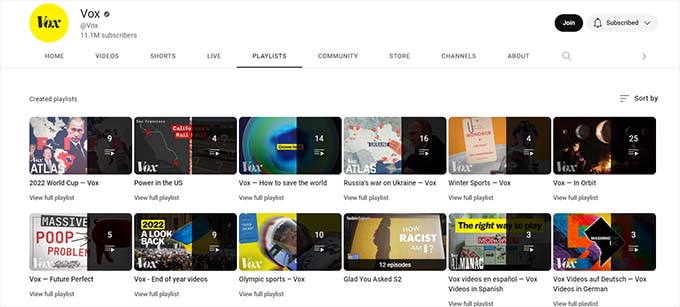
Låt oss till exempel säga att du driver en trädgårdskanal med flera videor om budgetlandskap. Du kan hjälpa dina användare att hitta dem alla genom att skapa en spellista.
Att skapa spellistor hjälper också till med YouTube SEO eftersom dessa spellistor ofta visas i sökmotorer.
5. Gräv ner dig i Analytics
YouTube erbjuder inbyggda analysverktyg för att spåra prestandan för dina videor. Detta hjälper dig att få insikter om din publik.
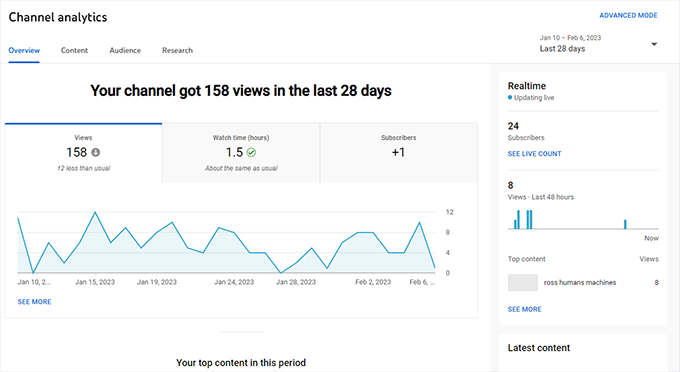
Härifrån kan du analysera viktiga data som visningar, visningstid och demografi för att förbättra ditt innehåll och nå fler tittare.
6. Marknadsför dina videor
För att växa din YouTube-kanal kan du inte bara ladda upp videor och vänta på att tittarna ska komma.
Du måste proaktivt marknadsföra dina videor i alla dina digitala marknadsföringskanaler, e-postmarknadsföring och via din webbplats.
Detta leder oss till nästa avsnitt.
12. Använda din webbplats för att marknadsföra YouTube-videor
Alla populära YouTube-kanaler har en webbplats.
Detta hjälper dem att kontinuerligt få trafik till sin företagswebbplats från sin Youtube-kanal vilket leder till mer försäljning och tillväxt för deras verksamhet.
Det hjälper dem också att skicka fler användare till sin YouTube-kanal genom att marknadsföra videor och hjälpa nya användare att upptäcka sin YouTube-kanal.
Här är en steg-för-steg-playbook som du kan använda på din webbplats för att få din YouTube-kanal att växa.
1. Starta en blogg för att marknadsföra din YouTube-kanal
För många företag gör det att starta en blogg att de konsekvent kan täcka ämnen som deras potentiella kunder kommer att leta efter i sökningen.
Detta hjälper dem att få gratis organisk söktrafik till sin webbplats som de sedan kan konvertera till kunder och prenumeranter.
Genom att lägga till en blogg på din webbplats kan du återanvända innehåll som du har använt i dina videor och göra dem till artiklar. Detta ökar din potential att rankas för de specifika nyckelorden och få trafik till både ditt video- och blogginnehåll.
Behöver du mer övertygelse? Se vår artikel om varför du bör starta en blogg direkt.
2. Lär dig WordPress SEO för att marknadsföra ditt videoinnehåll
För att marknadsföra ditt videoinnehåll på din webbplats måste du följa några grundläggande WordPress SEO bästa praxis.
Det är här All in One SEO kommer in i bilden. Det är det bästa WordPress SEO-pluginet på marknaden som gör att du kan optimera din webbplats som ett totalt SEO-proffs.
Obs: All in One SEO är ett betalt plugin och du behöver minst deras Pro-plan för att få tillgång till funktionen video sitemaps.
Installera och aktivera helt enkelt pluginet All in One SEO för WordPress. För mer information, se vår steg-för-steg-guide om hur du installerar ett WordPressplugin.
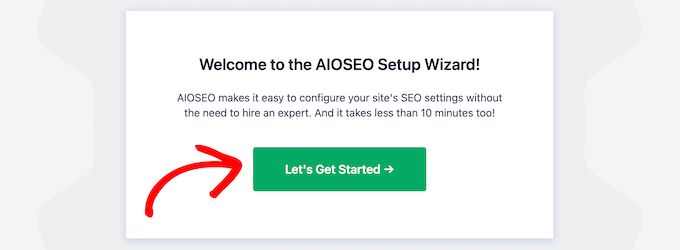
Vid aktivering kommer pluginet att starta en installationsguide som leder dig genom den grundläggande installationen.
Behöver du mer hjälp? Vi har en steg-för-steg WordPress SEO-guide för nybörjare, som hjälper dig att optimera din webbplats för SEO.
3. Bädda in dina videoklipp i blogginlägg för att få fler prenumeranter
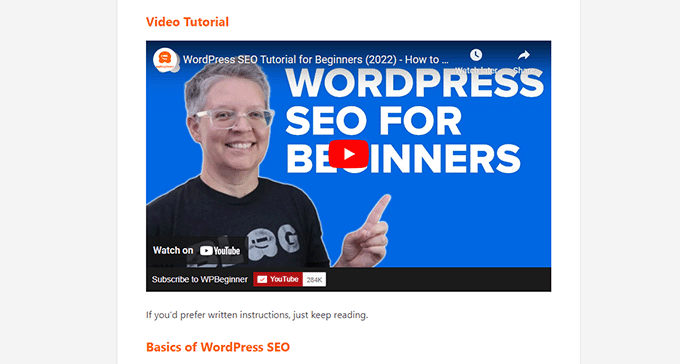
Ett enkelt sätt att få fler visningar och prenumeranter till din YouTube-kanal är att bädda in videor i dina blogginlägg.
WordPress gör det superenkelt. Kopiera bara webbadressen till din video och redigera inlägget eller sidan där du vill bädda in videon.
Klistra in webbadressen på den rad där du vill visa videon i inläggsredigeraren.
WordPress hämtar automatiskt den inbäddningskod som krävs och visar din video.
4. Skicka in Video Sitemaps för bättre rankning
Video Sitemaps är som vanliga XML Sitemaps men bara för dina videoinlägg. De innehåller länkar till dina WordPress-inlägg eller sidor som innehåller YouTube-videoinbäddningar.
Du kan sedan skicka in denna sitemap med hjälp av Google Search Console. Google kan då visa din artikel med ett förbättrat utdrag med en förhandsgranskning av videon.
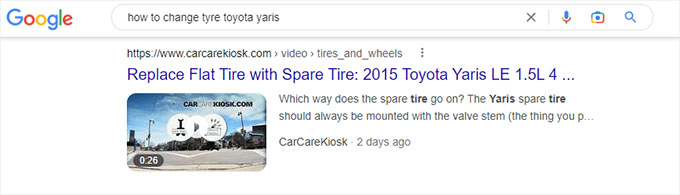
För att generera denna webbplatskarta behöver du Pro-planen för All in One SEO för WordPress.
Den levereras med en sitemap-funktion för video som automatiskt upptäcker dina inlägg och sidor med videoinbäddningar och inkluderar dem i sitemapen för video.
När du har installerat och aktiverat All in One SEO för WordPress går du till sidan All in One SEO ” Sitemaps och växlar till fliken Video Sitemap.
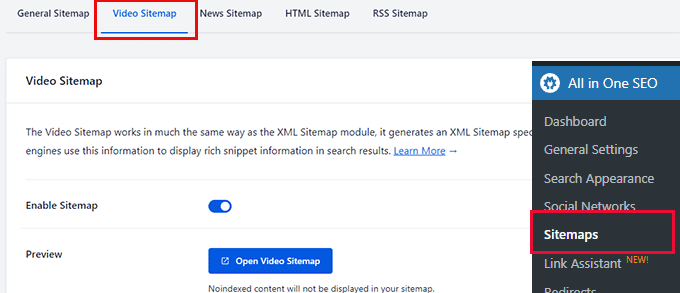
Härifrån slår du bara på knappen Aktivera webbplatskarta och klickar sedan på knappen Öppna videokarta för att se den i aktion.
Det kommer att visa dig listan över artiklar med video inbäddar med video miniatyrer.
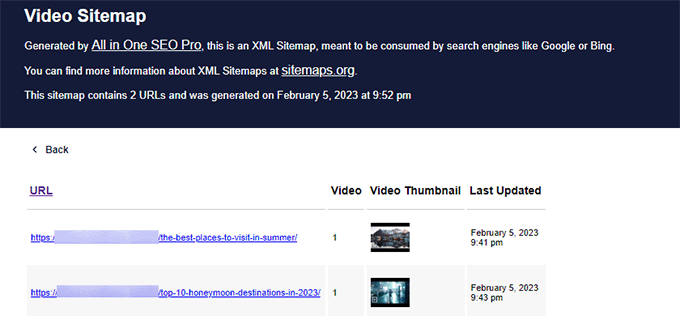
För mer information, se vår artikel om XML Sitemaps och hur man skickar dem till sökmotorer.
5. Skapa videogallerier på din webbplats
Nu är det ganska enkelt att lägga till YouTube-videor till dina blogginlägg och sidor. Men det är ganska tråkigt och lägger inte till några sociala delningsfunktioner till dina videoinbäddningar.
Det är här Smash Balloon kommer in. Det är den bästa plugin-sviten för sociala medier för WordPress och gör att du enkelt kan bädda in sociala medieflöden på din WordPress-webbplats.
SmashBalloon erbjuder separata plugins för olika sociala medieplattformar som Facebook, Instagram, Twitter och YouTube. Du kan också köpa all-access-planen för att få alla plugins.
I den här artikeln kommer vi att använda SmashBalloons YouTube Feed Pro-plugin.
Först måste du installera och aktivera SmashBalloon YouTube Feed Pro-pluginet. Vid aktivering, gå över till YouTube Feed ” Inställningssida och ange din plugin licensnyckel. Du hittar den här informationen under ditt konto på Smash Balloon-webbplatsen.
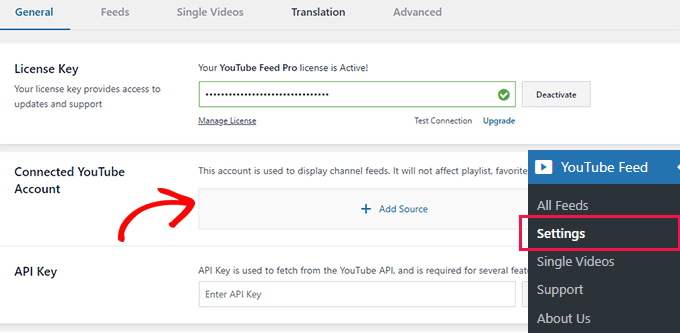
Därefter måste du klicka på knappen ”Lägg till källa” för att ansluta din WordPress-webbplats till ditt YouTube-konto.
Smash Balloon kommer att be om ditt tillstånd att få åtkomst till din kanalinformation under ditt Google-konto.
Följ bara instruktionerna på skärmen för att slutföra installationen och få ditt kanalnamn tillagt som källa.
För mer information, se vår handledning om hur du visar de senaste videoklippen från din YouTube-kanal i WordPress.
Därefter måste du besöka sidan YouTube-flöde ” Alla flöden och klicka på knappen ”Lägg till nytt” för att lägga till ett YouTube-flöde som du vill visa.
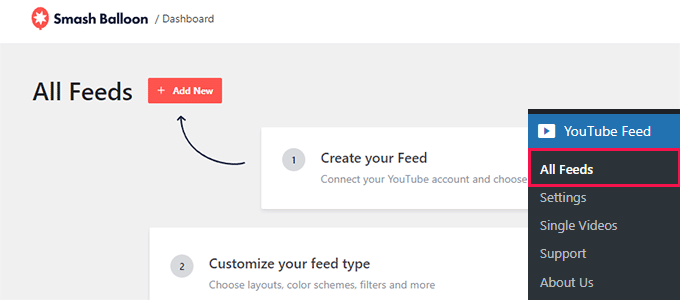
Följ instruktionerna på skärmen för att välja en källa, mall och stil för ditt flöde.
När du är klar visar Smash Balloon en liveförhandsgranskning av ditt YouTube-flöde.
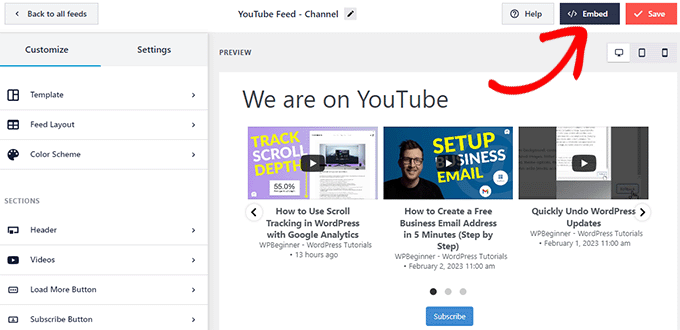
Om allt ser bra ut kan du klicka på Embed-knappen för att fortsätta.
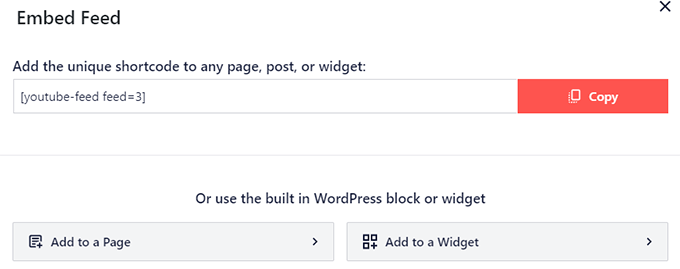
Pluginet kommer nu att visa dig en kortkod som du kan lägga till i alla inlägg eller sidor för att visa ditt YouTube-flöde. Alternativt kan du också lägga till den direkt i en widget eller på en sida.
Så här såg det ut på vår testwebbplats.
Vi ändrade videomallens färgschema från ljust till mörkt och använde galleriet i karusellstil.

Med Smash Balloon kan du hämta videoflöden för din egen kanal, någon annan offentlig kanal, sökterm eller favoritvideor.
Det fungerar också bra på mobila enheter och kommer automatiskt att justera din galleribredd för dina mindre skärmar.
För mer information kanske du också vill se vår guide om hur du skapar ett videogalleri i WordPress för att marknadsföra din YouTube-kanal.
13. Skapa en konsekvent videokalender
Du måste konsekvent ladda upp nya videor för att skapa en framgångsrik YouTube-kanal.
Du kan välja din egen frekvens som ger dig gott om tid att göra en video. Många nybörjare börjar med en eller två videor per månad och ökar sedan gradvis till en video per vecka.
Du kan välja en dag och tid för att publicera dina videoklipp. På så sätt skulle dina användare veta när de kan förvänta sig en ny video från din kanal.
Nu är den verkliga utmaningen för de flesta nybörjare att komma med idéer till nya videor.
Nedan följer några enkla tips för att generera videoidéer för din YouTube-kanal.
1. Visa YouTube Analytics – Du kan se vilken typ av innehåll dina användare gillar genom att visa din YouTube Channel Analytics. Förgrena sedan dina mest visade videor till djupare och relaterade ämnen.
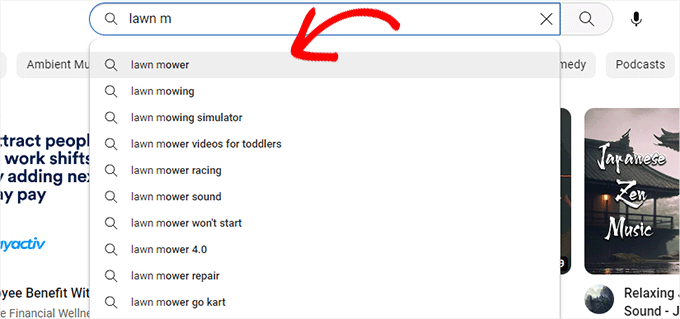
2. Få tips från YouTube-sökning – När du skriver ett nyckelord i YouTube-sökning skulle det börja föreslå populära söktermer. Det här är de söktermer som användarna redan letar efter och de kan vara oerhört användbara för att generera nya videoidéer.
3. YouTube-kommentarer – Dina användare skulle ofta ställa frågor i kommentarfältet under dina YouTube-videor. Du kan konvertera de vanligaste frågorna till separata videor.
4. Din WordPress-blogg – Du kan återanvända ditt mest populära blogginnehåll till YouTube-videor.
5. Fråga dina användare – Du kan fråga dina användare på sociala medieprofiler om vilka ämnen de vill att du ska täcka nästa gång. På samma sätt kan du köra undersökningar och omröstningar på din webbplats för att samla in användarfeedback.
6. Online Communities – Forum som Reddit, Facebook-grupper, LinkedIn och Twitter är diskussionsnav på internet. Du kan gå med i samhällen som täcker liknande ämnen som din YouTube-kanal och se vilka ämnen som kommer upp oftare under diskussionen.
Avancerade användare kan använda verktyg från tredje part för att utföra djupare sökordsforskning. Nedan följer några av de mest populära sökordsforskningsverktygen för YouTubers.
- Semrush – Det erbjuder ett magiskt sökordsverktyg där du kan sortera idéer efter SERP-funktioner och välja Video för att utforska videoidéer.
2. vidIQ – En plattform för sökordsforskning och generering av videoidéer som skapats speciellt för skapare av videoinnehåll.
3. TubeBuddy – Erbjuder YouTube SEO, videooptimering och sökordsforskningsverktyg som ett webbläsartillägg.
14. Experimentera med olika videostilar och format
En YouTube-kanal blir inte framgångsrik över natten. Det kommer att ta lite tid och ansträngning tills du får reda på vilken typ av innehållsstrategi som fungerar för din publik.
Under tiden rekommenderar vi att du testar olika videoformat för att se vilken av dem som ger dig mer användarengagemang, visningar eller gillar.
Du kan prova YouTube-shorts för att experimentera med kortare videoformat.
Du kan också prova how-tos, intervjuer, videopodcasts, essäer, kommentarer och mer.
Att byta stil hjälper dig att ta reda på vad din publik tycker är mer engagerande och sedan kan du skapa fler sådana videor.
På samma sätt kan du experimentera genom att ändra miniatyrer för dina äldre videor som inte får några visningar.
Du kan också prova olika videotitlar och beskrivningar för att se om de hjälper dig att fånga användarnas uppmärksamhet.
15. Vanliga frågor om att skapa en YouTube-kanal
Nu när din YouTube-kanal är igång följer några av de vanligaste frågorna som ställs av nybörjare YouTube-skapare.
1. Hur många visningar behöver jag för att få betalt på YouTube?
Du behöver minst 4000 offentliga klocktimmar eller 1000 prenumeranter under en 12-månadersperiod för att vara berättigad till YouTube-partnerprogrammet, vilket ger dig tillgång till YouTube-intäktsverktyg inklusive delning av annonsintäkter. För Shorts behöver du minst 10 miljoner visningar under de senaste 90 dagarna.
2. Kan jag starta en YouTube-kanal med min telefon?
Ja, du kan starta en YouTube-kanal med din mobiltelefon. YouTube-appen för smartphones gör det superenkelt att skapa en kanal, spela in livevideor eller ladda upp videor från din telefon.
3. Hur tjänar man pengar online med YouTube?
Det enklaste sättet att tjäna pengar online med YouTube är att gå med i YouTubes partnerprogram. När du har godkänts blir du berättigad att få betalt för intäktsdelning på annonser som visas under dina videor.
4. Kan jag starta en YouTube-kanal utan att visa mitt ansikte?
Ja, du kan starta en YouTube-kanal och ladda upp videor utan att visa ditt ansikte.
5. Behöver jag en LLC för att starta en YouTube-kanal för mitt företag?
Nej, du behöver inte en LLC för att starta en YouTube-kanal för ditt företag. Du kommer automatiskt att betraktas som ensamföretagare för YouTube-kanalen och alla dina intäkter från YouTube kommer att utsättas för lokala skatter som inkomstskatt. Vissa YouTube-kanaler kan dock registrera sig som ett aktiebolag (LLC) för att skydda sin verksamhet från potentiella skulder, försäkringsskäl och andra juridiska och ekonomiska skäl.
Vi hoppas att den här artikeln hjälpte dig att lära dig hur du enkelt startar en framgångsrik YouTube-kanal för ditt företag. Du kanske också vill se vår lista över andra populära affärsidéer online eller lära dig hur du skapar och säljer onlinekurser för att generera passiv inkomst.