


WooCommerce är ett populärt och kraftfullt plugin för att skapa onlinebutiker med WordPress. Det är dock inte det enda tillgängliga alternativet.
Medan WooCommerce utmärker sig för att sälja stora samlingar av fysiska produkter, finns det bättre val för att sälja digitala varor, personliga tjänster, prenumerationer och mycket mer. Faktum är att vi här på WPBeginner har använt WooCommerce-alternativ som Easy Digital Downloads för att framgångsrikt sälja våra mjukvaruprodukter i över ett decennium.
I den här artikeln visar vi dig hur du enkelt kan sälja på WordPress utan WooCommerce. Vi kommer att utforska olika tillvägagångssätt och när du ska använda dem. På så sätt kan du fatta ett välgrundat beslut om vilken strategi du föredrar.
När ska du sälja på WordPress utan WooCommerce?
WooCommerce är en fantastisk e-handelsplattform som är helt gratis, skalbar och flexibel. Det är dock inte det perfekta valet om du inte planerar att sälja flera fysiska produkter.
Om du t.ex. vill sälja digitala nedladdningar som e-böcker, musik eller PDF-filer rekommenderar vi Easy Digital Downloads. Detta WordPress-plugin är särskilt utformat för att sälja nedladdningsbara produkter och har också en gratis plan.
På samma sätt, om du vill sälja prenumerationer, är WP Simple Pay det bättre alternativet. Detta beror på att verktyget låter dig skapa ett enkelt betalningsformulär med prenumerationsplaner, hantera och avbryta prenumerationer och tillåta återkommande betalningar.
Å andra sidan kanske du vill sälja en enda produkt på din webbplats. Du kan till exempel ha en matblogg där du också planerar att sälja ett eller två kosttillskott.
I så fall är det helt onödigt att använda en sådan komplex e-handelsplattform, och det kan vara överväldigande. Istället kan du lägga till ett nybörjarvänligt betalningsformulär med WPForms.
Vad behöver du innan du startar en butik i WordPress?
Innan du börjar sälja dina produkter måste du först skapa din webbplats. För att göra detta måste du köpa ett domännamn. Det är den webbadress där människor kommer att hitta din webbplats, som learnseo.se eller www.minbutik.se
Du kan både köpa hosting av din nya webplats och fomän namn via inleed till ett superbra pris för svensk hosting med bra support.
När du har gjort det är det bara att installera WordPress, välja ett tema och börja anpassa din webbplats.
För mer information, se handledning om hur man skapar en WordPress-webbplats.
Låt oss nu se hur man säljer i WordPress utan WooCommerce. För denna handledning kommer vi att diskutera tre metoder. Du kan använda länkarna nedan för att hoppa till den metod du väljer:
Metod 1: Hur man säljer digitala nedladdningar i WordPress
Om du vill sälja digitala varor i WordPress, då är den här metoden för dig. Du kommer att behöva Easy Digital Downloads, som är det bästa e-handelspluginet för digitala produkter.
Först måste du installera och aktivera plugin-programmet Easy Digital Downloads. För mer information, se vår handledning om hur du installerar ett WordPress-plugin.
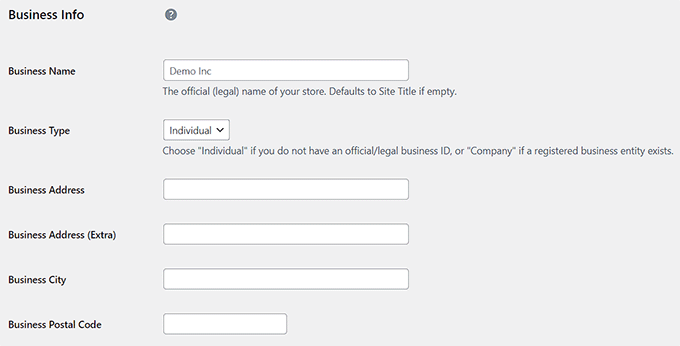
Efter aktivering besöker du sidan Downloads ” Inställningar i WordPress instrumentpanel. Här kan du börja med att lägga till ditt företagsnamn, typ, adress, stad, land och region. Klicka sedan på knappen ”Spara ändringar”.
Gå sedan till fliken ”Valuta” för att lägga till den valuta som du accepterar i din butik.
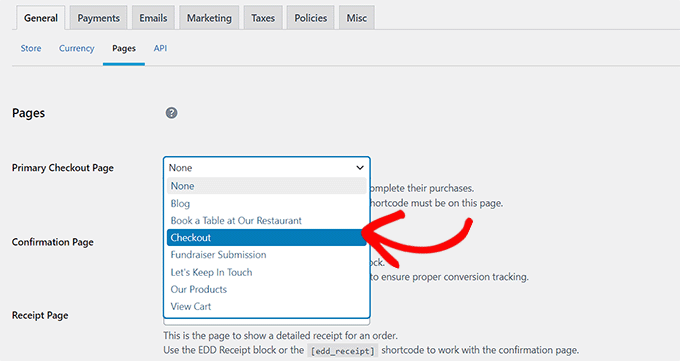
Som standard skapar EDD också några sidor för din onlinebutik. Men om du vill omdirigera användare till en sida som du har skapat tidigare kan du byta till fliken ”Sidor”.
Här använder du rullgardinsmenyn för att använda en redan befintlig sida som en kassasida, bekräftelsesida, kvittosida etc.
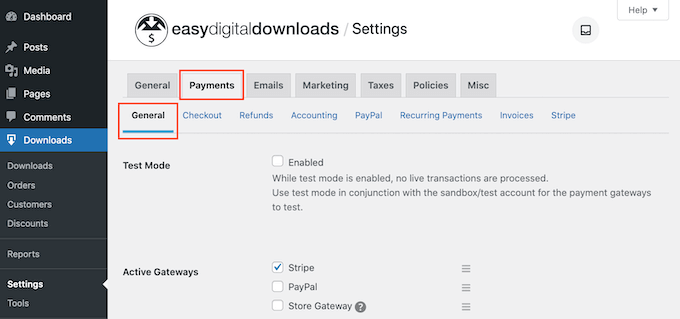
Byt nu till fliken ”Betalningar” från toppen och markera rutorna för de betalningsportaler som du vill lägga till på din webbplats.
När du har gjort det måste du ange dina Stripe- eller PayPal-kontouppgifter för att slutföra integrationen. Du kan sedan också välja en standardgateway, konfigurera alternativ för kassasidan och ställa in fakturor med olika inställningar.
För mer information, se vår handledning om hur du säljer musik online i WordPress.
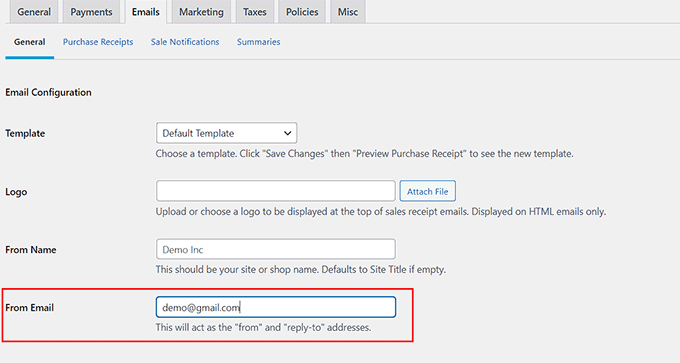
Därefter går du till fliken ”E-post” och lägger till den e-postadress och det namn som ska användas när du skickar e-postmeddelanden till kunder.
Klicka slutligen på knappen ”Spara ändringar” för att lagra dina inställningar. Du kan också konfigurera andra alternativ efter eget tycke eller lämna dem som de är.
Gå nu till sidan Downloads ” Downloads i WordPress instrumentpanel och klicka på knappen ” Add New”.
Detta öppnar blockredigeraren, där du måste lägga till ett namn för din digitala produkt. I blockpanelen till höger kan du sedan välja en kategori, lägga till taggar och bädda in en bild för din digitala produkt.
Du kan också lägga till en beskrivning av produkten efter dina behov.

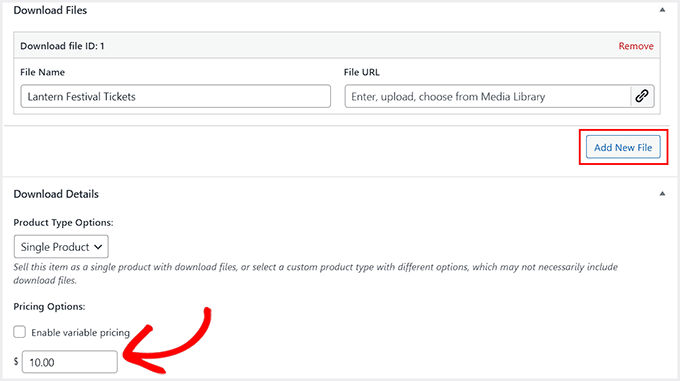
Bläddra sedan ner till avsnittet ”Download Files” och skriv ett namn på filen. Klicka sedan på knappen ”Lägg till ny fil” och ladda upp PDF-filen, musikfilen eller e-boken från din dator.
När det är gjort bläddrar du ner till avsnittet ”Prisalternativ” och lägger till ett pris för det.
Klicka slutligen på knappen ”Publicera” för att lagra dina inställningar. Upprepa nu processen för att lägga till fler produkter i din webbutik.
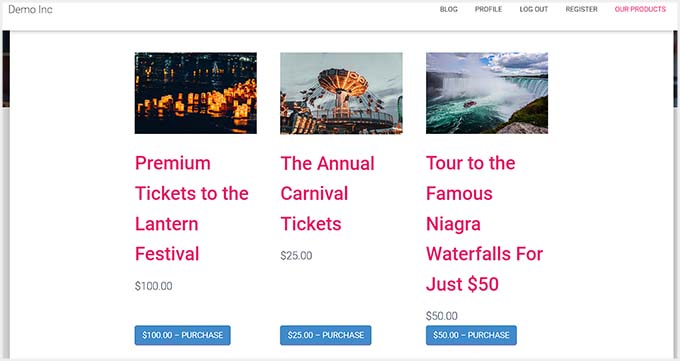
Besök sedan din WordPress-webbplats för att se e-handelswebbplatsen i aktion.
Om du behöver mer detaljerade instruktioner kan du läsa vår steg-för-steg-guide om hur du säljer digitala nedladdningar på WordPress.
Metod 2: Så här säljer du prenumerationer i WordPress
Om du planerar att sälja prenumerationer eller personliga tjänster är den här metoden något för dig.
Du kan använda WP Simple Pay, som är det bästa WordPress Stripe-pluginet på marknaden. Det levereras med en visuell byggare, färdiga mallar och integration med många betalningsgateways, vilket gör det till ett idealiskt val.
Först måste du installera och aktivera WP Simple Pay-pluginet. För mer information, se vår handledning om hur du installerar ett WordPress-plugin.
Observera: WP Simple Pay har en kostnadsfri plan som du kan använda. Men om du uppgraderar till pro-versionen får du tillgång till fler betalningsgateways, avgiftsåtervinning och mycket mer.
Vid aktivering öppnas en installationsguide på din skärm. Gå vidare och klicka på knappen ”Låt oss komma igång”.
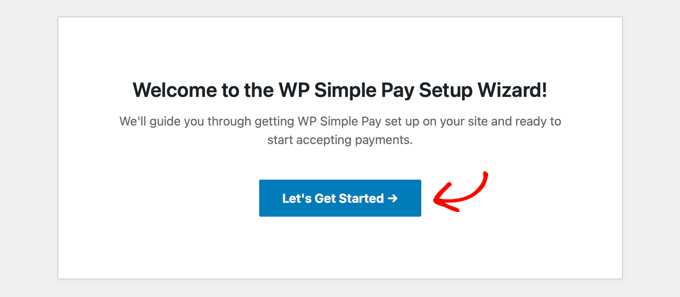
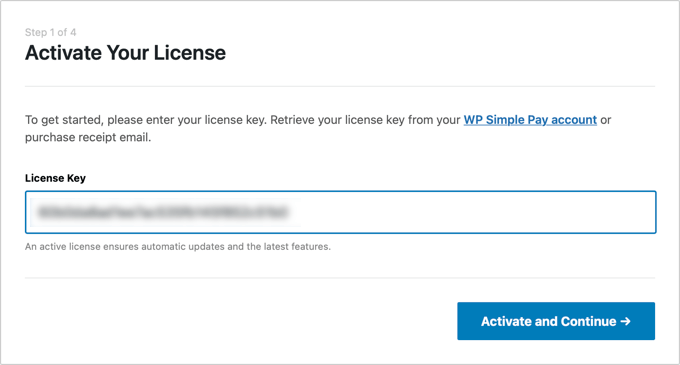
Detta tar dig till en ny sida där du måste ange din licensnyckel. Du hittar den här informationen i ditt konto på WP Simple Pay-webbplatsen.
Klicka sedan på knappen ”Aktivera och fortsätt”.
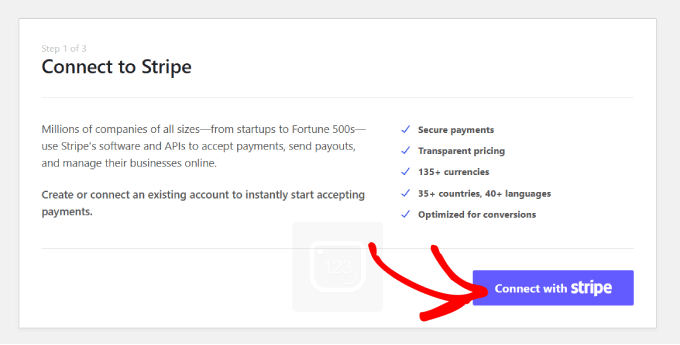
Du kommer då att bli ombedd att ansluta ditt plugin med Stripe. För att göra detta klickar du på knappen ”Connect with Stripe”.
Detta kommer att leda dig till en annan skärm, där du måste logga in på ditt Stripe-konto för att ansluta det till WP Simple Pay. Om du inte har ett konto ännu kan du skapa ett genom att besöka Stripes webbplats.
För mer information, se vår handledning om hur du accepterar Stripe-betalningar i WordPress.
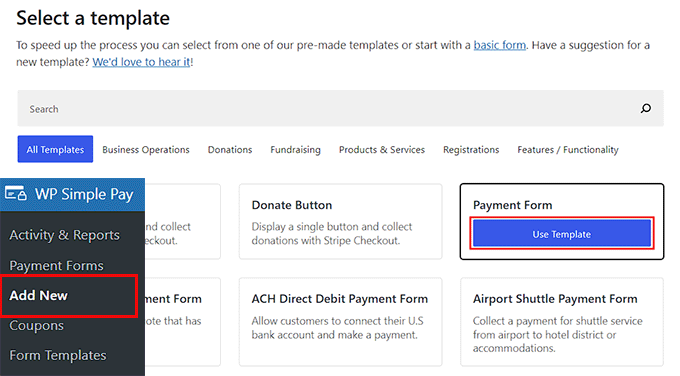
Du kommer nu att bli tillfrågad om några andra uppgifter som du kan fylla i efter eget tycke. När det är gjort kan du gå till WP Simple Pay ” Lägg till ny sida i WordPress instrumentpanel.
Här kommer du att se en lista över färdiga mallar. Gå vidare och klicka på knappen ”Använd mall” under mallen ”Betalningsformulär”.
Du kommer nu att tas till sidan ”Lägg till nytt betalningsformulär”, där du kan lägga till ett namn och en beskrivning till ditt formulär.
Därefter väljer du ”On-site payment form” som formulärtyp.
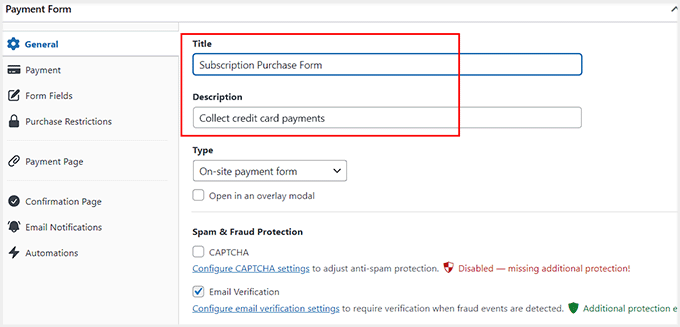
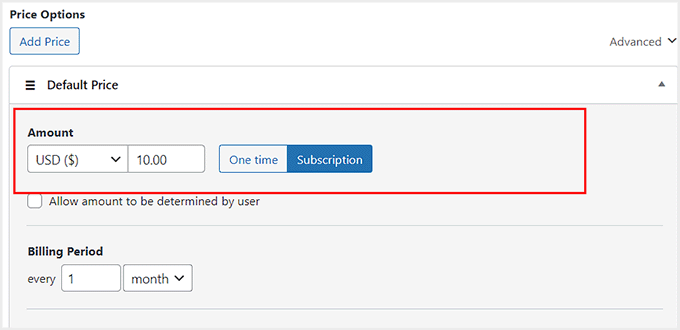
Gå sedan till fliken ”Betalningar” i den vänstra kolumnen och bläddra ner till avsnittet ”Prisalternativ”. Växla sedan omkopplaren bredvid prisfältet till ”Prenumeration”.
Efter det lägger du till prissättningen och konfigurerar faktureringsperioden efter eget tycke. Om du t.ex. vill debitera kunderna varje månad för en prenumeration kan du välja 1 månad som faktureringsperiod.
Om du vill lägga till flera prenumerationsplaner för försäljning kan du klicka på knappen ”Lägg till pris” längst upp. Då öppnas en ny dialogruta där du kan lägga till prisuppgifter för din andra prenumerationsplan.
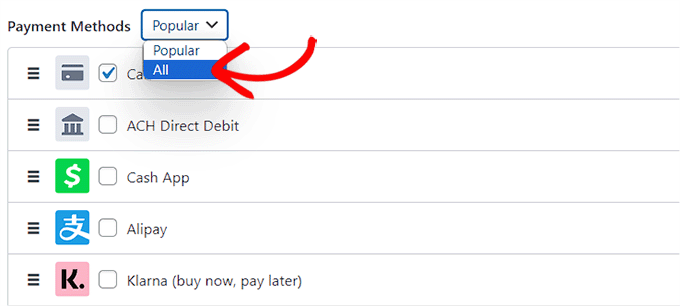
Därefter bläddrar du ner till avsnittet ”Betalningsmetoder” och markerar rutorna för de gateways som du vill lägga till.
WP Simple Pay stöder även Klarna, Affirm, SEPA och AliPay, men du behöver pro-versionen för att låsa upp dem.
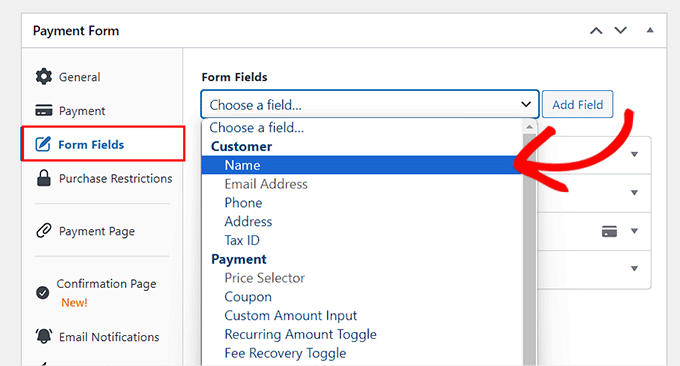
Byt sedan till fliken ”Formulärfält”. Här har betalningsformuläret e-postadressen, prisväljaren och betalningsmetoderna som standardfält.
Du kan dock lägga till andra fält som adress, telefonnummer och namn från rullgardinsmenyn högst upp. För mer information om detta, se vår handledning om hur du säljer personliga träningstjänster i WordPress.
Slutligen går du till ”Betalningssida” och markerar rutan ”Aktivera en dedikerad betalningssida”.
WP Simple Pay kommer nu att skapa en anpassad sida med betalningsformulär åt dig. Du kan anpassa URL:en och välja en bakgrundsfärg.
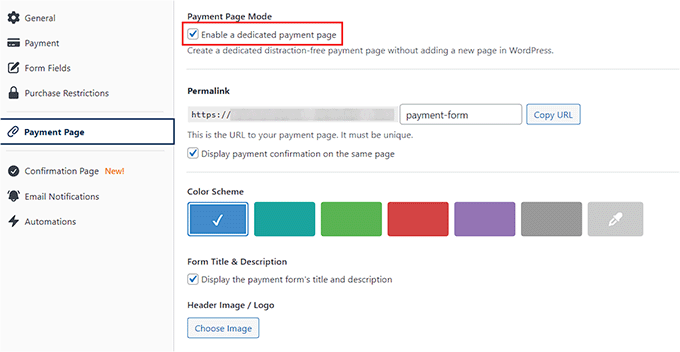
Därefter klickar du bara på knappen ”Publicera” för att lagra dina inställningar.
Nu kan du besöka din WordPress-webbplats för att se betalningsformuläret för prenumeration i aktion.
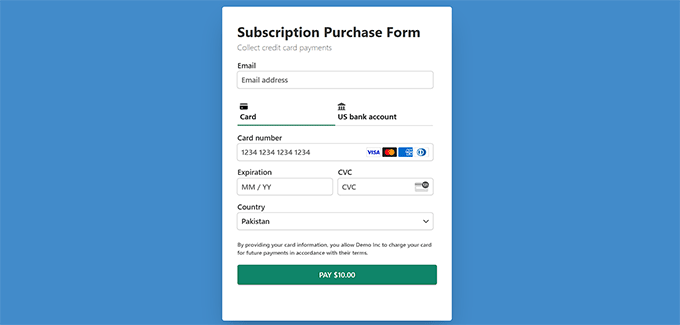
Om du behöver fler instruktioner, se vår handledning om hur du skapar ett WordPress-formulär med betalningsalternativ.
Metod 3: Hur man säljer begränsade fysiska produkter i WordPress
Om du vill sälja några produkter på din webbplats utan att skapa en fullfjädrad webbutik, då är den här metoden för dig.
WPForms är det bästa kontaktformulärpluginet för WordPress som levereras med 2000 färdiga mallar, en dra-och-släpp-byggare och komplett skräppostskydd. Du kan använda det för att sälja presentkort, enstaka produkter, medlemskap, personliga tjänster och mycket mer.
Först måste du installera och aktivera WPForms. För mer information, se vår handledning om hur du installerar ett WordPress-plugin.
Obs: Pluginet har en gratisplan, men genom att uppgradera till betalversionen får du tillgång till fler mallar, anpassning, betalningsgateways och mycket mer.
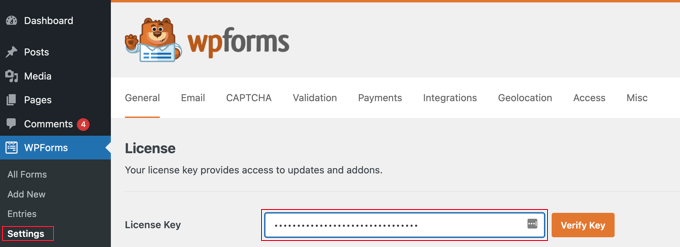
Vid aktivering besöker du sidan WPForms ” Inställningar för att ange din licensnyckel. Du kan få den här informationen från ditt konto på WPForms webbplats.
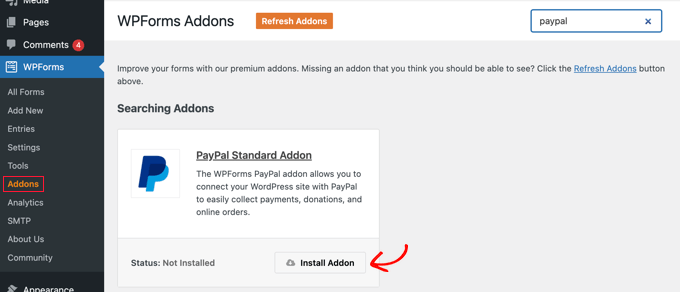
Gå sedan till WPForms ” Addons-sidan och leta reda på tillägget ’PayPal Standard’. Därefter klickar du på knappen ”Installera” under den.
När du har gjort det kommer betalningsportalen automatiskt att läggas till i ditt formulär.
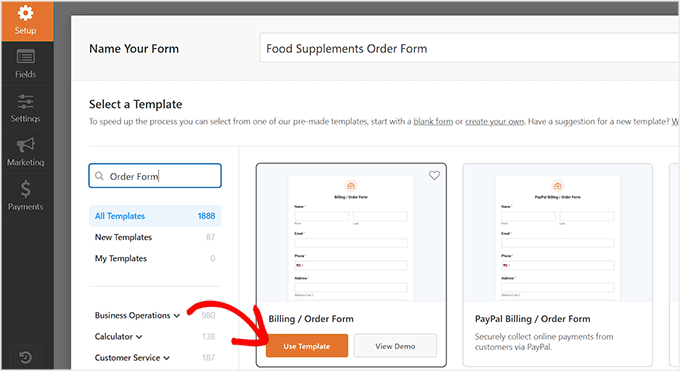
Gå sedan till WPForms ” Lägg till ny sida från WordPress instrumentpanel och lägg till ett namn för formuläret.
Klicka sedan på knappen ”Använd mall” för den mall som du vill använda. Om du till exempel säljer några kosttillskott på din matblogg kan du välja ”Fakturerings-/beställningsformulär”.
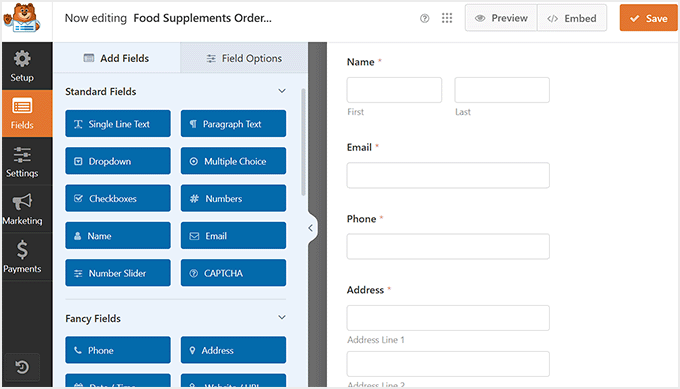
Detta öppnar dra och släpp-byggaren där du kommer att märka en förhandsgranskning av formuläret till höger med formulärfält i den vänstra kolumnen. Du kan nu lägga till, ta bort eller ordna om dessa fältalternativ efter eget tycke.
För mer djupgående instruktioner, se vår handledning om hur du skapar ett onlinebeställningsformulär i WordPress.
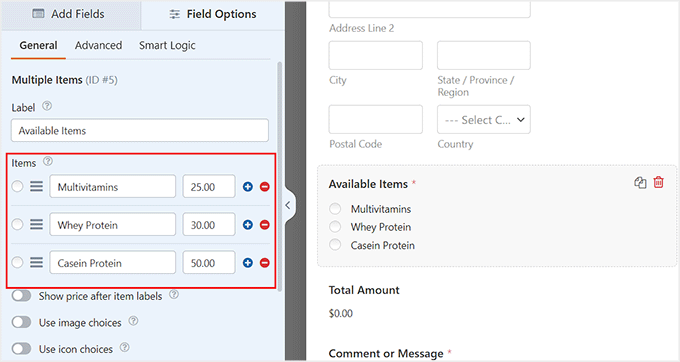
Klicka nu på fältet ”Tillgängliga artiklar” för att öppna dess inställningar i den vänstra kolumnen.
Du kan sedan lägga till namnen på de kosttillskott som du erbjuder tillsammans med deras prissättning.
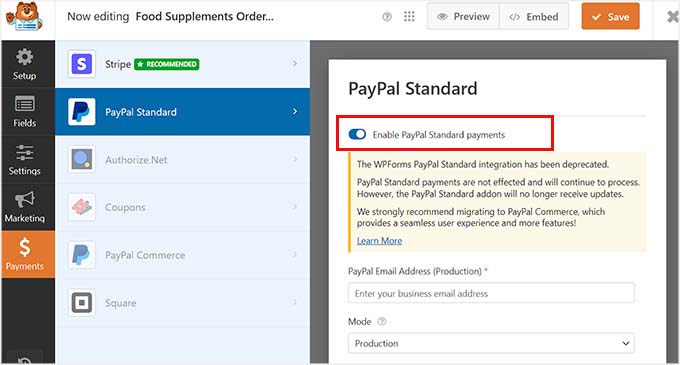
Därefter växlar du till fliken ”Betalningar” och väljer alternativet ”PayPal Standard”. Växla sedan omkopplaren ”Aktivera PayPal Standardbetalningar”.
Nu måste du lägga till dina betalningsgateway-detaljer för att integrera med ditt formulär. Klicka slutligen på knappen ”Spara” längst upp för att lagra dina inställningar.
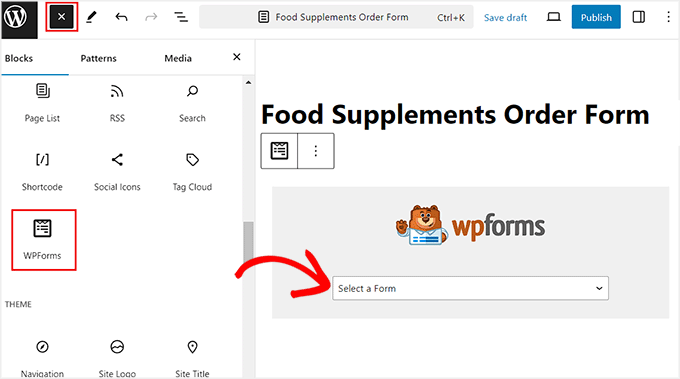
När det är gjort öppnar du den WordPress-sida eller det inlägg där du vill lägga till ditt formulär. Klicka här på knappen ”Lägg till block” ( ) för att öppna blockmenyn och lägga till blocket ”WPForms”.
Välj sedan det formulär du skapade från rullgardinsmenyn i själva blocket. Klicka sedan på knappen ”Update” eller ”Publish” för att lagra dina inställningar.
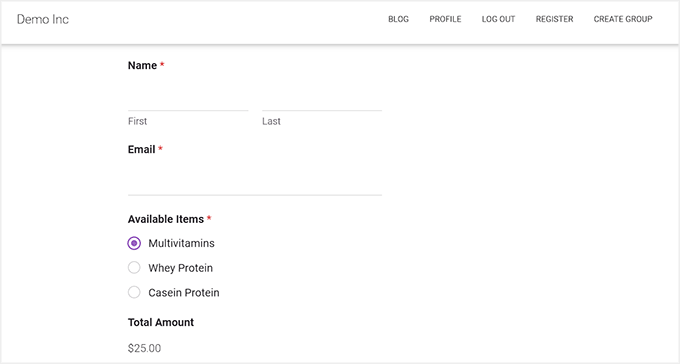
Besök nu din WordPress-webbplats för att se formuläret i aktion.
Användare kan fylla i detta formulär för att köpa dina kosttillskott och betala med PayPal eller någon annan gateway som du lagt till.
Tänk på att WPForms också erbjuder massor av formulärmallar för prenumerationsplaner.
Så om du vill sälja medlemskap eller återkommande tjänster tillsammans med ett litet antal produkter kan det här verktyget vara det perfekta valet.