


Svaga lösenord är några av de största säkerhetshoten mot WordPress-webbplatser. När hackare väl har ett lösenord kan de få tillgång till webbplatsen och orsaka förödelse. Det är därför det är viktigt att upprätthålla stark lösenordssäkerhet använder ett WordPress-lösenordspolicyplugin.
I det här inlägget kommer vi att diskutera varför dessa WordPress-säkerhetsverktyg är viktiga. Sedan visar vi dig hur du ställer in och använder Password Policy Manager plugin, som utforskar både gratis- och premiumversionerna. Låt oss hoppa in!
Vikten av att använda ett WordPress-lösenordspolicyplugin
Ett WordPress-lösenordspolicyplugin är ett verktyg som hjälper till att upprätthålla lösenordsregler på din WordPress-webbplats. Dessa policyer kan öka din webbplats säkerhet genom att göra det svårare för hackare att gissa eller råstyrka in på användarkonton.
Plugins för lösenordspolicy kan också hjälpa till att minska användarnas chanser att av misstag dela sina lösenord med andra. Dessa verktyg kan hjälpa till att skapa en mängd olika lösenordspolicyer och bästa praxis.
Till exempel är en vanlig policy att kräva starka lösenord. Den här inställningen hjälper till att säkerställa att användare skapar komplexa lösenord som är svåra att gissa.
Lösenordsplugins inkluderar ofta också automatiska lösenordsutgångar för att tvinga användare att regelbundet ändra sina lösenord. Du kanske också vill använda en lösenordshanteraren så att din webbplatsadministratör kan ändra användarlösenord vid behov.
Det finns ingen lösning som passar alla för WordPress lösenordspolicyer. Men när du väljer ett plugin för din webbplats måste du ta hänsyn till dina specifika behov. Sedan kan du välja ett verktyg som erbjuder säkerhetsnivå du behöver.
Hur man säkrar WordPress med ett plugin för lösenordspolicy
Nu när vi förstår varför ett WordPress-lösenordspolicyplugin kan vara så användbart, är det dags att lära sig hur du konfigurerar och använder ett.
1. Använd plugin-programmet Password Policy Manager
För den här handledningen kommer vi att använda gratisversionen av Plugin för lösenordspolicyhanteraren.

Detta freemium-verktyg kan hjälpa dig att hantera och tillämpa lösenordspolicyer på din WordPress-webbplats. Det ger ett enkelt gränssnitt för att skapa och implementera lösenordspolicyer, samt hantera användarkonton och lösenord.
Med plugin-programmet WordPress Password Policy Manager kan du:
- Ställ in krav på lägsta och maximala lösenordslängd.
- Kräv att lösenord innehåller ett minsta antal versaler, gemener och numeriska tecken.
- Ange en policy för utgångsdatum för lösenord.
- Tvinga användare att ändra sina lösenord efter en viss period.
- Hantera användarkonton och lösenord.
Senare i inlägget kommer vi kortfattat att täcka vad du kan förvänta dig av den betalda versionen. Men för nu, låt oss få igång plugin-programmet.
2. Ladda ner och installera Password Policy Manager
WordPress Password Policy Manager-plugin är gratis från WordPress.org-pluginförrådet. För att komma igång, ladda först ner Plugin för Password Policy Manager.
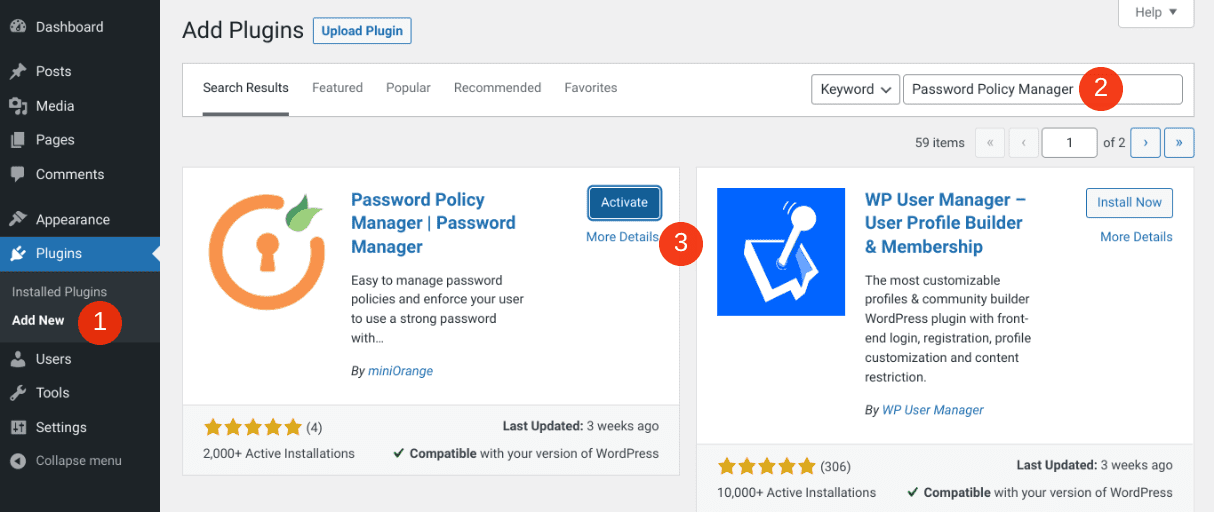
För att installera det, navigera till din WordPress Plugins skärmen och klicka på Lägg till ny (1), sök efter ”Password Policy Manager” (2), välj sedan Installera Nu och Aktivera knappar (3):
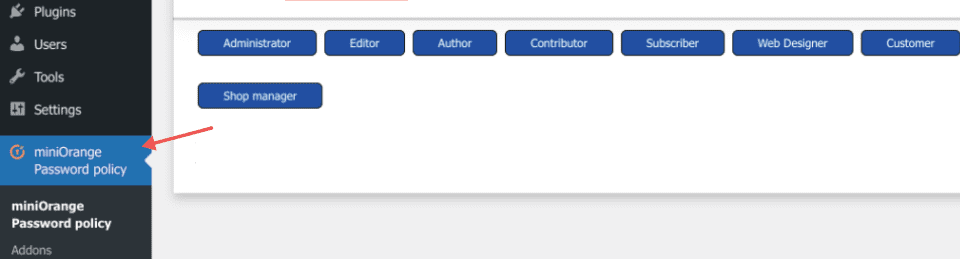
När det har aktiverats på din webbplats kommer pluginet att lägga till en miniOrange lösenordspolicy menyalternativ till ditt administratörsområde.
Steg 2: Konfigurera plugininställningarna
Efter att ha installerat och aktiverat WordPress Password Policy Manager-plugin, navigera till miniOrange lösenordspolicy för att börja konfigurera plugin-inställningarna. Det finns en handfull sidor och inställningsalternativ du kan gå igenom här, så vi kommer att täcka var och en i detalj nedan.
Aktivera och konfigurera lösenordspolicyinställningar
På miniOrange lösenordspolicy sida, växla det första alternativet för att aktivera Lösenordspolicyinställningar. Nästa, under Policyinställningarkan du markera alla rutor för att aktivera dem:
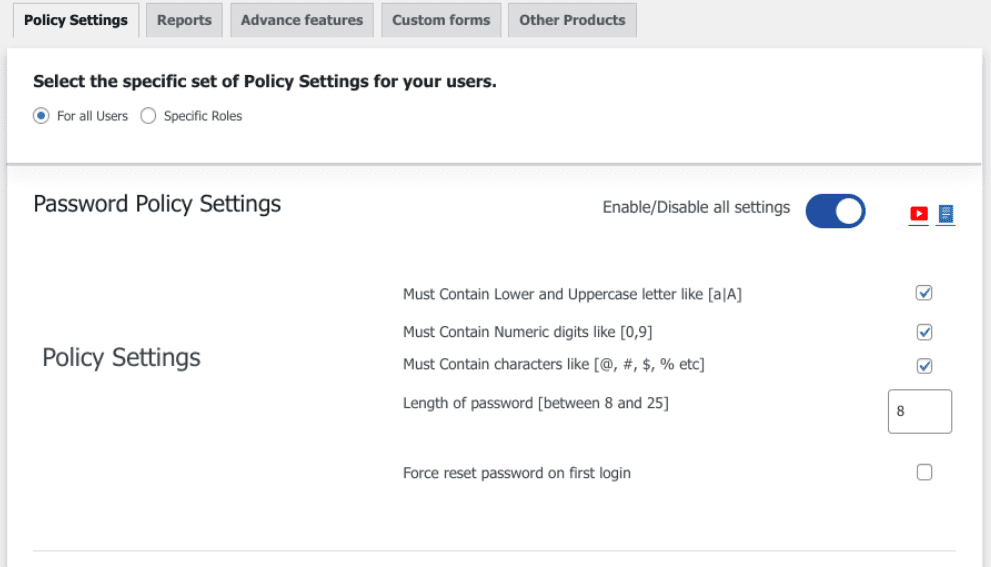
Den här inställningen säkerställer att alla lösenord måste innehålla:
- Små och stora bokstäver
- Numeriska siffror
- Tecken
Det låter dig också bestämma en lösenordslängd på mellan 8 och 25 tecken. Som standard kommer den att vara inställd på ”8”. Du har också möjlighet att Tvinga återställning av lösenord vid inloggning.
Aktivera Lösenordets utgångstid
På samma sida kan du ställa in en policy för lösenordsförfall. För att aktivera den här funktionen, växla reglaget bredvid Aktivera utgångstid under Utgångstid:
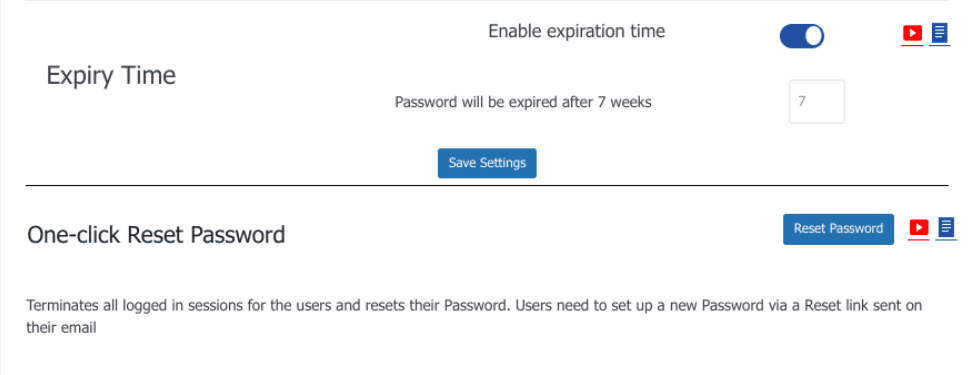
Utgångsvärdet är sju veckor som standard, men du kan ändra detta. När du är klar klickar du på Spara inställningar knapp.
Aktivera One-Click Password Reset
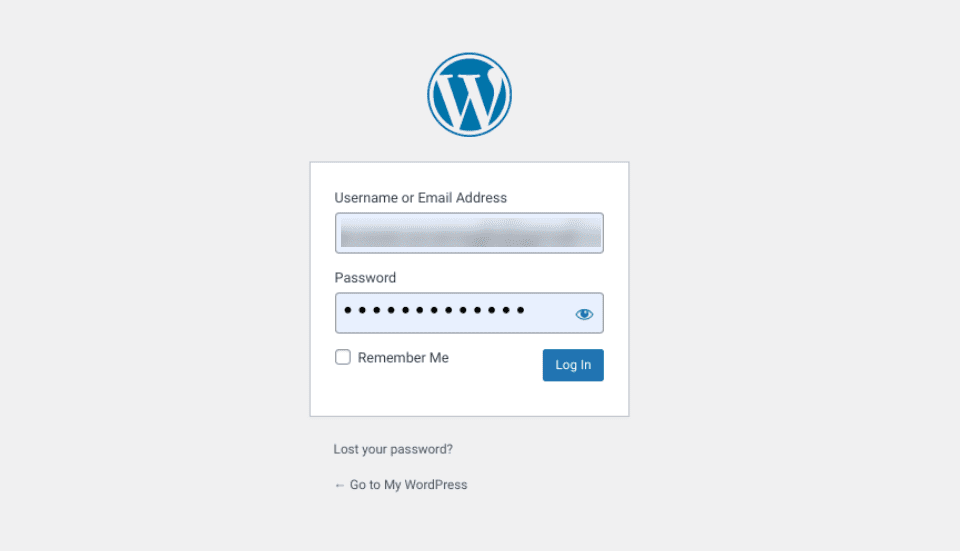
När du har sparat din lösenordspolicy kan du aktivera alternativet för återställning av lösenord med ett klick genom att välja Återställ lösenord. Nu, när en användare försöker logga in på din webbplats, kommer de att se en lösenordsåterställningssida. Ange dina referenser och välj sedan Logga in:
Efter att ha loggat in kommer du att omdirigeras till Lösenordsåterställning sida. Dina användare kommer också att få ett e-postmeddelande med en länk för att återställa sina lösenord:
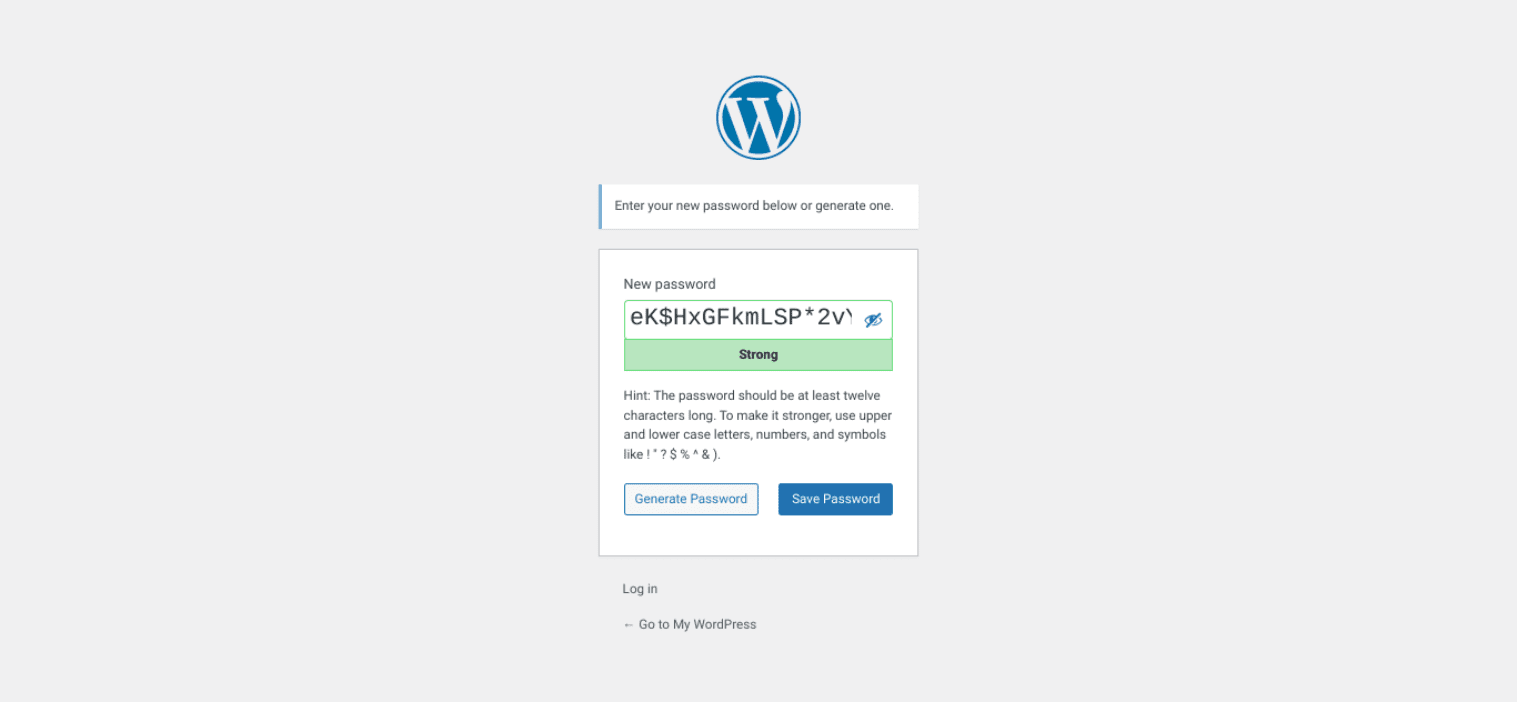
Användare kan skapa sina egna lösenord (så länge de följer lösenordspolicyns krav) eller välja Generera lösenord för att generera en automatiskt. Sedan kan de klicka på Spara lösenord knapp.
Få tillgång till dina lösenordshanterarrapporter
Password Policy Manager låter dig också komma åt och se rapporter för dina användares inloggningar. Du kan komma åt denna information genom att navigera till miniOrange lösenordspolicy > Rapporter:
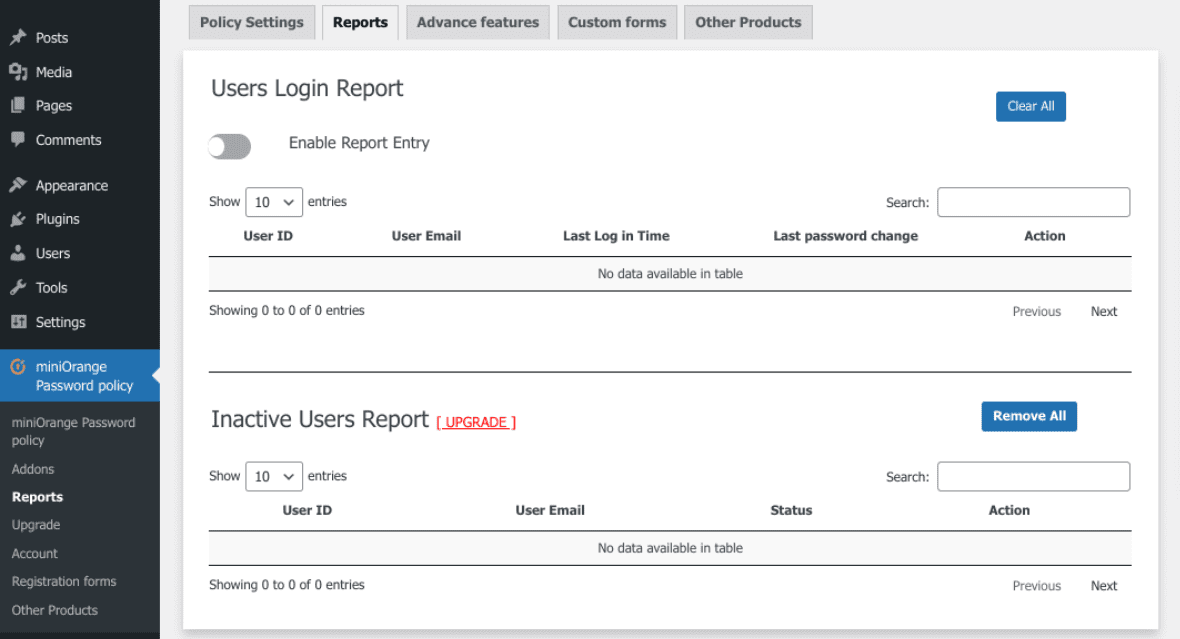
Här kan du se en mängd information. Detta inkluderar användar-ID och e-post, senaste gången de loggade in och en historik över deras lösenordsändringar. För att aktivera funktionen, växla bara på Aktivera rapportinmatning inställning överst på skärmen.
Observera att gratisplugin endast gör denna funktion tillgänglig för aktiva användare. För att se rapporter för inaktiva användare behöver du den uppgraderade versionen.
Vad du kan förvänta dig av Premium Password Policy Manager
Hittills har vi täckt fördelarna och användningsfallen med det kostnadsfria pluginprogrammet Password Policy Manager. Det finns dock också en premiumuppgradering tillgänglig.
Password Policy Manager Pro-pluginet är en förlängning av det kostnadsfria WordPress Password Policy Manager-pluginet. Den lägger till flera ytterligare funktioner och inställningar.
Rollbaserade lösenordspolicyer
För det första kan du hantera lösenordspolicyer baserat på användarroller. Som standard tillämpar detta WordPress-lösenordspolicyplugin automatiskt dina inställningar på alla användare. Men med premiumversionen kan du också anpassa lösenordspolicyerna efter roll.
För att göra det, välj Specifika roller överst på skärmen Lösenordspolicy:
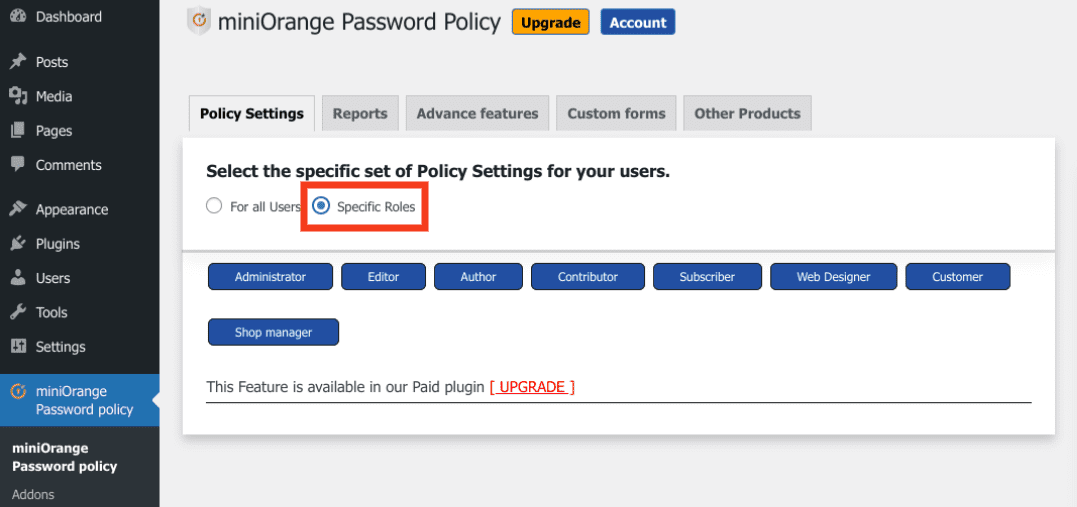
Klicka sedan på en användarroll för att ange dess policyinställningar. Du kan justera varje rolls lösenordspolicy, utgångsdatum och återställning med ett klick.
Avancerade funktioner
Om du uppgraderar till premiumversionen kan du också hitta en handfull ytterligare alternativ under Avancerade funktioner flik:
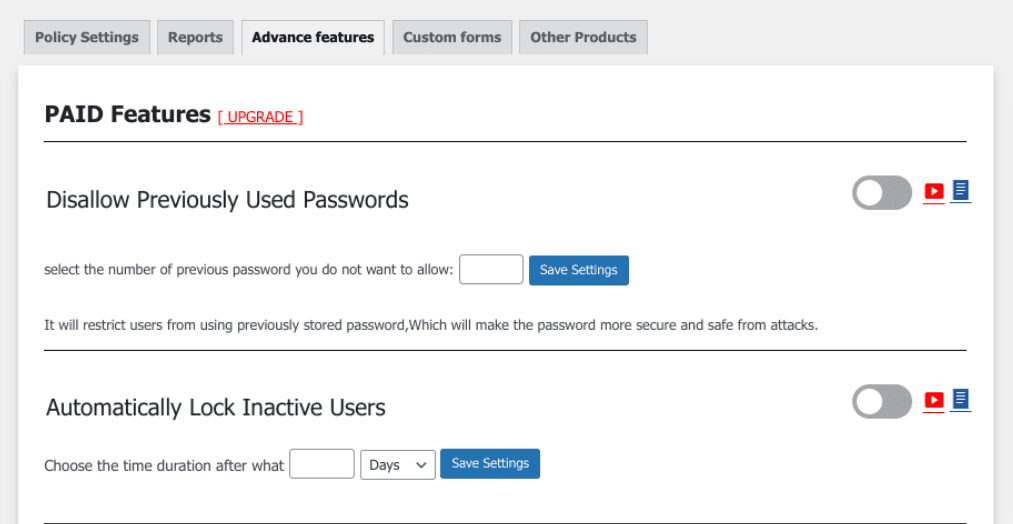
Dessa inställningar låter dig:
- Begränsa användare från att använda tidigare lagrade lösenord.
- Lås inaktiva användare automatiskt efter en viss period.
- Dölj länken för återställning av lösenord från WordPress-inloggningssidan.
- Generera ett slumpmässigt och starkt lösenord enligt inställningspolicyn i fönstret för lösenordsåterställning.
- Lägg till en kontroll av lösenordsstyrka eller poäng.
Plugin-programmet Password Policy Manager Pro är tillgängligt för $79 för en enda webbplatslicens.
Slutsats
Svag lösenordshantering kan introducera en mängd olika säkerhetsrisker och sårbarheter på din WordPress-webbplats. För att höja din webbplats skydd rekommenderar vi att du använder ett WordPress-lösenordspolicyplugin som t.ex Password Policy Manager.
Som vi diskuterade i det här inlägget kommer detta freemium-verktyg med en handfull användbara funktioner som upprättar och upprätthåller lösenordspolicyer. Dessa inkluderar att ställa in specifika kriterier för att skapa lösenord, lägga till lösenord som löper ut och skapa lösenordsåterställningar med ett klick. Medan gratisplanen har dessa standardfunktioner kan du uppgradera till premiumversionen för mer avancerade kontroller.
Utvald bild via Saxarinka/shutterstock