


Är du en ny WordPress.org-användare som vill lära dig hur du redigerar din WordPress-webbplats?
Här på WPBeginner har vi hjälpt miljontals nybörjare att bygga sina webbplatser med WordPress, som är den mest populära webbplatsbyggaren på marknaden. Om du behöver hjälp med att redigera din hemsida så har du kommit till rätt ställe.
I den här artikeln kommer vi att visa dig grunderna för att redigera en WordPress-webbplats.
En översikt över sätt att redigera en WordPress-webbplats
Som ett innehållshanteringssystem med öppen källkod har WordPress många funktioner för att bygga och redigera din webbplats.
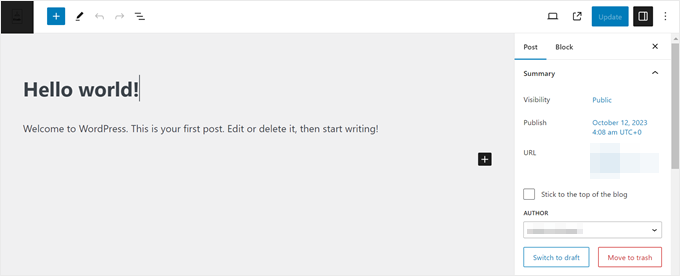
Om du installerade WordPress nyligen kanske du har stött på Gutenberg, som är WordPress drag-och-släpp-blockredigerare som låter dig anpassa en sida eller ett inlägg. Den här funktionen är ganska enkel och nybörjarvänlig.
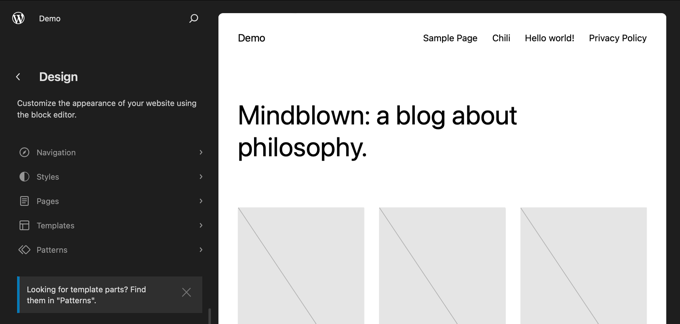
Du kanske också har sett Full Site Editor.
Detta är en förlängning av Gutenberg som låter dig använda blockredigeraren för att anpassa blockbaserade WordPress-teman.
Som sagt, om du använder ett klassiskt, icke-block WordPress-tema, kommer FSE inte att vara tillgängligt för dig. Istället måste du använda WordPress Theme Customizer.
Den här funktionen kommer inte med en dra-och-släpp-funktion, så den är inte lika användarvänlig. Du måste redigera ditt tema med hjälp av vissa menyinställningar i den vänstra panelen.
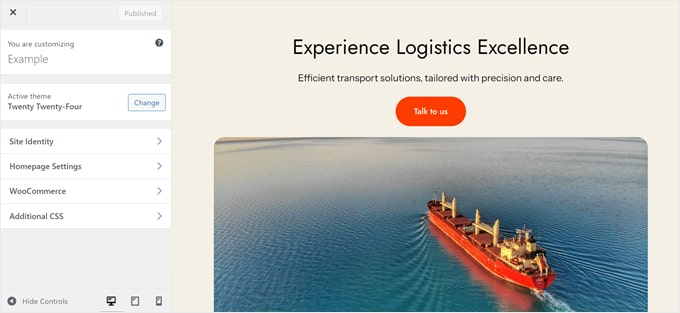
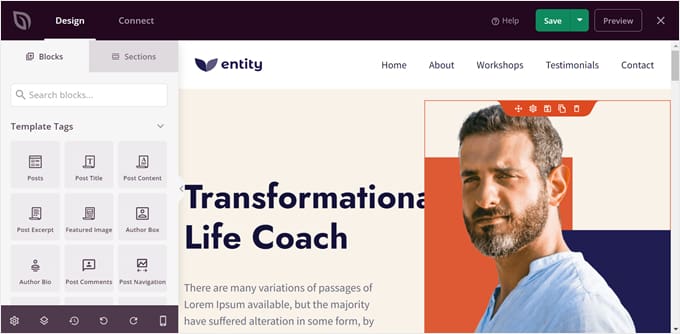
Om du behöver fler anpassningsalternativ som inte är tillgängliga i WordPress inbyggda funktioner, kan du installera ett sidbyggarplugin som SeedProd.
Detta är vad vi vanligtvis rekommenderar till WordPress-nybörjare. Precis som Gutenberg har SeedProd en dra-och-släpp-funktion. Det erbjuder dock fler sätt att vara kreativ, som animeringseffekter och fler alternativ för innehållsblock för att bygga dina sidor.
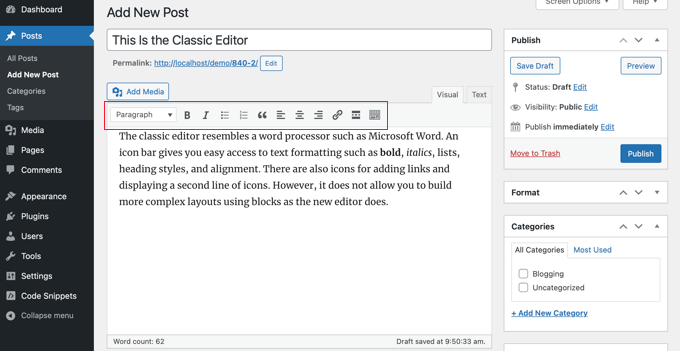
Vissa WordPress-användare använder även den klassiska redigeraren. Det är WordPress äldre sid- och inläggsredigerare som ser ut lite som en dokumentredigerare.
Den här funktionen är inte längre aktiverad som standard i de senaste WordPress-versionerna. Vissa använder den dock fortfarande eftersom de är mer bekanta med den och vill behålla sin nuvarande webbplatsdesign.
I den här artikeln kommer vi att visa dig hur du redigerar olika delar av din WordPress-webbplats med hjälp av de redigerare vi har nämnt.
Vi kommer också att anta att du redan har installerat och konfigurerat WordPress. I annat fall behöver du ett WordPress-värdabonnemang, domännamn och WordPress-installation.
Vill du hoppa till ett specifikt avsnitt i den här handledningen? Använd gärna dessa snabblänkar nedan:
Så här redigerar du ett WordPress-tema
En av de första sakerna du bör göra efter att ha installerat WordPress är att välja och anpassa ditt tema. Vi kommer att visa dig 3 sätt att göra det.
Anpassa ett blocktema med Full Site Editor
Fullständig webbplatsredigering introducerades i WordPress 5.9. Det är utformat för att göra det enkelt att redigera WordPress-blockteman med hjälp av blockredigeraren.
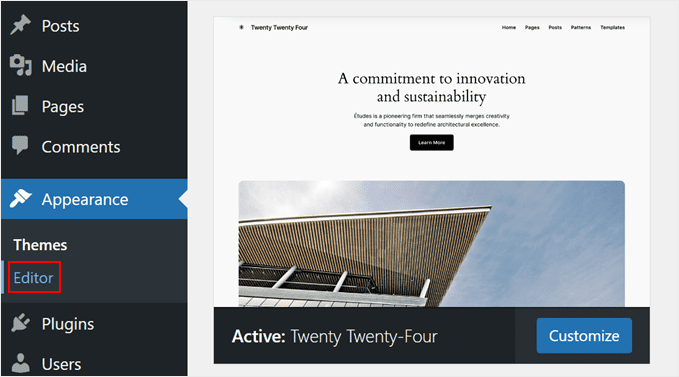
Ett tecken på att du använder ett WordPress-blocktema är att du kommer att se Utseende ” Editor i ditt WordPress adminområde. Om du ser Utseende ” Anpassa istället, kan du hoppa till att använda Temaanpassaren.
För att använda Full Site Editor måste du ha ett blocktema installerat. Du kan hitta massor av dem i vår lista över de bästa block WordPress-temana för Full Site Editing.
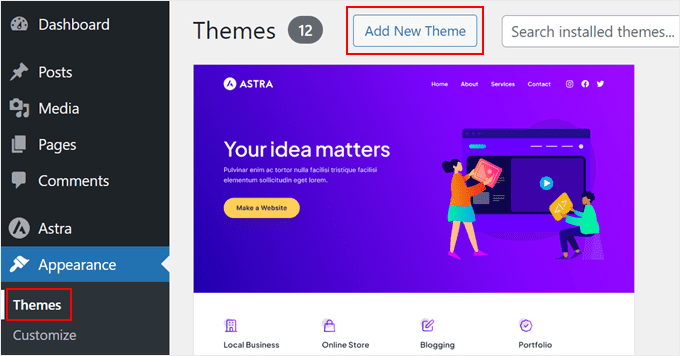
Om du vill hitta några kostnadsfria alternativ, gå till Utseende ” Teman. Klicka sedan på ”Lägg till nytt tema”
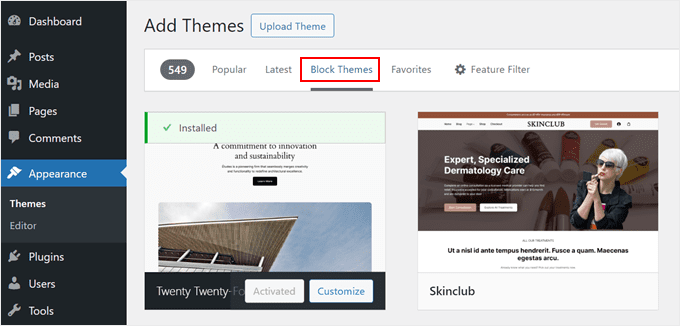
Efter det byter du bara till fliken ”Blockteman”.
Du kommer då att se dussintals blockteman på din skärm. För installationsinstruktioner, kolla in vår steg-för-steg-guide om hur du installerar ett WordPress-tema.
När du har installerat temat måste du gå till Utseende ” Redigerare.
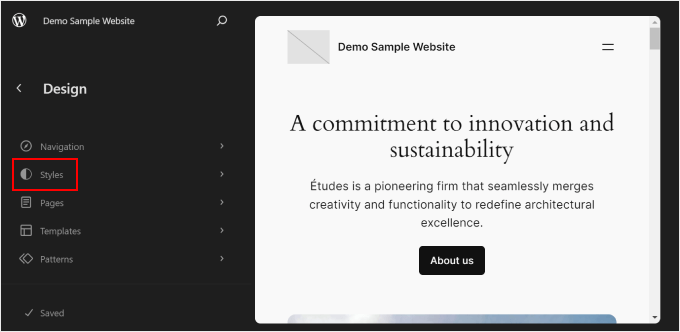
Nu kommer du att se huvudpanelen för Full Site Editing. Du kan sedan redigera ditt temas navigeringsmeny, stilar, sidor, mallar och mönster.
Vi kommer att diskutera dessa ämnen i resten av handledningen, men vi kommer att visa dig kort hur du ändrar stilen på ditt tema.
För att göra detta, klicka på menyn ”Stilar”.
Nu kommer du att se en lista över färgscheman och typografipar som tillhandahålls av temat.
Varje gång du klickar på en stil kommer gränssnittet att förhandsgranska den åt dig.
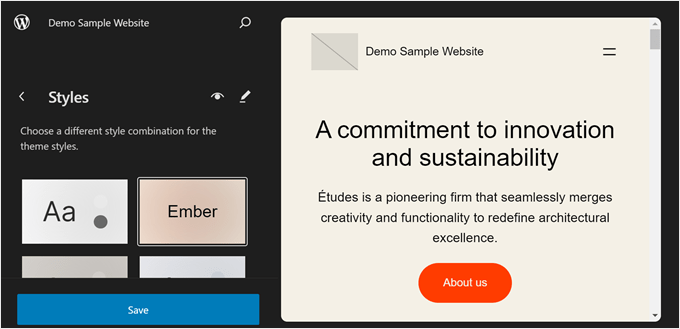
När du är nöjd med ditt val klickar du bara på ”Spara” Alternativt kan du skapa en anpassad stil.
Du kan lära dig mer om detta och andra sätt att använda Fullständig webbplatsredigering i vår nybörjarguide till WordPress Fullständig webbplatsredigering.
Anpassa ett klassiskt tema med Theme Customizer
Om du använder ett klassiskt WordPress-tema, kommer du att arbeta med Theme Customizer för att redigera det. Gå bara till Utseende ” Anpass a från WordPress adminområde för att komma åt den.
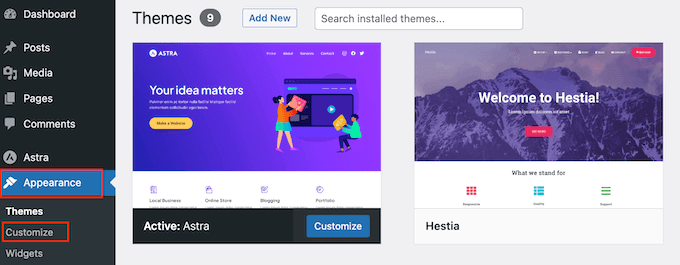
Vad du kan anpassa här varierar beroende på vilket tema du använder.
Om du till exempel har Astra-temat kan du anpassa stilen på hela din webbplats, sidhuvud, sidfot, sidofält, sida, logotyp och så vidare.
Av den anledningen rekommenderar vi att du läser ditt temas dokumentation för fler instruktioner.
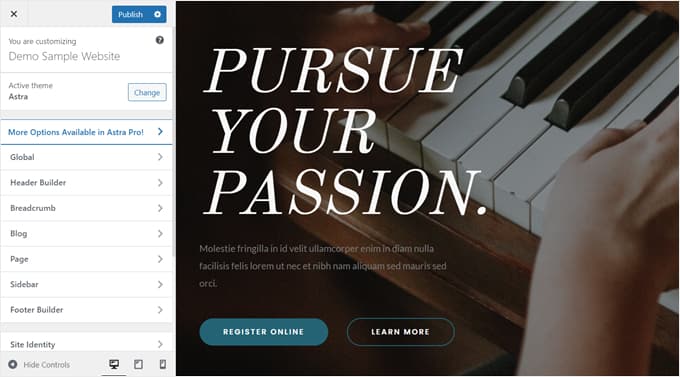
Vår guide om Theme Customizer kan ge dig mer detaljerade tips.
När du har gjort dina ändringar kan du förhandsgranska webbplatsen i olika skärmupplösningar. Sedan kan du trycka på knappen ”Publicera” högst upp för att göra dina ändringar live.
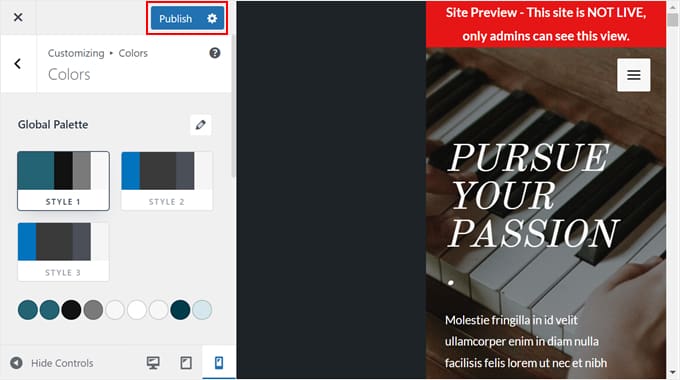
En nackdel med Theme Customizer är att användarupplevelsen inte är lika flexibel eller enkel som blockredigeraren. Om du känner så, rekommenderar vi att du använder nästa metod istället.
Anpassa ett WordPress-tema med ett Page Builder-plugin
Många WordPress-användare som inte är nöjda med plattformens inbyggda designfunktioner använder en sidbyggare för att redigera sin webbplats. Detta är ett WordPress-plugin som kan ersätta standardredigeraren för att designa olika delar av din webbplats.
De flesta sidbyggare har en dra-och-släpp-funktion, så de är lika enkla att använda som blockredigeraren. Dessutom kommer de med fler sidblock och mallar för att anpassa din webbplats.
Av alla sidbyggare vi har provat tycker vi att SeedProd är den bästa. Den levereras med 300 mallar för olika branschkategorier, från e-handel och boende till tjänster.
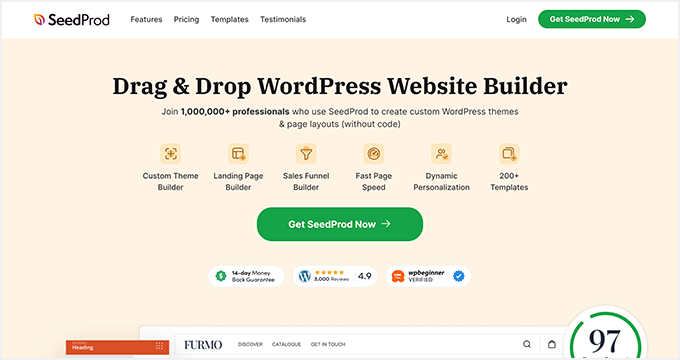
Obs: SeedProd finns i en gratisversion, men vi rekommenderar att du uppgraderar till Pro-planen för att få tillgång till Theme Builder. Detta är vad vi kommer att använda i denna handledning.
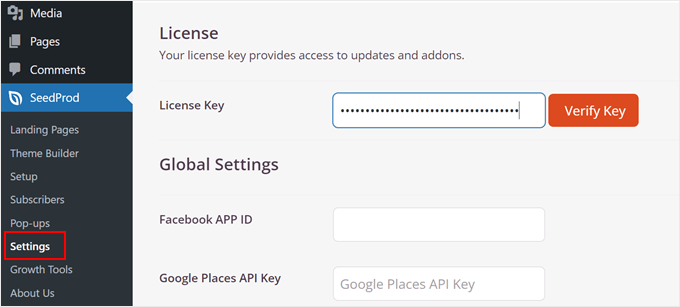
För att använda SeedProd måste du först installera WordPress-pluginet. Därefter går du till SeedProd ” Inställningar för att aktivera din Pro-planlicens. Sätt bara in din licensnyckel och klicka på ”Verifiera nyckel” för att slutföra detta steg.
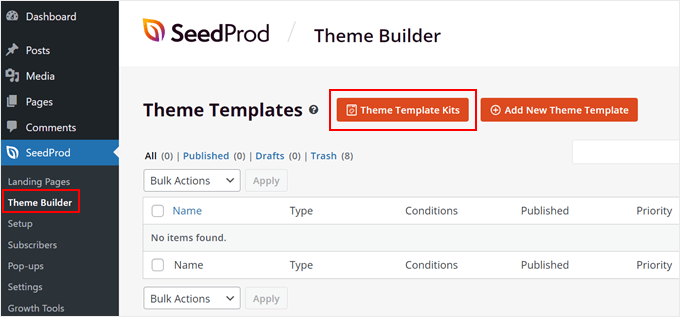
Gå sedan till SeedProd ” Theme Builder.
Klicka bara på ’Theme Template Kits’ för att se dinatemaalternativ.
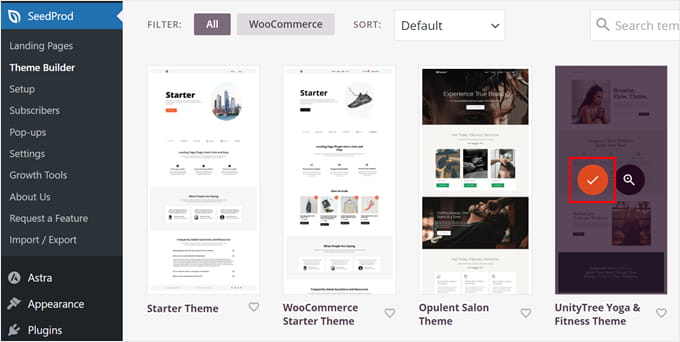
Som du kan se finns det många temamallar tillgängliga, från onlinebutiker till servicesajter. Använd gärna filtrerings- och sorteringsinställningarna för att hitta rätt för dina behov.
När du har gjort ditt val håller du muspekaren över temamallen och klickar på den orangea bockknappen för att använda den.
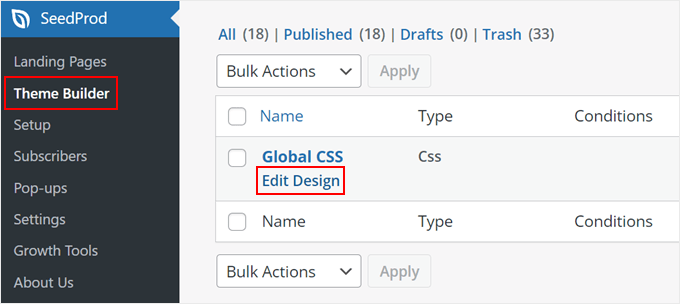
Nu är det bara att gå tillbaka till Theme Builder-sidan och välja en temamall som du vill redigera.
I demonstrationssyfte kommer vi att visa dig hur du redigerar stilen på din SeedProd-temamall. För att göra detta, leta reda på temamallen ”Global CSS”, håll muspekaren över den och klicka på ”Redigera design”
Du är nu inne i SeedProds sidbyggare och kan anpassa temamallens stil. Här kan du ändra webbplatsens färger, teckensnitt, bakgrunder, knappar, formulär och layout.
Låt oss se hur du ändrar temats standardteckensnitt. För att göra detta, öppna menyn ”Teckensnitt”. Välj sedan ett av SeedProds många teckensnitts- och färgalternativ för rubriken och brödtexten.
Alla ändringar du gör visas automatiskt i förhandsgranskningen på höger sida.
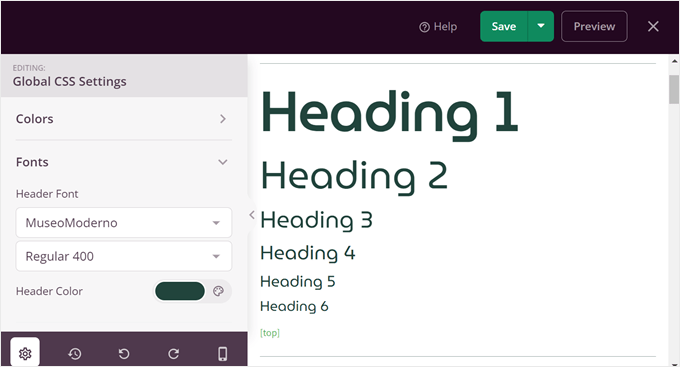
När du är nöjd med stilen klickar du bara på ”Spara” för att göra dessa ändringar officiella.
Sedan kan du gå tillbaka till SeedProd ” Theme Builder och slå på ’Aktivera SeedProd Theme’ i det övre högra hörnet.
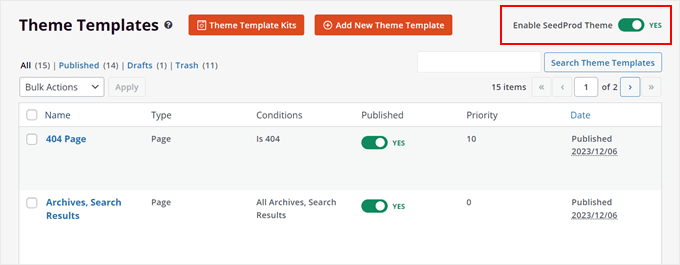
För mer information om att redigera WordPress-teman med SeedProd, kan du se vår guide om hur du enkelt skapar ett anpassat WordPress-tema.
Så här redigerar du en WordPress-sida eller ett inlägg
Om du har uppdaterat WordPress till den senaste versionen kommer du troligtvis att använda Gutenberg-blockredigeraren för att redigera en sida eller ett inlägg.
Du kan skapa en ny sida genom att gå till Sidor ” Lägg till ny sida. Detta kommer automatiskt att skapa en helt tom sida och leda dig till blockredigeraren.
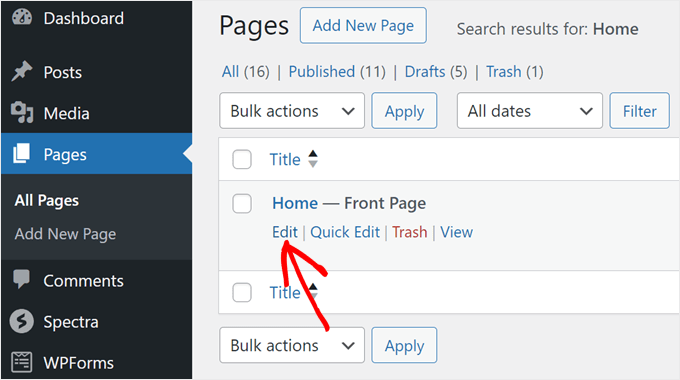
Om du däremot vill redigera en befintlig sida, t.ex. startsidan eller bloggsidan, kan du gå till Sidor ” Alla sidor. Håll muspekaren över den sida du vill redigera och klicka sedan på ”Redigera”
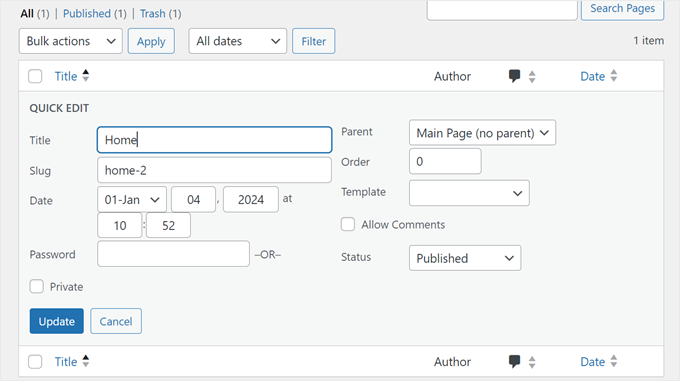
Alternativt finns också funktionen Snabbredigera.
Med den kan du ändra sidans titel, URL-slug och senast ändrade datum.
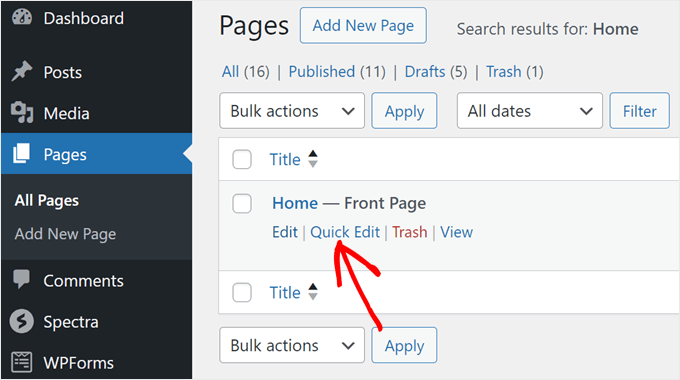
Du kan göra olika saker med funktionen Snabbredigera.
Exempel är att ange ett lösenord för sidan, göra den privat, tilldela den som en föräldrasida, ändra sidmallen, tillåta/avvisa kommentarer och ändra sidstatusen.
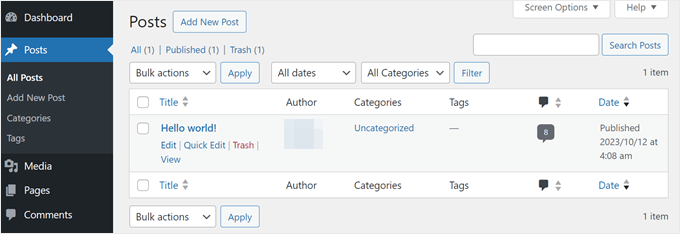
För att skapa ett nytt inlägg går du till Inlägg ” Lägg till nytt inlägg för att skapa ett nytt tomt inlägg och redigera det med blockredigeraren.
Precis som tidigare kan du redigera ett befintligt WordPress-blogginlägg genom att hålla muspekaren över det valda inlägget och klicka på ”Redigera”
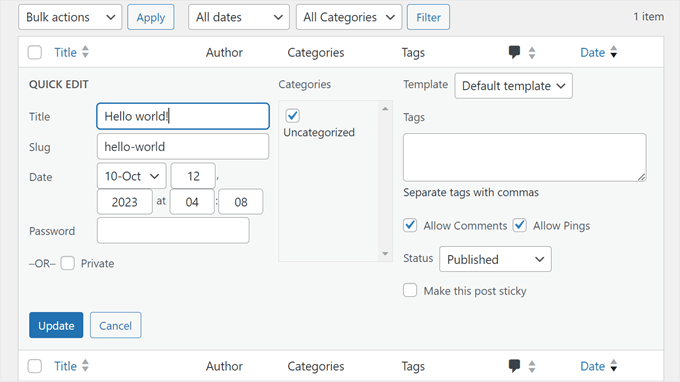
Snabbredigeringsfunktionen för inlägg är liknande men med några mindre skillnader.
Här kan du också lägga till taggar, tillåta/avvisa pingar och göra inlägget sticky (synligt på din webbplats).
När du har öppnat en WordPress-sida eller ett inlägg finns det många saker du kan göra i blockredigeraren.
Vanligtvis börjar du med att klicka på knappen ’ ’ lägg till block i det övre vänstra hörnet.
Där hittar du alla tillgängliga block från WordPress och de plugins du använder.
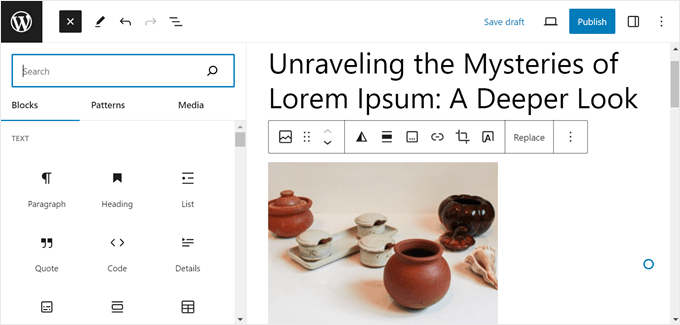
Du kan sedan dra och släppa ett block till huvudredigeringsområdet.
Därefter kan du använda blockets verktygsfält och sidofält för inställningar för att konfigurera blockets stil, dimensioner, avstånd med mera.
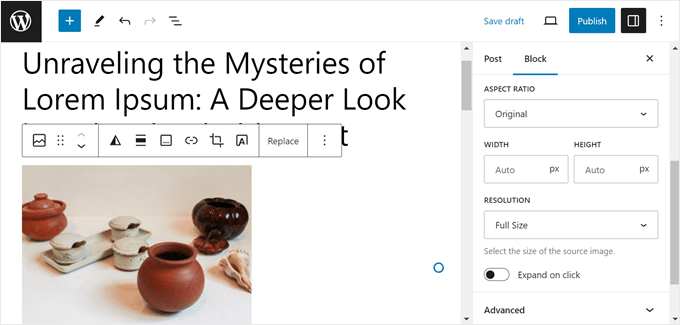
Om du har installerat ett WordPress-plugin kan du också se några inställningar under redigeringsgränssnittet.
Till exempel kommer All in One SEO-pluginet att visa dig ett avsnitt där du kan optimera sidans eller inläggets metatitel och beskrivning för sökmotorer.
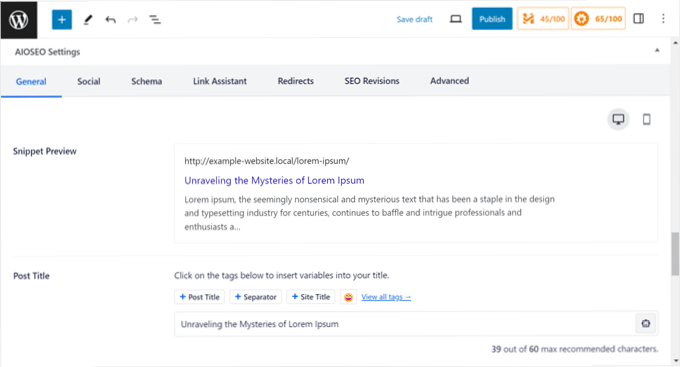
Vi har massor av guider för dig att lära dig mer om att redigera inlägg och sidor, så se till att kolla in dem:
Så här redigerar du en WordPress-sida eller ett inlägg med Classic Editor
Om du vill använda den klassiska redigeraren måste du aktivera den. Du kan läsa vår artikel om hur du inaktiverar Gutenberg och aktiverar Classic Editor för att göra detta.
Därefter skapar du bara ett nytt inlägg eller en ny sida genom att gå till Inlägg ” Lägg till nytt inlägg eller Sidor ” Lägg till ny sida, så kommer Classic Editor att visas på din skärm.
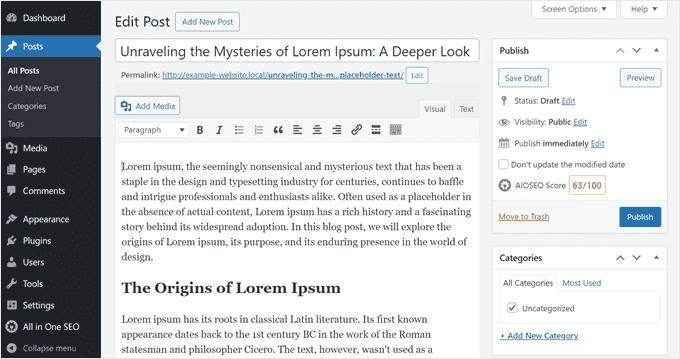
Till skillnad från blockredigeraren kan du inte lägga till block för att infoga innehåll på din sida eller i ditt inlägg. Istället kan du bara skriva text, formatera den med hjälp av kontrollerna längst upp i redigeringspanelen och lägga till mediefiler till ditt innehåll genom att klicka på knappen ”Lägg till media”.
Längst ner och på sidorna i redigeringsgränssnittet finns inställningar för att publicera sidan/inlägget, ställa in sidans eller inläggets kategorier/taggar, ladda upp en utvald bild och så vidare.
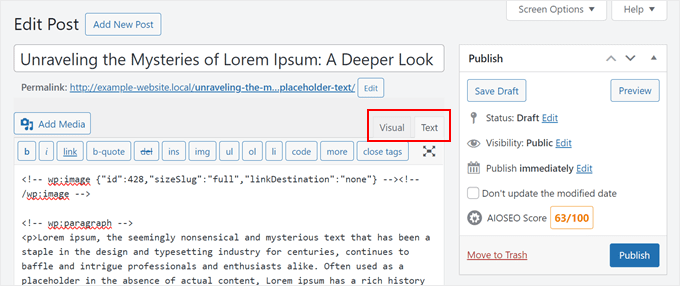
Du kan också växla mellan visuellt redigeringsläge och textredigeringsläge. Med den andra redigeraren kan du ändra inläggets eller sidans HTML-kod.
Så här redigerar du en WordPress-sida med en sidbyggare
Om du redan använder en sidbyggare som SeedProd för att redigera ditt tema, kan du använda den för att redigera en sida också. På så sätt kan du behålla din designs konsistens genom alla dina sidor.
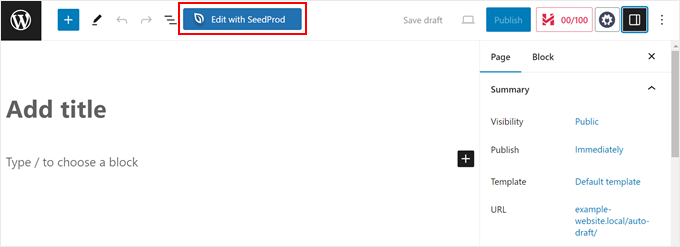
Du måste skapa en ny sida och öppna blockredigeraren. Om SeedProd är aktivt kommer du att se en knapp högst upp som säger ”Redigera med SeedProd” Gå vidare och klicka på den.
Du kan också göra detta med en befintlig sida. Observera dock att innehållet inte kommer att överföras, utan du måste skapa sidan från grunden.
I sidbyggaren kommer du att se att SeedProd-temats sidhuvud och sidfot har lagts till. Allt du behöver göra är att börja bygga sidan.
Välj först en av de 8 layouterna att använda på sidan.
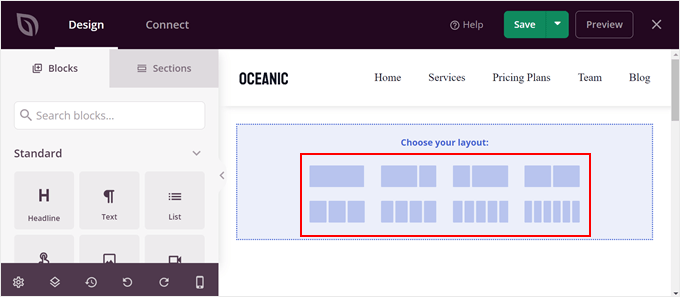
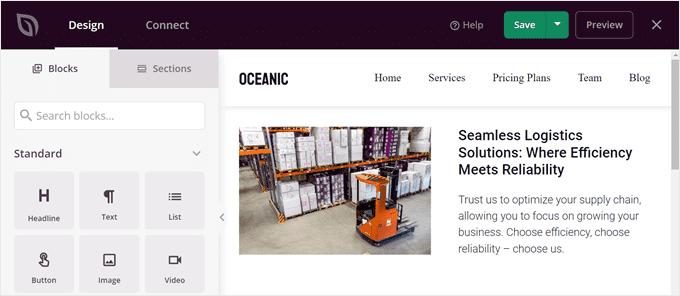
På vänster sida hittar du alla block och sektioner som du kan dra och släppa på höger sida, som är förhandsgranskningen av mallen.
Du kan använda dessa för att infoga innehåll på sidan.
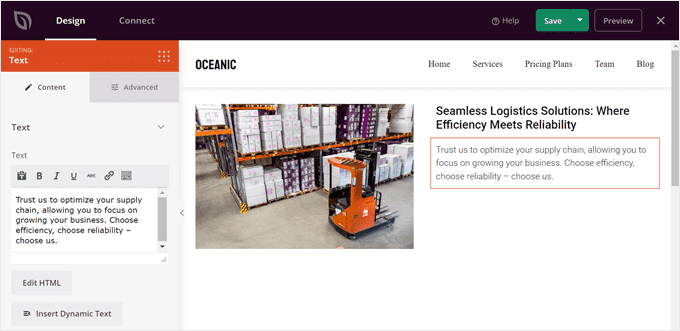
När du klickar på ett block eller en sektion kommer vänster sida att visa de tillgängliga inställningarna för att anpassa elementet.
I skärmdumpen nedan kan du se att blockinställningarna visas om du klickar på blocket Text. Du kan anpassa texten, infoga dynamiskt innehåll, redigera HTML, ändra justeringen och så vidare.
När du är klar med att redigera sidan, glöm inte att klicka på ”Spara” för att göra ändringarna live.
För mer information, se bara vår guide om hur du skapar en anpassad sida i WordPress.
Om du vill skapa en anpassad landningssida från grunden kan du också göra det med SeedProd. Allt du behöver göra är att gå till SeedProd ” Landningssidor. Klicka sedan på knappen ”Lägg till ny landningssida”.
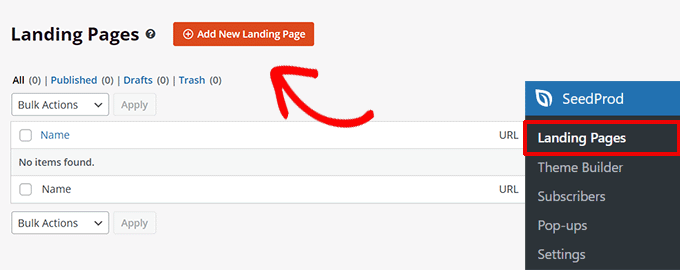
För mer information, kolla in vår handledning om hur du skapar en anpassad landningssida.
Alternativ: Thrive Architect är ett annat bra sidbyggaralternativ för att designa attraktiva och konverteringsfokuserade landningssidor.
Så här redigerar du en WordPress-header, sidfot och andra malldelar
Du kanske också vill redigera WordPress sidhuvud, sidfot, sidofält och andra delar av din temamall.
Dessa är sektioner på din webbplats som inte är en del av huvudsidans eller inläggets innehåll. De är dock viktiga för att ge ytterligare information eller användbar navigering.
Hur du kan redigera dessa avsnitt beror på vilket tema du använder, så låt oss gå igenom varje alternativ.
Så här redigerar du ett blocktemas sidhuvud, sidfot och andra malldelar
Om du har ett blocktema kan du använda Fullständig webbplatsredigerare för att redigera ditt temas sidhuvud och sidfot.
I Fullständig webbplatsredigerare betraktas sidhuvud och sidfot som malldelar. Dessa är även kända som WordPress-mönster (en uppsättning återanvändbara block) som visas på hela din webbplats.
Andra exempel på malldelar är kommentarsfältet och inläggsmeta.
För exemplets skull kommer vi att visa dig hur du redigerar WordPress-rubriken, men du kan upprepa dessa steg med andra malldelar.
Gå först till Utseende ” Redigerare. När du är i Full Site Editor klickar du bara på ”Patterns”
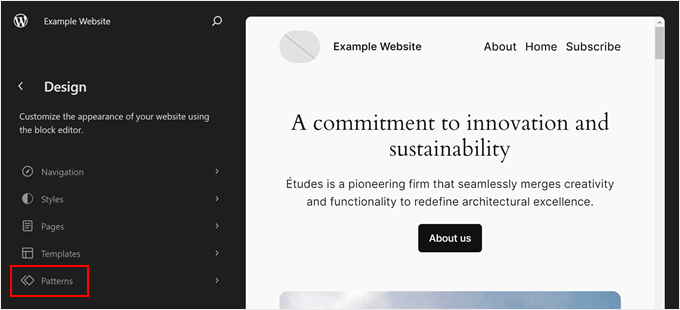
Du kommer nu att se en lista över mönster som tillhandahålls av ditt WordPress-tema.
Gå vidare och bläddra ner till avsnittet Malldelar. Välj sedan ”Header” och klicka på Header-malldelen.
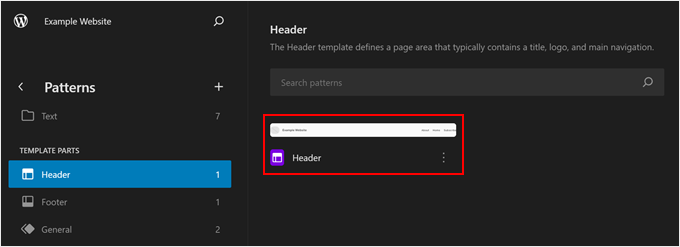
Nu måste du klicka på pennknappen bredvid Header-texten.
Detta öppnar blockredigeraren.
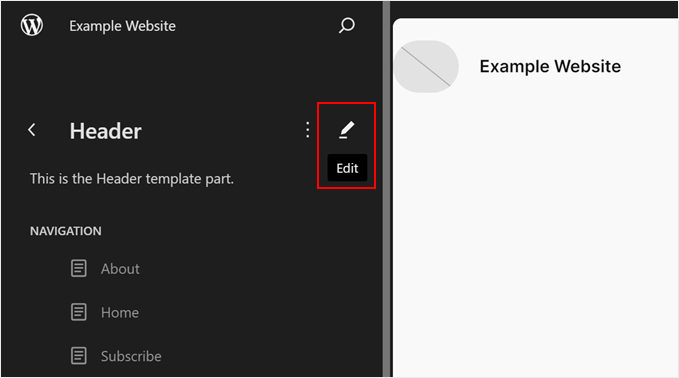
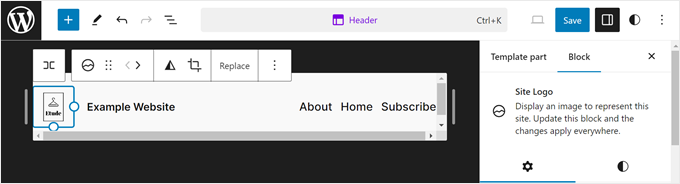
Blockredigeraren fungerar på samma sätt med malldelar som den gör med sidor och inlägg. Du kan lägga till olika block i sidhuvudet, konfigurera blocket och uppdatera ändringarna när du är klar.
Sidhuvudet innehåller vanligtvis en webbplatslogotyp (eller favicon), så lägg gärna till den här också.
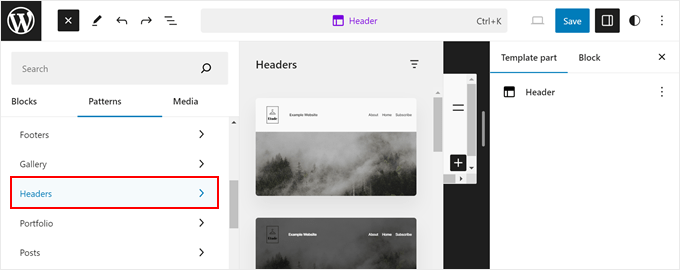
Om du vill ändra utseendet på sidhuvudet helt och hållet men inte vet var du ska börja klickar du på knappen ’ ’ lägg till block i det övre vänstra hörnet.
Navigera sedan till fliken ”Mönster” och klicka på ”Rubriker” Där hittar du många färdiga layouter för sidhuvud.
För mer information, se vår guide om hur du anpassar din WordPress-header.
När du är klar med att ändra rubriken klickar du på ”Spara” Eftersom sidhuvudet är en synkroniserad malldel kommer alla ändringar du gör här att gälla på alla sidor som använder sidhuvudet.
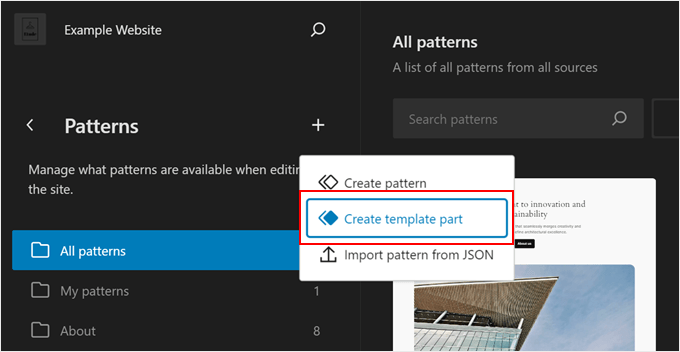
Om du nu vill skapa en ny header eller någon annan malldel istället för att redigera de befintliga, kan du gå tillbaka till sidan ”Patterns”. Klicka sedan på knappen ”Skapa mönster” och välj ”Skapa malldel”
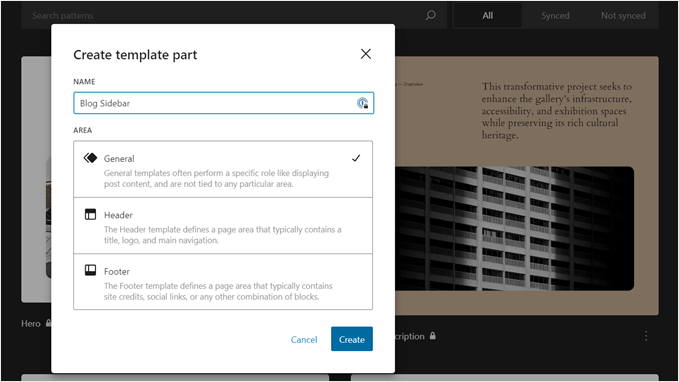
I popup-fönstret ger du malldelen ett namn och väljer typ av malldel.
Klicka sedan på ”Skapa” Du kommer då till blockredigeraren och kan redigera malldelen som vanligt.
För mer information kan du se vår kompletta guide till WordPress-redigering av hela webbplatsen.
Så här redigerar du en WordPress-header, sidfot och andra widget-redo områden i ett klassiskt tema
I ett klassiskt tema är en WordPress-widget i princip ett block som du kan lägga till i widget-klara områden, som sidhuvuden, sidfötter, sidofält och så vidare.
Varje klassiskt WordPress-tema har olika widget-klara områden. Vissa kan innehålla ett sidofält, och andra kanske inte. Se därför till att kontrollera ditt temas dokumentation för mer information.
För att använda widgetar måste du gå till Utseende ” Widgetar. Här kan du lägga till, konfigurera och ta bort block i de tillgängliga widget-klara områdena.
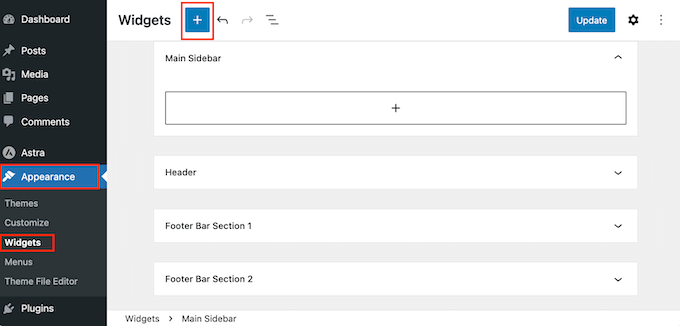
Du kan läsa mer om widgetar i vår artikel om hur du lägger till och använder widgetar i WordPress.
Kolla även in vår guide om skillnaden mellan widgets och block för att förstå mer om den här funktionen.
Så här redigerar du WordPress sidhuvud, sidfot och andra malldelar med en sidbyggare
En av fördelarna med att använda en sidbyggare är att du kommer att ha fler alternativ för att anpassa sidhuvuden, sidfötter, sidofält och andra delar av ditt tema.
Om du använder SeedProd kan du gå till SeedProd ” Theme Builder. Vi antar att du har installerat ett temamallkit från tidigare.
Kitet innehåller vanligtvis olika temamallar. Det kan vara en inbyggd sidmall, som en 404 eller ett enskilt inlägg, eller en del av en sida, som ett sidhuvud, sidfot, pristabeller och så vidare.
Gå vidare och håll muspekaren över en temamall. Klicka sedan på ”Redigera design”
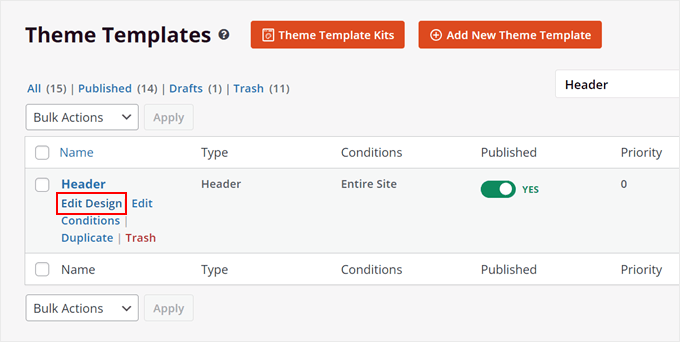
Nu kan du redigera rubriken på samma sätt som du skulle göra med en sida.
Låt oss säga att du vill lägga till dina sociala medielänkar här. Vad du kan göra är att hålla muspekaren över rubriken tills den blå gränsen visas och klicka på knappen ”Lägg till rad”. Gå sedan vidare och välj en radlayout.
I vårt exempel vill vi lägga till ytterligare en kolumn så att rubriken får plats med bilden, menyn och länkarna till sociala medier. Det innebär att vi behöver tre kolumner i en rad.
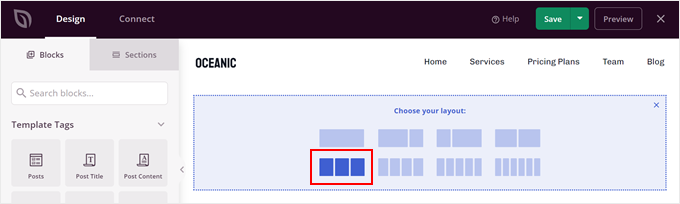
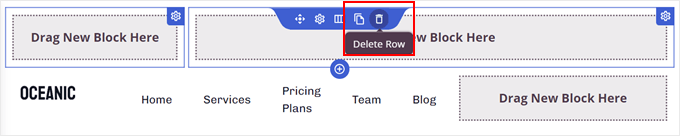
Du kan sedan dra och släppa blocken från den översta raden till den nya raden.
Därefter tar du bara bort den översta raden så att din nya rad blir den nya rubriken.
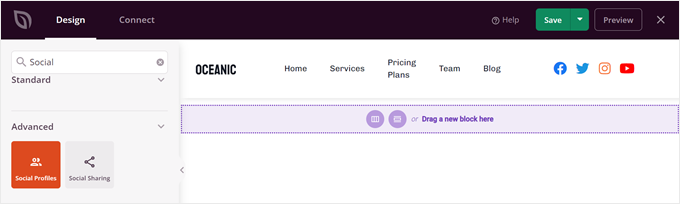
Nu letar du bara efter blocket Sociala profiler i panelen på vänster sida.
Dra det till den högra kolumnen och du är klar.
För mer information om redigering av malldelar kan du läsa dessa handledningar för WordPress:
En navigeringsmeny gör det enkelt för besökare att utforska allt ditt innehåll utan att gå vilse på din webbplats. Det är därför det är viktigt att utforma en meny som visar dina viktigaste sidor och länkar till annan relevant information.
Om du använder ett block WordPress-tema kan du välja menyn ”Navigering” från sidan Fullständig 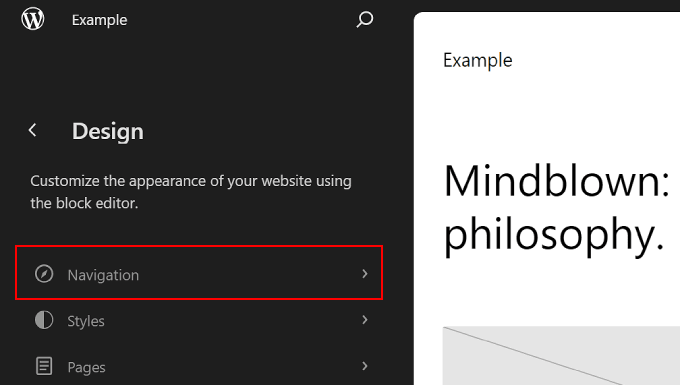
Vår artikel om att lägga till anpassade navigeringsmenyer i WordPress kan guida dig genom resten av stegen.
Om du använder ett klassiskt WordPress-tema kan du gå till Utseende ” Menyer. Det här är en dedikerad sida där du kan lägga till, ordna och ta bort sidor/inlägg och länkar till dina menyer.
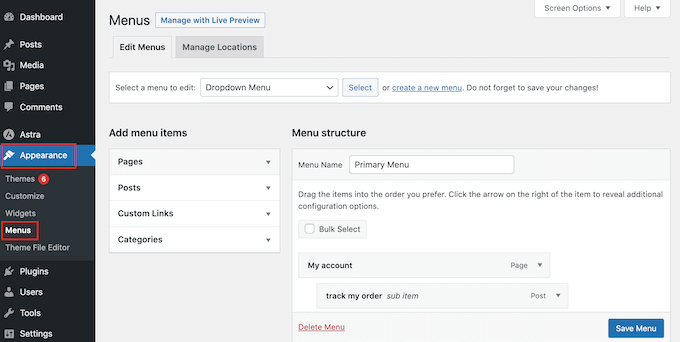
För steg-för-steg-instruktioner kan du kolla in vår nybörjarguide om hur du lägger till en navigeringsmeny i WordPress.
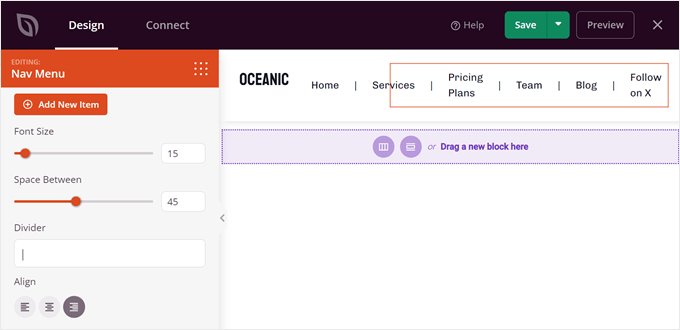
Om du använder en sidbyggare som SeedProd, kan din navigeringsmeny (Nav Menu-block) ha varit inbäddad i din temamall för sidhuvudet.
Nav Menu-blocket kommer redan att innehålla alla dina sidor, men du kan också lägga till nya objekt.
Gå först till SeedProd ” Theme Builder från din WordPress-panel. Hitta sedan temamallen ”Header” och klicka på ”Redigera design”
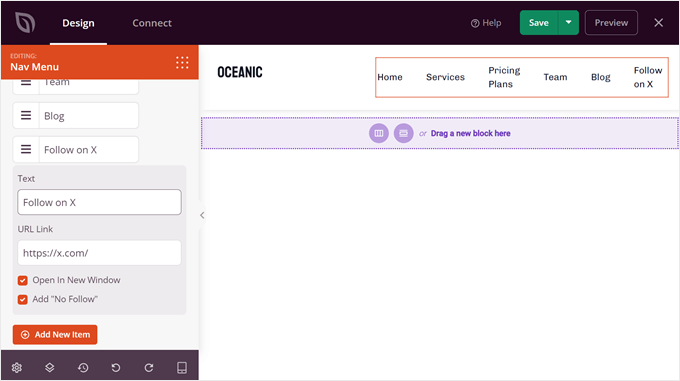
Håll nu muspekaren över blocket som ser ut som en meny. Det ska vara blocket ”Nav Menu”.
Bläddra sedan ner på den vänstra panelen och klicka på ’Lägg till nytt objekt’
Du kan sedan anpassa förankringstexten, ange webbadressen, låta den öppnas i ett nytt fönster och ställa in den som nofollow.
Längst ner kan du ändra länkarnas teckenstorlek, avstånd, avdelare och justering.
Glöm inte att klicka på ”Spara” för att göra ändringarna live.
Så här redigerar du en WordPress-webbplats med kod
Om du är bekväm med kod kan du också använda anpassade kodavsnitt för att redigera din WordPress-webbplats. Med det sagt rekommenderar vi bara den här metoden om du har rätt teknisk kunskap för att undvika att din webbplats går sönder.
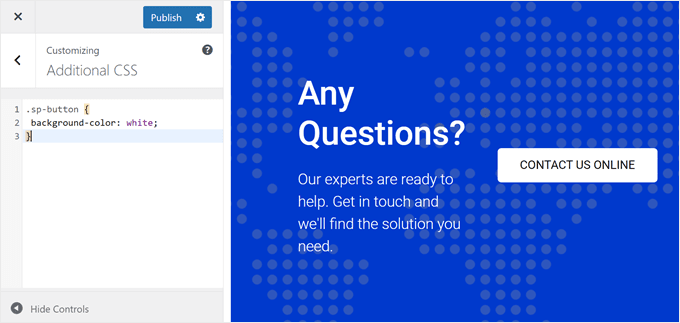
Ett sätt att redigera en WordPress-webbplats med kod är genom att lägga till CSS, vilket är en formatmall som kan ändra hur HTML ser ut på frontend.
Användare av klassiska teman kan gå till Utseende ” Anpassa och hitta fältet ”Ytterligare CSS” i Temaanpassaren.
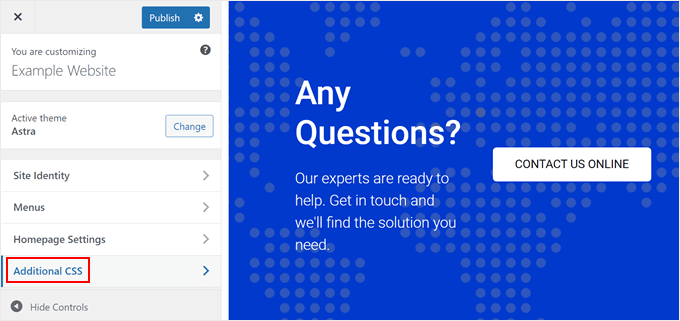
Här kan du infoga CSS-kod för att utforma olika HTML-element som färger och teckensnitt.
Detta kan vara praktiskt om ditt temas inbyggda alternativ inte räcker för dina behov.
När det gäller användare av blockteman kan du inte lägga till anpassad CSS i Full Site Editor.
Istället måste du gå till webbadressen nedan för att öppna Theme Customizer och hitta fältet Ytterligare CSS. Se till att ersätta domännamnet med ditt eget.
https://example.com/wp-admin/customize.php
För mer information, se vår guide om hur du åtgärdar saknad Theme Customizer i WordPress.
Ett annat sätt att lägga till CSS är med CSS Hero. Detta plugin gör det enkelt att lägga till anpassad CSS till WordPress-teman, även för nybörjare. Om du är intresserad av att använda det, kolla bara in vår CSS Hero recension.
Hur man redigerar WordPress-temafiler
Ibland kan vissa handledningar kräva att du redigerar dina WordPress-temafiler för att göra ändringar utöver vad dina inbyggda temafunktioner tillåter. I det här fallet rekommenderar vi:
- Skapa ett barntema först. Detta är som en kopia av ditt WordPress-tema som du säkert kan anpassa med lite kodning.
- Säkerhetskopiera din webbplats. Det är en bra åtgärd att göra så att du kan återställa din webbplats till en tidigare version i händelse av fel.
Att redigera en WordPress-temafil kräver att du går till din WordPress-filkatalog från backend. För att göra detta måste du öppna din hostingleverantörs filhanterare eller ansluta till din webbplats med en FTP-klient.
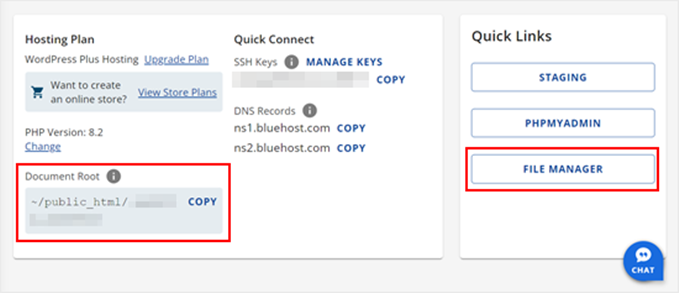
Om du använder Bluehost kan du gå till din instrumentpanel och öppna fliken ”Webbplatser”. Klicka sedan på ”Inställningar” på den webbplats som du vill öppna temafilerna för.
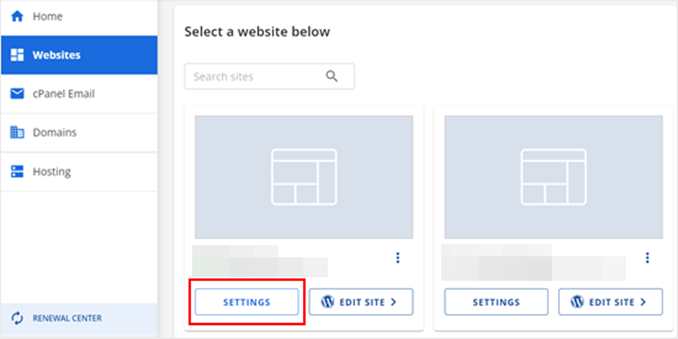
Nu bläddrar du bara ner till avsnittet ”Snabblänkar”.
Klicka sedan på ”Filhanteraren” Om du inte är säker på var din rotmapp är kan du kontrollera funktionen ”Dokumentrot” för att se dess sökväg.
När du är inne i filhanteraren kan du gå till webbplatsens rotmapp (vanligtvis public_html).
Gå sedan till /wp-content/themes och hitta din nuvarande temamapp.
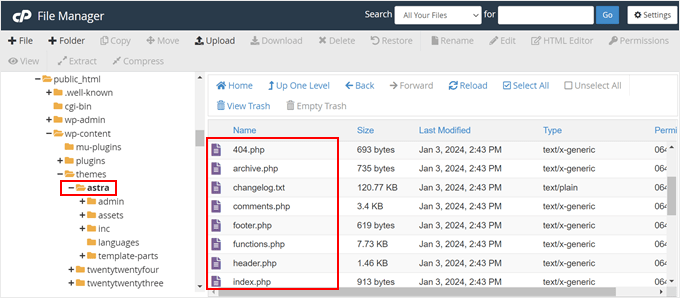
Därefter hittar du alla dina WordPress-temafiler, som du kan redigera med hjälp av en textredigerare.
Här är några saker du kan göra genom att redigera WordPress temafiler:
Så här infogar du anpassad kod i WordPress på ett säkert sätt
Om du vill lägga till ny anpassad kod snarare än att redigera den kod som redan finns i dina temafiler, rekommenderar vi att du använder WPCode. Det är det bästa WordPress-pluginet för kodavsnitt för att enkelt infoga och hantera anpassade kodavsnitt.
Med detta plugin behöver du inte oroa dig för att oavsiktligt bryta din webbplats. WPCode kommer att meddela dig om det finns fel i koden och avaktivera den. Dessutom kan du skapa PHP-kortkoder för att infoga anpassat innehåll på din webbplats.
För att se WPCode i aktion kan du kolla in vår fullständiga WPCode-recension i WPBeginner Solution Center.
Vad är det bästa sättet att redigera en WordPress-webbplats för nybörjare?
För nybörjare rekommenderar vi alltid att du installerar ett sidbyggarplugin som SeedProd för att redigera WordPress-webbplatser. Anledningen är att det är lika enkelt att använda som blockredigeraren men ger dig mycket mer kontroll över din webbplatsdesign.
Om du inte vill använda ett plugin, är det näst bästa ett blocktema med Full Site Editor. Den här funktionen är inte helt utvecklad än eftersom WordPress ständigt arbetar med Gutenberg-projektet. Men från och med nu är den ganska användarvänlig.
Theme Customizer är inte lika flexibel som Full Site Editor eftersom den saknar dra-och-släpp-funktionalitet. Det är därför vi föreslår att användare av klassiska teman installerar SeedProd för att förbättra sin användarupplevelse.
När det gäller kodning rekommenderar vi det endast om du har skapat ett barntema och säkerhetskopior av din webbplats för att undvika fel. Men med WPCode-pluginet är det mycket säkrare att lägga till anpassad kod för att redigera din WordPress-webbplats och kommer inte att orsaka några fel eller förstöra din webbplats.