



Cybersäkerhet är viktigare än någonsin. Med så mycket av vår känsliga personliga information som finns i den digitala sfären nuförtiden, behöver vi extra åtgärder för att hålla det hela låst. Detsamma gäller för de appar och webbplatser som du kommer åt, inklusive din WordPress-webbplats. Tvåfaktorsautentisering är ett sätt att skydda din webbplats och skydda din data från smutsiga hackare och digitala sårbarheter.
I den här artikeln går vi igenom hur du lägger till tvåfaktorsautentisering på din WordPress-webbplats.
Låt oss dyka in!
Vad är tvåfaktorsautentisering och varför är det viktigt?
Tvåfaktorsautentisering, eller 2FA, lägger till ett extra lager av säkerhet till inloggningsprocessen på webbplatser och appar. För de flesta plattformar innebär en grundläggande inloggning att du använder en e-postadress och ett lösenord för att få åtkomst. Tyvärr räcker inte en e-postadress och ett lösenord ihop i sig nu för tiden. En hacker, cybersäkerhetssårbarhet eller dataintrång kan avslöja dina inloggningsuppgifter genom en engångshändelse, vilket äventyrar din konto säkerhet och personlig information.
När du aktiverar tvåfaktorsautentisering för dina inloggningar måste du verifiera din identitet genom ett extra autentiseringssteg när du har angett rätt användarnamn och lösenord. Vanligtvis ser det ut som att ange en kod som du har fått via e-post, autentiseringsapp eller SMS för att slutföra ditt inloggningsförsök. Många appar inkluderar en 2FA som du kan slå på och av. I vissa fall, till exempel när du hanterar en WordPress-webbplats, kanske du vill installera en själv.
Att lägga till 2FA på din WordPress-webbplats kan hjälpa till att skydda den från obehöriga inloggningar. Låt oss ta en titt på några sätt du kan använda den för att skydda din webbplats.
Hur man aktiverar tvåfaktorsautentisering på din WordPress-webbplats
Om du letar efter ett plugin från tredje part för att ställa in din tvåfaktorsautentisering finns det en hel del tillgängliga alternativ. Användare kan välja ett plugin för ytterligare funktioner utöver enkel autentisering, såsom bredare webbplatssäkerhet eller skydd mot skadlig programvara. I vissa fall kanske du till och med vill ha en fullserviceprogramvara som övervakar allt från webbplatsens prestanda till säkerhet.
Vi har skrivit en omfattande artikel som täcker bästa WordPress säkerhetsplugin för att du ska få en uppfattning om vad som finns där ute. I slutändan kommer ditt val att bero på vilka funktioner du behöver och hur många personer i ditt team som kommer att använda programvaran för att komma åt din WordPress-webbplats på ett säkert sätt.
Redo att aktivera tvåfaktorsautentisering på din WordPress-webbplats? Låt oss börja.
Hur man installerar Duo WordPress Two-Factor Authentication Plugin
I den här artikeln valde jag att installera gratis Duo plugin på en WordPress-webbplats. Duo är bra för enskilda WordPress-användare eller team, eftersom en administratör kan konfigurera 2FA för vissa teammedlemmar för att verifiera vilka de är innan de går in på en webbplats.
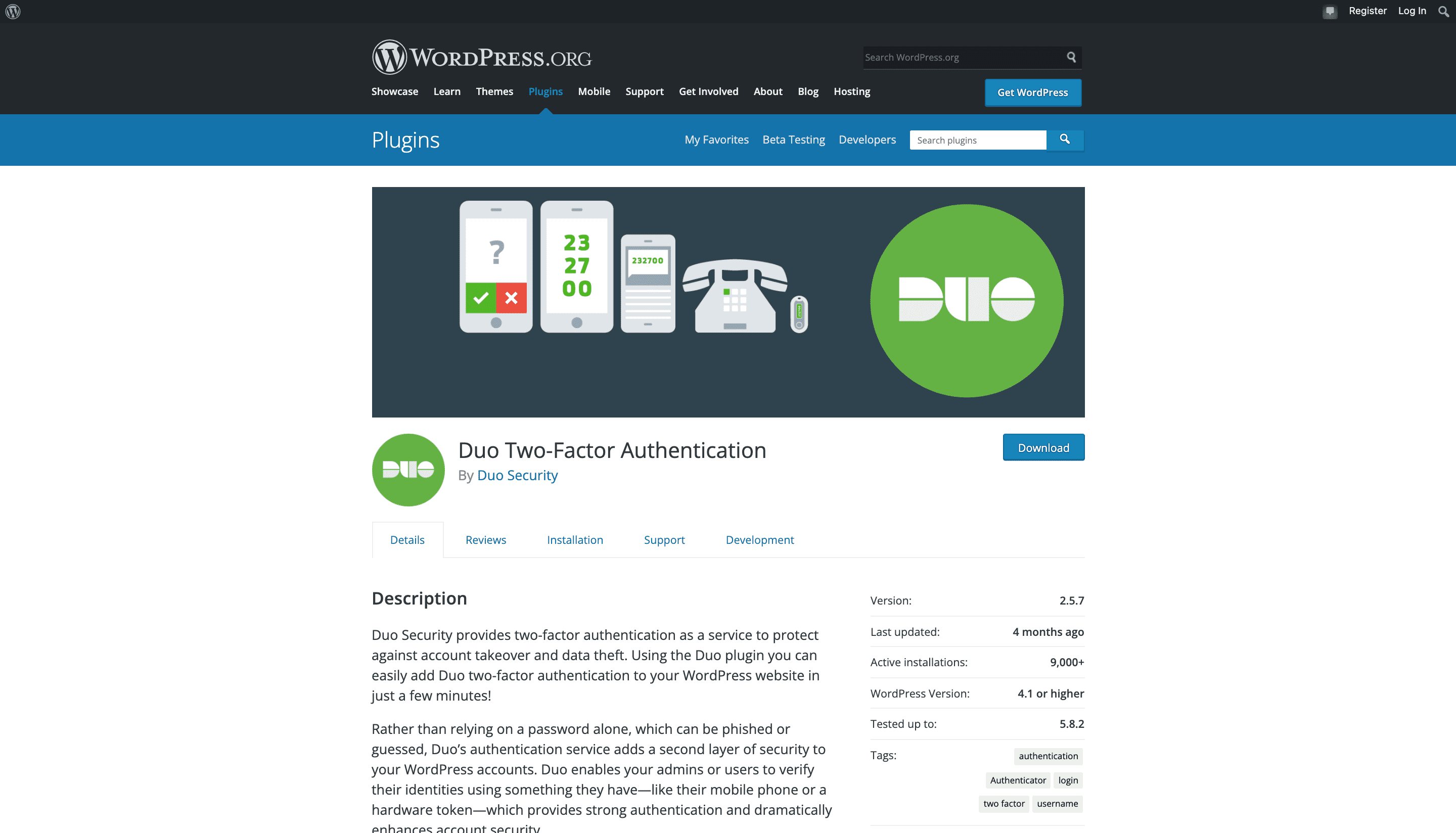
Var mycket noga med att följa instruktionerna för det valda plugin-programmet när du ställer in allt. Duos installationsgenomgång är här.
Låt oss se hur den processen ser ut!
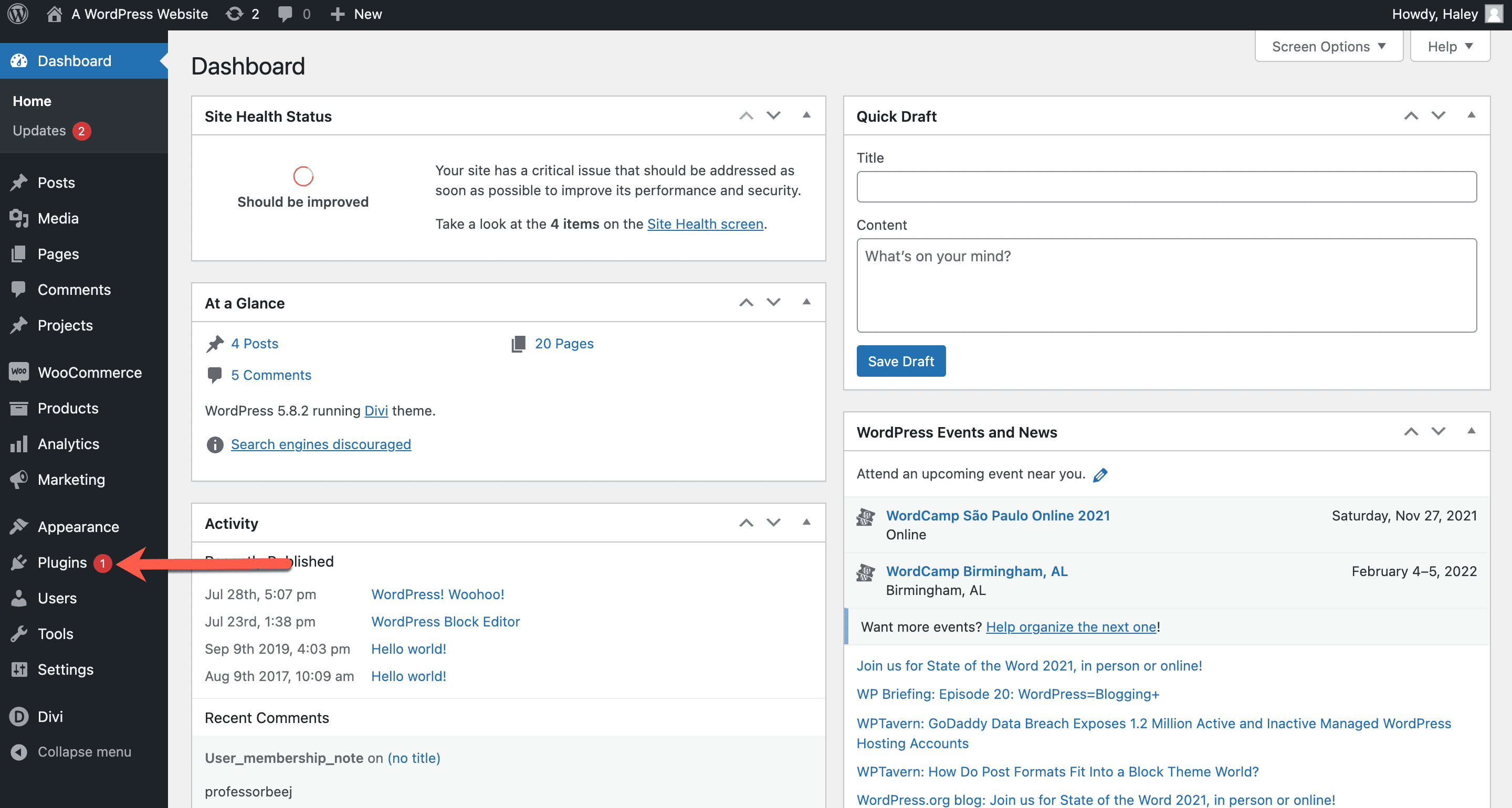
1. Logga in på din WordPress-instrumentpanel och klicka sedan på Plugins i navigeringsmenyn till vänster.
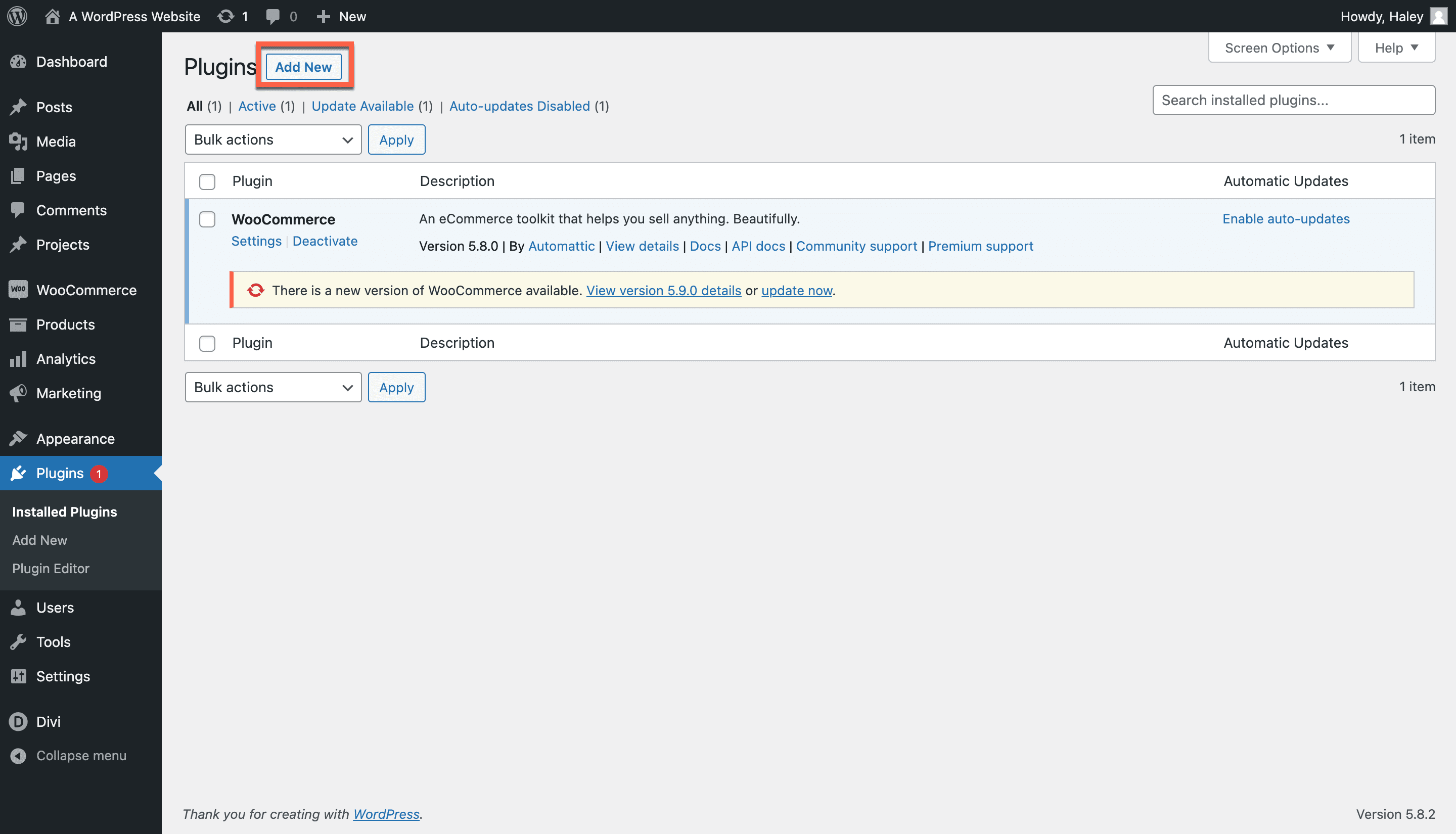
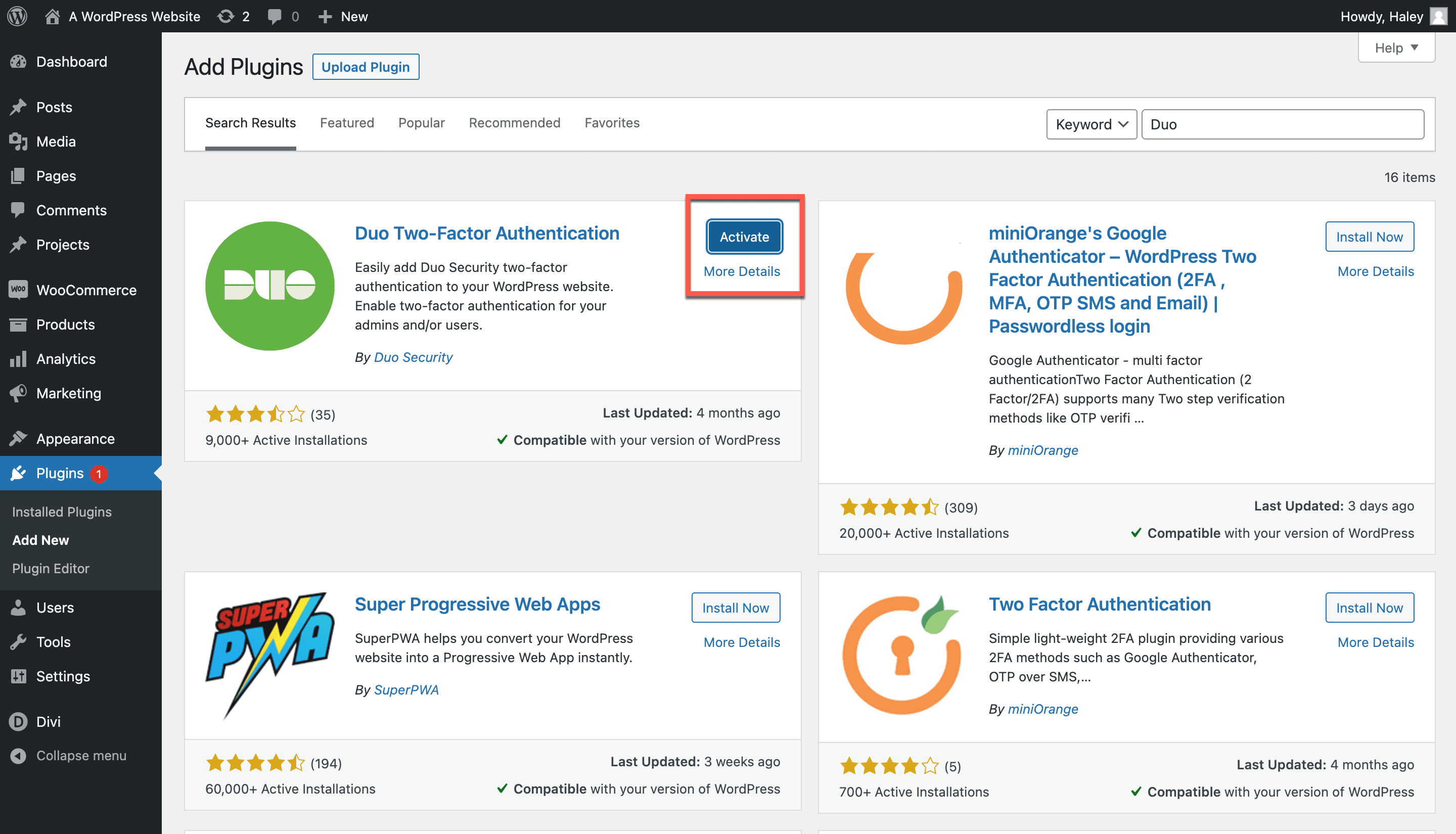
2. Klicka på Lägg till nytt högst upp på sidan med insticksprogram.
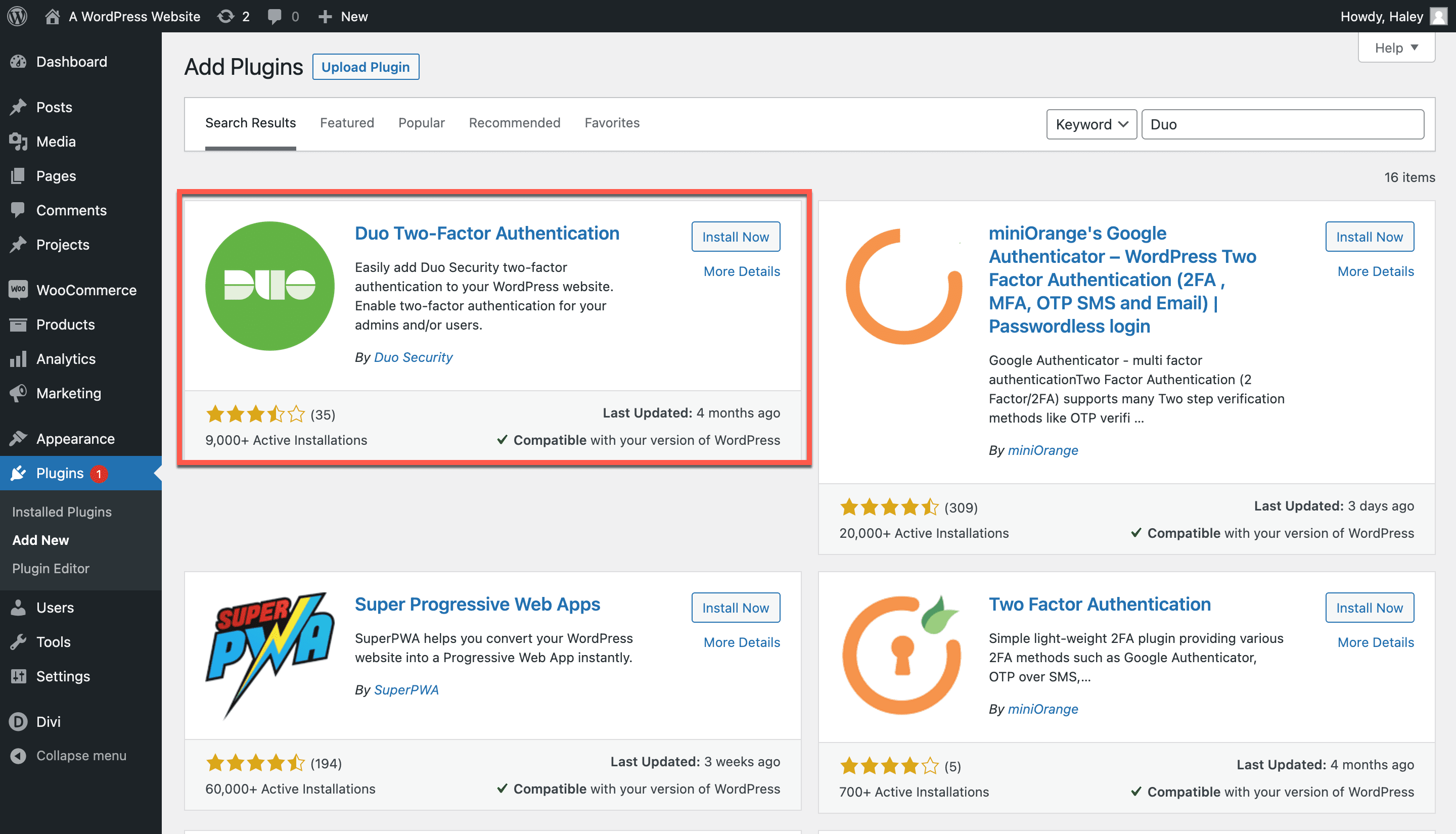
3. Skriv in din fråga i sökfältet och välj sedan ditt val av plugin.
4. När din plugin har installerats klickar du på Aktivera.
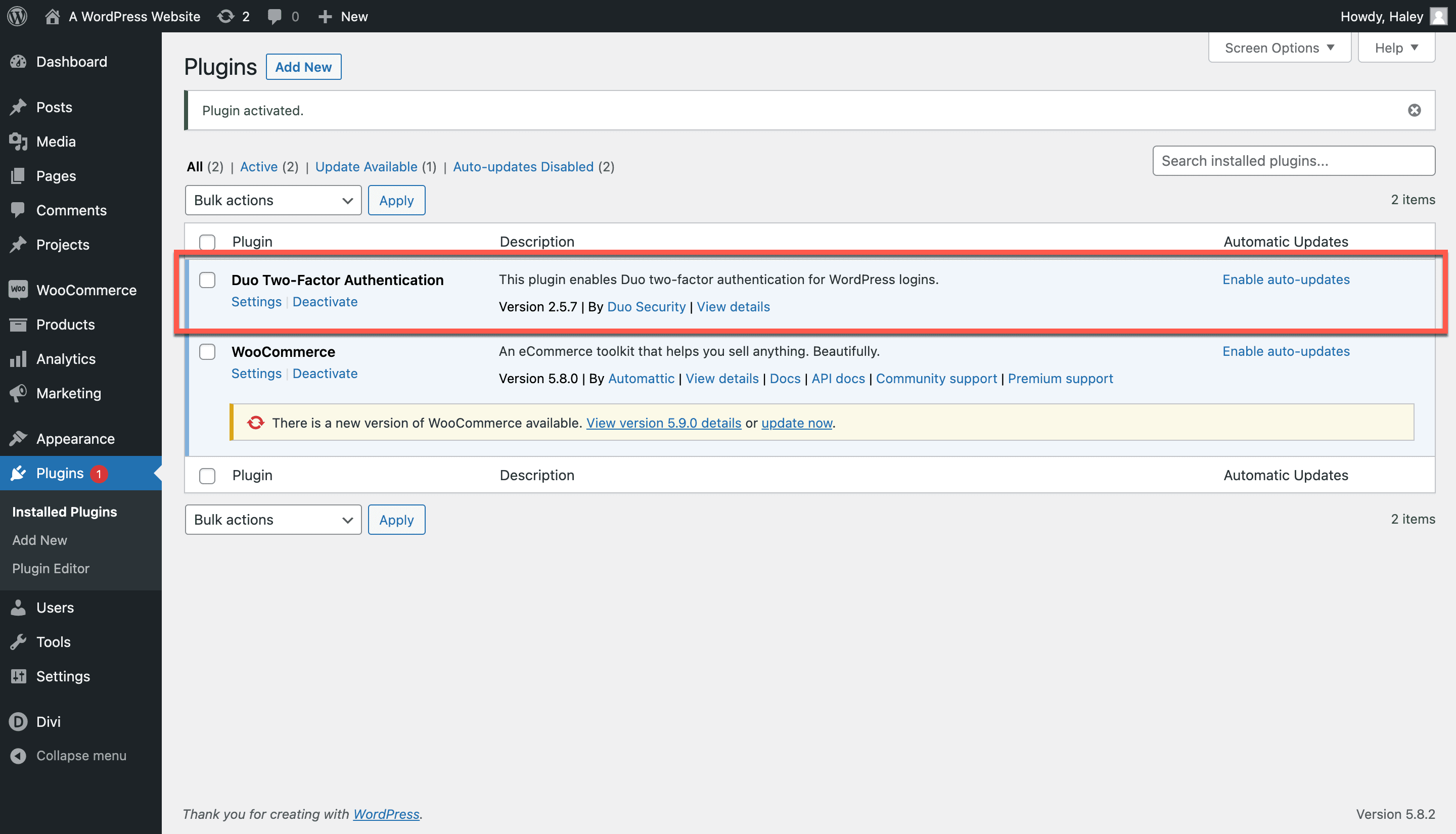
5. Nu kommer du att se att Duo dyker upp på Plugins-sidan. Du kan klicka på Inställningar för att få allt konfigurerat och synkroniserat med appen.
Skapa ett Duo-konto
6. Öppna en ny webbläsarflik och besök Duos webbplats. För att få allt konfigurerat behöver du både ett konto på Duo (det finns ett grundläggande, gratis alternativ) och Duo-mobilappen. Ladda ner appen till din smartphone och följ instruktionerna för att registrera dig för ett konto. Du kommer att visas en QR-kod att skanna för att synkronisera Duo-webbplatsen med mobilappen.
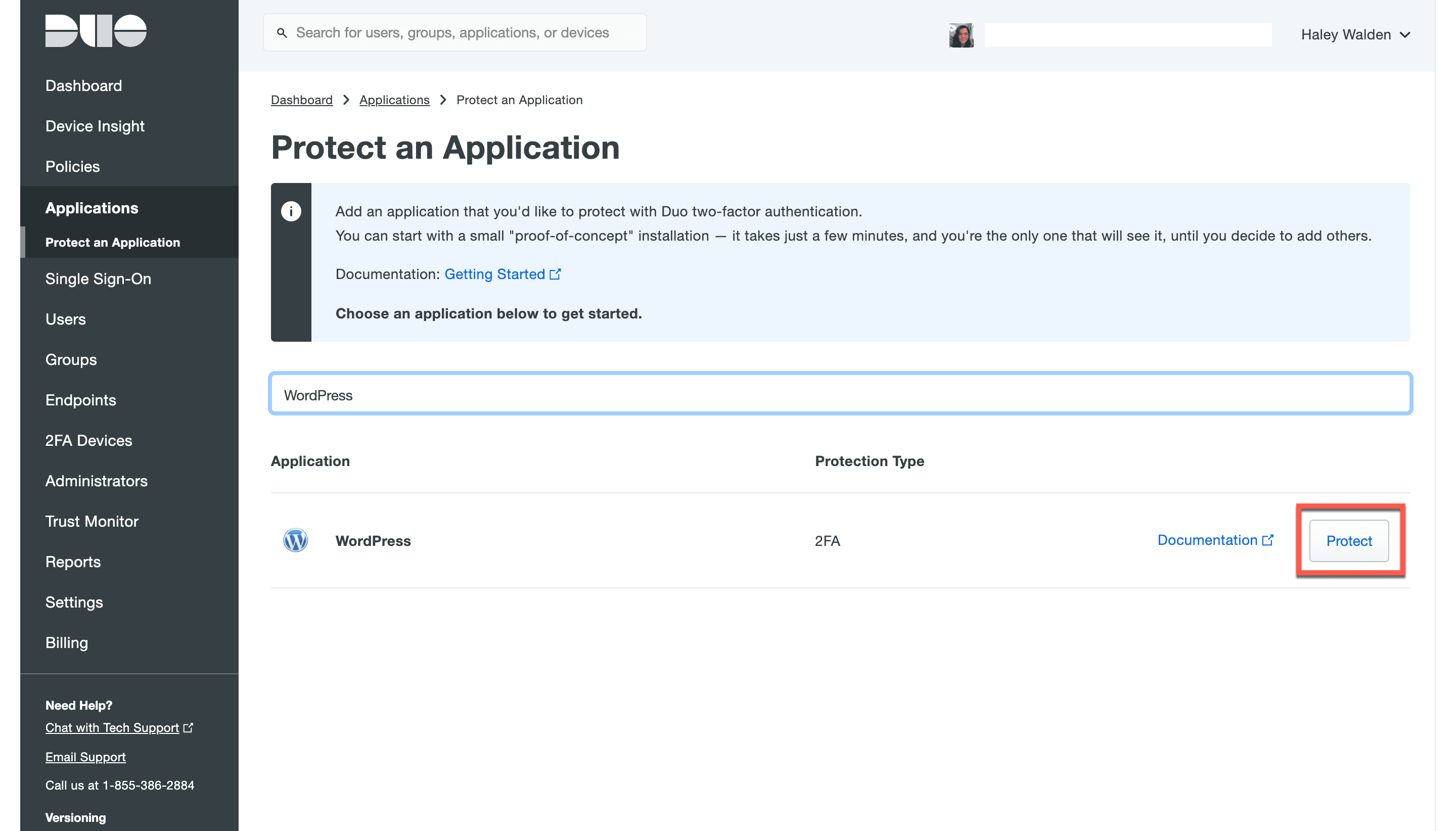
7. När du har registrerat dig för ditt konto är det dags att skydda din WordPress-webbplats. På Duo-webbplatsen navigerar du till fliken Appar i menyn till vänster. Du kommer att se en sida med rubriken Skydda en applikation.
8. Du kan scrolla ner på sidan eller skriva WordPress i sökfältet. När du ser det klickar du på knappen Skydda på höger sida av raden.
9. Därefter kommer du att se en WordPress-sida med kontoinformation som visas, inklusive din integrationsnyckel, hemliga nyckel och API-värdnamn.
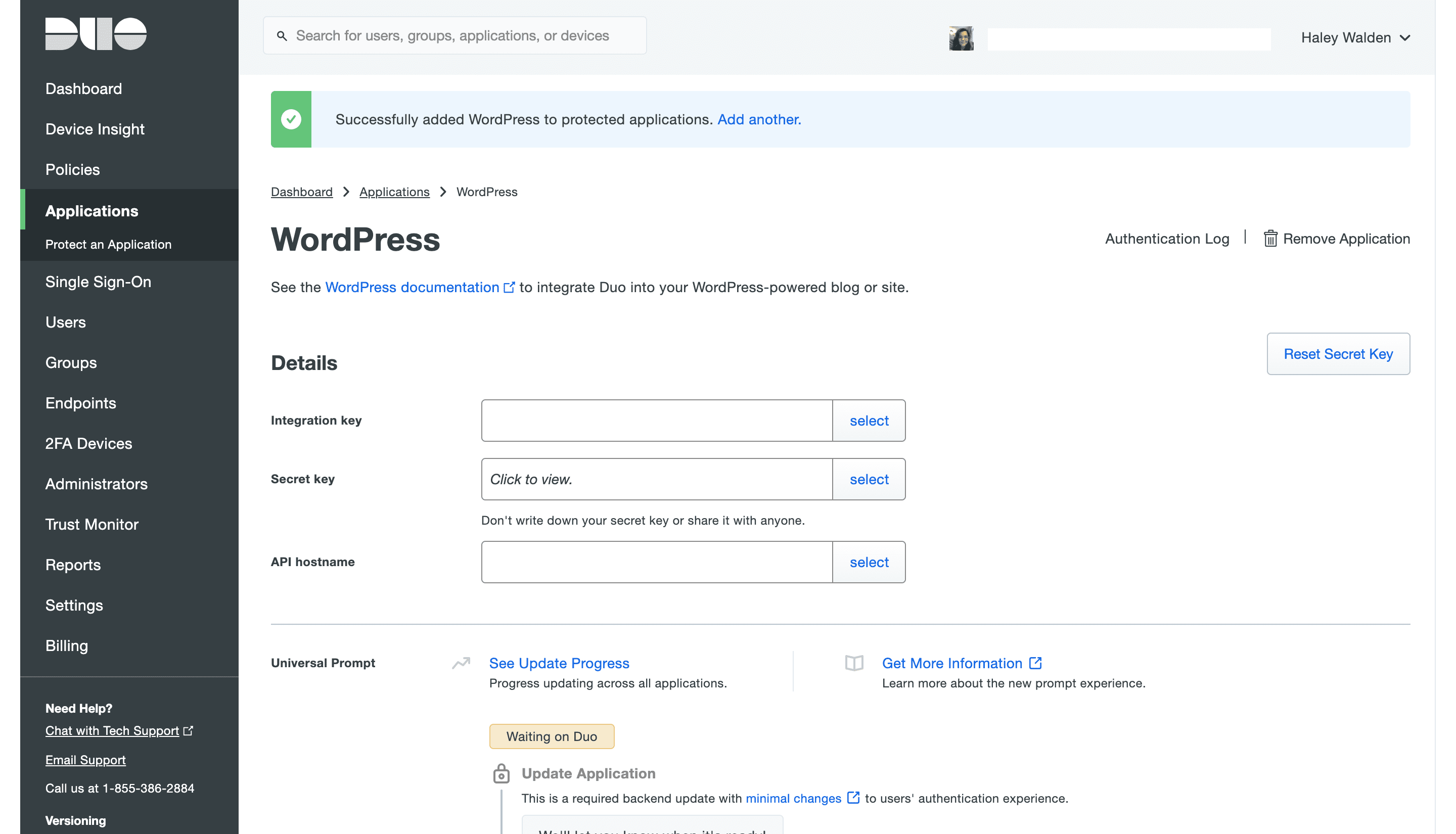
Om du klickar tillbaka till din öppna WordPress-flik (du bör fortfarande vara på Duos plugin-inställningssida) kommer du att se platser där du kan ange var och en av dessa referenser.
Aktivera Duo i WordPress
10. En efter en, kopiera och klistra in varje referens (integrationsnyckel, hemlig nyckel, API-värdnamn) i pluginsidan på WordPress. Därifrån kan du aktivera plugin-programmet för specifika roller på din WordPress-webbplats.
Duo rekommenderar att du lämnar XML-RPC inaktiverat (nedre kryssrutan), eftersom det kan vara skadligt för din webbplats säkerhet.
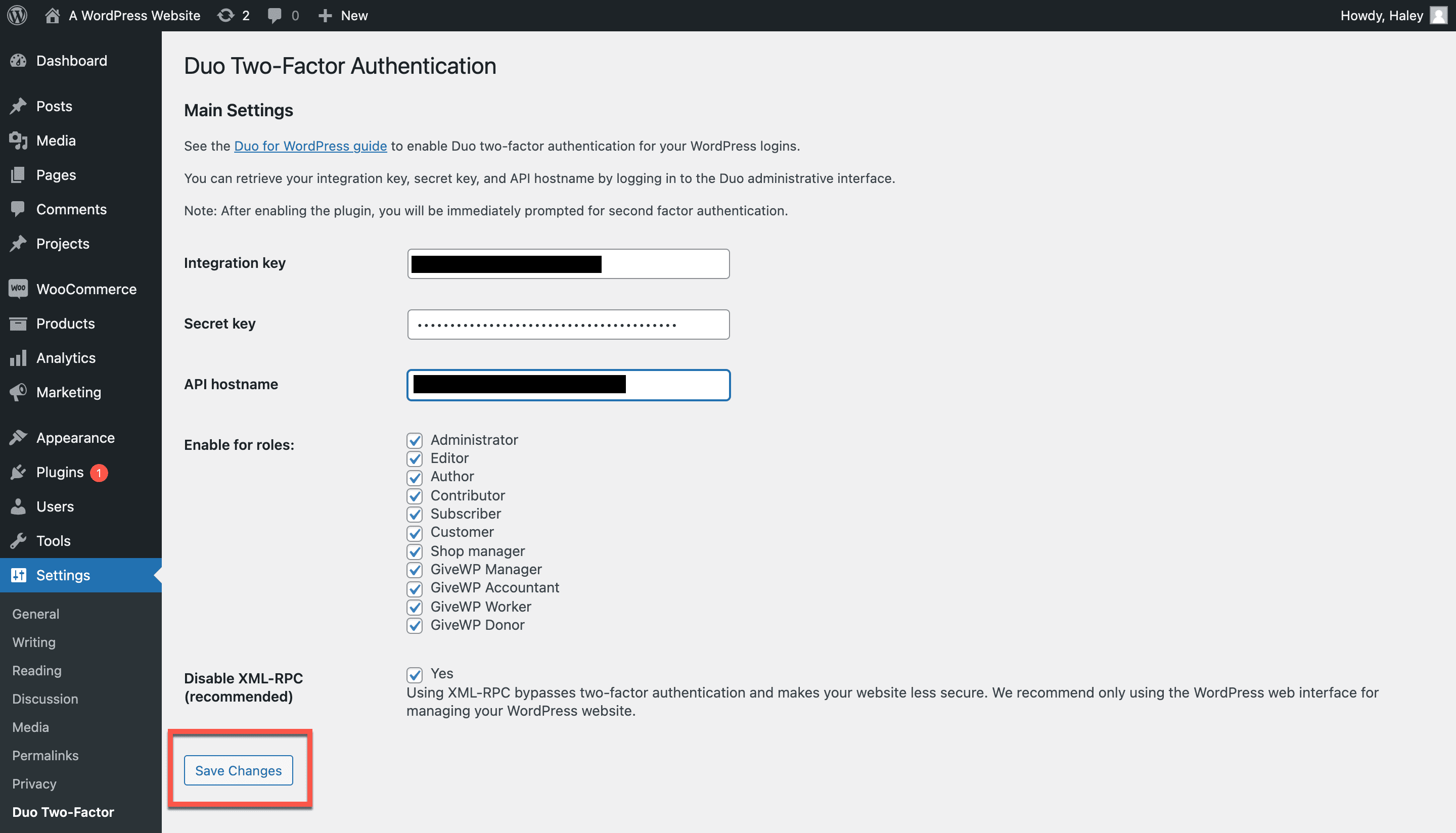
När du är klar klickar du på Spara ändringar.
11. Förutsatt att du aktiverar Duo för administratören kommer du att se en sida som startar processen med att ansluta ditt konto till din Duo-mobilapp. Klicka på Starta installationen för att fortsätta.
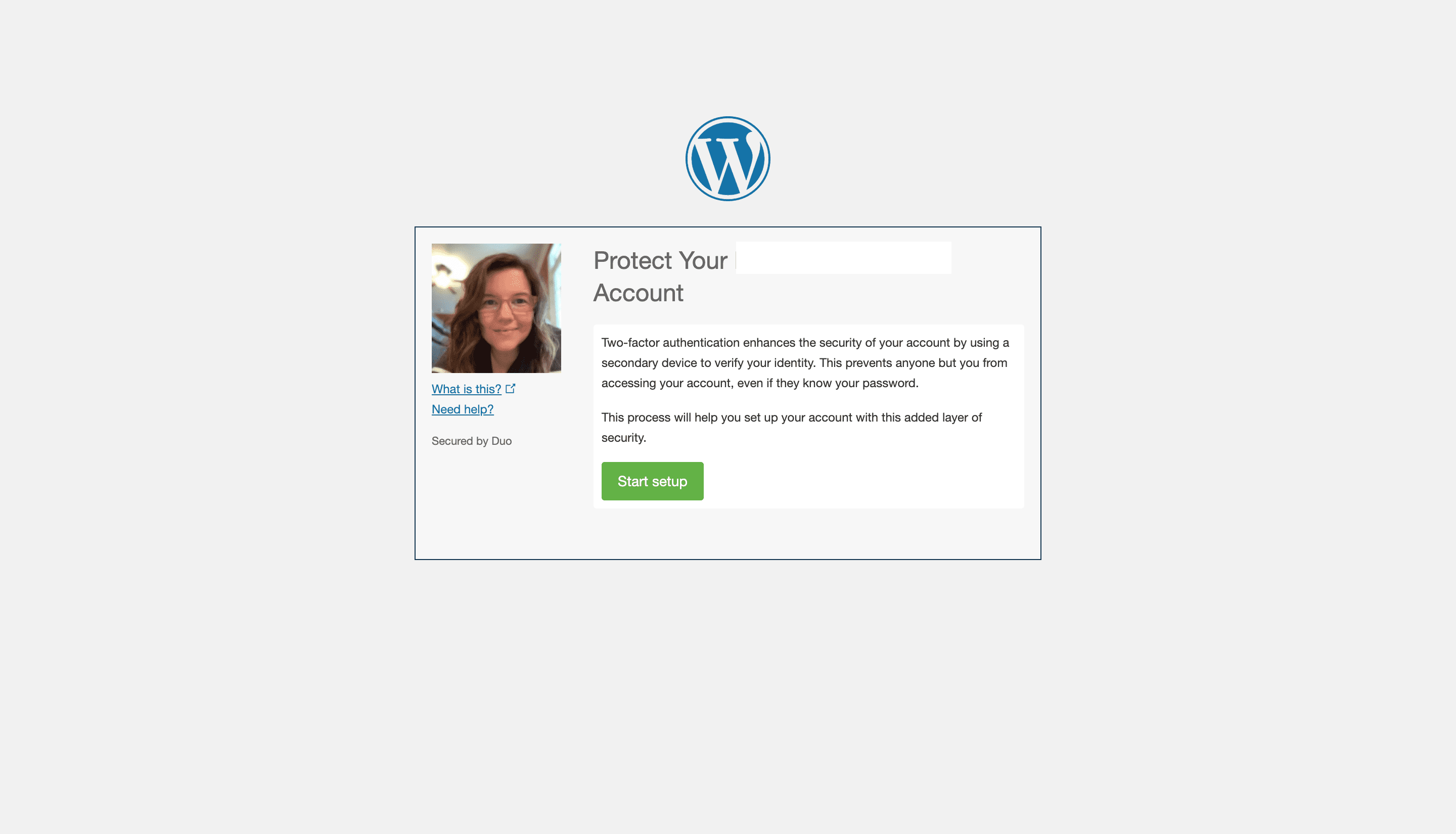
Du kommer att bli ombedd att välja vilken typ av enhet du vill lägga till på ditt konto. Du kan till exempel välja mobiltelefon eller surfplatta. Jag valde att lägga till min telefon, så nästa uppmaning frågade efter mitt nummer och vilken typ av telefon jag använde. Uppmaningarna gav mig sedan en annan QR-kod, som jag skannade med Duo-mobilappen för att ansluta min telefon.
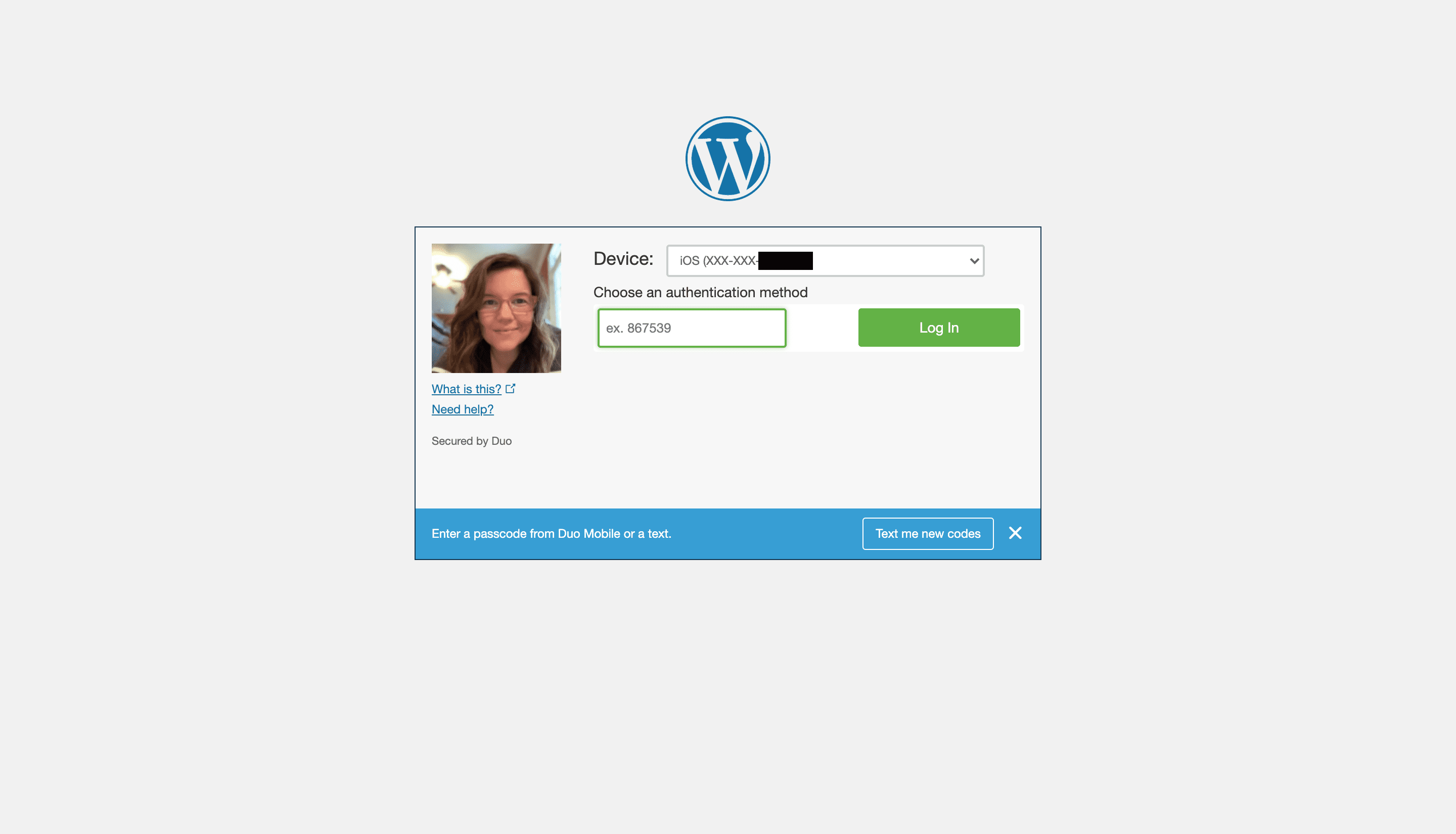
Det finns flera sätt du kan integrera Duo med flera enheter för enkel åtkomst till din WordPress-webbplats. Det är möjligt att ställa in tjänsten så att du kan ta emot SMS, push-meddelanden, engångsinloggningskoder eller ett telefonsamtal för att autentisera din inloggning. Jag ställer in webbplatsen för att skicka SMS till min telefon.
WordPress tvåfaktorsautentisering Vanliga frågor
Hur bestämmer jag om jag ska använda WordPress 2FA-verktyget eller ett plugin?
Det inbyggda verktyget för WordPresss tvåfaktorsautentisering är utmärkt för individuella inloggningar. Om du har ett team som du arbetar med, kanske du vill titta på bredare insticksprogram. Dessa ger administratören mer kontroll över vem som kan komma åt sidan.
Vilket plugin från tredje part ska jag välja för tvåfaktorsautentisering?
Det är bra att göra lite research innan du hoppar in i något speciellt plugin. Ta först en titt på din webbplats behov och storleken på ditt team. Du måste också överväga om du behöver ytterligare säkerhet utöver 2FA. En mer omfattande app med flera inbyggda cybersäkerhetslösningar kan till exempel vara vad du behöver snarare än ett enkelt autentiseringsverktyg.
Vad händer om jag får problem med att installera mitt plugin och blir utestängd från min WordPress-webbplats?
Innan du ställer in ditt plugin för tvåstegsautentisering, se till att du har öppnat en flik med insticksprogrammets installationsinstruktioner. Notera om tjänsten har ett tillgängligt kundtjänstteam som kan hjälpa dig om du stöter på problem. Följ installationsinstruktionerna noggrant och ta dig tid under varje steg. Om något går fel kan det hjälpa till att ta bort trycket genom att se till att din valda plugin har hjälp tillgänglig.
Sammanfattning
Tvåfaktorsautentisering är en nödvändighet om du menar allvar med att hålla dåliga skådespelare borta från ditt WordPress-konto. Ta dig tid att lära dig vilket 2FA-plugin som är bäst för dig – det kommer att vara väl värt tiden och forskningen. Lycka till!
Använder du ett 2FA-plugin för din WordPress-webbplats? Hur är det med det inbyggda verktyget? Vilket föredrar du? Lämna oss en kommentar och låt oss veta vad du tycker.
Utvald bild via Ka4an / Shutterstock