

Det finns många anledningar till att inkludera flera användarkonton på din webbplats. Till exempel kan du ha ett team av människor som arbetar tillsammans för att hantera olika aspekter av din webbplats, såsom innehållsskapande, försäljning, teknisk support och mer. Genom att göra det möjligt för front-end-användare att registrera sig kan det dessutom bidra till att öka din varumärkeslojalitet och driva återkommande affärer.
Lyckligtvis låter WordPress dig lägga till nya användare direkt och ger en mängd olika roller och behörigheter som du kan tilldela dem. I den här artikeln kommer vi att utforska de olika typerna av användarroller som finns tillgängliga i WordPress. Sedan visar vi dig två sätt att lägga till en ny användare.
Låt oss börja jobba!
Prenumerera på vår Youtube-kanal
En introduktion till WordPress-användarroller
Innan du börjar lägga till nya användare på din webbplats måste du förstå hur WordPress användarroller arbete. För säkerhet och integritet Därför inkluderar plattformen fem huvudtyper av användarkonton, med ökande åtkomstnivåer till webbplatsens funktionalitet. Detta hindrar vem som helst från att logga in och lägga till eller ta bort plugins från din webbplats, publicera inlägg, ändra dina WordPress-inställningar och mer.
De fem standard användarroller i WordPress är:
- Abonnent. Detta är den mest begränsade rollen som finns. Prenumeranter kan skapa användarprofiler, men kan inte publicera eller redigera inlägg. De kan lämna kommentarer utan att behöva ange inloggningsuppgifter varje gång, få aviseringar och komma åt privat innehåll.
- Bidragsgivare. Bidragsgivare har alla behörigheter från prenumeranter. Dessutom kan de redigera och ta bort sina egna inlägg. De kan dock inte publicera innehåll eller ladda upp mediefiler.
- Författare. Den här rollen lägger till möjligheten att publicera inlägg skrivna av användaren. Författare kan också ladda upp media som bilder och videor för att inkludera i sina inlägg.
- Redaktör. Redaktörer har alla författares förmågor och kan även redigera och publicera inlägg (men inte sidor) skrivna av andra användare. Men de kan fortfarande inte komma åt områden som t.ex Plugins, Utseendeoch inställningar skärmar.
- Administratör. Administratörsrollen ger full åtkomst till baksidan. Dessa användare kan lägga till och redigera sidor utöver inlägg. De kan också installera plugins och teman, komma åt alla WordPress-inställningar och redigera andra användares konton.
Det finns tekniskt sett en sjätte roll, ”Super Admin.” Denna roll används dock endast i WordPress multisite-nätverk. Det hänvisar till administratören av hela nätverket, som har full åtkomst till alla webbplatser som det innehåller. Dessutom kan vissa plugins lägga till fler användarroller till din WordPress-installation.
Tilldela användarroller i WordPress
Som vi har hänvisat till utför användarroller en viktig säkerhetsfunktion på din WordPress-webbplats. När du lägger till en ny användare är det viktigt att följa vissa bästa metoder för att tilldela dem en roll. Även välmenande användare kan av misstag orsaka skada på din webbplats om de gör ändringar utan att förstå konsekvenserna.
När du tilldelar roller är det bäst att alltid följa Principen om minsta privilegium (PLoP) – ge användarna den lägsta nivån av behörigheter som krävs för att göra sitt jobb, och inte mer. Till exempel bör administratörsrollen begränsas till endast de som absolut behöver fullständig åtkomst till din webbplats. På så sätt kan ingen inaktivera ett nyckelplugin av misstag, eller manipulera din webbplats kod i temaredigeraren.
I de flesta fall bör Prenumerant vara standardrollen för alla nya WordPress-användare på din webbplats. Detta hjälper till att säkerställa att du har kontroll över vem som kan skapa inlägg. Du kan ställa in standardrollen för nya användare på WordPress Allmänna Inställningar sida.
Slutligen kanske du också vill tänka på hur du tilldelar roller ur arbetsflödessynpunkt. Att till exempel ha en chefredaktör som kan publicera inlägg och flera bidragsgivare för att skriva dem kan hjälpa till att minimera schemaläggningskonflikter och upprätthålla en balanserad redaktionell kalender.
Hur man lägger till nya användare till din WordPress-webbplats manuellt
Nu när du förstår hur WordPress klassificerar användarkonton kan du säkert börja skapa nya. Det är ganska enkelt att lägga till nya användare på din webbplats, men observera att du behöver administratörsbehörighet för att göra det.
Gå först till din WordPress-instrumentpanel och navigera till Användare > Lägg till ny:
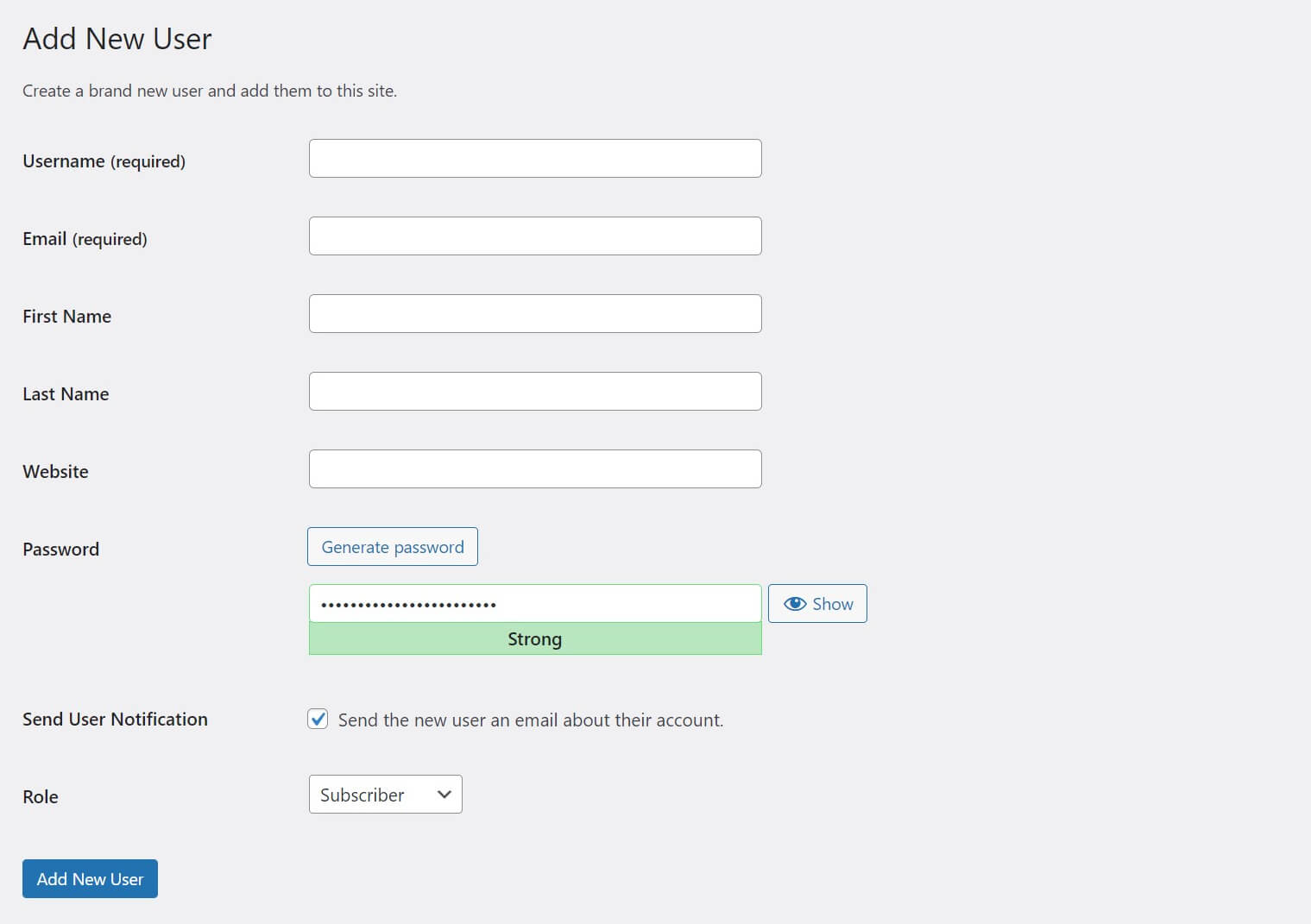
Därefter fyller du bara i formuläret. Användarnamnet ska vara unikt – med andra ord, inga två användare på din webbplats kan ha samma användarnamn. E-postadressen kommer att användas för WordPress-aviseringar, så se till att den är giltig:
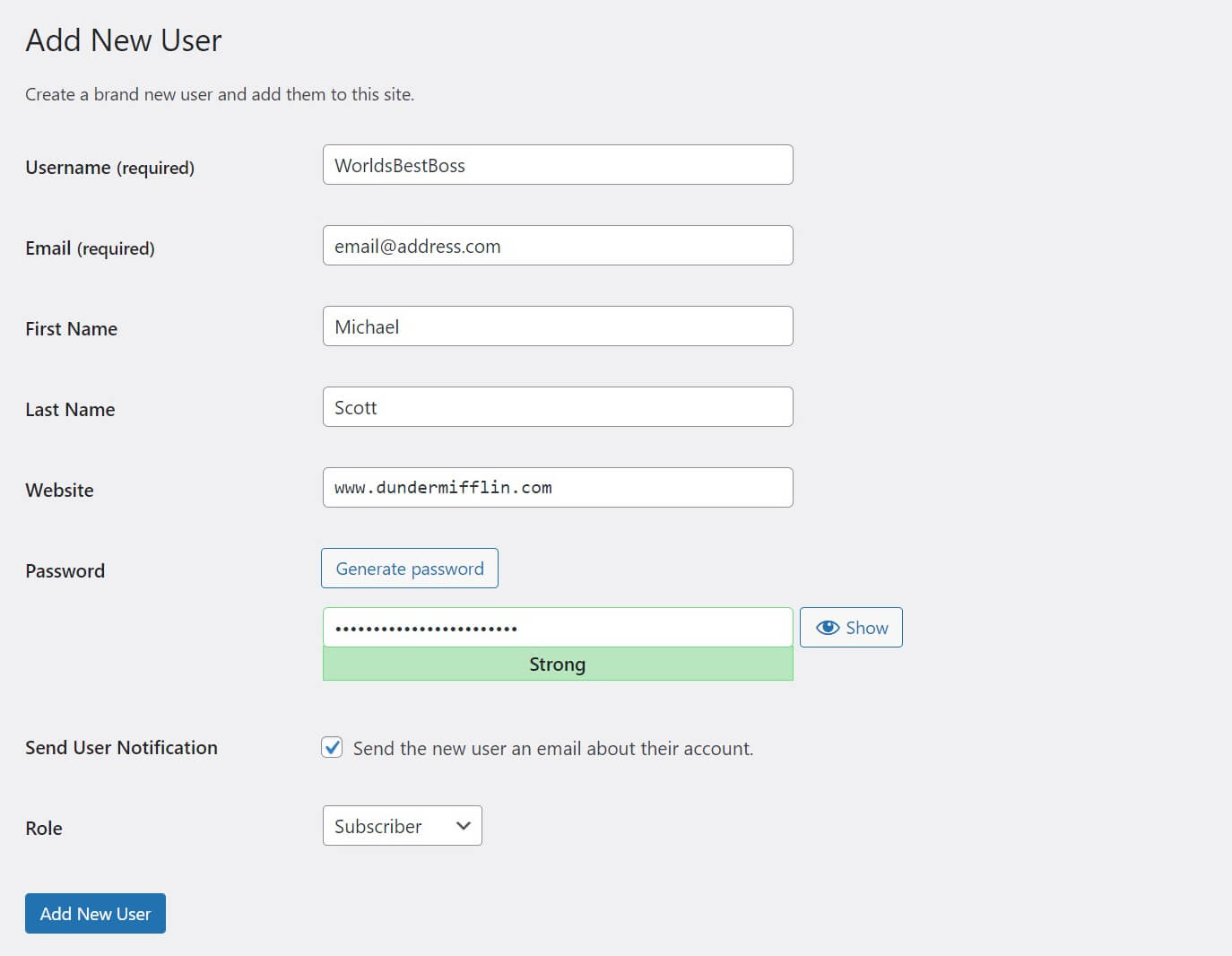
Namn- och webbplatsfälten är inte obligatoriska. Däremot kan de ge lite mer information om användaren för andra som tittar på deras profil.
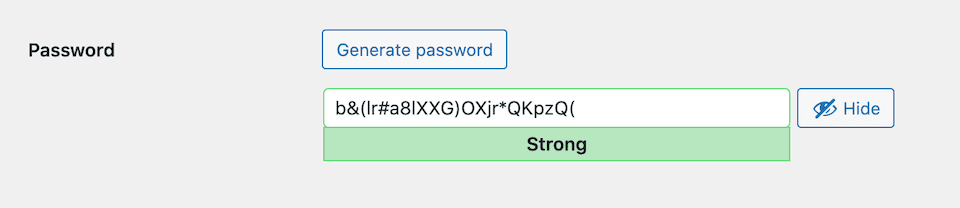
När du kommer till lösenordet har du två val. Du kan ange din egen eller klicka på Generera lösenord knappen för att låta WordPress skapa ett slumpmässigt komplext lösenord åt dig:
Efter det kan du markera kryssrutan för att skicka ett meddelande via e-post till den nya användaren och informera dem om att deras konto har skapats. Detta är praktiskt för användare som kanske väntar på åtkomst för att utföra en viktig funktion på din webbplats.
Det sista steget är att välja en användarroll från rullgardinsmenyn:
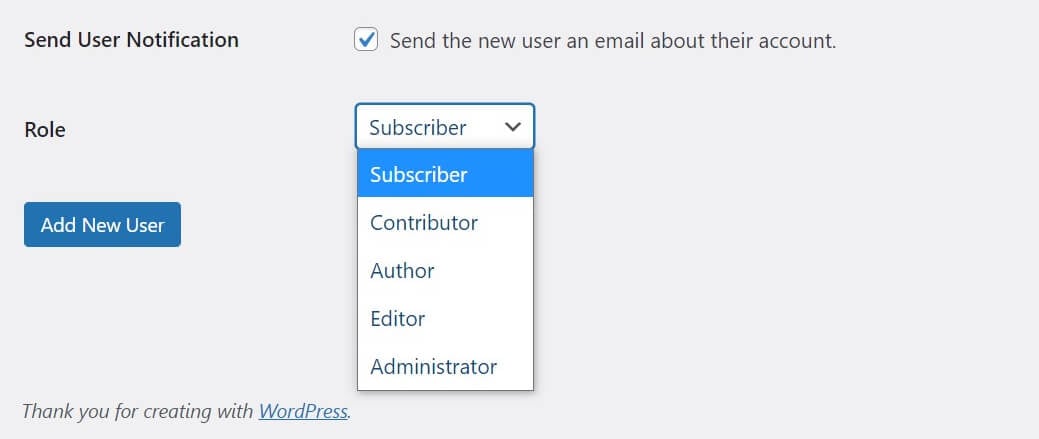
När det är gjort, gå vidare och klicka på Lägg till ny användare för att slutföra processen. Din nya användare kommer att kunna logga in när de får sitt e-postmeddelande.
Hur du aktiverar användarregistrering på din WordPress-webbplats
Att manuellt lägga till nya användare på din webbplats fungerar utmärkt om du gör det utöka ditt teamta in en frilansare för att hjälpa till med ett projekt, eller till och med anlita en tredje part WordPress underhållsleverantör att hantera den tekniska sidan av saken. Men om du vill att besökare ska kunna registrera sig för konton för att lämna kommentarer eller bara hålla sig informerade om vad som händer med ditt varumärke, är den manuella processen inte särskilt effektiv.
Som tur är låter WordPress dig aktivera användarregistrering så att du inte alltid behöver vara direkt involverad i processen. Du hittar det här alternativet genom att gå till Inställningar > Allmänt:
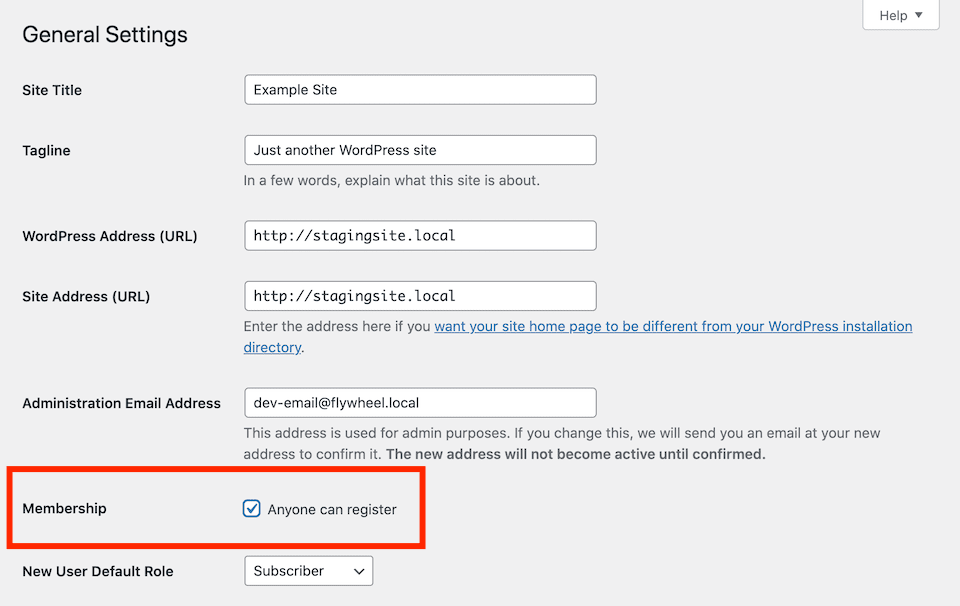
När du har valt Vem som helst kan registrera sig kryssrutan och sparade dina inställningar, a Registrera länk kommer att läggas till din WordPress inloggningssida:
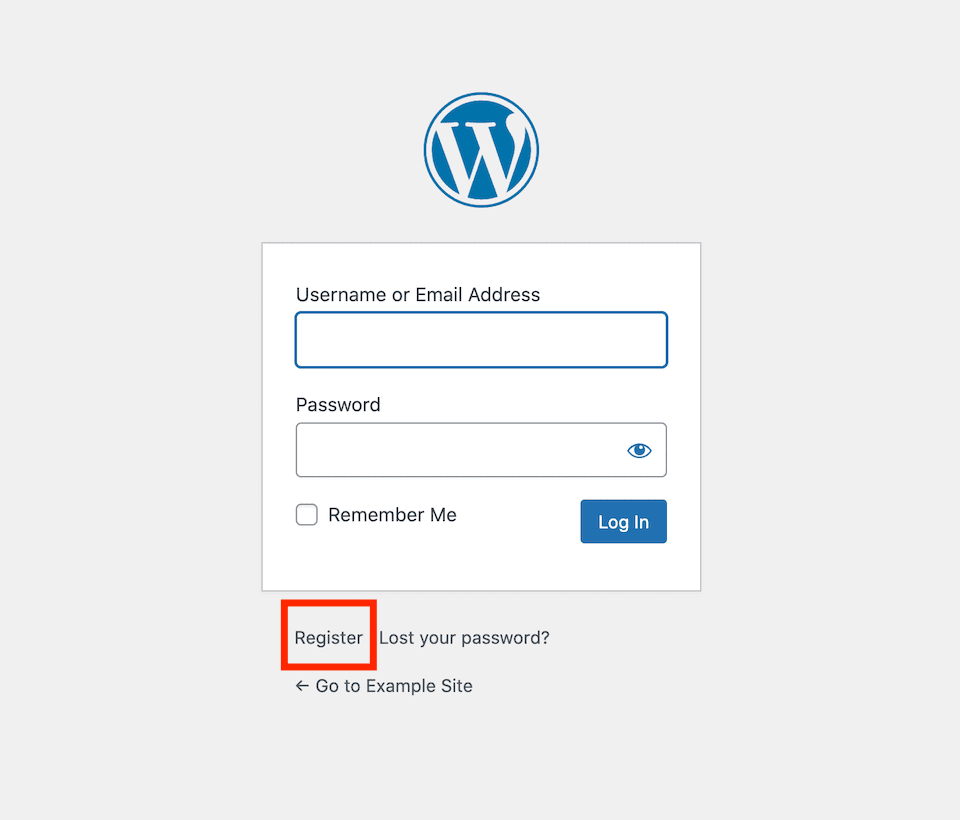
Besökare som klickar på det här alternativet kan välja sina användarnamn och ange sina e-postadresser för att skapa sina konton:
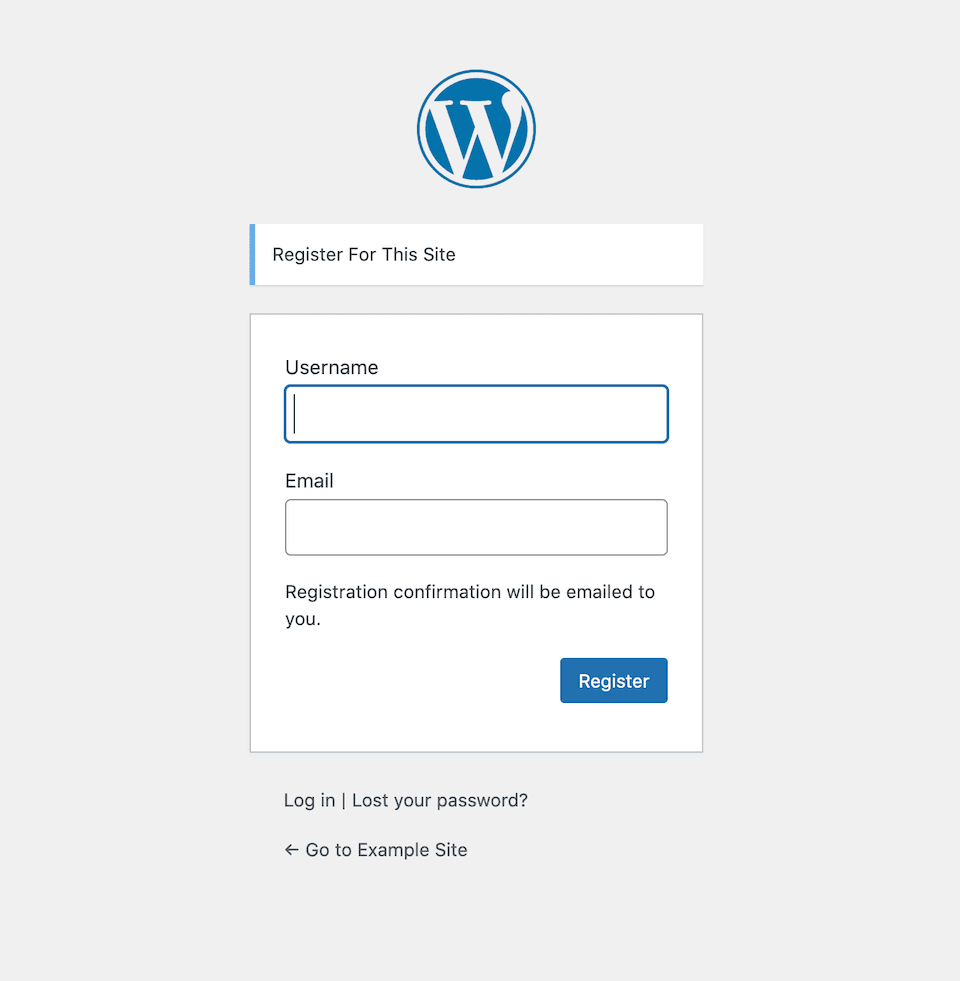
WordPress kommer att skicka ett bekräftelsemail till användaren efter att de har registrerat sig, som innehåller instruktioner om hur man loggar in.
Om användarregistrering är en viktig del av din webbplats funktionalitet – till exempel om du kör en e-handelsbutik eller medlemssida – du kanske vill överväga anpassa din WordPress-inloggningsskärm. Detta kan göra det möjligt för dig att göra Registrera länken är tydligare, så att nya användare lätt kan hitta den.
Slutsats
Att ha flera användare på en WordPress-webbplats gör att du kan sprida arbetsbördan mellan olika anställda och bidragsgivare. De olika användarrollerna som är tillgängliga låter dig dessutom kontrollera vilka personer som har åtkomst till olika delar av din webbplats, vilket förbättrar dess säkerhet.
När du lägger till nya användare på din WordPress-webbplats finns det två metoder du kan använda:
- Lägg till en ny användare manuellt genom att gå till Användare > Lägg till ny.
- Aktivera användarregistrering i din webbplats allmänna inställningar, så att besökare kan registrera sig för konton på egen hand.
Utvald bild via masrob / shutterstock.com