


Vill du lägga till nedladdningar av e-böcker till din WordPress-webbplats?
WordPress gör det enkelt för dig att ladda upp dina e-boksfiler i PDF-format och göra dem tillgängliga för nedladdning. Du kan också sälja e-böcker eller använda dem för att få fler e-postprenumeranter.
I den här artikeln kommer vi att visa dig hur du lägger till nedladdningar av e-böcker i WordPress samt hur du får ut det mesta av dina e-böcker.
Vi kommer att täcka några olika metoder, så klicka bara på länkarna nedan för att gå till avsnittet du behöver:
Metod 1. Direkt nedladdning av e-böcker i WordPress-inlägg
Med den här metoden kan du erbjuda din e-bok som en gratis nedladdning med hjälp av WordPress-filblocket. Detta block kan till och med visa innehållet i din e-bok direkt i WordPress inlägg eller sida.
Först måste du redigera inlägget eller sidan där du vill lägga till din e-boknedladdning. Du kan sedan hitta platsen där du vill visa din e-bok och klicka på +-ikonen för att lägga till ett nytt block.
I popup-fönstret som visas, skriv Arkiv för att hitta rätt block.
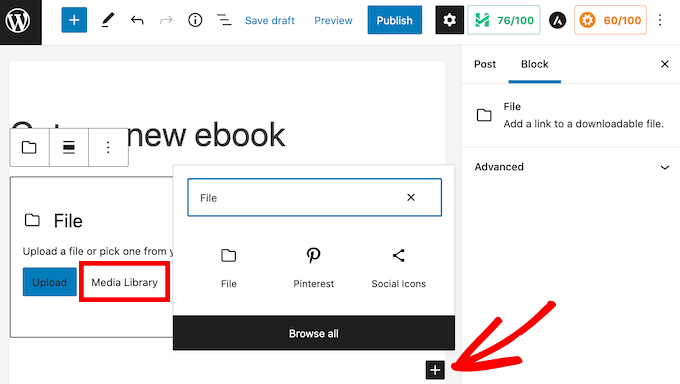
När du klickar på filblocket kommer blocket att läggas till på din sida.
I filblocket klickar du på knappen Mediabibliotek så visas en popup.
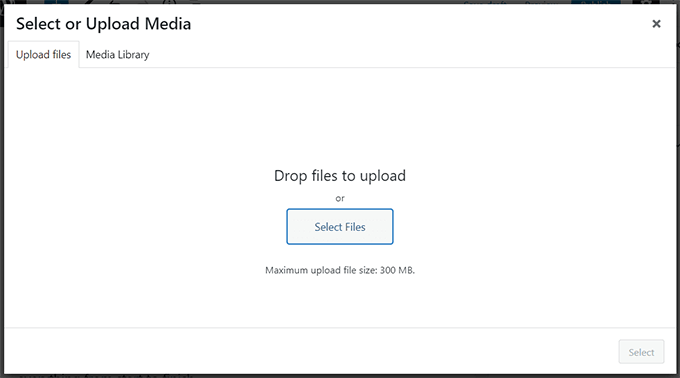
Du kan nu välja din e-boksfil eller dra och släpp filen för att ladda upp den.
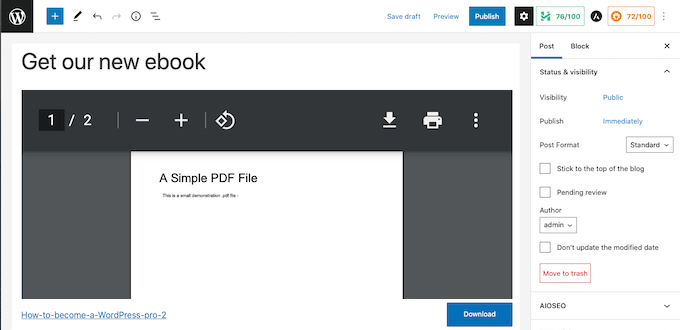
Som standard visar filblocket innehållet i din e-bok i en liten PDF-läsare.
Den har också kontroller som besökare kan använda för att bläddra igenom din e-bok, ladda ner filen eller till och med skriva ut din e-bok.
Ibland kanske du inte vill visa en förhandsgranskning. Till exempel kan din e-bok sträcka sig över många sidor eller ha bilder som du vill att besökare ska se i helskärm.
Om du inte vill inkludera en förhandsgranskning kan du hitta PDF-inställningarna i det högra sidofältet innehållsredigerare. Du kan sedan klicka för att expandera det här avsnittet och stänga av skjutreglaget ”Visa inbäddad inbäddning”.
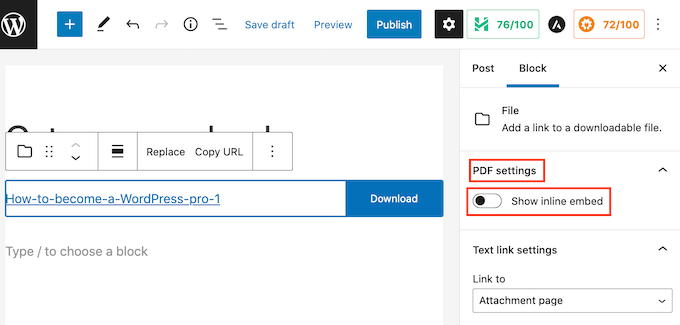
WordPress kommer nu att ta bort förhandsvisningen och bara visa en Ladda ner-knapp och en länk.
Besökare kan ladda ner den här filen till sin lokala dator genom att klicka på den blå knappen Ladda ner, eller öppna den här e-boken på en ny flik genom att klicka på länken.
Om du föredrar kan du ta bort knappen Ladda ner. För att ta bort det, klicka först på avsnittet ”Ladda ned knappinställningar” i WordPress sidofältet.
Du kan sedan klicka på skjutreglaget ’Visa nedladdningsknapp’ för att stänga av den här inställningen.
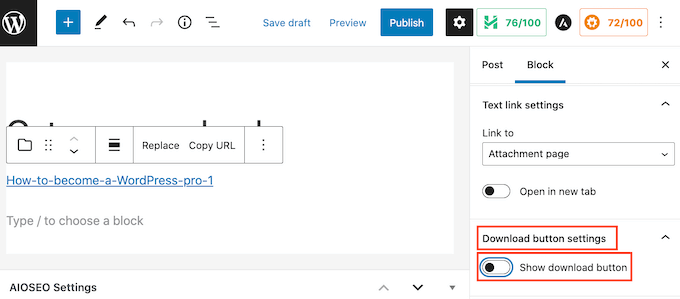
Utan nedladdningsknappen kan besökare fortfarande ladda ner filen manuellt, men de måste först starta din e-bok på en ny flik för att hitta nedladdningsalternativet.
När du gör ändringar i ditt filblock kan du se hur det kommer att se ut för besökare genom att klicka på knappen Förhandsgranska högst upp på skärmen.
När du är nöjd med ditt filblock kanske du vill lägga till fler block. Du kan till exempel skriva en stödjande text eller lägga till en uppmaningsknapp för att uppmuntra besökare att ladda ner din e-bok.
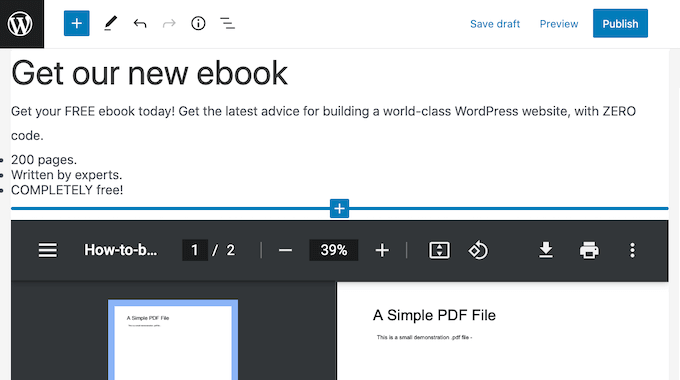
När du är redo, glöm inte att göra dina ändringar live genom att klicka på knappen Uppdatera eller Publicera högst upp på skärmen.
Det är allt! Du har nu lagt till din nedladdning av e-boken i ett WordPress-inlägg. Du kan nu besöka din webbplats för att se hur den fungerar.
Notera: Vill att dina besökare ska kunna söka efter innehållet i din e-bok på din webbplats? WordPress gör inte detta som standard, så vi skrev en guide om hur man lägger till PDF-indexering och sökning i WordPress.
Metod 2. Använd e-boknedladdningar för att få fler prenumeranter
Att ladda upp din e-bok med hjälp av filblocket är ett enkelt sätt att erbjuda fantastiskt innehåll gratis.
Men om du använder din e-bok för att utöka din e-postlista eller fånga ledningardå vill du se till att dina besökare inte kan komma åt e-boken förrän de delar sin e-postadress.
För att ställa in det behöver du OptinMonster. Det är bästa plugin för leadgenerering för WordPress.
Med detta plugin kan du skapa opt-in-formulär med hög konvertering utan att anlita en utvecklare. Vi använder det på WPBeginner och har ökade våra konverteringar med över 600 % enbart med detta plugin.
OptinMonster kommer också med massor av färdiga mallar som du kan använda för att skapa popup-fönster med hög omvandling.
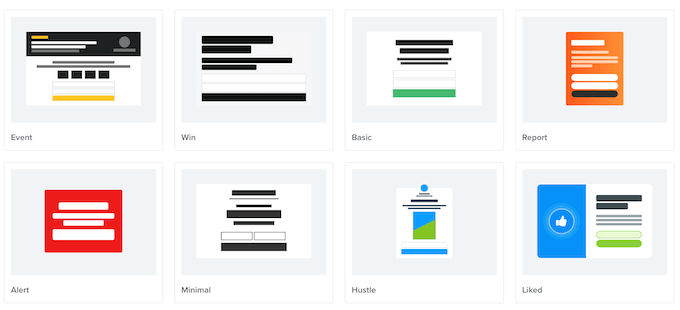
Du kan använda dessa popup-fönster för att be besökarna att utföra en åtgärd innan du skickar dem till nedladdningen av e-böcker. Denna marknadsföringsteknik kallas ibland för att erbjuda blymagneter.
I grund och botten erbjuder du gratis bonusinnehåll till dina besökare i utbyte mot en liten åtgärd som att registrera dig på din e-postlista.
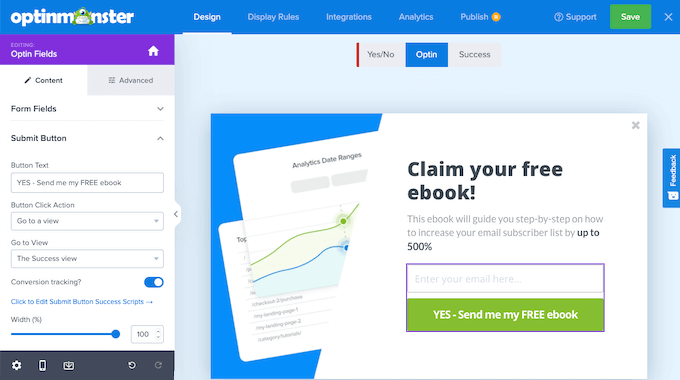
Det är en win win för båda parter. Du får en ny potentiell kund eller prenumerant och dina användare får en gratis e-bok.
För detaljerade instruktioner, se vår steg för steg guide om hur man lägger till innehållsuppgraderingar i WordPress.
Metod 3. Sälj nedladdningar av e-böcker i WordPress med enkla digitala nedladdningar
Det finns många olika sätt att tjäna pengar på din WordPress-webbplats. Ett alternativ är att sälja digitala produkter, som e-böcker.
För att sälja e-böcker behöver du ett plugin.
Vi rekommenderar Enkla digitala nedladdningaren av bästa WordPress-plugins för e-handel. Detta nybörjarvänliga plugin gör det superenkelt att sälja alla typer av digitala produkter inklusive e-böcker.
Först måste du installera och aktivera plugin-programmet Easy Digital Downloads. Du kan följa vår handledning på hur man installerar ett WordPress-plugin.
Vid aktivering är den första uppgiften att lägga till din e-bok som en ny produkt. För att komma igång, gå över till Nedladdningar » Lägg till ny.
På den här sidan skriver du ett namn för din e-bok i fältet ”Ange nedladdningsnamn här”. Detta kommer vanligtvis att vara bokens titel, men det kan vara vad du vill.
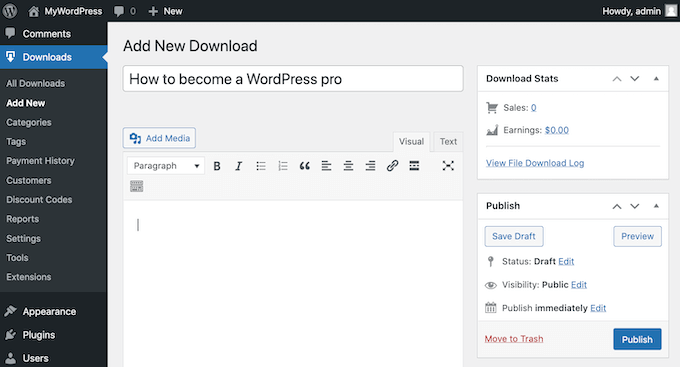
Skriv sedan en beskrivning för din e-bok i huvuddelen av inläggsredigeraren. Det här kan vara en säljpresentation som du har skrivit för att marknadsföra din bok, eller så kan du använda bokens text eller sammanfattning.
För att hjälpa besökare att upptäcka din e-bok kanske du vill skapa några kategorier och taggar. Du kan lägga till denna information i avsnitten Nedladdningskategorier och Nedladdningstaggar.
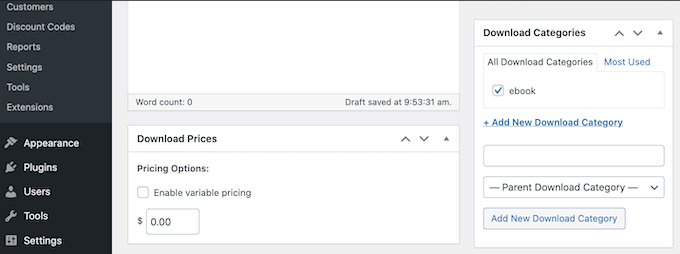
Efter det, scrolla ner till avsnittet Ladda ner priser.
Här kan du sätta ett pris för din e-bok.
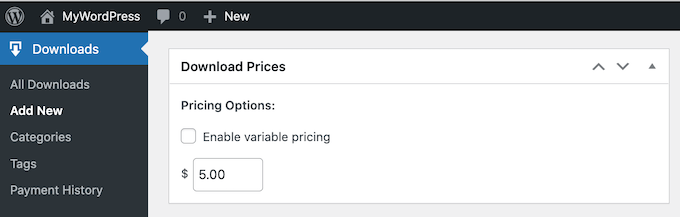
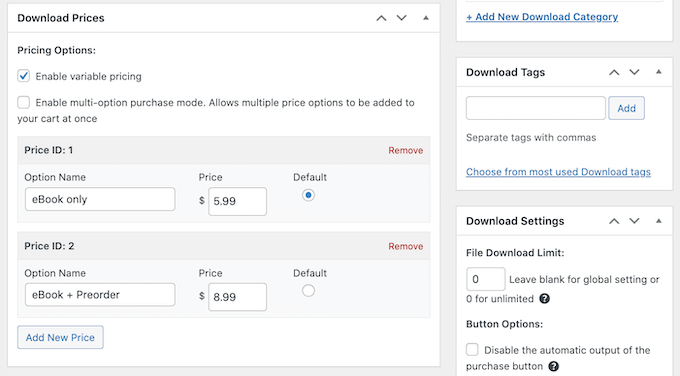
Easy Digital Downloads stöder även rörlig prissättning. Du kan använda rörlig prissättning för att sälja andra produkter vid sidan av din e-bok. Du kan till exempel ge kunderna möjlighet att spara pengar genom att förbeställa din nästa e-bok samtidigt.
Om du vill erbjuda rörlig prissättning markerar du kryssrutan ”Aktivera variabel prissättning”. Detta lägger till ett nytt avsnitt där du kan ställa in dina olika priser.
Därefter måste du ladda upp din nedladdningsbara fil. Det här är e-boken som dina kunder kommer att köpa.
För att göra detta, rulla till avsnittet Ladda ner filer.
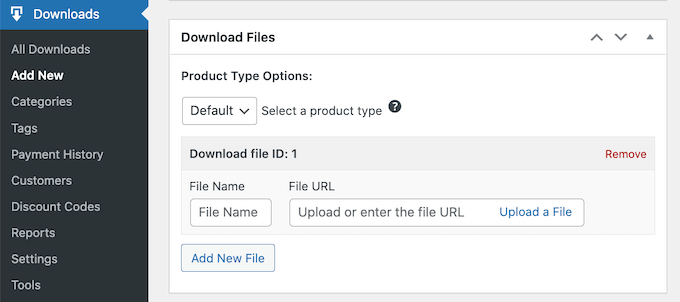
I fältet Filnamn anger du ett namn för din nedladdningsbara fil. Du kan sedan klicka på Ladda upp en fil.
Detta kommer att starta WordPress media bibliotek där du kan ladda upp eller välja en bok.
Det sista steget är att lägga till en iögonfallande produktbild. Detta kan hjälpa till att fånga besökarens uppmärksamhet och uppmuntra dem att köpa din e-bok.
För e-böcker vill du vanligtvis använda bokens framsida som din produktbild. Du kan enkelt skapa ett professionellt utseende med hjälp av programvara för webbdesign Till exempel Canva.
För att lägga till en produktbild, scrolla till avsnittet Ladda ner bild.
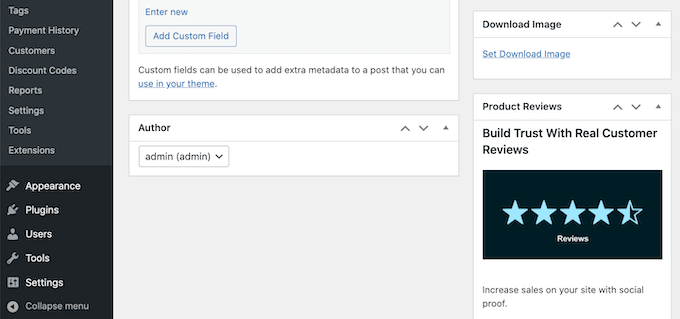
Du kan sedan klicka på länken ”Set Download Image”. Detta lanserar WordPress mediebibliotek.
När du har valt en bild finns det några fler inställningar som du kanske vill utforska. Detta är dock allt du behöver göra för att skapa en nedladdningsbar e-bok.
För att se hur din e-bok kommer att se ut på din webbplats kan du klicka på knappen Förhandsgranska. När du är redo att publicera din produkt klickar du bara på knappen Publicera.
Som standard publicerar Easy Digital Downloads din e-bok som en ny sida. Ditt mål är att driva trafik till denna webbsida.
Detta kan innebära att du lägger till denna produktsida din webbplats meny. Du kan också länka till det från olika delar av din webbplats, till exempel ett blogginlägg eller meddelandefältet.
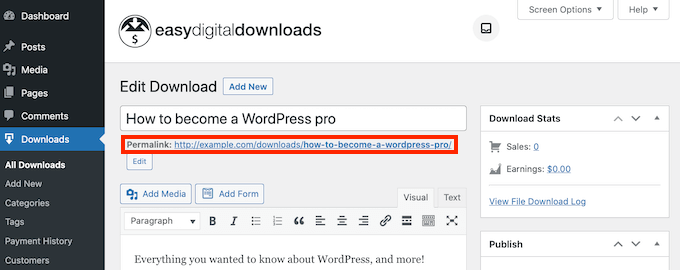
För att göra detta måste du känna till produktsidans URL. Du hittar denna information precis under produktens titel.
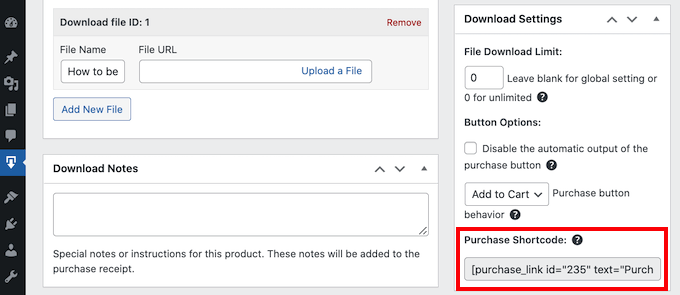
Ett annat alternativ är att lägga till produktens köpkortkod på en sida, ett inlägg eller en widget.
Denna kod skapar en köpknapp.
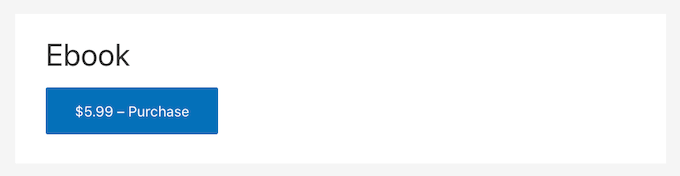
Närhelst en besökare klickar på den här knappen, kommer den att lägga till e-boken i sin kundvagn.
Knappen Köp ändras då till en kassaknapp.
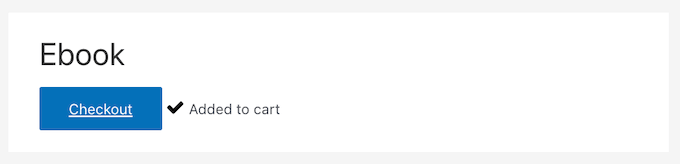
Genom att klicka på den här knappen kommer köparen till kassasidan för Easy Digital Download. Detta gör köpkortkoden till ett utmärkt sätt att uppmuntra försäljning från alla delar av din webbplats.
För att lägga till en köpknapp på en sida, inlägg eller widget, rulla till e-bokens avsnitt för nedladdningsinställningar. Du kan sedan kopiera kortkoden för köp.
För mer information om hur du placerar kortkoden kan du se vår guide på hur man lägger till en kortkod i WordPress.