


Genom att lägga till kontaktformulär på din WordPress-webbplats kan användare nå ut med frågor och affärsförslag. Men om du inte använder en Customer Relationship Management (CRM) lösning, kan du gå miste om potentiella potentiella kunder. Lyckligtvis kan du enkelt koppla ihop dina kontaktformulär med ett CRM med hjälp av Kontaktformulär 7 och Zoho.
I det här inlägget kommer vi att titta på fördelarna med att integrera Contact Form 7 med Zoho. Sedan visar vi dig hur du gör det i tre enkla steg. Låt oss börja!
Fördelarna med att integrera kontaktformulär 7 med Zoho CRM
Kontaktformulär 7 är en av de mest populära WordPress kontaktformulär plugins. Det låter dig bygga en mängd olika anpassade formulär för din webbplats:
Med Kontaktformulär 7 kan du ange ditt företags e-postadress som avsändare och svara på dina meddelanden med din favorit e-postklient. Denna inställning hjälper dig att projicera en mer professionell image för ditt företag. Divi också integreras med kontaktformulär 7 för mer designkontroll.
För att få ut det mesta av Kontaktformulär 7 kan du överväga att använda det med Zoho. Detta är en kraftfull CRM-verktyg som hjälper dig att generera potentiella kunder och hantera dina kontakter mer effektivt:
Genom att integrera Contact Form 7 med Zoho kan du synkronisera din användardata och organisera dina potentiella kunder med hjälp av CRM-verktyget. Du kan till exempel sortera dina kontakter i nyligen skapade leads, konverterade leads och mer.
Denna integration kan vara fördelaktig om du driver ett fjärrteam. När ett meddelande kommer in via ditt kontaktformulär kan du tilldela den ledningen till lämplig anställd eller avdelning. Zoho underlättar teamsamarbete så ditt företag kan leverera bättre kundservice och få fler konverteringar.
Hur man integrerar kontaktformulär 7 med Zoho CRM (i 3 steg)
Tyvärr stöder inte Contact Form 7 integration med Zoho CRM. Däremot kan du använda ett plugin som t.ex Integration för Contact Form 7 och Zoho CRM för att ansluta dessa två verktyg:

Denna plugin låter dig skicka meddelanden som skickats via kontaktformulär 7 till ditt Zoho-konto. Lyckligtvis är det också väldigt enkelt att ställa in.
För den här handledningen måste du ha både Contact Form 7 och Integration for Contact Form 7 och Zoho CRM installerade och aktiverade på din webbplats. Du måste också skapa ett Zoho-konto (du kan komma igång gratis).
När du är inloggad blir du ombedd att välja en produkt. Se till att välja CRM.
Steg 1: Lägg till ditt Zoho-konto i WordPress
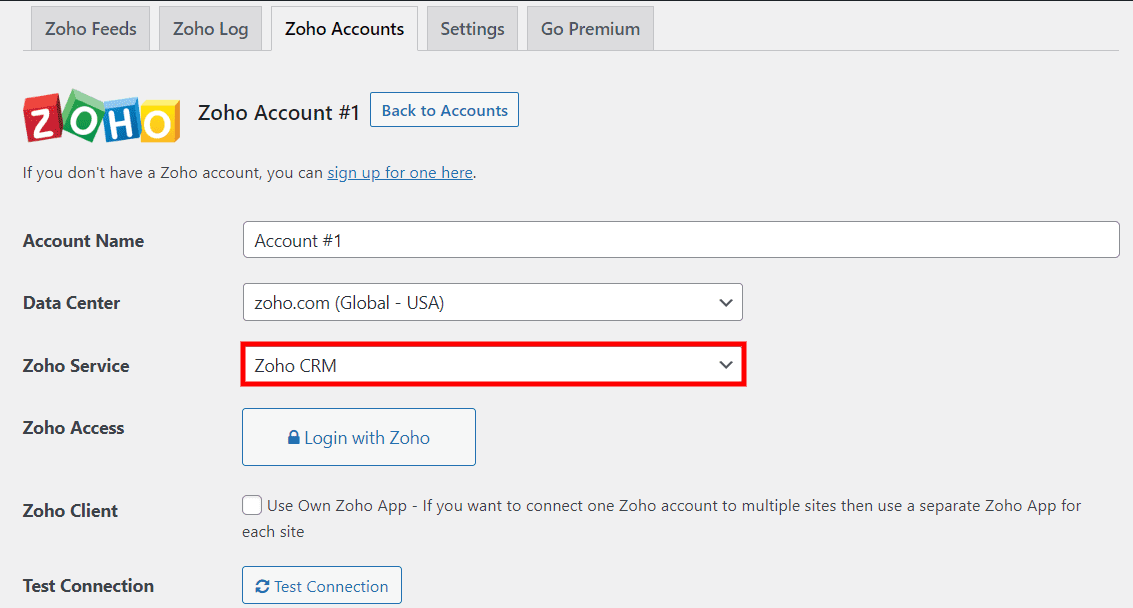
När du har lagt till Integration for Contact Form 7 och Zoho CRM på din webbplats kommer du att se ett nytt menyalternativ i din instrumentpanel som heter Zoho. Klicka på den och navigera till Zoho-konton flik:
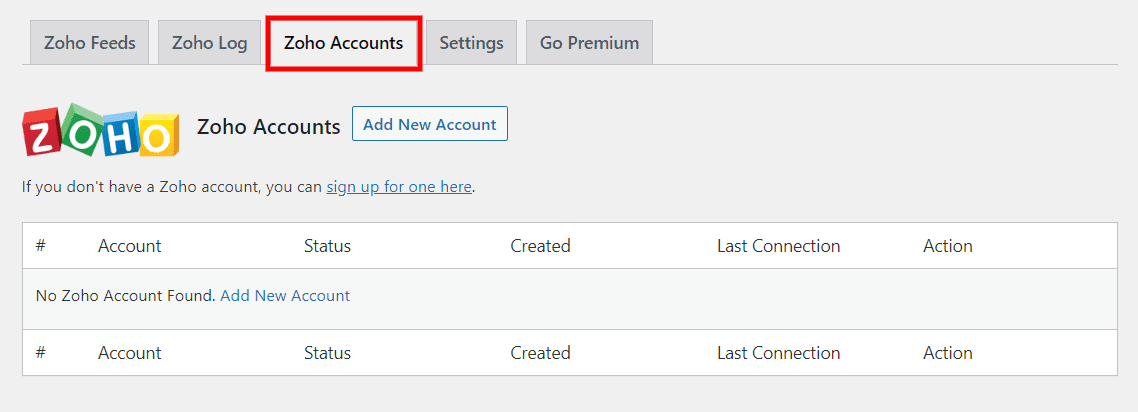
Välj sedan Lägg till nytt konto. Du kommer att bli ombedd att tillhandahålla viss information om ditt Zoho-konto, inklusive kontonamn, datacenter och typ av Zoho-tjänst (vi använder Zoho CRM):
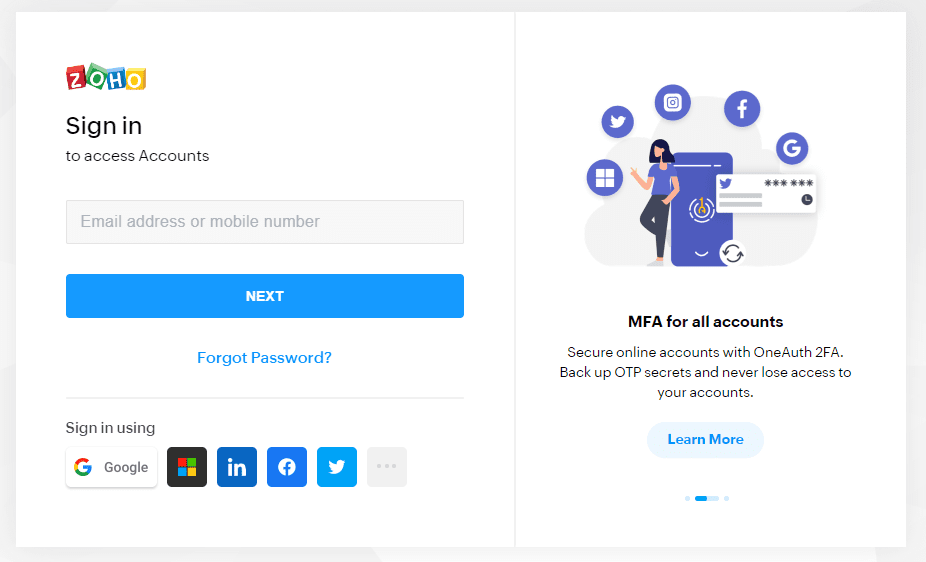
Om du klickar på Logga in med Zoho knappen kan du helt enkelt logga in på ditt konto:
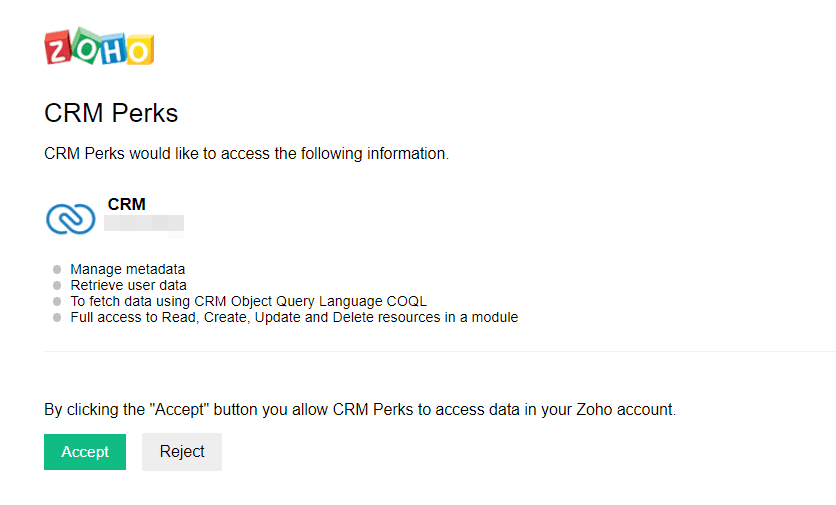
Zoho CRM kommer då att be om åtkomst till din användardata. Gå vidare och klicka på Acceptera:
Du omdirigeras sedan till din WordPress-instrumentpanel, där du ser ett framgångsmeddelande:
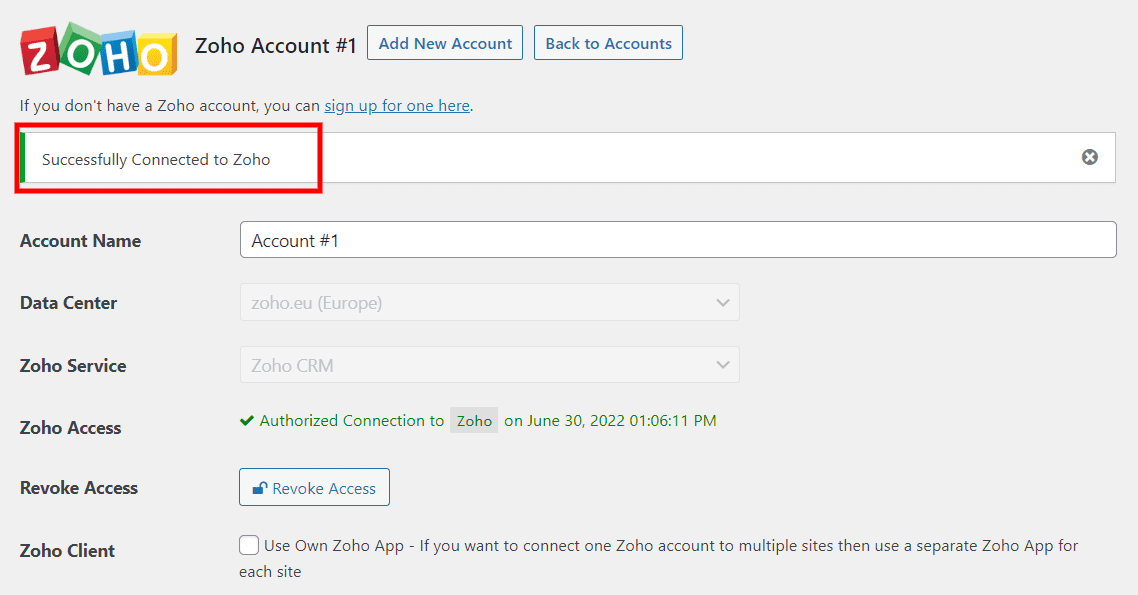
Om du får en ogiltig kod fel, se till att du har valt rätt datacenter. Om du till exempel är baserad i Europa måste du välja zoho.eu. Spara sedan dina ändringar och försök igen.
Steg 2: Skapa ett Zoho-flöde
Därefter måste du skapa ett Zoho-flöde. Med andra ord, du kommer att koppla ditt Zoho-konto med ett kontaktformulär.
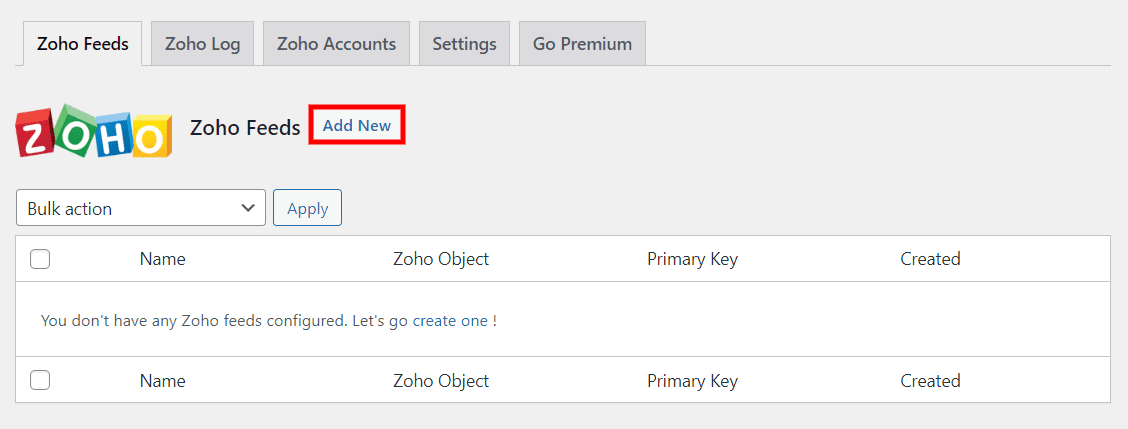
I din WordPress-instrumentpanel, navigera till Zoho > Zoho-flöden och välj Lägg till ny:
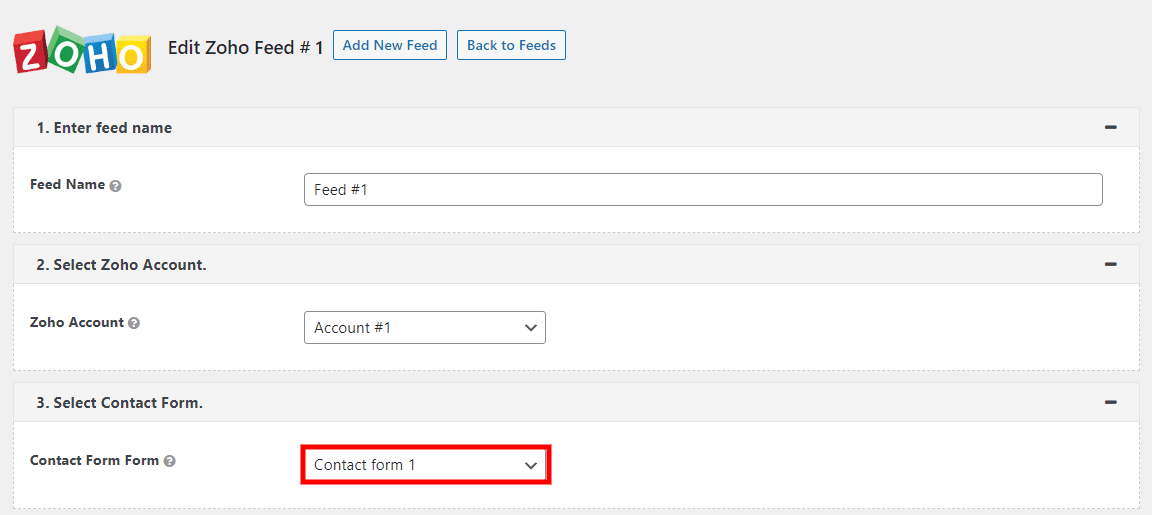
Därefter måste du ange ett namn för ditt flöde och välja ett Zoho-konto. Du måste också välja ett kontaktformulär:
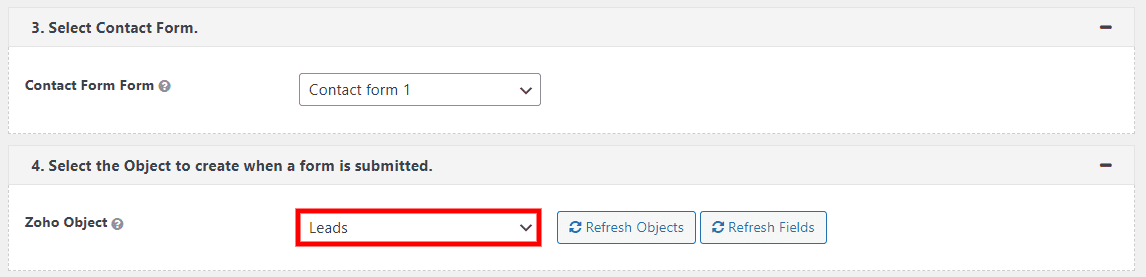
När du väl har valt ett formulär kommer plugin-programmet att be dig välja ett Zoho-objekt från menyn. Ett objekt är ett specifikt område av ditt CRM, inklusive möten, konton, samtal, projekt och mer. För den här handledningen kan du välja Leder:
Sedan måste du länka dina formulärfält med fälten som motsvarar dina Zoho-leads. Den här anslutningen gör det möjligt för plugin-programmet att synkronisera dina data.
Så här kan till exempel din sida med potentiella kunder se ut i ditt Zoho-konto:
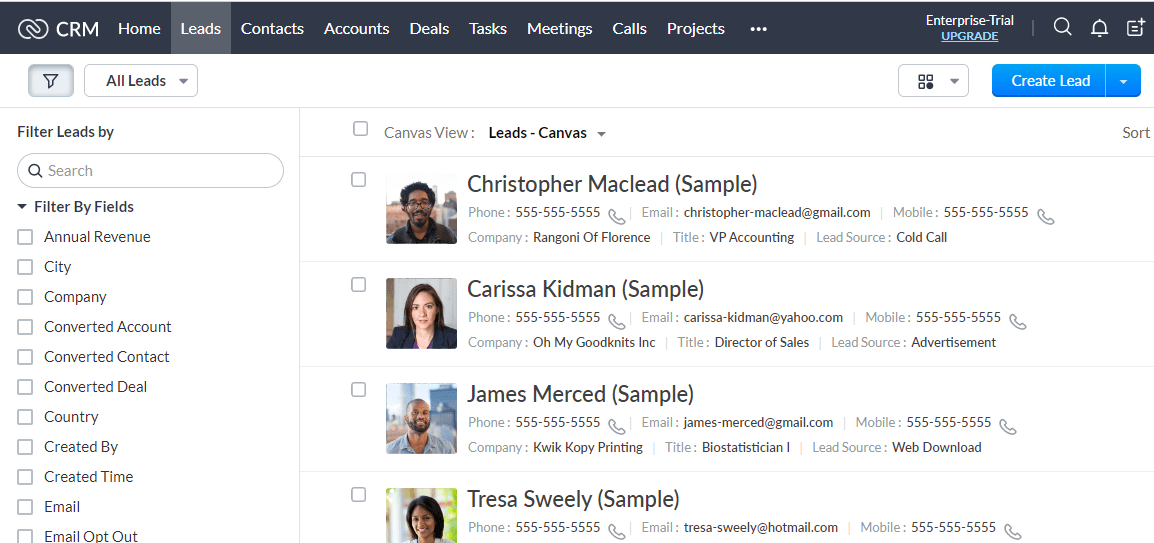
På vänster sida av skärmen ser du en lista med fält som du kan använda för att filtrera dina potentiella kunder. Du kan koppla några av dessa fält till de i din webbplats kontaktformulär.
Du kan till exempel välja E-post fältet i ditt Zoho-konto och koppla ihop det med Din email fält i ditt kontaktformulär:
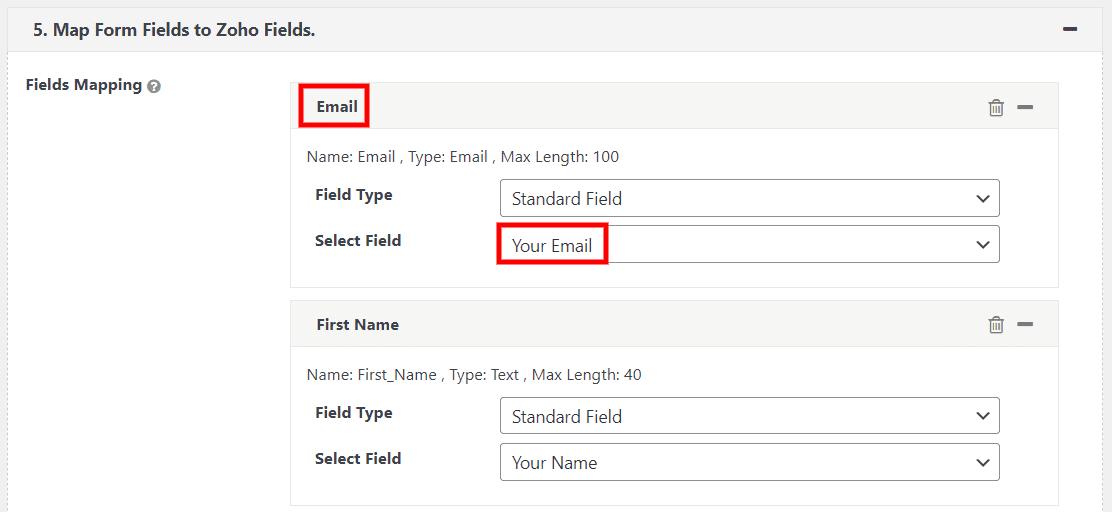
På detta sätt, när en användare anger sin e-postadress i kontaktformuläret på din webbplats, kommer informationen att visas i lämpligt fält på din Zoho Leads-sida. Du kan kartlägga hur många fält du vill.
Du har också möjlighet att endast exportera manuellt godkända poster till Zoho. Dessutom kan du ställa in ett opt-in-villkor så att endast poster som uppfyller ett visst kriterium exporteras:

Slutligen kan du konfigurera några ytterligare inställningar, som att ställa in en primärnyckel:
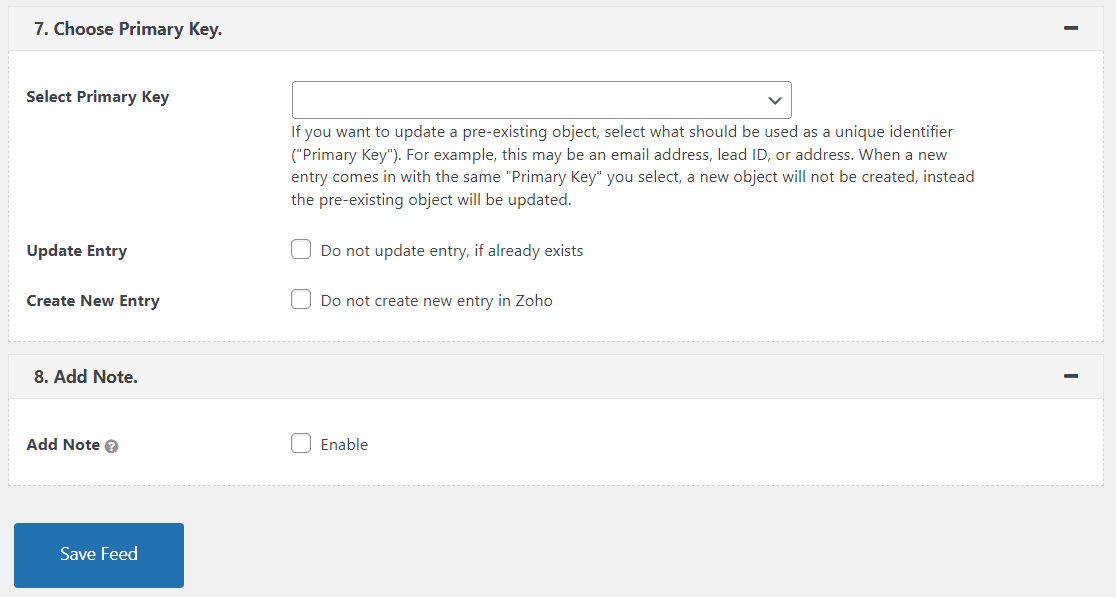
Klicka på när du är klar Spara flöde. Kontaktformulär 7 är nu helt integrerat med Zoho.
Steg 3: Testa ditt kontaktformulär 7 och Zoho-integration
Slutligen är det dags att köra ett snabbtest för att säkerställa att allt fungerar korrekt. Först måste du navigera till ditt kontaktformulär i användargränssnittet och skicka in ett bidrag.
Gå sedan till i din WordPress-instrumentpanel Zoho > Zoho Logg för att se om ditt bidrag var registrerat i CRM:
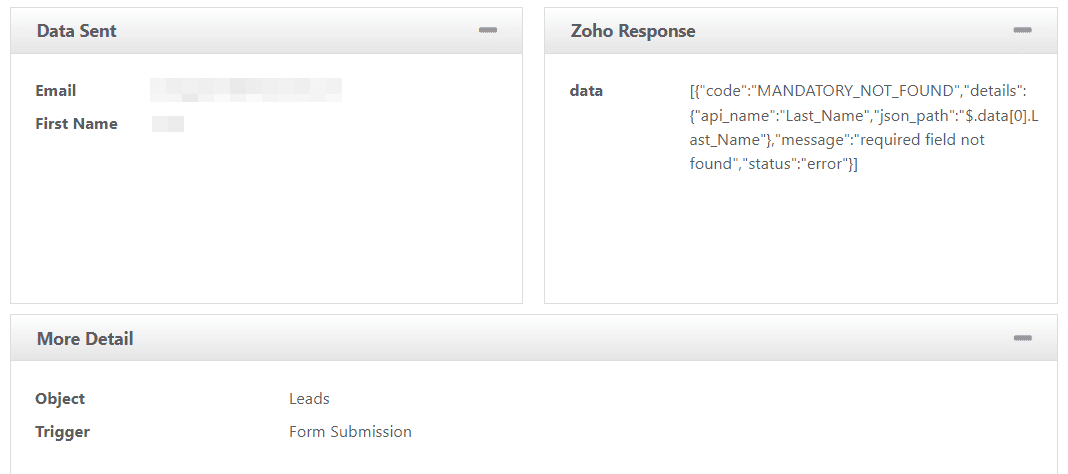
Här kommer du att kunna se fälten du mappade i föregående steg. Det var allt – du kan nu börja generera potentiella kunder med Contact Form 7 och Zoho CRM!
Slutsats
Ett CRM-verktyg som Zoho gör att du kan hantera alla potentiella kunder som kommer via din WordPress-webbplats. Om du använder kontaktformulär 7 kan du helt enkelt integrera dina formulär med Zoho med hjälp av Integration för Contact Form 7 och Zoho CRM plugin.
I det här inlägget visade vi dig hur du integrerar dessa två kraftfulla verktyg:
- Lägg till ditt Zoho-konto i WordPress.
- Skapa ett Zoho-flöde.
- Testa din integration.