
Om du vill skapa en onlinebutik med WordPress kommer du förmodligen att använda WooCommerce. Det är kungen av plugins för e-handel, och det gör försäljning online anmärkningsvärt enkelt. Men om du är på väg att installera WooCommerce kan du behöva lite hjälp att komma igång.
I den här artikeln kommer vi att guida dig genom hela processen med att installera WooCommerce, från A till Ö. Vi visar dig hur du navigerar i pluginets installationsguide och visar dig några resurser som du kan använda för att konfigurera dess otaliga inställningar.
Låt oss komma till det!
Steg 1: Installera WooCommerce och starta installationsguiden
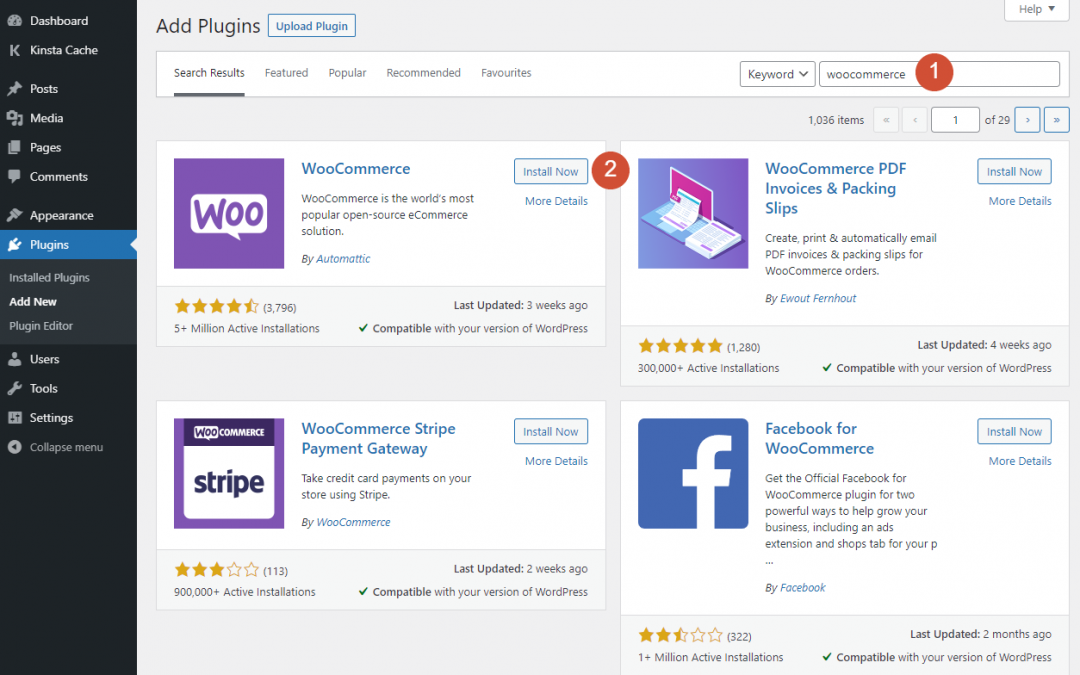
Om det här är första gången du installerar ett WordPress-plugin, låt oss gå igenom processen. Det enklaste sättet att ställa in WooCommerce är att komma åt din WordPress-instrumentpanel och gå till Plugins > Lägg till nytt. Använd sökfältet för att leta efter ”WooCommerce” (1), och klicka på Installera nu bredvid det första resultatet (2):
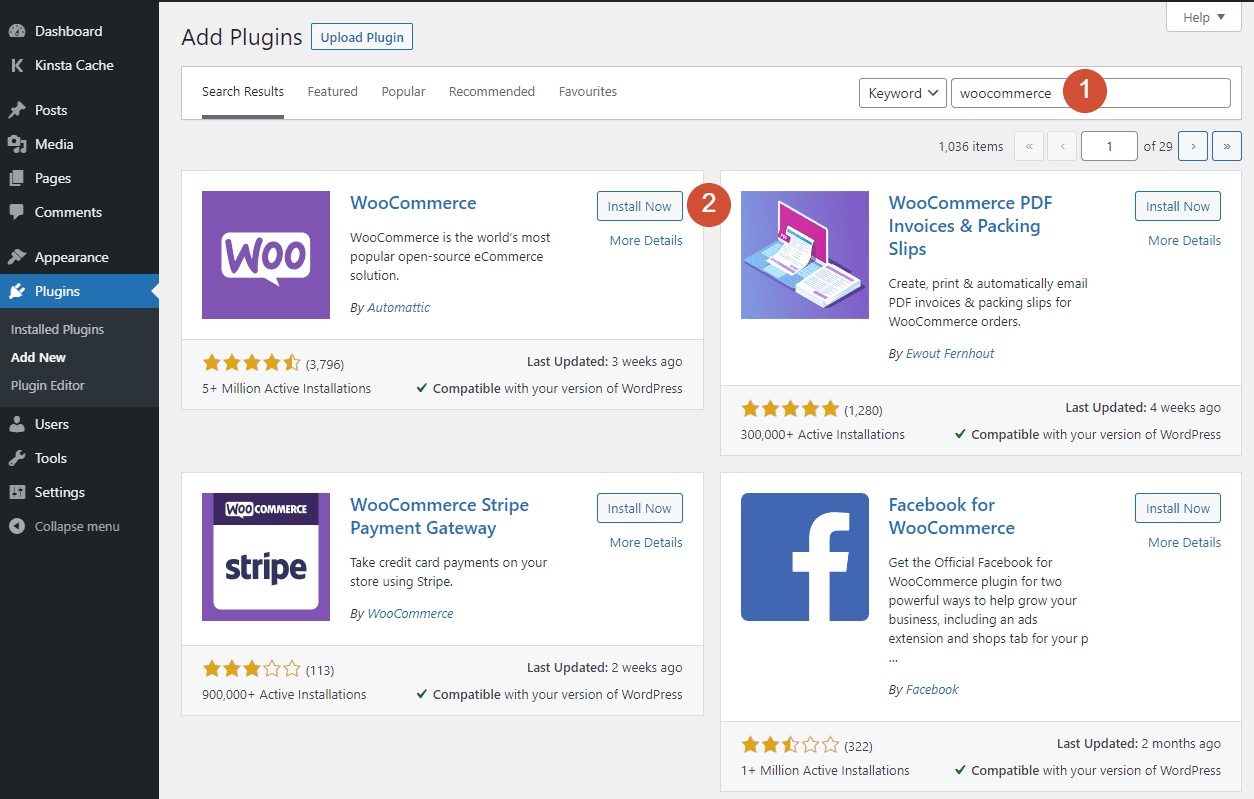
Det tar en stund att installera plugin-programmet. När det är gjort klickar du på Aktivera knappen som ersätter Installera nu alternativ.
När det är klart kommer plugin-programmet att starta direkt i sin installationsguide, som leder dig genom grunderna för att få igång din butik. Tänk på att inget av valen du gör i den här installationsguiden är permanent; du kan justera någon eller alla senare om du ändrar dig.
Steg 2: Ställ in dina butiksdetaljer
Det första steget i WooCommerce-installationsguiden innebär att du specificerar din butiks grundläggande detaljer. Det inkluderar dess adress, land, stad och postnummer, samt din e-postadress:
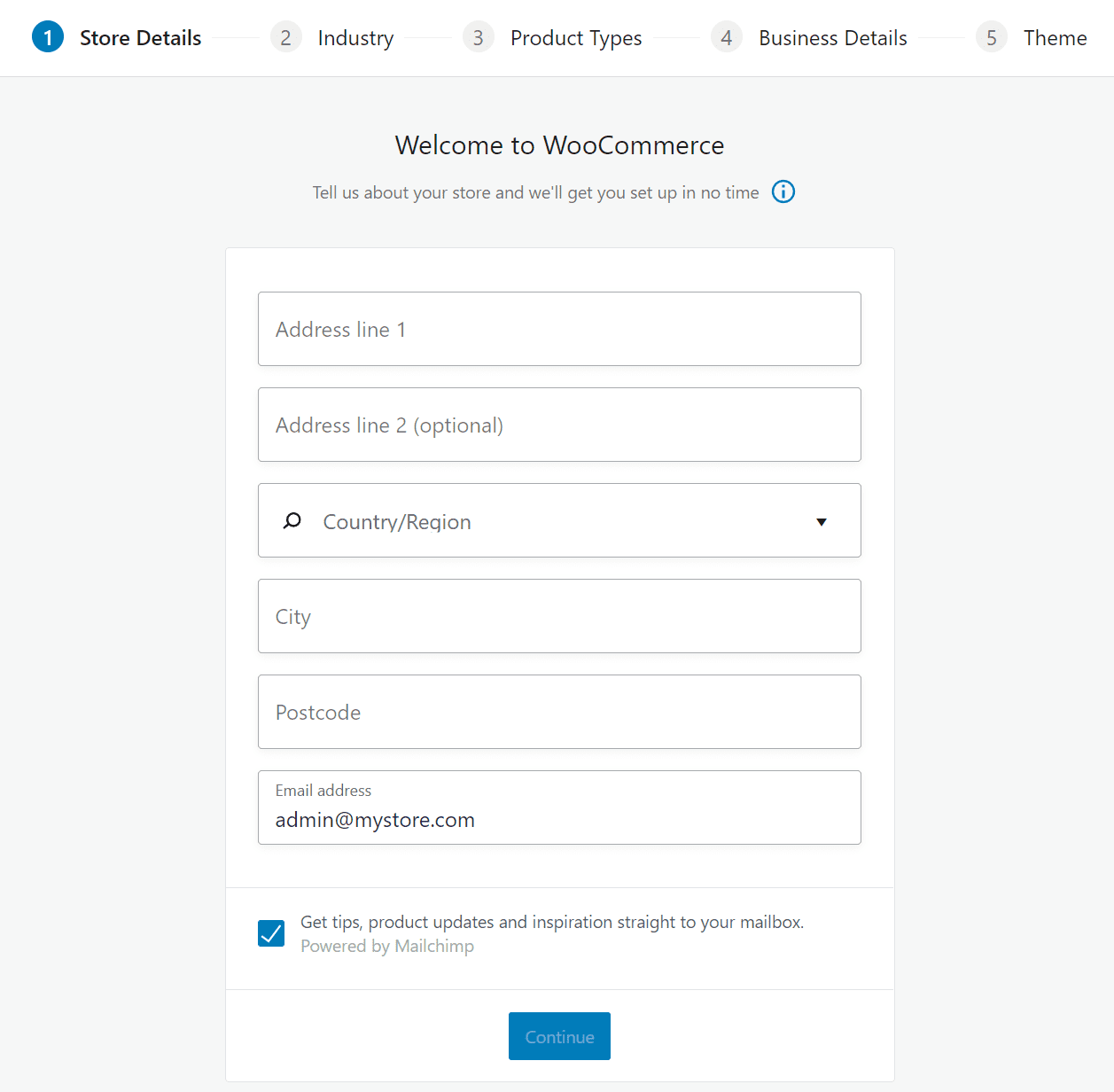
Om du startar en butik för ett företag med en fysisk plats, fortsätt och lägg till dess detaljer på den här skärmen. Å andra sidan, om du planerar att sälja produkter online från en bostadsadress, är det de uppgifter du måste ange här.
När det gäller det sista fältet, kom ihåg att WooCommerce kommer att använda vilken e-postadress du än anger för att skicka meddelanden. Det betyder att det ska vara en adress du övervakar, men helst inte en personlig (eftersom du sannolikt kommer att få många e-postmeddelanden).
Slutligen kan du välja att anmäla dig och få tips och marknadsföringsmejl från WooCommerce. Om du är ny med pluginet kan dessa e-postmeddelanden vara till hjälp. Det är dock ett personligt val om du vill ta emot dem eller inte, och det kommer inte att påverka din butik.
Steg 3: Ange din butiks bransch
Den andra skärmen i WooCommerce-guiden kommer att be dig ange din butiks bransch. WooCommerce använder denna information i utvecklingssyfte. Ditt val kommer dock inte att påverka den funktionalitet som pluginet erbjuder:
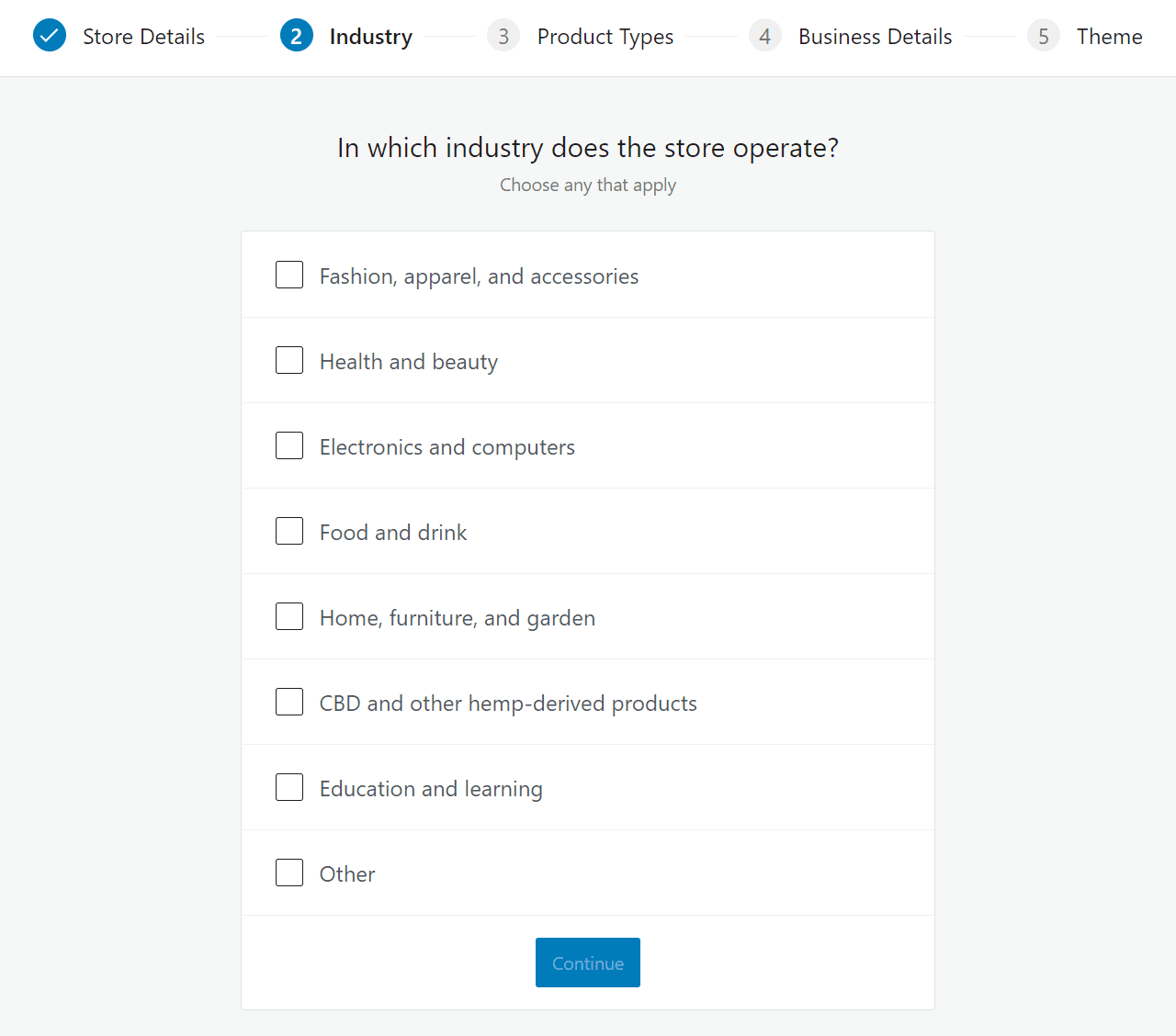
Du kan välja flera branscher om du planerar att sälja produkter och/eller tjänster inom alla. Om ingen av WooCommerce-listorna överensstämmer med din butiks beskrivning, fortsätt och välj Övrig.
Steg 4: Välj vilka produkttyper du planerar att sälja
WooCommerce gör att du kan sälja både fysiska och digitala produkter och tjänster. Du kan dock även utöka WooCommerces funktionalitet använder tillägg för att sälja mer ”avancerade” produkter, såsom prenumerationer, medlemskap, bokningar och mer:
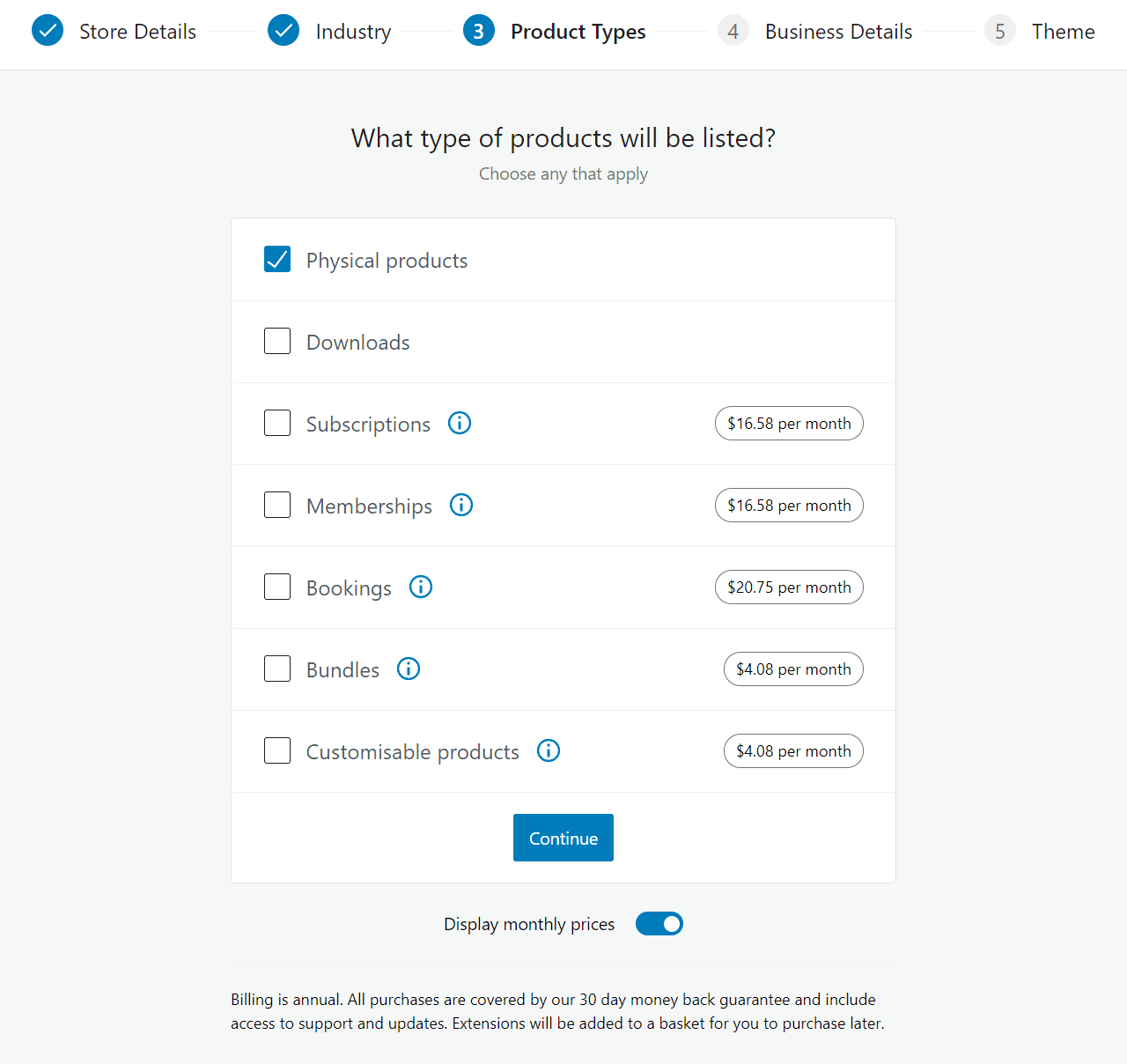
I det här steget kommer WooCommerce att föreslå flera produkttyper som du kan sälja om du använder tillägg som kräver att du köper en årlig licens. Den kommer dock att visa dessa årliga priser i form av månadskostnader.
Det är viktigt att förstå att du inte behöver registrera dig för någon av tilläggen som WooCommerce föreslår. Det finns många alternativ för att lägga till nya produkttyper som är billigare eller till och med gratis. Dessutom kan du alltid lägga till dessa tillägg till din butik senare på vägen om du bestämmer dig för att du behöver dem.
För nu, välj helt enkelt mellan Fysiska produkter och Nedladdningar, eller välj båda. Du kan lugnt ignorera resten av produkttyperna som WooCommerce föreslår och gå vidare.
Steg 5: Lägg till information om din affärsmodell
På nästa skärm kommer WooCommerce att fråga dig hur många produkter du planerar att visa, och om du också kommer att sälja dem i andra skyltfönster:
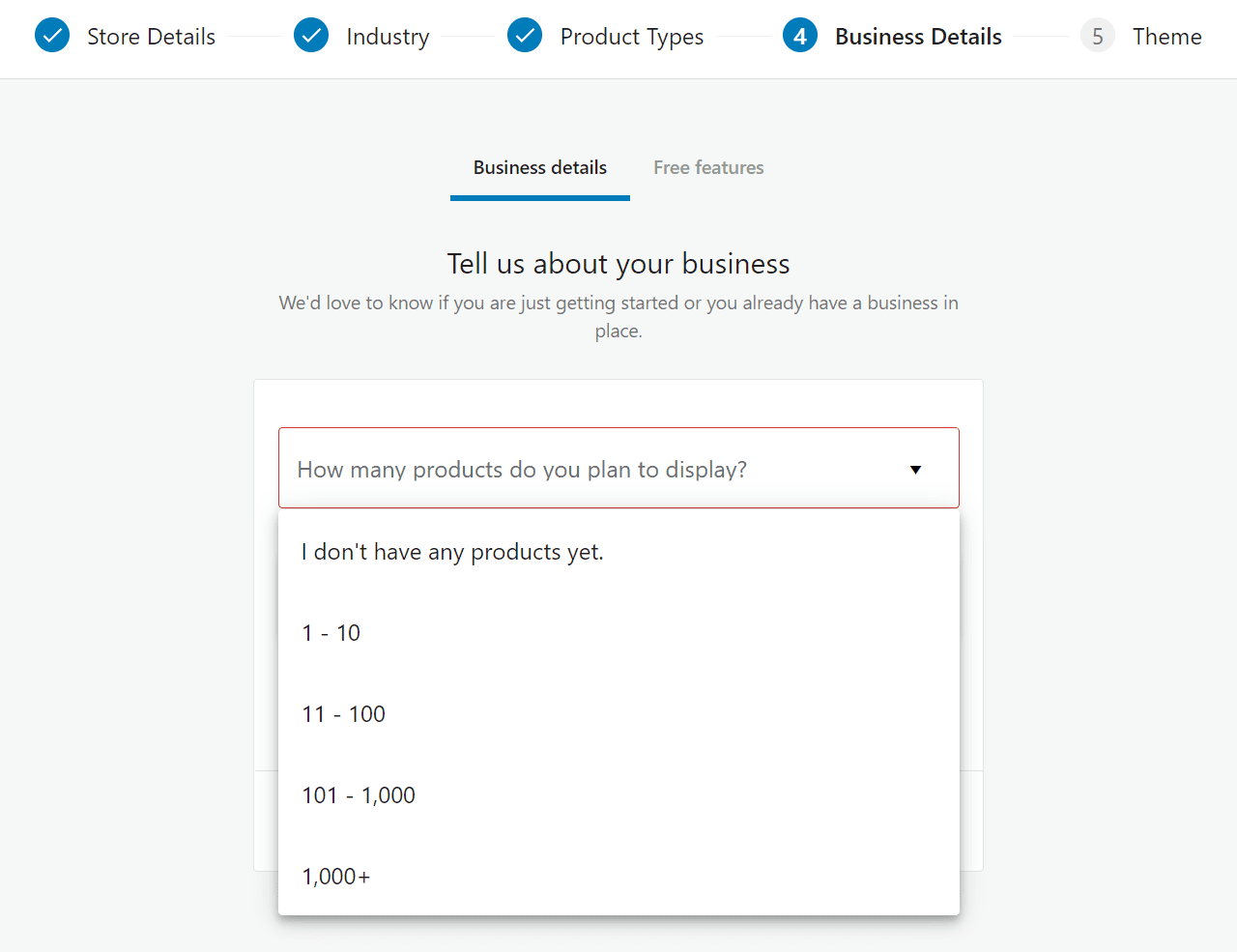
Svaren du väljer här har ingen inverkan på basfunktionerna som WooCommerce erbjuder. Men beroende på dina svar kan plugin-programmet automatiskt lägga till några gratistillägg till din butik.
För att ge dig ett exempel, om du väljer Ja, på en annan plattform alternativ under Säljer du någon annanstans för närvarande? WooCommerce kommer att fråga om dina nuvarande intäkter och vilken plattform du använder:
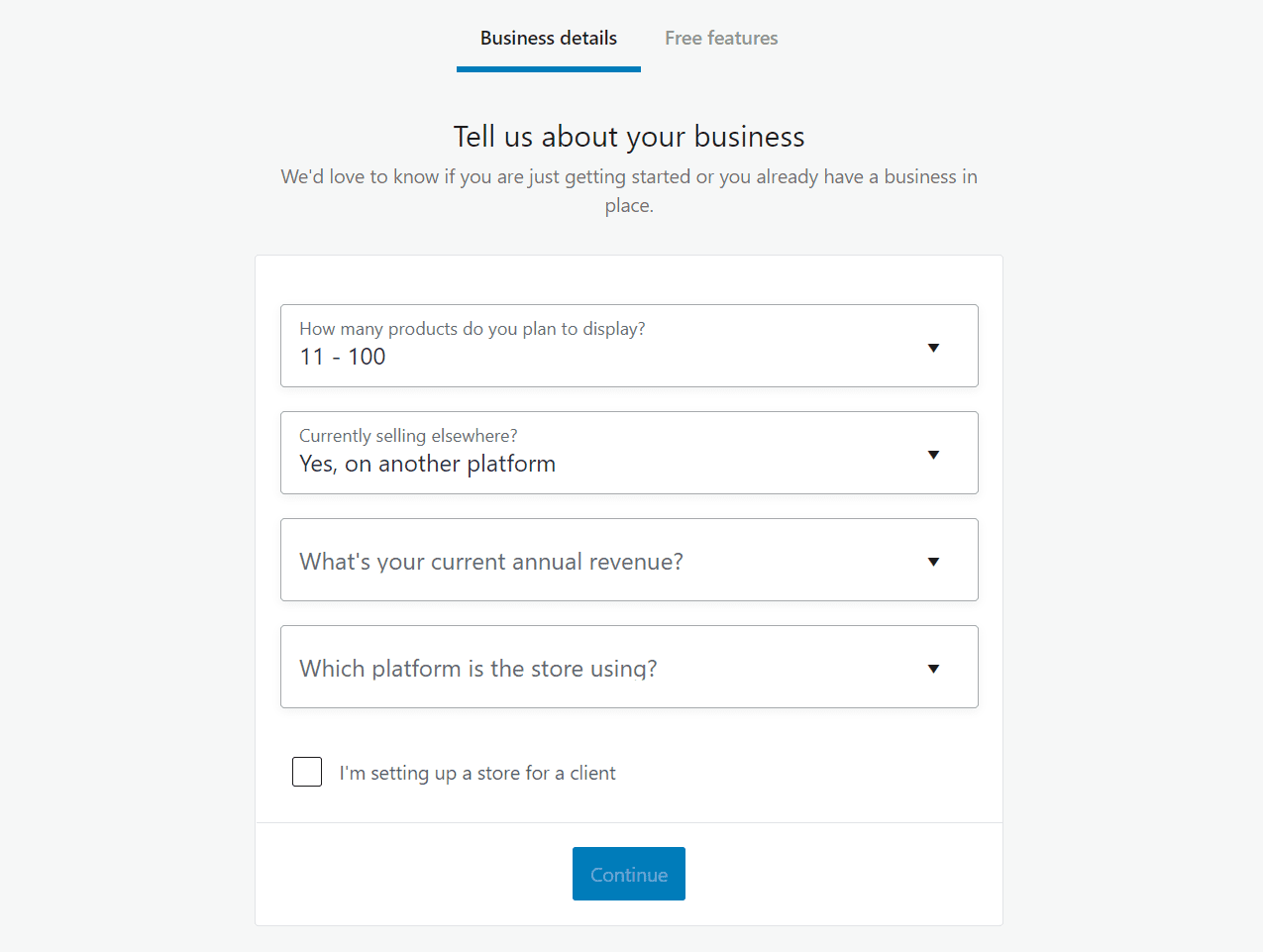
Du kan också ange om du bygger en WooCommerce-butik för en kund på den här skärmen. När du klickar på Fortsätta, WooCommerce kommer att fråga om du vill att den ska lägga till gratistillägg till din butik baserat på svaren du gav:
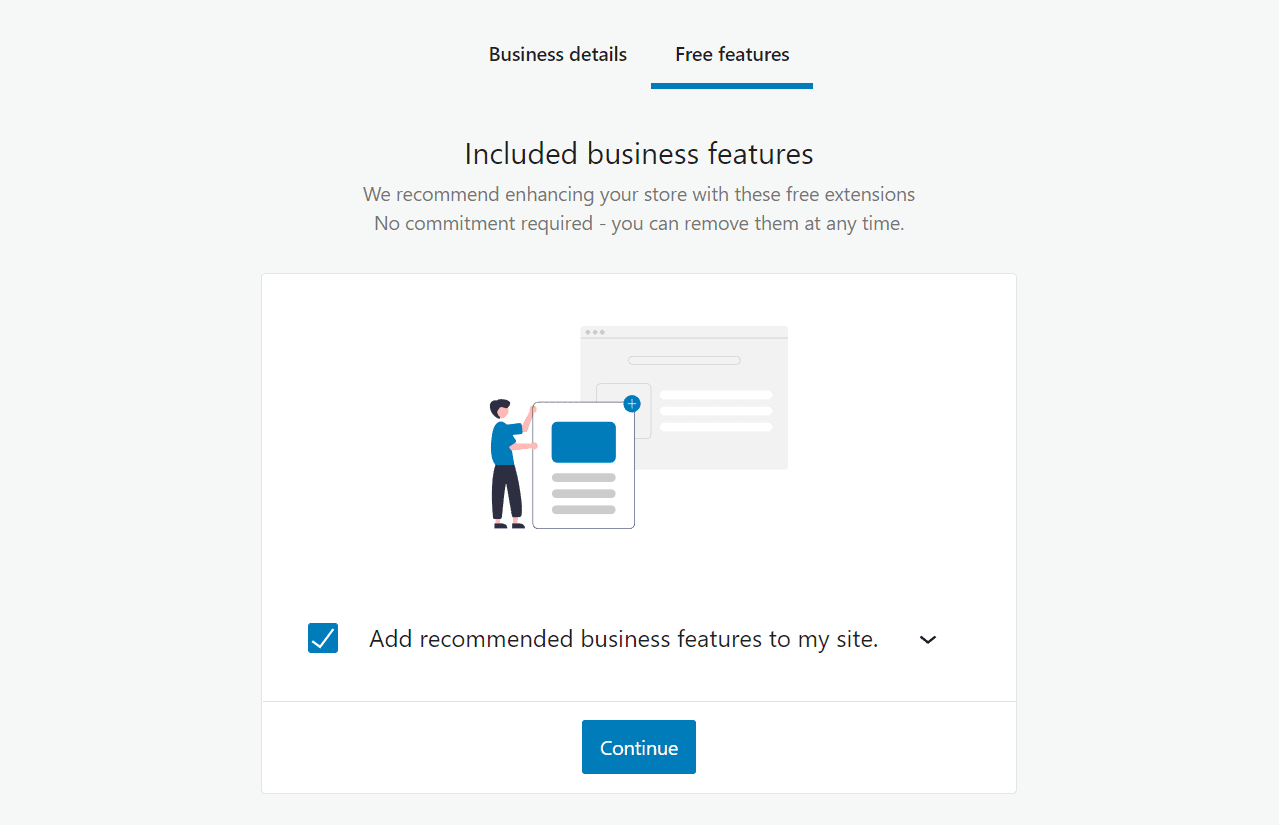
Du kan välja rullgardinspilen för att se vilka tillägg WooCommerce rekommenderar. Om du inte är bekant med tillägg ännu avråder vi från att lägga till några just nu. Du kan alltid installera de verktyg du vill ha senare, när du väl har bekantat dig med hur WooCommerce fungerar.
Steg 6: Välj ett tema för din WooCommerce-butik
Under det här sista steget i WooCommerce installationsguiden ger plugin-programmet förslag på din webbplats tema. Du kommer att se en samling gratis och betalda alternativ, som alla är optimerad för att fungera med WooCommerce:
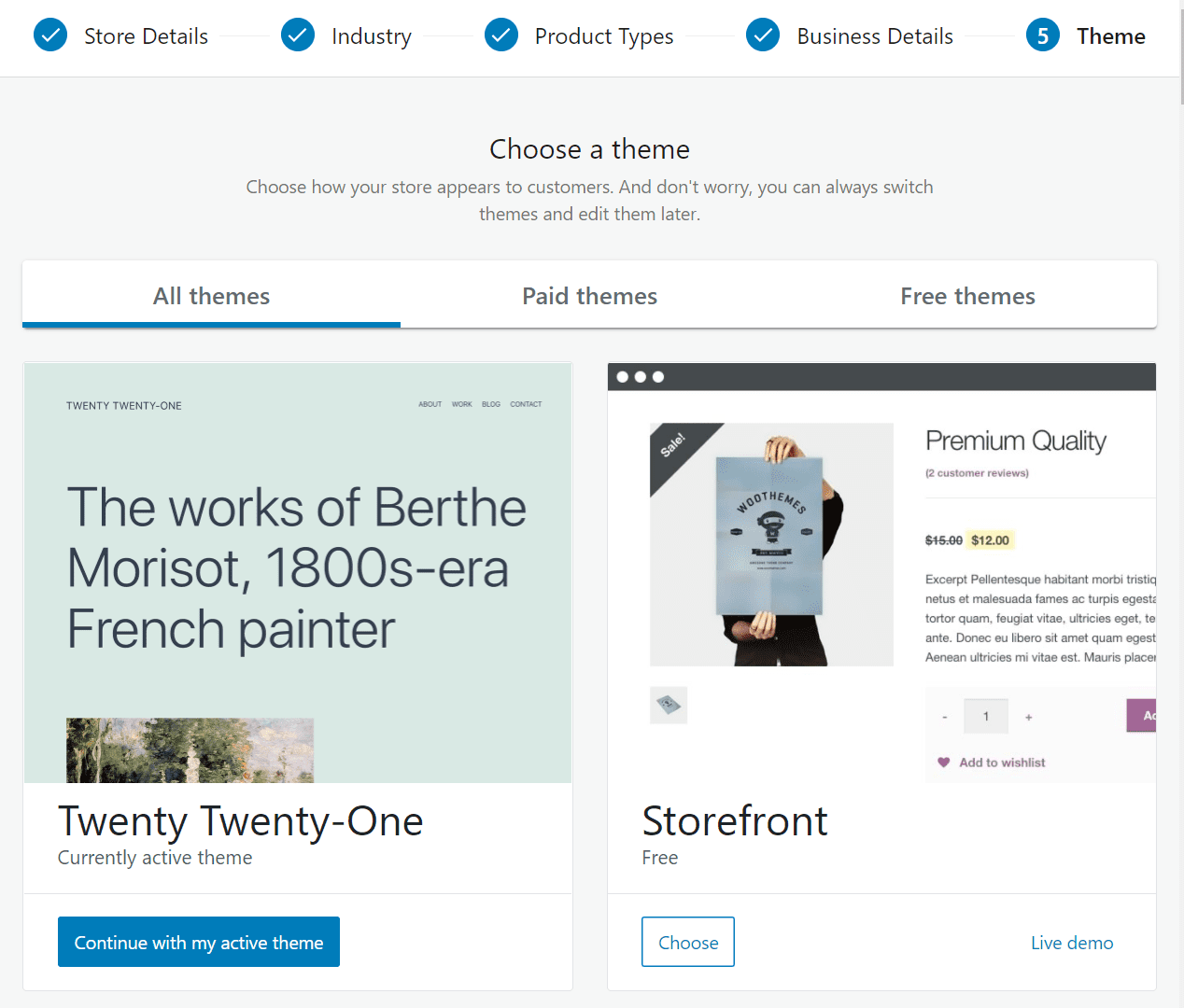
Tänk på att du inte behöver välja något av de teman som WooCommerce föreslår. Faktum är att om du är ny på att använda WooCommerce rekommenderar vi att du gör din research och hittar rätt tema för att möta din butiks behov.
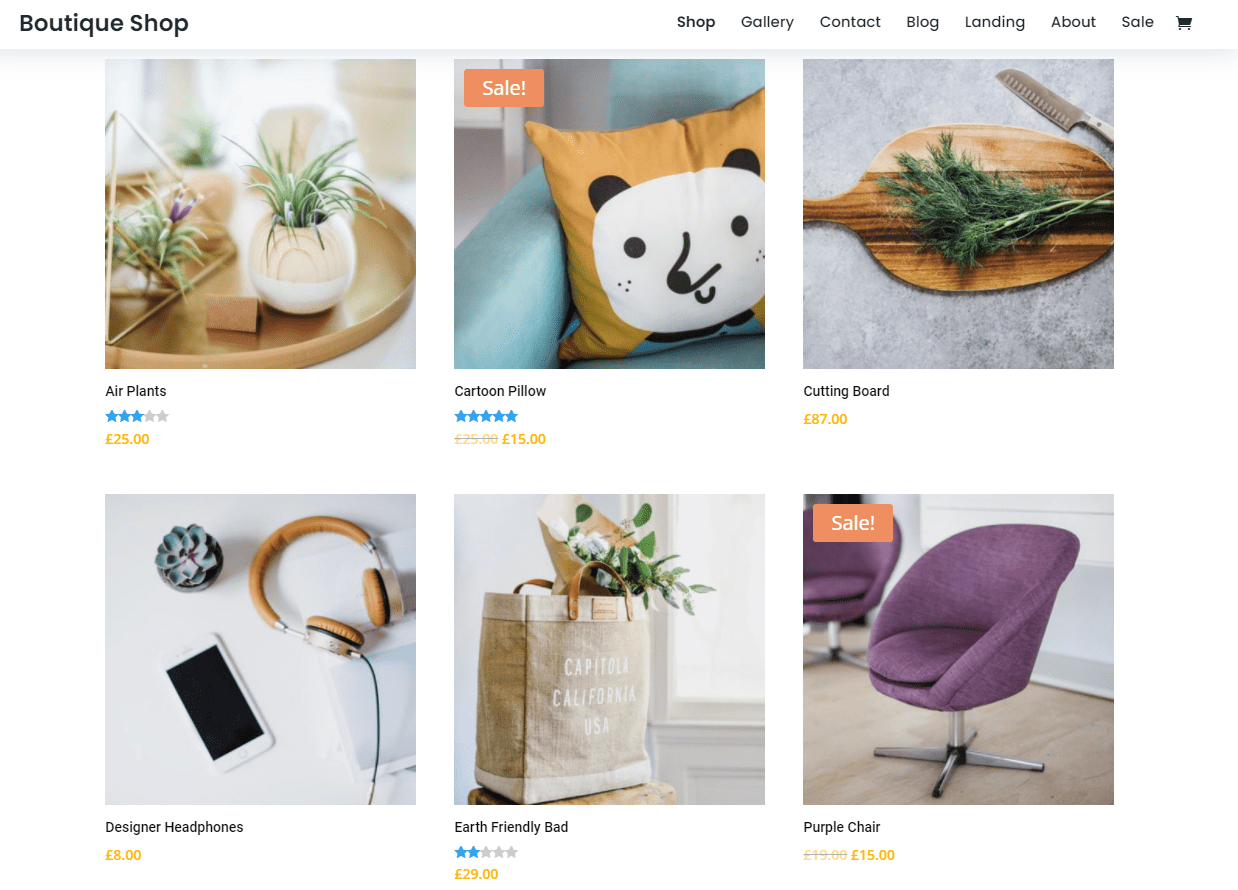
Om du letar efter ett tema som inkluderar sidbyggarfunktioner och är helt kompatibelt med WooCommerce, kan du kolla vårt eget Divi. Divi-temat ger dig en visuell byggare som du kan använda till skapa underbara WooCommerce-butiker. Dessutom får du tillgång till en bred samling e-handelsmallar:
För nu, fortsätt och välj alternativet som läste Fortsätt med mitt aktiva tema. På så sätt är du fri att välja vilket tema du vill använda senare.
Steg 7: Konfigurera din butiks skatteinställningar
När du har valt ett tema stängs WooCommerce-guiden och du kan fortsätta att konfigurera plugin-programmet genom att gå till WooCommerce > Hem flik. Leta efter avsnittet märkt Gör dig redo att börja sälja överst på skärmen, och det bör finnas tre steg som fortfarande behöver din uppmärksamhet:
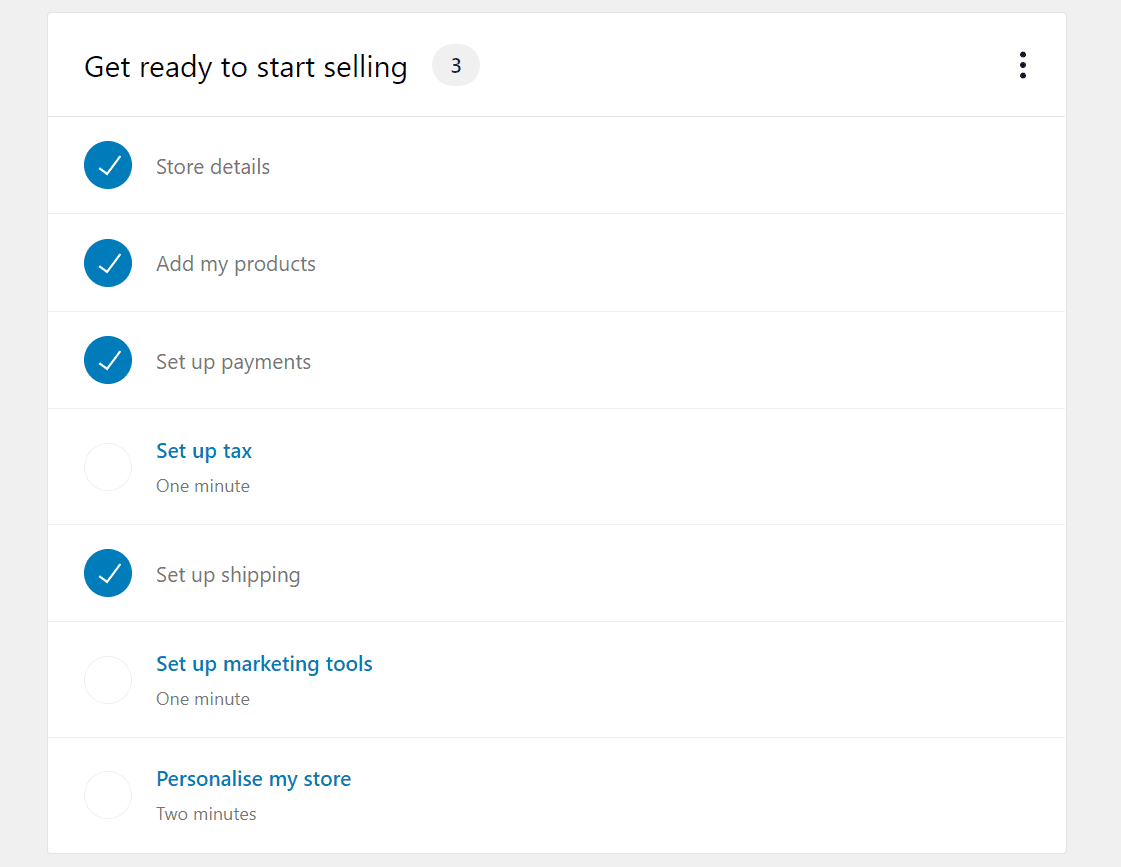
Först, gå vidare och klicka på Ställ in skatt. WooCommerce kommer att föreslå att du installerar Jetpack och WooCommerce skatteplugin för att hjälpa dig hantera skatter. Du kan dock också konfigurera skatter manuellt eller välja Vi tar inte ut moms alternativ:
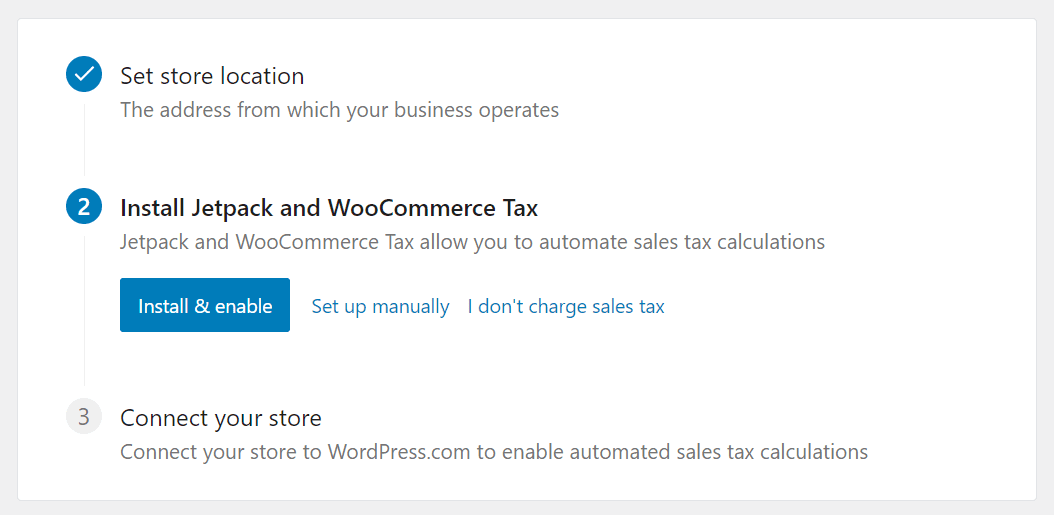
För detta steg rekommenderar vi att du använder Ställ in manuellt alternativ. Genom att klicka på den länken kommer du till WooCommerce > Inställningar > Skatt skärm. Där kommer du att kunna konfigurera WooCommerce-skatter, som vi tar upp i en annan artikel. När du är klar, gå tillbaka till WooCommerce > Hem fliken för nästa steg.
Steg 8: Konfigurera marknadsföringsverktyg för WooCommerce
Välj sedan Konfigurera marknadsföringsverktyg alternativ under Gör dig redo att börja sälja. Följande skärm gör att du kan välja bland en mängd rekommenderade tillägg som du kan använda i marknadsföringssyfte:
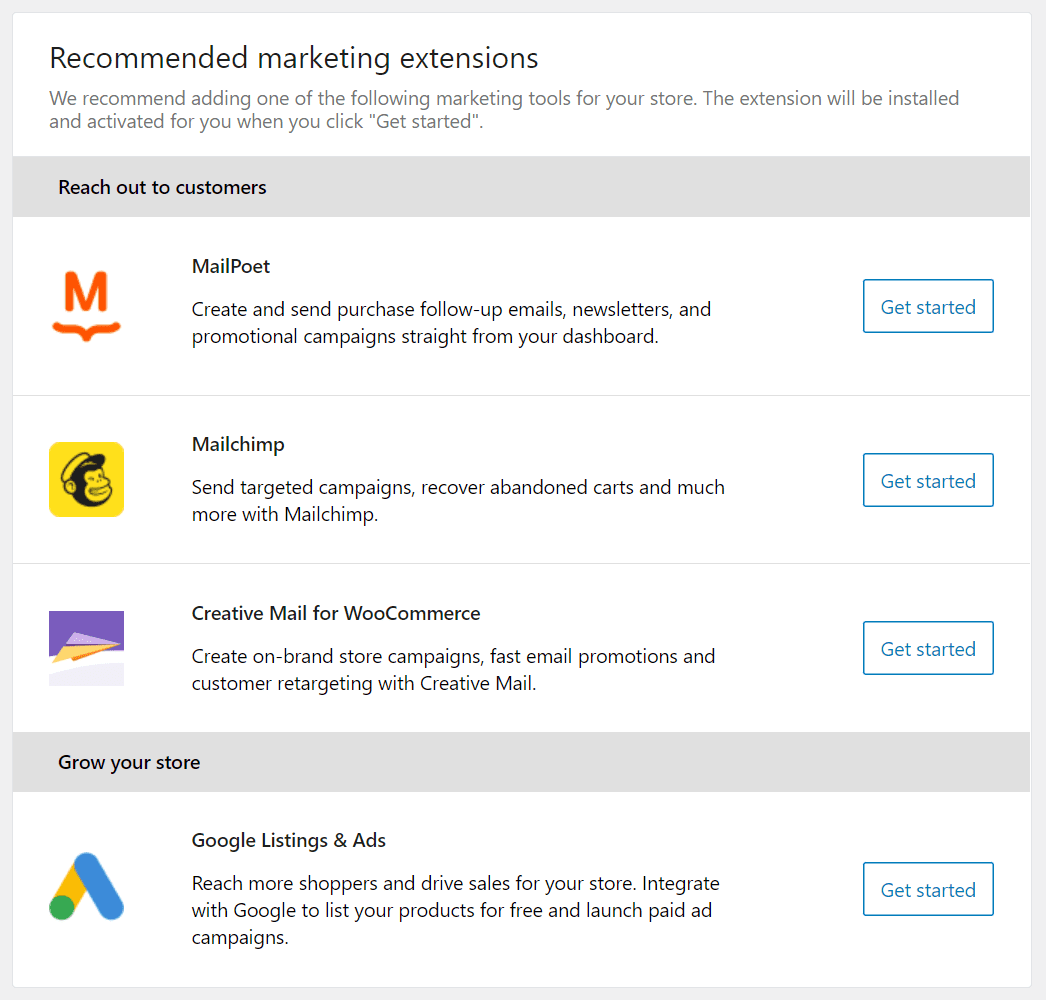
De Nå ut till kunderna avsnittet innehåller flera förslag på tillägg för e-postmarknadsföring. Det är dock viktigt att notera att du kan använda vilket e-postmarknadsföringsverktyg du vill med WooCommerce. Med det i åtanke, kolla in några av våra rekommenderade e-postmarknadsföringstjänsteralla som du kan integrera med WordPress och WooCommerce.
På samma anmärkning Växa din butik sektionen gör att du kan börja använda Google listor och annonser. Om du vill använda betalda annonserrekommenderar vi att du ställer in dem manuellt. Låt oss nu fortsätta att konfigurera din butik.
Steg 9: Anpassa din WooCommerce-butik
Återvänd till WooCommerce > Hemoch klicka på den här gången Anpassa din butik under Gör dig redo att börja sälja. Nästa skärm kommer att innehålla tre alternativ: ett för att skapa en ny hemsida för din butik, en annan för att ladda upp en logotyp och ett sista alternativ för att skapa ett butiksmeddelande:
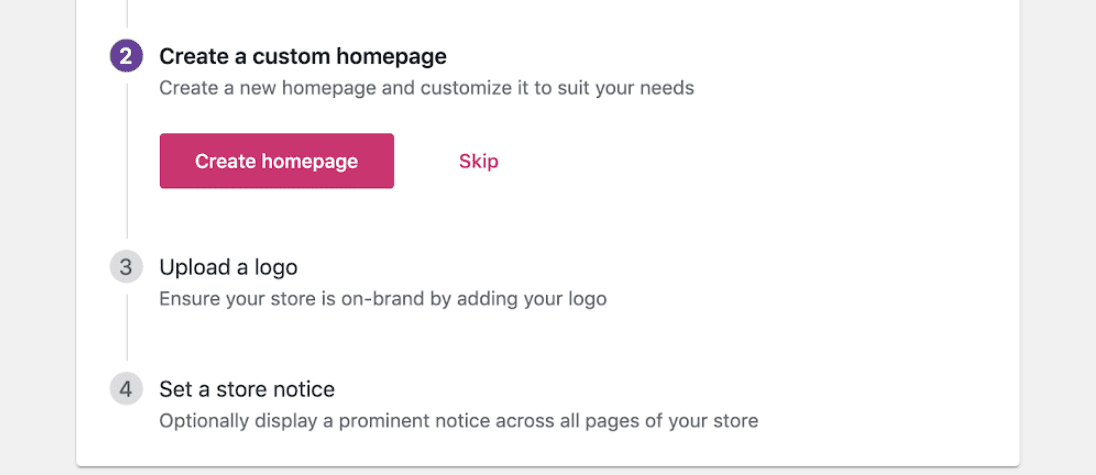
Låt oss börja med det första alternativet. Om du klickar på Skapa hemsida, kommer WooCommerce automatiskt att skapa en grundläggande hemsida för din butik. Så här ser det ut när du använder ett av WordPress-standardteman:
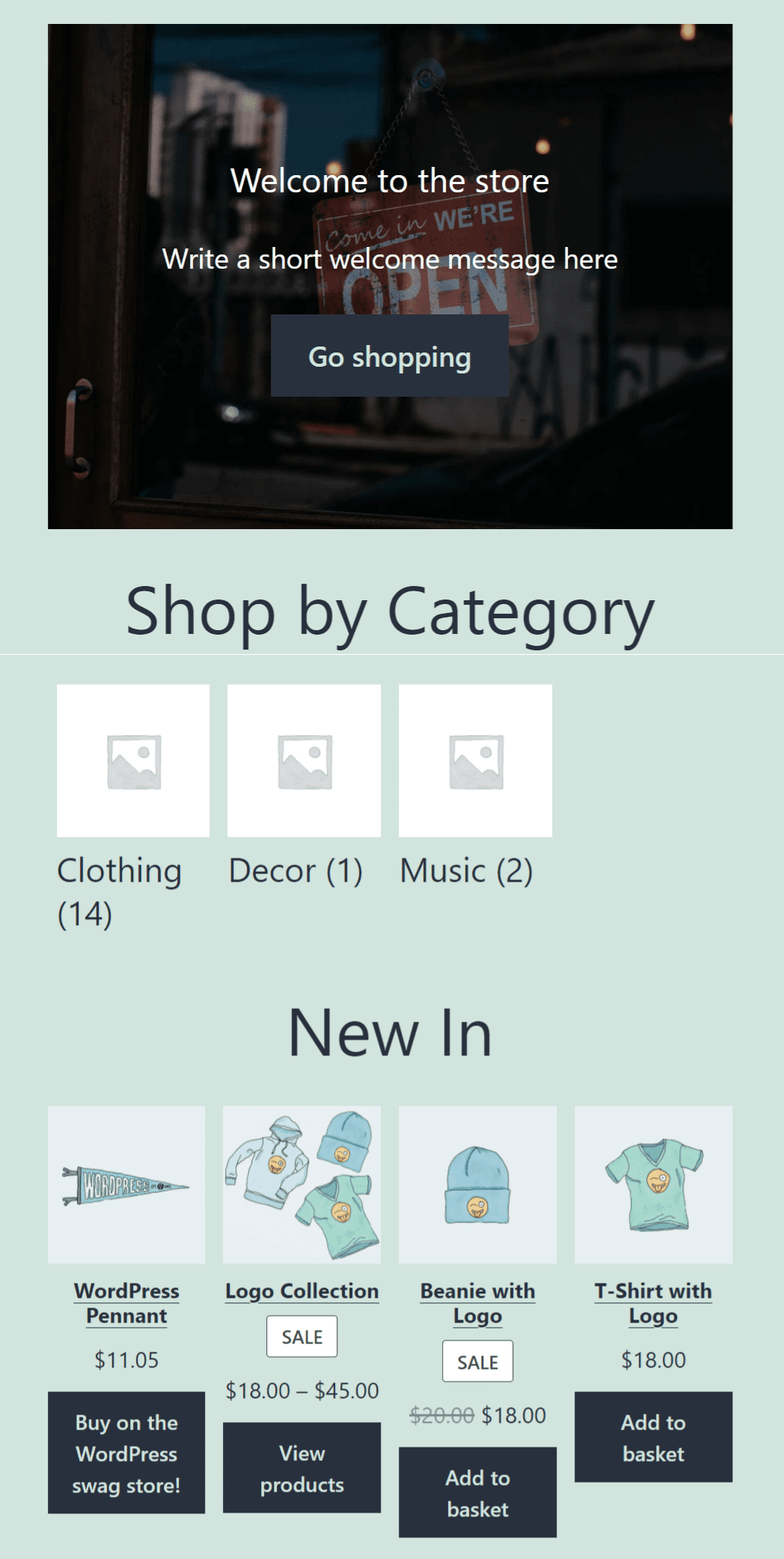
Du kan alltid anpassa hemsidan senare. För nu, låt oss återgå till anpassningsskärmen.
I det här skedet kan du ladda upp en bild som WooCommerce kommer att använda som din butiks logotyp. Vilken typ av bild du ska använda är upp till dig, men vi rekommenderar SVG:er för skalbara logotyper som ser bra ut på alla typer av enheter:
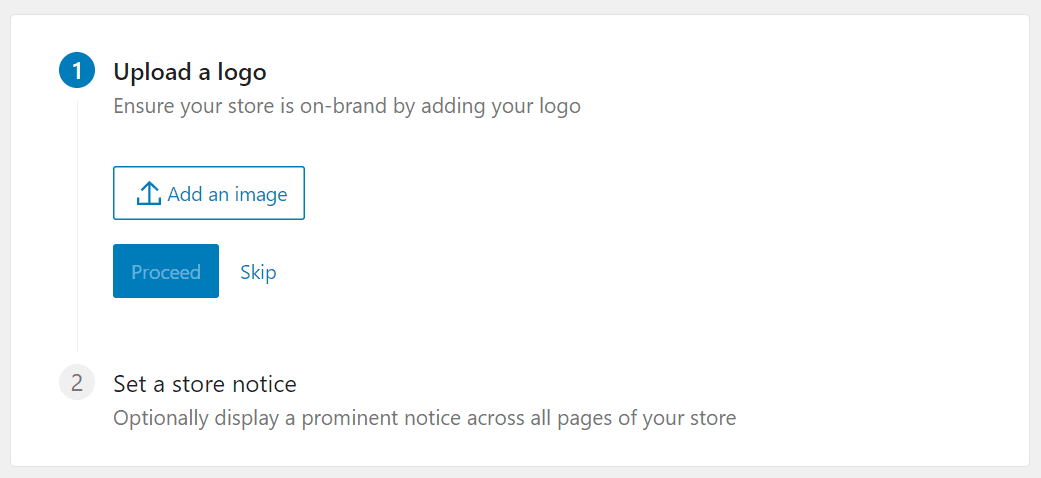
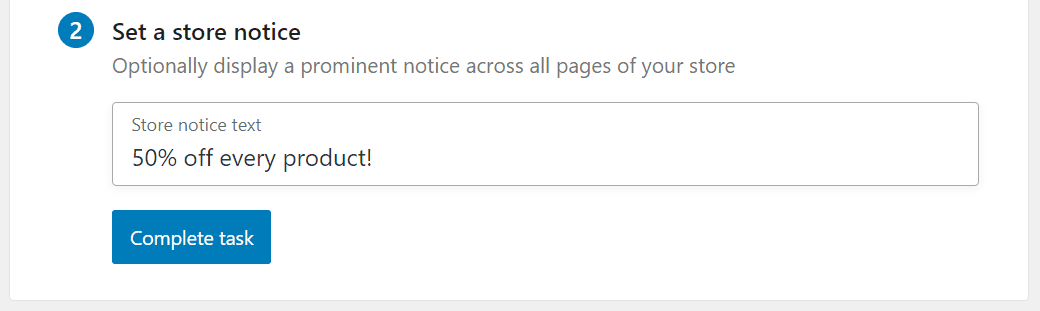
Slutligen kan du ställa in en enkel meddelandefält som WooCommerce kommer att visa på alla din butiks sidor. Den här funktionen är otroligt användbar om du är det driva en försäljningså tänk på det för framtiden:
Det är allt! Vid det här laget har du en fullt fungerande WooCommerce-butik. Insticksprogrammet ställer automatiskt in butik och produktsidor för dig, samt en fullt fungerande kassaprocess med hjälp av dina föredragna betalningsbehandlare.
Det finns dock fortfarande många WooCommerce-inställningar du kan konfigurera. Detta är ett enormt plugin som lägger till ett brett utbud av funktioner till din webbplats, så vi rekommenderar att du tar dig tid att gå igenom hela listan med alternativ. På så sätt kommer din butik att fungera precis som du vill ha den från dag ett.
Slutsats
Att lära sig hur man installerar WooCommerce är enklare än du kanske tror. Pluginet lägger dock till en massa funktioner till WordPress, så att gå igenom var och en av dem tar lite tid. Lyckligtvis levereras WooCommerce med en installationsguide som leder dig genom de viktigaste stegen för att sätta upp din butik.
När du är klar med installationsguiden bör dina nästa steg vara att konfigurera de återstående WooCommerce-inställningarna, och välj det perfekta temat för din butik. Från den punkten är allt som återstår att göra att anpassa din butiks stil och börja publicera produkter.
Har du några frågor om hur man installerar WooCommerce? Låt oss gå igenom dem i kommentarsfältet nedan!
Utvald bild via Bloomicon / shutterstock.com