


Är din WordPress-webbplats underpresterande? Sjunkande trafik, låga konverteringsfrekvenser, dålig mobilupplevelse eller långsamma laddningstider är tydliga tecken på att det är dags för en omdesign. Men att ta itu med en redesign kan vara skrämmande, eftersom du kanske oroar dig för att förlora SEO-ranking.
På WPBeginner har vi redesignat vår webbplats flera gånger och lärt oss vad som fungerar och vad som inte gör det genom försök och misstag. Längs vägen har vi utvecklat strategier för att göra processen smidigare och mer effektiv.
I den här guiden kommer vi att gå igenom varje steg i omdesignen av din WordPress-webbplats, från att avgöra om du verkligen behöver en omdesign till att välja den bästa omdesignmetoden.
När bör du designa om din WordPress-webbplats?
Du kanske är frestad att göra om din WordPress-webbplats helt enkelt för att du känner dig uttråkad av dess nuvarande utseende. En redesign kan dock vara tidskrävande, så det är viktigt att överväga flera faktorer innan du sätter igång.
Främst vill du vara säker på att det faktiskt är värt att göra om din webbplats.
Om din befintliga WordPress-webbplats t.ex. tappar trafik kan det vara dags för en omdesign. En minskning av trafiken tyder ofta på att din webbplats inte längre uppfyller användarnas förväntningar.
Det första intrycket är också viktigt på nätet. Om din webbplats ser gammalmodig ut kanske den inte återspeglar ditt varumärke eller företag på ett bra sätt.
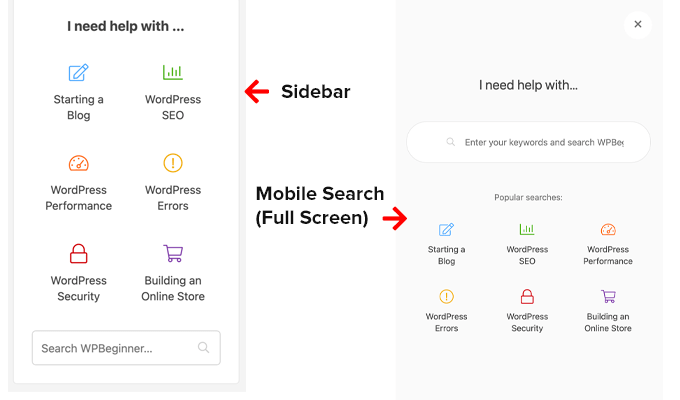
En dålig användarupplevelse, som att besökare kämpar för att hitta viktig information, är ett annat tydligt tecken på att en omdesign av WordPress-webbplatsen behövs. Vi tog itu med detta i en tidigare redesign genom att förbättra möjligheten att hitta innehåll med hjälp av länkar i sidofältet och megamenyer.
Hastigheten är en annan viktig faktor om du funderar på att göra om din WordPress-webbplats. Du kanske har försökt allt för att optimera webbplatsens prestanda, men den är fortfarande inte i toppklass. Det kan vara ett tecken på att din nuvarande WordPress-webbplatsdesign är för tung och att du behöver göra den mer lättviktig.
Samma sak gäller för mobilvänligheten. Du kanske har provat olika tips för responsiv design, men din webbplats fungerar fortfarande inte bra på mobila enheter. Det kan bero på att ditt nuvarande tema helt enkelt är för gammalt och att du behöver byta till ett mer mobilvänligt tema.
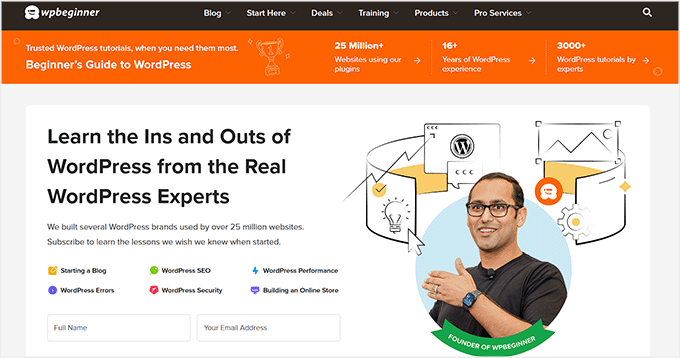
Om din webbplats inte längre representerar ditt varumärke eller dina erbjudanden på ett korrekt sätt bör du överväga en omdesign. Vi har nyligen förnyat WPBeginners hemsida för att bättre återspegla vår expertis och auktoritet inom WordPress.
Sist men inte minst, om din webbplats inte förvandlar besökare till kunder eller prenumeranter så effektivt som den borde, kan en omdesign bidra till att förbättra ditt resultat och stärka din online-närvaro.
Om du kryssar i några eller alla av dessa rutor behöver du inte oroa dig. Nästa avsnitt kommer att leda dig genom vår checklista för omdesign av WordPress-webbplatser. Vi kommer att gå igenom vad du behöver göra före, under och efter designprocessen.
Använd gärna snabblänkarna nedan för att navigera genom stegen:
1. Samla in data om webbplatsens prestanda
Du kanske tänker: ”Jag vet redan att jag förlorar trafik och konverteringar, så varför behöver jag samla in webbplatsens prestandadata innan jag gör om WordPress?
Jo, det är viktigt att bekräfta dessa frågor med hårda data. Dessutom, när du gör om din WordPress-webbplats, vill du veta om dina ansträngningar lönar sig.
Genom att samla in prestandadata från din nuvarande webbplats skapar du riktmärken att jämföra med efter omdesignen. På så sätt kan du mäta om din nya design faktiskt leder till bättre resultat.
För att göra denna process enklare rekommenderar vi att du använder MonsterInsights plugin för Google Analytics. Vi har använt verktyget i stor utsträckning för att förbättra prestandan på våra webbplatser. Vi har till och med skrivit en fullständig MonsterInsights-recension.
Med detta plugin kan du ansluta din WordPress-webbplats till Google Analytics, vilket ger dig tillgång till viktiga prestandamätvärden direkt i din WordPress-panel.
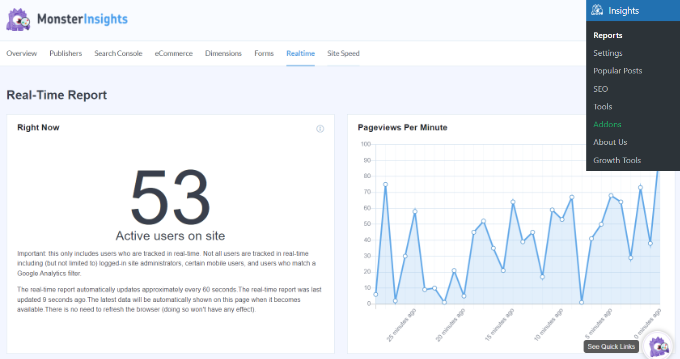
För en omdesign av en WordPress-webbplats föreslår vi att du kontrollerar och använder dessa marknadsföringsdatapunkter som riktmärken:
- Övergripande trafik – Det totala antalet besökare på din webbplats. Det kan hjälpa dig att förstå webbplatsens räckvidd och om redesignen förbättrar den övergripande synligheten.
- Avvisningsfrekvens – Procentandelen besökare som lämnar webbplatsen efter att bara ha tittat på en sida. Det kan ge dig information om huruvida den nya designen engagerar användarna bättre och förbättrar webbplatsens hastighet.
- Konverteringsfrekvens – Procentandelen besökare som slutför en önskad åtgärd (som att göra ett köp eller registrera sig). Du kan avgöra om den nya designen förbättrar webbplatsens effektivitet när det gäller att uppnå målen.
- Sidor med bästresultat – Vilka sidor besökarna tittar på oftast, vilket hjälper dig att skydda populärt innehåll under omarbetningen och förstå vad din publik gillar.
- Bästa trafikkällor – Varifrån besökarna kommer (sökmotorer, sociala medier etc.), vilket hjälper dig att utforma den nya webbplatsen så att den bättre tillgodoser dessa kanaler och bibehåller eller förbättrar trafikflödet.
- Genomsnittlig sessionslängd – Hur länge besökare vanligtvis stannar på din webbplats så att du kan se om den nya designen gör ditt innehåll mer värdefullt för användarna.
- Sidvisningar per session – Hur många sidor en besökare vanligtvis visar. Det kan indikera om din nya design förbättrar navigeringen och uppmuntrar användarna att utforska mer innehåll.
- Fördelningmellan mobil och stationär trafik – Andelen besökare som använder mobila enheter jämfört med stationära datorer. Du kan använda den här informationen för att styra din omdesign och tillgodose de mest använda enheterna.
Du kan lära dig mer i vår artikel om de viktigaste mätvärdena som du måste spåra på din WordPress-webbplats.
Med MonsterInsights kan du också använda funktionen ”Conversations AI” för att få snabba svar om dina data.
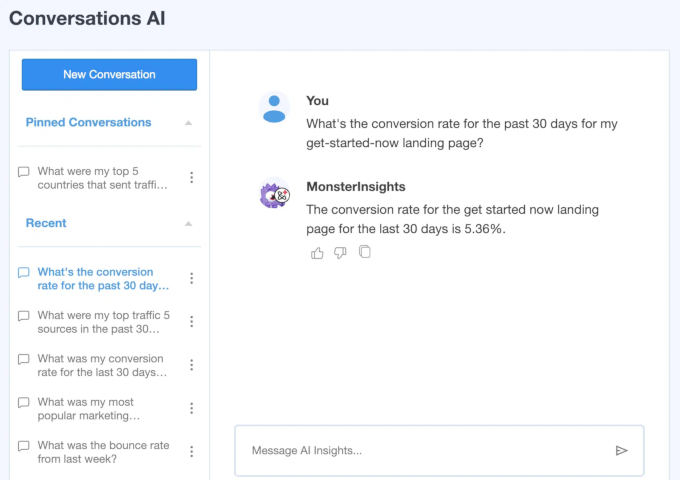
Du kan till exempel fråga: ”Vad var min konverteringsfrekvens under den senaste månaden? Den här funktionen gör det enkelt att få tillgång till den information du behöver utan att dyka djupt ner i komplexa analysrapporter.
2. Gör en WordPress-webbplatsrevision
Innan du börjar designa om WordPress måste du förstå de åtgärder och faktorer som ledde till de prestandamätvärden som du samlade in i föregående steg. På så sätt kan du fatta välgrundade beslut om vad du ska ändra och vad du ska behålla.
För att få dessa insikter måste du genomföra en webbplatsrevision, vilket är en serie åtgärder som du gör för att förstå användarupplevelsen på din befintliga webbplats.
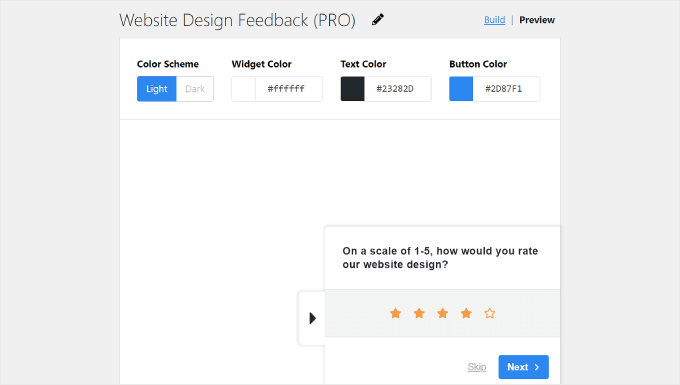
Vi rekommenderar att du ber om dina användares åsikter direkt så att du kan förstå deras behov, preferenser och smärtpunkter direkt från källan.
Pluginet UserFeedback är ett utmärkt verktyg för detta, så att du kan lägga till enkäter på din webbplats och snabbt samla in besökarnas åsikter. Vi använder pluginet på våra egna webbplatser, och du kan lära dig mer i vår fullständiga UserFeedback-recension.
Du kan kolla in vår omfattande guide för att lära dig mer om att samla in feedback om webbplatsdesign i WordPress. Vi har också sammanställt en lista med frågor om feedback om användarupplevelse som du kan ställa till dina webbplatsbesökare.
Du kommer också att vilja utvärdera din användarresa. Besökare följer vanligtvis förutsägbara steg innan de gör ett köp eller skickar in ett formulär, och det kan finnas hinder i deras resa.
Om du använder MonsterInsights kan User Journey-tillägget hjälpa till att spåra kundresor på populära WordPress e-handelsplattformar som WooCommerce, Easy Digital Downloads och MemberPress.
I WooCommerce kan du till exempel visa en användares hela resa, inklusive alla interaktioner, tider och varaktigheter.
Mer information finns i våra guider om att aktivera kundspårning i WooCommerce och spåra kundresan med hjälp av MemberPress.
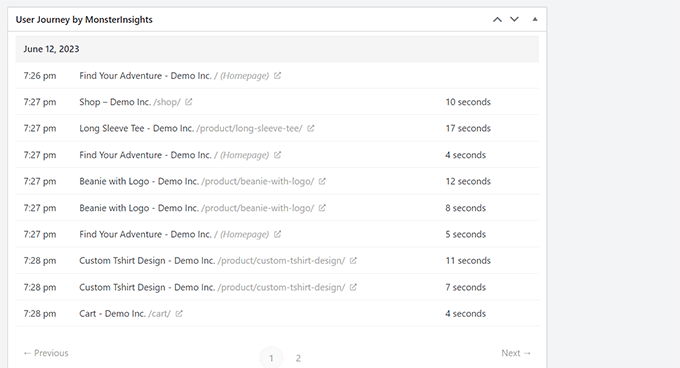
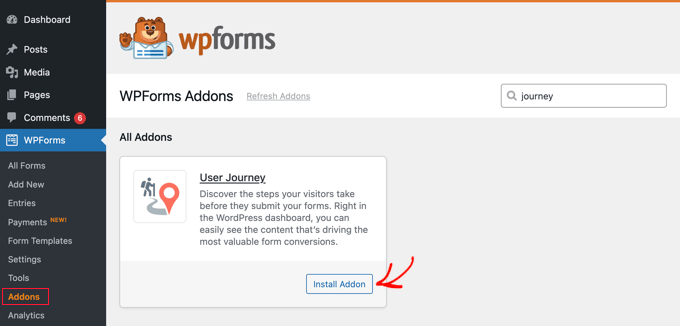
För webbplatser som fokuserar på leadgenerering är det en bra lösning att använda WPForms tillsammans med User Journey-tillägget. Det visar den hänvisningskälla som förde användarna till din webbplats och den väg de tog innan de skickade in ett formulär.
Obs: Vi har personligen använt WPForms på flera webbplatser för våra andra varumärken och har hjälpt kunder att installera det på sina webbplatser. Vi tycker att det är den bästa och enklaste metoden för att skapa formulär, och det integreras sömlöst med många av de mest populära WordPress-pluginsen. För mer information, kolla in vår WPForms-recension.
Denna information hjälper dig att förstå vilket innehåll som engagerar användarna mest effektivt. Läs mer i vår kompletta guide om att spåra användarens resa på WordPress lead-formulär.
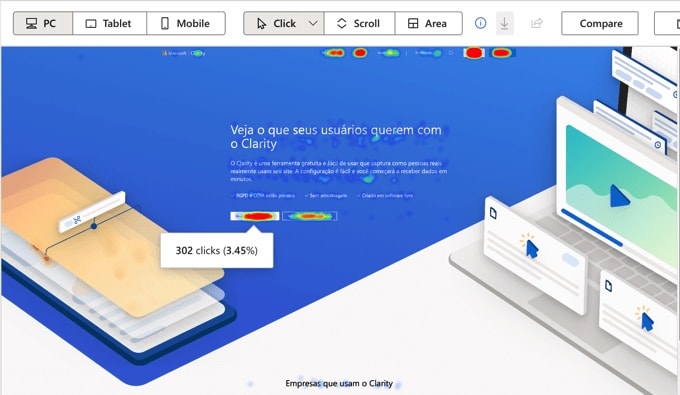
Värmekartverktyg är en annan viktig del av din webbplatsutvecklingsgranskning. De representerar visuellt hur besökare navigerar på dina sidor och ger insikter som rådata inte kan ge.
Vi rekommenderar personligen Microsoft Clarity, som vi använder på många av våra varumärkeswebbplatser. Det är ett gratisverktyg som erbjuder värmekartor, scrollspårning och klickspårning.
För att komma igång med Clarity kan du kolla in vår guide om hur du installerar Microsoft Clarity analytics i WordPress.
3. Bestäm dig för att hålla din webbplats live eller sätta den i underhållsläge
Ett av de viktigaste besluten du måste fatta när du redesignar WordPress är om du ska arbeta på din live-webbplats eller sätta den i underhållsläge. Detta val kan avsevärt påverka din användarupplevelse och sökmotorrankning under redesignprocessen.
Här är några frågor du kan ställa dig själv för att hjälpa dig att fatta rätt beslut:
- Hur omfattande är din redesign? Ska du till exempel bara ändra startsidan eller göra om hela webbplatsen?
- Hur lång tid kommer redesignen att ta? Är det en snabb uppdatering som du kan göra på några dagar eller en stor förändring som tar flera veckor?
- Kan din webbplats vara offline ett tag? Fundera på om ditt företag klarar av att ligga nere under en tid.
- Hur många besökare har din webbplats? En webbplats med hög trafik kommer att drabbas hårdare av driftstopp än en mindre, personlig blogg.
- Kommer du att ändra hur din webbplats är uppbyggd? Uppdaterar du bara hur den ser ut, eller flyttar du runt saker och ändrar webbadresser?
- Driver din webbplats viktiga delar av ditt företag? Har du t.ex. en webbutik som måste vara öppen eller är din webbplats främst avsedd för information?
I allmänhet rekommenderar vi att du håller din webbplats live under redesignen, särskilt om processen kommer att ta ett tag och/eller om din affärsverksamhet kommer att påverkas avsevärt av driftstopp. Det är också ett bra alternativ om du inte vill att webbplatsens SEO ska påverkas.
I det här fallet måste du skapa en staging-webbplats eller en lokal utvecklingsmiljö. Detta gör att du kan experimentera med din omdesign utan att påverka din live-webbplats.
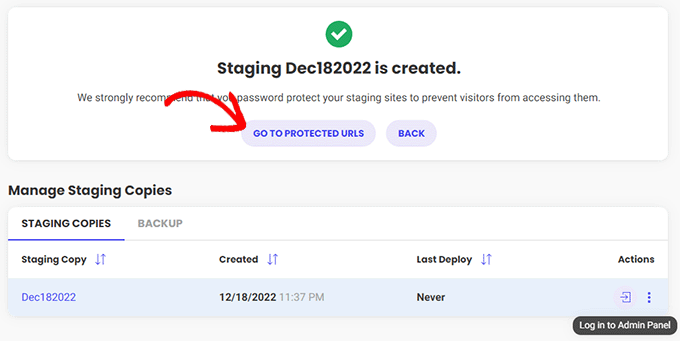
En staging-webbplats är i huvudsak en kopia av din live-webbplats där du säkert kan göra ändringar. Nuförtiden erbjuder många hostingleverantörer staging-funktioner med ett klick, inklusive SiteGround (där vi hostar WPBeginner).
För mer information, kolla in vår guide om hur du skapar en staging-miljö för WordPress.
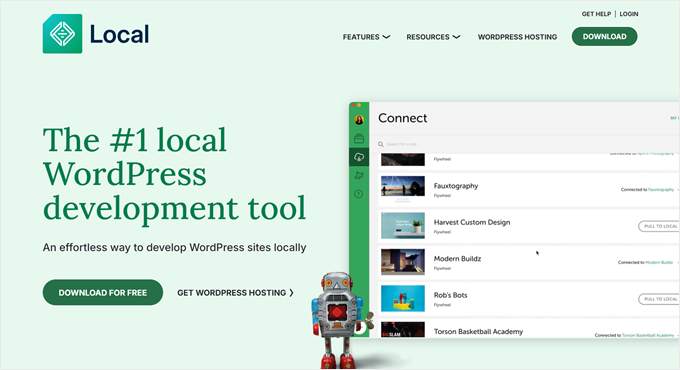
Alternativt kan du överväga en lokal utvecklingswebbplats. Detta alternativ innebär att du skapar en kopia av din webbplats på din persondator, vilket ger ännu mer integritet och snabbare utvecklingstider.
Vi rekommenderar att du använder verktyget Local WP för detta ändamål, som många av våra teammedlemmar använder för att testa nya funktioner. Du kan läsa mer om detta i vår artikel om hur du installerar WordPress lokalt på Windows och Mac.
Om din redesign är relativt snabb och inte kommer att störa kritiska affärsfunktioner, kan det vara acceptabelt att sätta din webbplats i underhållsläge under en kort period. Med detta sagt bör du vara medveten om riskerna.
Att sätta din webbplats i underhållsläge kan påverka din SEO och kan kräva att du ställer in vissa omdirigeringar. Det här är inte ett stort problem för små, personliga webbplatser, men det kan vara knepigt för större webbplatser med många besökare.
Vår föredragna metod är att använda SeedProd-sidbyggaren. Förutom att aktivera underhållsläget för din WordPress-webbplats kan du skapa en snygg sida för att berätta för besökarna om dina kommande ändringar och till och med generera leads genom att skapa en landningssida för väntelistor.
Dessutom kan det berätta för sökmotorer att din webbplats bara är tillfälligt nere genom att skicka en speciell signal som kallas 503-status, vilket är vad Google föreslår att du gör.
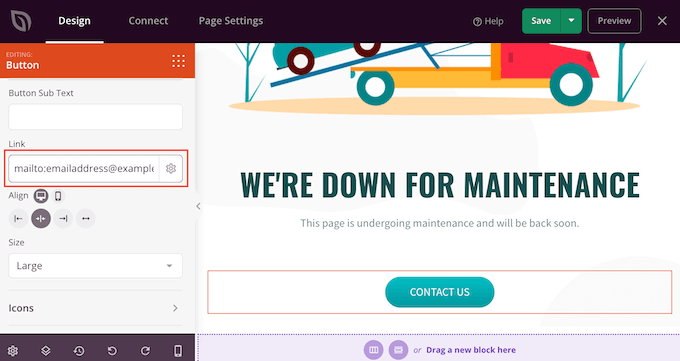
Om du är intresserad av det här alternativet kanske du vill kolla in vår fullständiga SeedProd-recension.
4. Välj en WordPress Redesign Metod
När det gäller att omforma din WordPress-webbplats har du tre huvudalternativ: anpassa ditt befintliga tema, välja ett nytt tema och anpassa det, eller anlita en professionell WordPress-designtjänst.
Låt oss utforska varje metods för- och nackdelar för att hjälpa dig att bestämma vilken som är bäst för din omdesignprocess.
Alternativ 1: Anpassa befintligt tema
Bäst för: Webbplatsägare som i allmänhet är nöjda med sin nuvarande design men vill fräscha upp utseendet eller lägga till nya funktioner.
Fördelar med att anpassa ditt befintliga WordPress-tema:
- Bekant med den nuvarande installationen
- Potentiellt snabbare, enklare och mer prisvärt
- Behåller enhetligheten för regelbundna besökare
Nackdelar med att anpassa ditt befintliga WordPress-tema:
- Begränsas av befintlig temastruktur
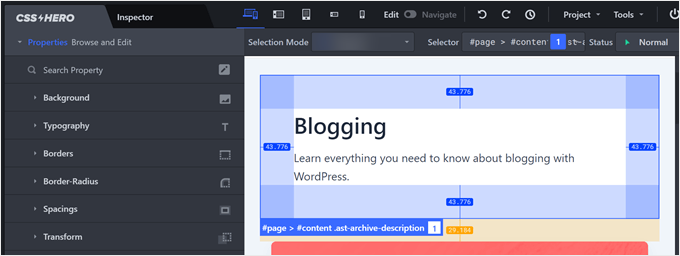
Om du vill hålla fast vid ditt nuvarande tema men vill få fler anpassningsalternativ rekommenderar vi att du använder plugins som CSS Hero och WPCode.
CSS Hero är ett visuellt CSS-redigeringsplugin som låter dig anpassa ditt WordPress-temas CSS visuellt. Det innebär att du inte behöver röra någon kod för att ändra temat, men alla ändringar du gör kommer att påverka dess CSS.
Du kan lära dig mer om pluginet i vår CSS Hero-recension.
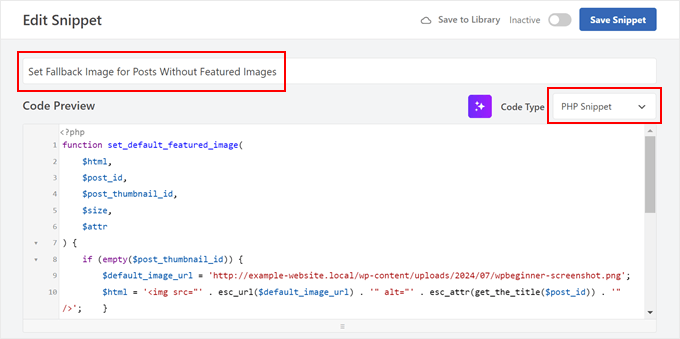
Å andra sidan är WPCode ett kodsnuttsplugin som låter dig lägga till anpassade kodsnuttar till ditt tema utan att hantera temafilerna direkt. När det finns ett fel i koden kommer pluginet att inaktivera det, och ditt tema kommer inte att påverkas.
Det bästa är att det kan bevara dina kodändringar även när ditt tema får en uppdatering, så du kommer inte att förlora dina anpassningar.
Du kan läsa vår WPCode-recension för mer information.
Om du behöver lite inspiration om vad du kan göra för att anpassa din nuvarande webbplats, här är några artiklar som du kan kolla in:
Alternativ 2: Välj ett nytt tema och anpassa det
Bäst för: De som är ute efter en betydande designförändring utan att behöva betala för en helt anpassad lösning. Eller personer som vill dra nytta av nya temafunktioner.
Fördelar med att använda ett nytt WordPress-tema:
- Nystart med moderna designalternativ
- Tillgång till nya funktioner och layouter
- Potential för förbättrad prestanda på webbplatsen
Nackdelar med att använda ett nytt WordPress-tema:
- Potentiell inlärningskurva med ett nytt tema
- Noggrann installation krävs för att undvika kompatibilitetsproblem
När du väljer ett nytt tema ska du se till att välja ett som är snabbt, responsivt, kompatibelt med dina nuvarande plugins och som stöds regelbundet. Du bör också tänka på dess värde för pengarna och anpassningsalternativ så att du kan redigera din WordPress-webbplats exakt som du vill ha den.
Om du funderar på ett premiumtema kan du läsa vår guide om gratis vs premium WordPress-teman för att hjälpa dig att fatta ditt beslut. Se också till att följa vår guide om hur du ändrar ett WordPress-tema på rätt sätt för att undvika vanliga fel.
För en mer flexibel lösning rekommenderar vi SeedProd, en drag-och-släpp-sidbyggare med dussintals temakit och mallar. Det är också vad vi använder för att designa anpassade landningssidor för oss själva och våra varumärken.
Faktum är att våra vänner på OptinMonster använde SeedProd för att omforma sin målsida och ökade sina omvandlingar med 340%.
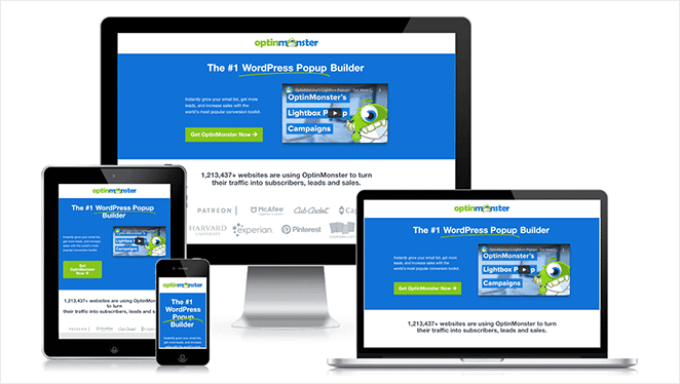
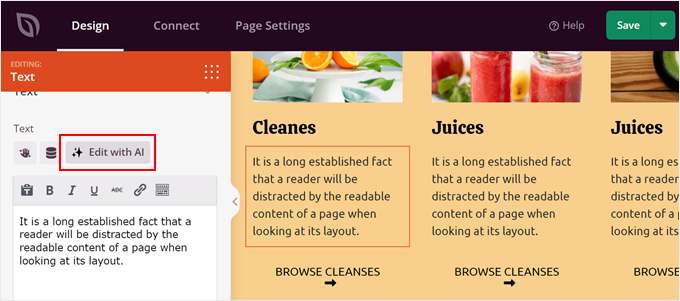
Med denna dra-och-släpp-sidbyggare får du ett tema och ett flexibelt verktyg för att anpassa det, så att du kan skapa en unik design utan några tekniska färdigheter. Dessutom får du tillgång till AI-verktyg för att generera innehåll och anpassade bilder för dina sidor.
Du kan lära dig mer om SeedProd i dessa guider:
Alternativt kan du bläddra i vår lista över de mest populära WordPress-temana.
5. Säkerhetskopiera din WordPress-webbplats
Låt oss säga att du redan håller på att designa om din webbplats. Innan du tar den i drift måste du göra ett steg som du inte får hoppa över: säkerhetskopiera din nuvarande WordPress-webbplats.
Här är varför säkerhetskopiering är så viktigt:
- Skydd mot fel – Om något går fel under övergången kan du enkelt återställa din webbplats.
- Skydd mot backlash – Om användarna reagerar negativt på den nya designen kan du snabbt återgå till den gamla.
- Bevara viktig data – Det säkerställer att du inte förlorar något värdefullt innehåll eller inställningar under omdesignen.
- Lugn i sinnet – Att veta att du har en säkerhetskopia gör att du kan lansera din webbplats med tillförsikt.
Vi rekommenderar att du använder ett backup-plugin som Duplicator för den här uppgiften. Duplicator gör det enkelt att skapa och hantera säkerhetskopior direkt på din webbplats.
När den har skapats kan du lagra backupfilen på din dator. Eller, för extra säkerhet, ladda upp den till molnlagringstjänster som Dropbox.
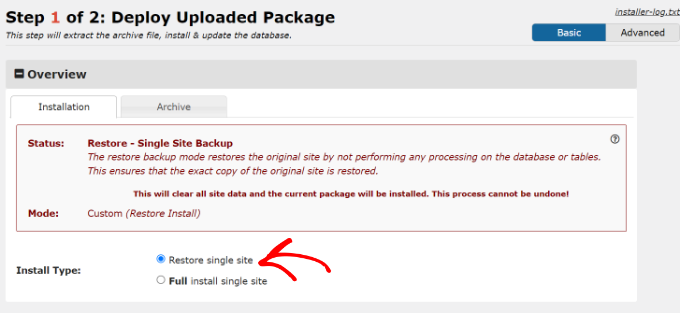
Att återställa din webbplats med Duplicator är också enkelt – du kan helt enkelt dra och släppa säkerhetskopian. Pluginet låter dig också ställa in en återställningspunkt, så att du snabbt kan återställa din webbplats till ett tidigare datum om det behövs.
6. Starta din webbplats och kör en annan revision
I det här skedet är du redo att publicera din nyligen omdesignade webbplats och visa den för din publik.
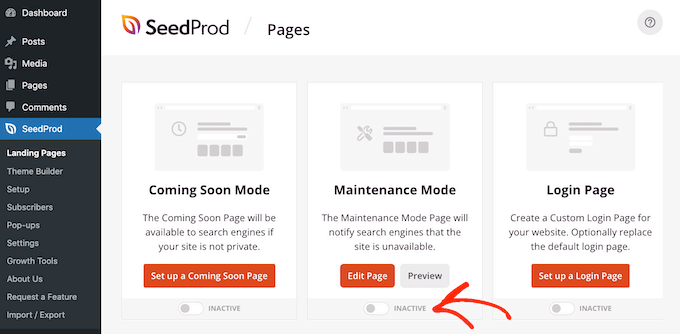
Om du sätter din webbplats i underhållsläge med SeedProd kan du bara avaktivera det läget så att alla kan komma åt din webbplats. Du kan läsa mer i vår guide om underhållsläge för WordPress.
Om du har utvecklat din webbplats lokalt kan du läsa vår guide om hur du flyttar WordPress från en lokal server till en live-webbplats.
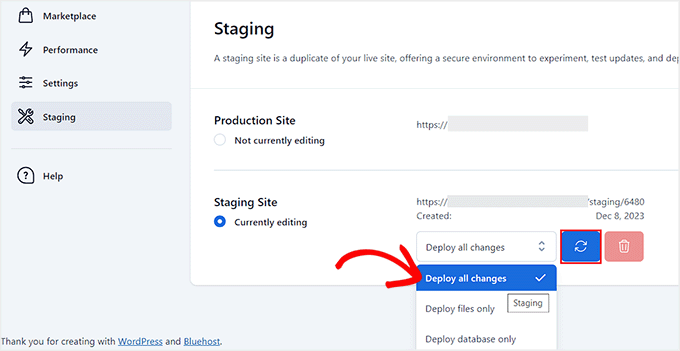
Om du har använt en staging-webbplats i din WordPress-hosting kan du helt enkelt använda dess deploy-funktion för att göra din webbplats live. Med Bluehost kan du t.ex. använda Bluehost WordPress Plugin för att distribuera alla dina ändringar med några få klick.
Du kan lära dig mer om det i vår guide om WordPress staging-miljöer.
När din webbplats är live kan du inte slappna av riktigt än. Du måste se till att allt fungerar som det ska.
En sak som du måste vara uppmärksam på är dina SEO-inställningar. Om du bestämmer dig för att omstrukturera dina webbsidor måste du ställa in omdirigeringar och uppdatera dina interna länkar så att de återspeglar eventuella URL-ändringar. Annars kommer sökmotorerna inte att kunna genomsöka din webbplats ordentligt.
Den här processen kan ta lång tid, så vi rekommenderar att du använder pluginet All in One SEO (AIOSEO) för detta. Det är också vad vi använder för WPBeginner för att se till att vår webbplats alltid är optimerad för sökmotorer. För mer information, kolla in vår fullständiga All in One SEO-recension.
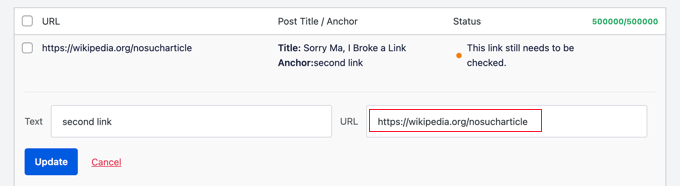
Du kan använda AIOSEO för att enkelt hitta brutna länkar på hela din webbplats innehåll. Om det gör det kan du snabbt ersätta den befintliga webbadressen med en ny så att användarna inte slutar se en felsida.
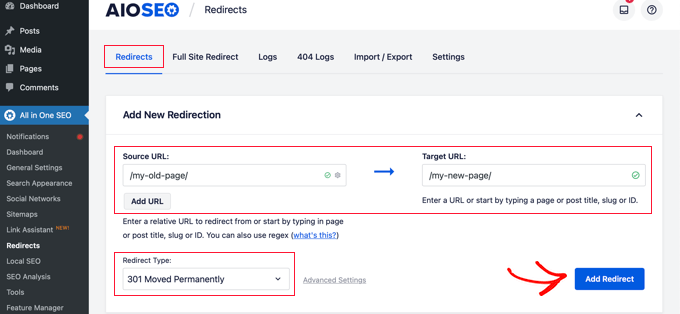
AIOSEO låter dig också enkelt ställa in 301-omdirigeringar. Detta kommer att vara praktiskt om din redesign innebär att du omstrukturerar din webbplatshierarki.
Du kan läsa vår nybörjarguide för att skapa 301-omdirigeringar i WordPress för mer information.
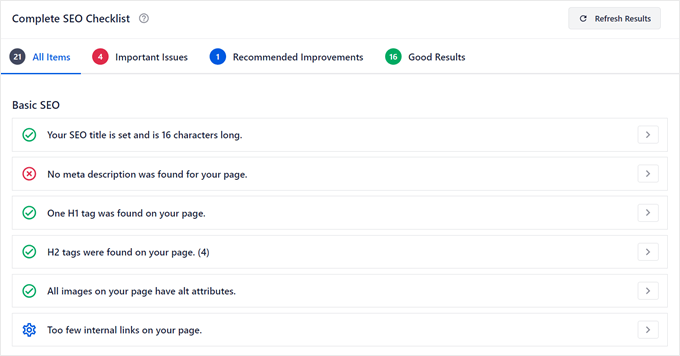
Utöver det rekommenderar vi också att du gör en SEO-granskning för att kontrollera om det saknas SEO-titlar, metabeskrivningar, kanoniska länktaggar, SSL-certifikat, hastighetsproblem med mera. Det här är viktiga element som kan göra eller förstöra din synlighet på sökmotorer.
Kolla in vår checklista för WordPress SEO-revision för en steg-för-steg-guide.
Slutligen gör du samma kontroller som vi pratade om i steg 2 när vi sa att du skulle göra en webbplatsgranskning. Använd värmekartor och titta på dina Google Analytics-data för att se till att ingen har problem med din nya webbplats.
7. Kontinuerligt underhåll av din WordPress-webbplats
Jobbet som webbplatsägare tar aldrig slut. Även efter att du har lanserat din webbplats måste du fortfarande göra vissa rutinmässiga underhållsuppgifter för att se till att din webbplats inte blir långsam, sårbar för attacker eller börjar visa fel.
Men låt dig inte skrämmas. Vi har en guide som går igenom de viktigaste underhållsuppgifterna för WordPress som du bör göra, från att byta lösenord och uppdatera dina plugins till att granska dina säkerhetsloggar.
Kom ihåg att regelbundet underhåll är nyckeln till att hålla din nyligen omdesignade WordPress-webbplats igång smidigt och säkert. Oavsett om du väljer att göra det själv eller anlita experter, se till att du har en plan på plats för att hålla din webbplats i toppform.
Vi hoppas att den här artikeln har hjälpt dig att lära dig hur du redesignar din WordPress-webbplats. Du kanske också vill kolla in vår artikel om saker du måste göra innan du startar ett WordPress-designföretag och våra expertval av de bästa temabyggarpluginsen för WordPress.