


Vill du åtgärda problemet med omdirigering till en gammal domän?
När du migrerar en WordPress-webbplats till en ny domän finns det en möjlighet att användare omdirigeras tillbaka till den gamla domänen.
I den här artikeln kommer vi att visa dig hur du fixar WordPress-omdirigering till en gammal domän efter migrering.
Vad orsakar omdirigering till gammal domän efter migreringsproblem?
När du flyttar din WordPress webbplats till en ny domän är det viktigt att ställa in omdirigering. På så sätt landar användarna automatiskt på den nya platsen och du får behålla din sökordsrankning och trafik.
Dock, omdirigering till en ny domän kanske inte fungerar korrekt och dina besökare skulle omdirigeras tillbaka till den gamla domänen.
En av huvudorsakerna till det här problemet är att webbadressen för din webbplats och din hemadress är olika i WordPress-databastabellerna. Du måste se till att båda dessa värden leder till din nya domän.
Förutom det kan DNS-problem också få användare att omdirigera till den gamla domänen efter migrering. Om DNS-servern inte svarar eller om DNS-posterna inte har uppdaterats, kommer dina besökare inte att kunna se din nya webbadress.
Som sagt, låt oss se hur du kan fixa WordPress-omdirigering till den gamla domänen efter migrering. Vi kommer att täcka olika metoder, så du kan klicka på länkarna nedan för att gå vidare till ditt föredragna avsnitt.
Metod 1: Uppdatera webbplatsadressen i WordPress-inställningar
Det enklaste sättet att åtgärda det här problemet är genom att se till att WordPress-adressen och webbplatsadressen är densamma i dina WordPress-inställningar.
Om din webbplatsadress (URL) fortfarande visar den gamla domänen kommer användarna att omdirigeras till den tidigare webbadressen efter migreringen.
För att fixa detta, gå helt enkelt till Inställningar » Allmänt från din WordPress adminpanel. Efter det anger du din nya domän under fältet ”Site Address (URL)”.
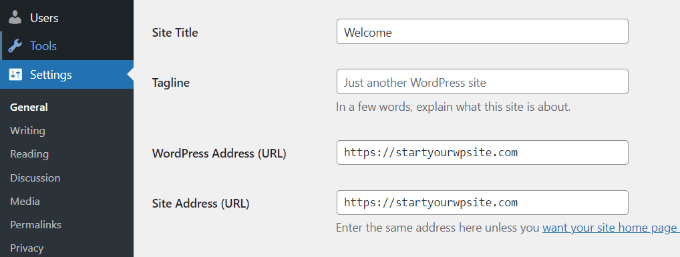
När du är klar sparar du bara dina ändringar och besöker den nya domänen för att se om problemet är löst.
Om URL-fälten däremot är nedtonade och inte låter dig skriva en ny adress, fortsätt läsa och använd någon av de andra metoderna för att omdirigera din domän.
Metod 2: Ändra webbadress i WordPress-databasen
En annan metod för att fixa omdirigeringen till det gamla domänproblemet är genom att uppdatera webbplatsens URL i WordPress databas tabeller.
Du kan enkelt komma åt databasen med hjälp av cPanel som tillhandahålls av WordPress värdtjänst. För denna handledning kommer vi att använda Bluehost som ett exempel, men processen är liknande för andra värdföretag som Hostinger, SiteGroundetc.
Först måste du logga in på värdtjänstens kontrollpanel. Därefter klickar du helt enkelt på fliken ”Avancerat” i menyn till vänster.
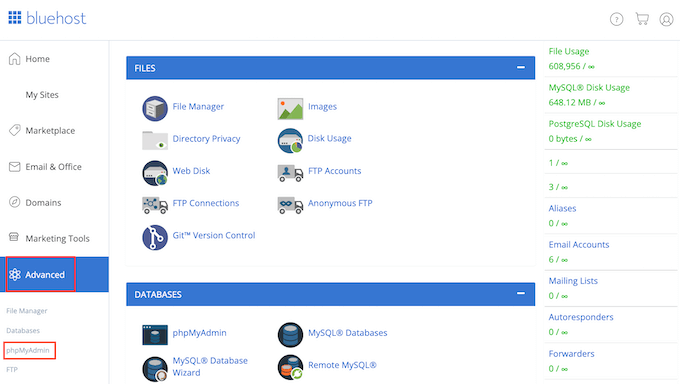
Därefter kan du rulla ner till avsnittet Databaser och klicka på alternativet ’phpMyAdmin’.
Du måste vänta några sekunder tills phpMyAdmin öppnas.
När den öppnas måste du gå till wp_options tabell från navigeringspanelen till vänster.
Observera att varje värdtjänst har olika namnkonventioner för databastabeller. Den du letar efter kommer dock alltid att sluta med ’_options’.
I den här handledningen kommer vi till exempel att klicka på tabellen ’staging_45f_options’ Bluehosts phpMyAdmin.
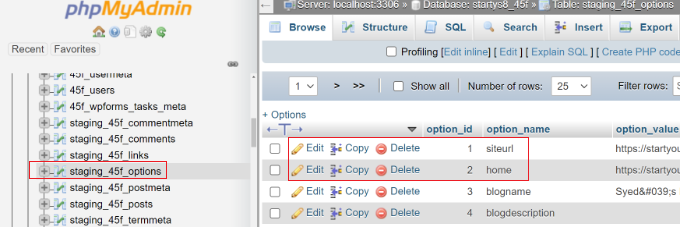
Därefter måste du redigera alternativen ’siteurl’ och ’home’.
Först, gå vidare och klicka på ”Redigera”-knappen för alternativet ”siteurl”.
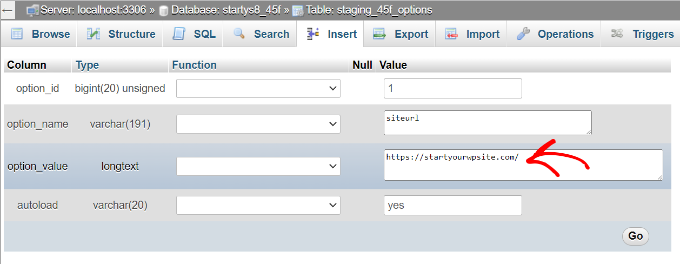
Efter det måste du ange det nya domännamnet i fältet option_value. När det är gjort klickar du bara på knappen ”Kör”.
Nu kan du gå tillbaka till huvudsidan för wp_options och redigera alternativet ”hem”.
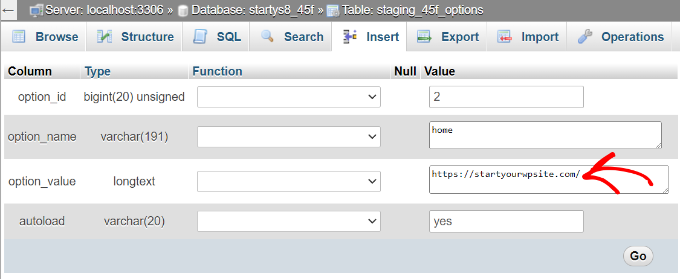
Därefter måste du ange den nya domänen i fältet option_value.
När du har angett värdet klickar du på knappen ”Go”.
Metod 3: Spola DNS-cache på din dator
Om du fortfarande inte kan lösa problemet med omdirigeringen av den gamla domänen efter migreringen, bör du kontrollera DNS inställningar.
Ibland kan det ta upp till 12 till 48 timmar innan bytet av domännamn träder i kraft. Som ett resultat kommer internetleverantörer som inte har uppdaterade DNS-poster att omdirigera användare till den gamla domänen.
Du spola helt enkelt DNS-cachen så att den får den senaste informationen och den nya webbadressen. Detta hjälper också till att lösa problemet Problem med DNS-servern som inte svarar.
För mer information, se vår guide på hur du rensar din DNS-cache på Mac, Windows och Google Chrome.
Proffstips: Använd SEO-plugin för att utföra omdirigering av hela webbplatsen
När du manuellt utför omdirigering till en ny domän finns det alltid en risk för fel. Som ett resultat skulle användare fortfarande omdirigeras till den gamla domänen.
Ett enklare sätt att ställa in omdirigering är att använda en WordPress SEO plugin tycka om Allt i ett SEO (AIOSEO). Den erbjuder en kraftfull omdirigeringshanterare som du kan använda för att omdirigera hela din webbplats till en ny domän utan problem.
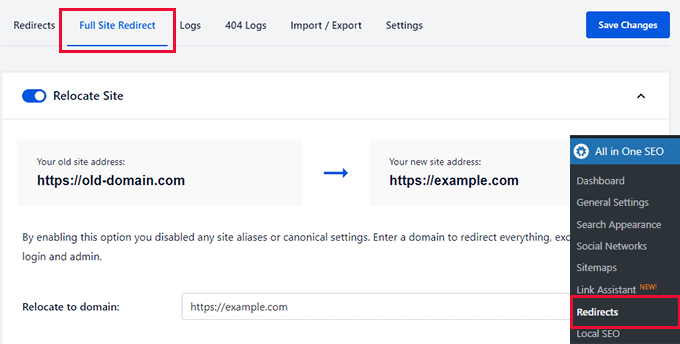
Det här verktyget byggdes av vårt team och det är det vi använder när vi migrerar webbplatser till en ny domän eller slår samman två webbplatser till en. Du kan lära dig mer genom att följa vår steg-för-steg-guide på hur man korrekt gör en fullständig webbplatsomdirigering i WordPress.
Vi hoppas att den här artikeln hjälpte dig att lära dig hur du fixar WordPress-omdirigering till en gammal domän efter migrering. Du kanske också vill se vår guide om vanligaste WordPress-felen och hur man åtgärdar dem och våra expertval för måste ha WordPress-plugins för företagssajter.