


Behöver du byta namn på vissa kategorier på din WordPress-webbplats?
När din webbplats växer kan du behöva ändra namnet på några av dina kategorier eller slå samman dem med andra kategorier.
I den här artikeln kommer vi att visa dig hur du korrekt byter namn på kategorier i WordPress utan att påverka dina SEO-strategier.
Varför byta namn på kategorier i WordPress?
Om du nyligen har skapat en WordPress webbplats, att skapa en bra organisationsstruktur kommer att göra det lättare för dina besökare att hitta ditt innehåll och kan hjälpa din webbplats att rankas högre på sökmotorernas resultatsidor.
Det är därför WordPress erbjuder kategorier och taggar. Du kan lära dig hur du organiserar ditt innehåll effektivt i vår guide om bästa praxis för kategorier och taggar.
När du lägger till mer innehåll kanske du vill förbättra sättet du organiserar dina inlägg på, och du kan bestämma dig för att byta namn på några av dina kategorier.
Låt oss ta en titt på hur man korrekt byter namn på kategorier i WordPress.
Hur man byter namn på kategorier korrekt i WordPress
Du hittar WordPress-kategorihanteringsområdet genom att besöka Inlägg » Kategorier. På den här sidan kan du hantera WordPress-kategorier, redigera befintliga kategorier och ta bort oönskade kategorier.
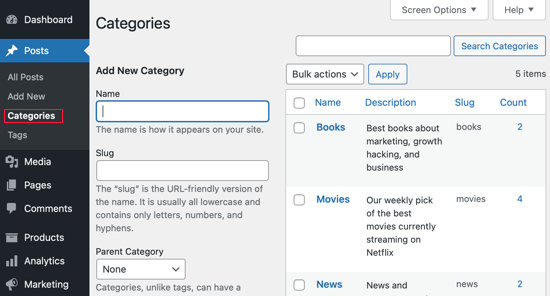
Det finns två sätt att byta namn på kategorier. Det första är att klicka på länken ”Snabbredigering” under kategorin du vill byta namn på.
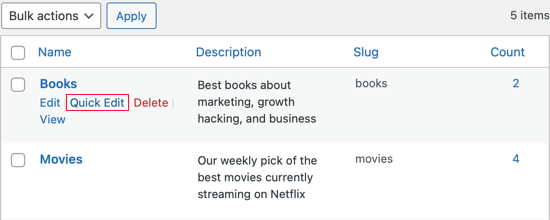
Snabbredigeringsmetaboxen kommer nu att visas. Här kan du snabbt byta namn på kategorin.
Du kan också ändra kategori snigel, som bestämmer webbadressen till kategorisidan. Till exempel, om snigeln är ”böcker”, kommer webbadressen till kategorisidan att vara:
https://example.com/category/books
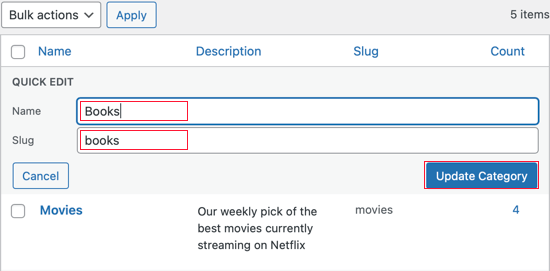
Redaktörens anmärkning: Du behöver inte ändra slug om du bara gör en mindre namnändring, men om du gör det måste du ställa in en 301-omdirigering. Vi kommer att visa dig hur du gör det senare i den här artikeln.
Se till att du klickar på knappen Uppdatera kategori när du är klar.
Det andra sättet att byta namn på en kategori låter dig också lägga till en beskrivning av kategorin. För att göra detta måste du klicka på länken ”Redigera” under kategorin du vill byta namn på.
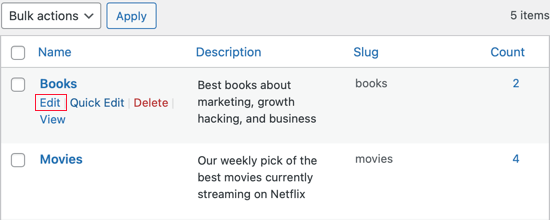
Detta tar dig till kategoriredigeringssidan. Här kan du ändra kategorinamn, snigel och beskrivning.
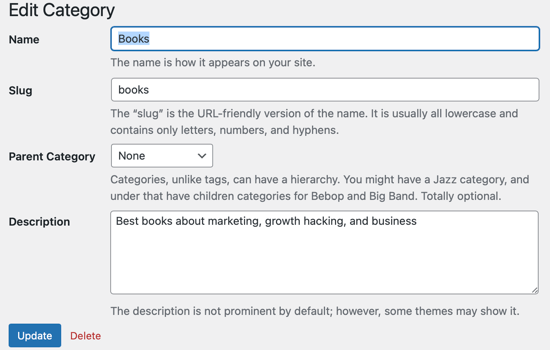
Kategoriredigeringssidan låter dig också välja en överordnad kategori. Du kan lära dig mer i vår guide om hur man lägger till underkategorier i WordPress.
Ändra kategoriprefixet
WordPress låter dig också ändra /category/ prefix i kategoriwebbadresser. Detta kallas kategoribasen.
För att ändra det, gå till Inställningar » Permalänkar och scrolla ner till ”Valfritt”. Där ser du ett formulär för att ändra kategoribas och taggbas.
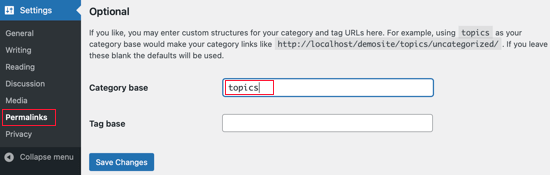
Standardkategoribasen är ’kategori’. Här kan du ändra det till vad du vill, till exempel ”ämnen”.
Detta skulle ändra webbadressen från http://www.example.com/category/your-category-slug/ till http://www.example.com/topics/your-category-slug/.
Sammanslagnings- och massredigeringskategorier
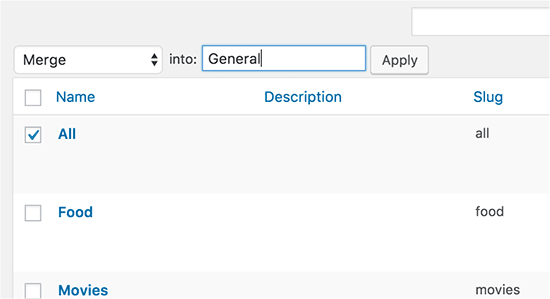
När din webbplats växer kan du bestämma dig för att förenkla din organisationsstruktur och slå samman flera kategorier till en.
Detta är användbart om du upptäcker att du har några kategorier som är väldigt lika. Genom att kombinera dem i en enda kategori kommer du att göra din WordPress-webbplats mindre komplex och lättare att navigera.
För att lära dig hur, kolla vår guide på hur du slår samman och massredigerar dina kategorier och taggar.
Omdirigerar användare till den nya kategori-URL
Om du ändrade kategorins slug, har webbadressen till kategorisidan ändrats och den gamla URL:en kommer inte längre att fungera.
Lyckligtvis, om du lade till den kategorin till din WordPress-meny, kommer WordPress automatiskt att uppdatera menyn för att återspegla dina ändringar.
Men när användare eller sökmotorer försöker använda den gamla kategorins URL kommer det inte längre att fungera. Istället kommer de att se felmeddelandet 404 Sidan hittades inte.
Dessa 404-fel skapar en dålig användarupplevelse som kan leda till en nedgång i sökmotorranking och lägre e-handelsförsäljning.
För att undvika detta måste du ställa in en omdirigering från den gamla URL:en till den nya. Lär dig hur du gör detta med vår handledning på hur man spårar 404-sidor och omdirigerar dem i WordPress.
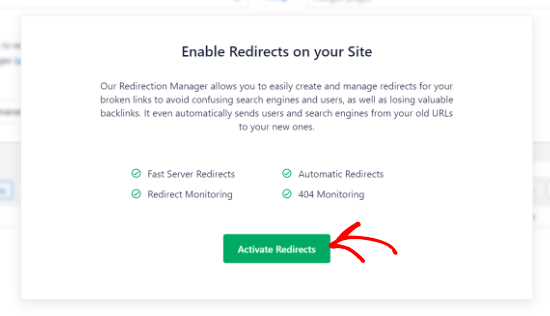
Det är extremt viktigt att du ställer in 301-omdirigeringen med AIOSEO, annars kan en ändring av kategorins webbadresser påverka din webbplatssökningsrankning negativt.
Vi hoppas att den här handledningen hjälpte dig att lära dig hur du korrekt byter namn på kategorier i WordPress. Du kanske också vill lära dig hur du förbättrar din webbplats SEO, eller kolla in lista över plugins som du måste ha för att din webbplats ska växa.