


Vill du avpublicera en sida på din WordPress-webbplats?
Ibland vill du avpublicera WordPress-sidor av redigerings- och integritetsskäl. Eller så måste du dölja specifika sidor från användargrupper.
I den här artikeln visar vi hur du enkelt kan avpublicera en WordPress-sida steg för steg.
Varför avpublicera en WordPress-sida?
När du bygger en WordPress webbplats, skapar och publicerar du sidor för att göra dem live för dina webbplatsbesökare.
Men det kanske finns tillfällen då du vill avpublicera dessa sidor så att de inte syns av andra.
Till exempel kanske du har ändrat dig om vissa sidor och vill ta din webbplats i en ny riktning. Eller så har du av misstag publicerat en sida som du inte vill att dina besökare ska se.
WordPress gör det enkelt att avpublicera sidor, dölja dem för dina besökare, göra dem tillgängliga för endast vissa besökare och mer.
Med det sagt, låt oss ta en titt på några olika sätt du kan avpublicera en sida på din WordPress-webbplats. Använd helt enkelt snabblänkarna nedan för att gå till din föredragna metod för att avpublicera en sida.
- Avpublicerar en enda WordPress-sida
- Avpublicerar flera WordPress-sidor
- Göra en WordPress-sida privat eller lösenordsskyddad
- Gör en WordPress-sida endast till medlemmar
Metod 1: Avpublicera en enda WordPress-sida
Om du avpublicerar en sida kan du ta bort den från din webbplats samtidigt som du fortfarande har möjlighet att redigera sidan och publicera den igen senare.
Det enklaste sättet att göra detta är att byta sidan till ett utkast. Detta döljer sidan för dina webbplatsbesökare, men inloggade användare kan fortfarande se och redigera sidan från sidans instrumentpanel.
Om du har märkt fel på sidan, eller vill förbättra innehållet, är detta ett bra alternativ.
För att göra detta, navigera till Sidor » Alla sidor och håll sedan muspekaren över sidan och klicka på länken ”Redigera”.
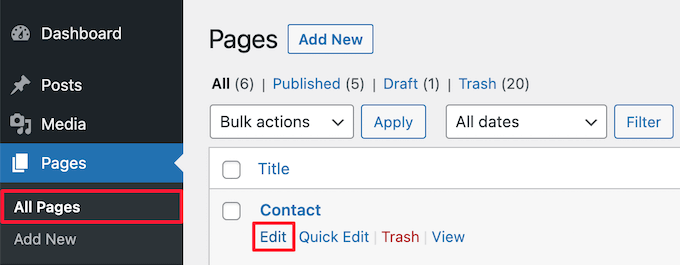
Detta tar dig till sidans redigeringsskärm.
Klicka sedan på länken ”Byt till utkast” högst upp på sidan.
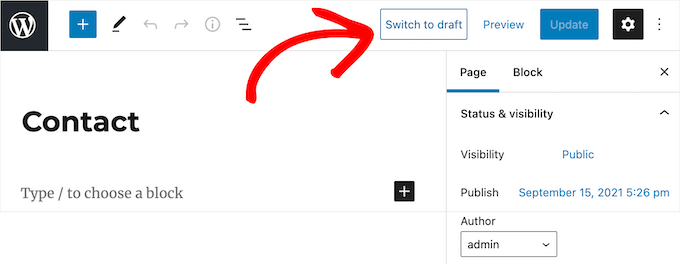
Detta tar upp en popup som bekräftar om du vill byta sida till ett utkast.
Klicka bara på ’OK’-knappen.
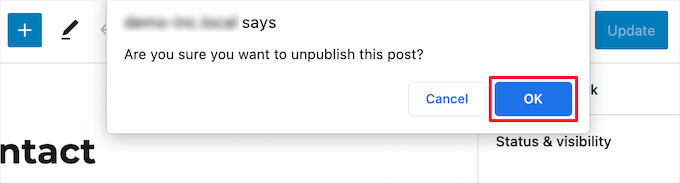
Detta kommer automatiskt att uppdatera din sida till ett utkast.
Om du inte längre behöver sidan på din webbplats, eller om den är föråldrad, kan du ta bort sidan helt.
Detta liknar att lägga till din sida i papperskorgen eller papperskorgen på din dator.
För att göra detta, klicka på knappen ”Flytta till papperskorgen” i menyn till höger, så kommer din sida att flyttas till papperskorgen.

Notera: Om sidan du tar bort rankas i sökmotorerna och ger dig trafik, då vill du omdirigera webbadressen till en annan relevant sida, så att du inte förlorar SEO-rankning. För mer information, se vår nybörjarguide till skapa 301-omdirigeringar i WordPress.
Metod 2: Ta bort flera WordPress-sidor samtidigt
Om du gör om eller flytta en webbplats till en ny domän, då kanske du har ett gäng sidor som du inte längre behöver eller bara vill redigera. Istället för att gå igenom dessa en i taget kan du avpublicera eller ta bort dem alla på en gång.
För att göra detta, navigera till Sidor » Alla sidor och markera sedan rutan bredvid de sidor du vill avpublicera.
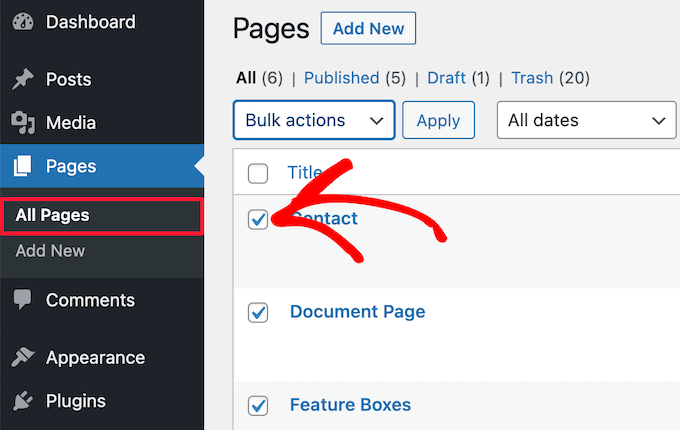
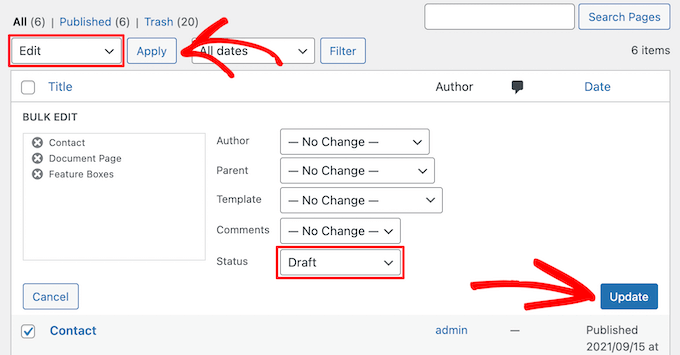
Detta ger dig en alternativruta där du kan ställa in flera sidor som utkast. Klicka bara på rullgardinsmenyn ”Massåtgärder” och välj ”Redigera” och klicka sedan på ”Använd”.
Välj sedan ”Utkast” från rullgardinsmenyn ”Status” och klicka på ”Uppdatera”
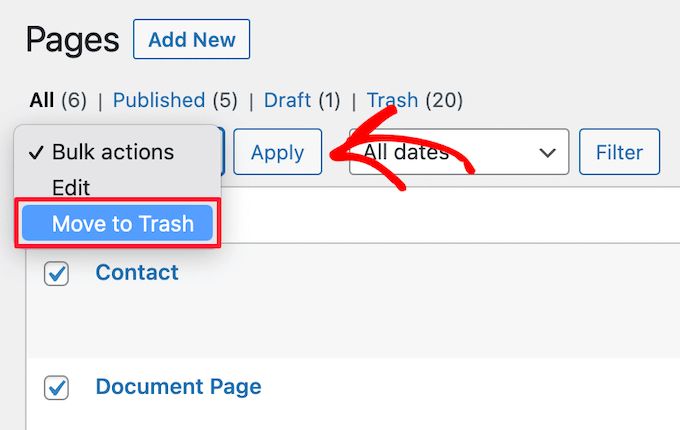
Du kan också flytta flera sidor till papperskorgen genom att välja ”Flytta till papperskorgen” i rullgardinsmenyn ”Massalternativ”.
Klicka sedan på ”Använd”.
Du kan se dina sidor i papperskorgen genom att klicka på menyalternativet ”Papperskorgen”.
Markera sedan rutan bredvid de sidor du vill ta bort helt och välj ”Ta bort permanent” från rullgardinsmenyn ”Massåtgärder”.
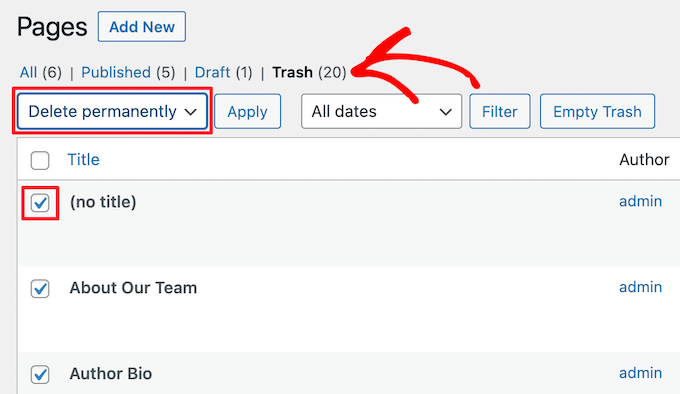
Efter det klickar du på knappen ”Använd”.
Detta tar permanent bort sidor från din webbplats och kan inte återställas, så ta bara bort sidor som du är säker på att du inte kommer att behöva i framtiden.
Metod 3: Gör en WordPress-sida privat eller lösenordsskyddad
Genom att lösenordsskydda en WordPress-sida kan du behålla vissa delar av din WordPress blogg privat.
Detta kan vara användbart om du vill skapa ett separat område på din webbplats för kunder eller teammedlemmar. Det kan också vara användbart om du vill dölja vissa sidor på din webbplats som du fortfarande håller på att bygga.
Först måste du öppna sidan du vill lösenordsskydda. Klicka sedan på ”Public” i ”Synlighet” i menyn till höger.
Välj sedan alternativet ”Lösenordsskyddad” och ange ditt lösenord i rutan.
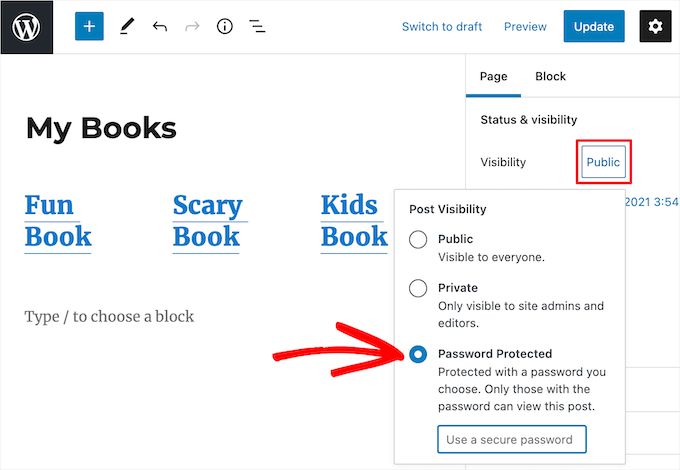
Klicka sedan på knappen ”Uppdatera” för att spara dina ändringar.
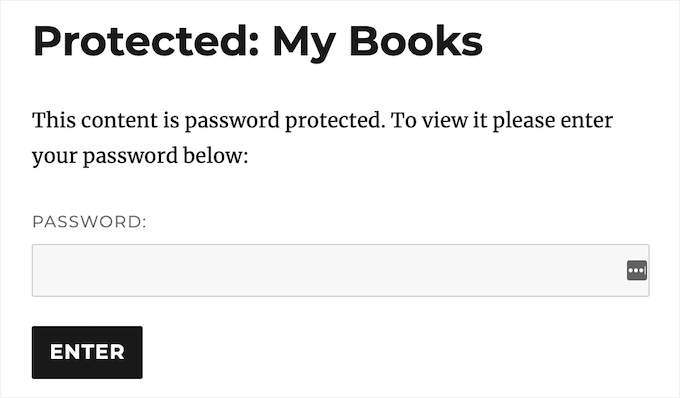
Nu, när dina besökare går till din sida, kommer de att uppmanas att ange ett lösenord.
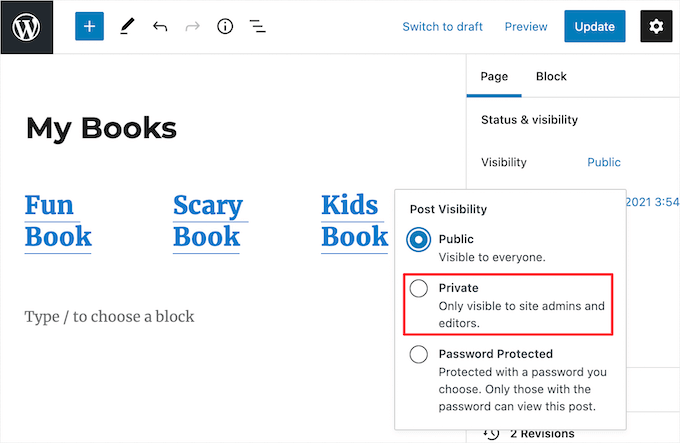
Ett annat alternativ är att göra din sida privat, så att den bara är synlig för administratörer och redaktörer på din webbplats när de är inloggade.
För att göra detta, välj helt enkelt alternativet ”Privat” i avsnittet ”Synlighet”.
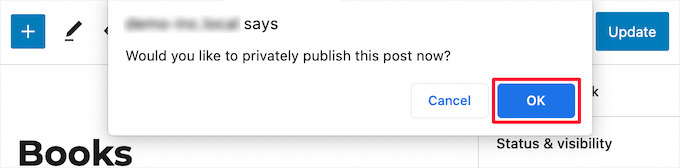
Sedan kommer det att visas en popup som ber dig att bekräfta om du vill göra sidan privat.
Klicka bara på ”OK” så uppdateras den automatiskt.
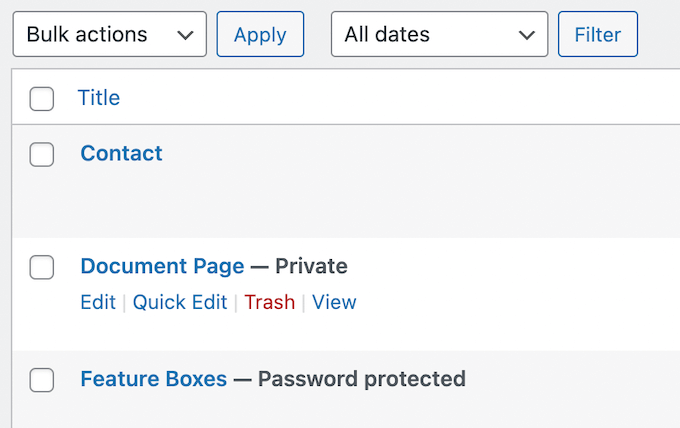
Om du vill se sidor som är privata och lösenordsskyddade kan du gå tillbaka till din WordPress-sidas instrumentpanel.
Detta visar alla dina publicerade, utkast, lösenord och privata sidor på ett ögonblick.
Metod 4: Gör en WordPress-sida endast medlemmar
Du kan också avpublicera en sida och göra den synlig för användare med rätt medlemsnivå. Besökare som inte är medlemmar kan registrera sig för att se sidan. Detta kan vara ett bra sätt att växa din e-postlista och tjäna pengar online från din webbplats.
Det bästa sättet att göra detta är med MemberPress plugin. Det är bästa WordPress-plugin för medlemskap och låter dig enkelt lägga till medlemskapsfunktioner på vilken webbplats som helst.

Insticksprogrammet är väldigt lätt att använda och låter dig sälja onlinekurser, premiumnedladdningar, droppinnehåll, och mycket mer.
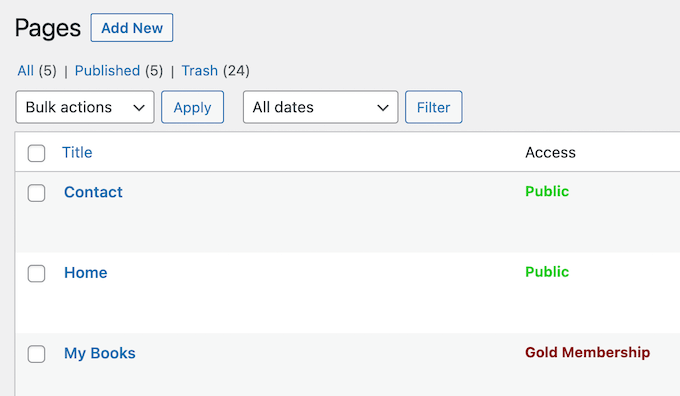
Det finns kraftfulla åtkomstkontrollfunktioner som låter dig begränsa åtkomsten till specifika WordPress-sidor med ett par klick.
För mer information om att begränsa åtkomst till vissa sidor, se vår guide på hur man skapar en betalvägg i WordPress.
Vi hoppas att den här artikeln hjälpte dig att lära dig hur du avpublicerar en WordPress-sida. Du kanske också vill se vår guide på hur man registrerar ett domännamn och våra expertval av bästa programvaran för AI-chatbots för din webbplats.
Om du gillade den här artikeln, skriv en kommentar vad du gillade ????
.