



Ju fler produkter du säljer, desto svårare kan det vara för kunderna att hitta exakt de varor de letar efter. Många besökare har inte tid att navigera sida efter sida av produkter. Det är där Produktsökning WooCommerce-blocket kan komma till undsättning. Det gör det möjligt för dig lägg till ett sökfält som besökare kan använda för att hitta de föremål de vill köpa.
Den här artikeln kommer att visa dig hur du lägger till Produktsökning blockera dina inlägg och sidor och diskutera hur du konfigurerar det. Vi kommer också att gå igenom flera tips för att använda blocket effektivt.
Låt oss komma till det!
Hur man lägger till WooCommerce-blocket för produktsökning till ditt inlägg eller din sida
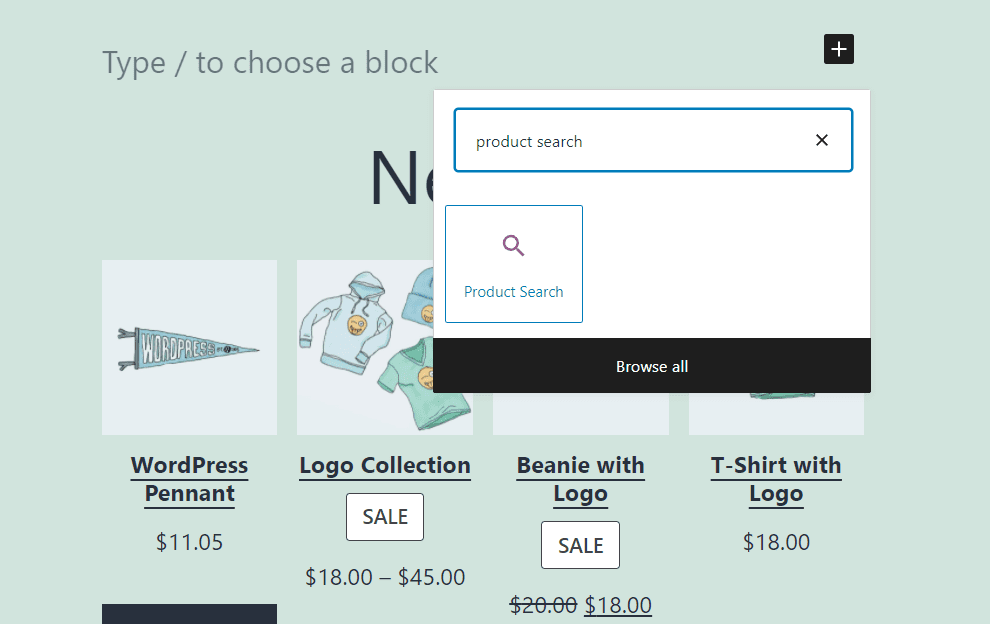
Lägger till Produktsökning blockering i WordPress är en mycket enkel process. Öppna blockredigeraren för sidan där du vill placera elementet och klicka på +-tecknet för att lägga till ett nytt block. Använd sedan sökfältet för att leta efter ”produktsökning”:
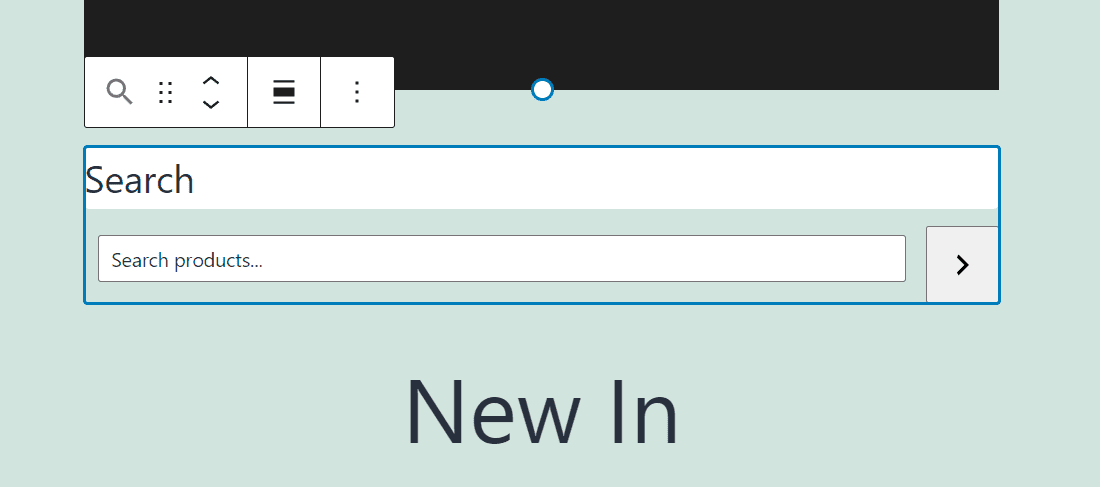
Själva blocket innehåller två element: en rubrik och ett sökfält. Här är vad Produktsökning blocket ser ut så här:
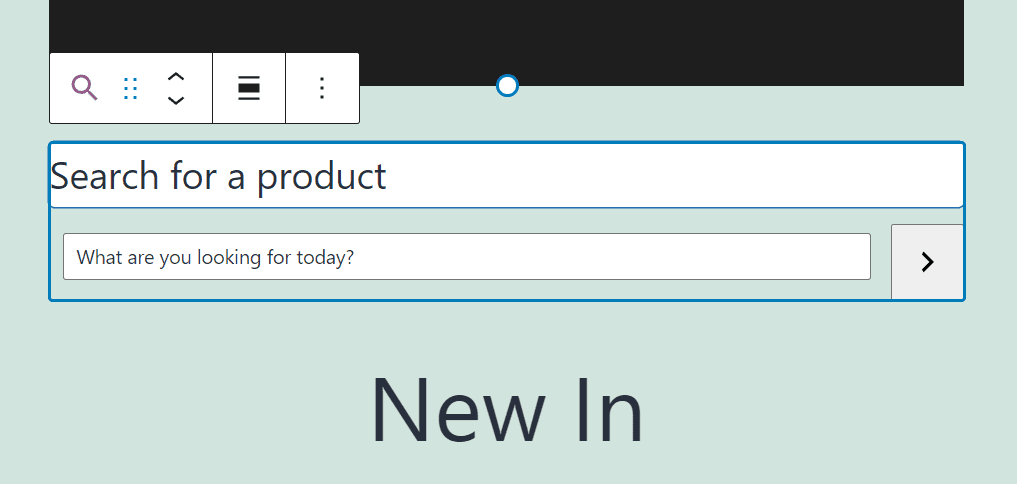
Du kan redigera både fältetiketten ovanför sökfältet och texten i själva fältet. I skärmdumpen nedan ändrade vi texten för båda elementen:
När du använder sökfältet kommer du att märka att den inte innehåller en autoslutförandefunktion. Det betyder att blocket inte kommer att ge användare förslag när de skriver produktnamn i sökfältet.
Trots den lilla nackdelen med användbarheten Produktsökning blocket är enkelt att använda. Kunder kan skriva hela eller delar av produktnamn, och WordPress kommer att returnera relevanta resultat på en ny sida.
Produktsökning WooCommerce Block Inställningar och alternativ
De Produktsökning block erbjuder ett minimalt utbud av konfigurationsalternativ. Om du håller musen över blocket kan du ändra dess justering med hjälp av formateringsmenyn som visas ovanför det:
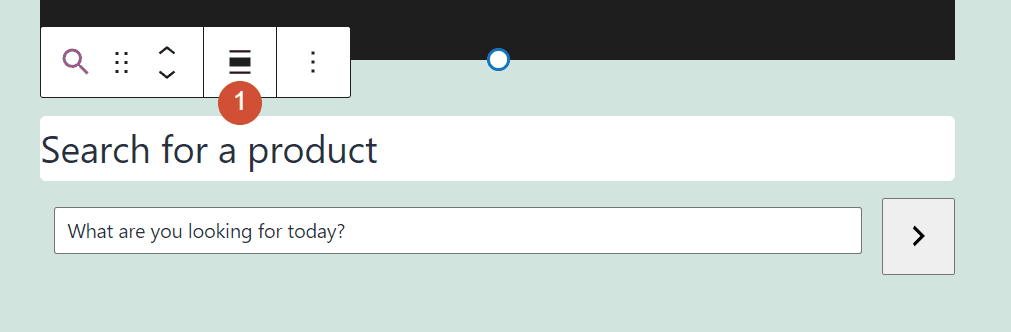
Om du väljer blocket och klickar på den kugghjulsformade ikonen i det övre högra hörnet av skärmen öppnas en meny som innehåller ytterligare ett konfigurationsalternativ.
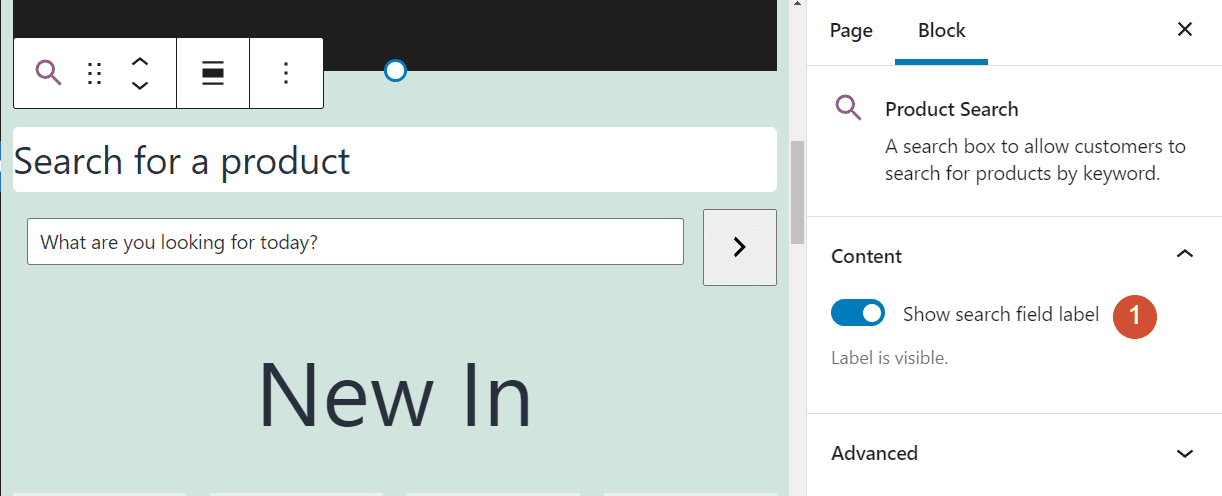
Här ser du en inställning som gör att du kan ta bort sökfältsetikett. Det är rubriken du ser ovanför produktsökfältet:
Du kommer också att märka Avancerad fliken under Innehåll avsnittet i konfigurationsinställningarna. De Avancerad fliken innehåller ett fält för att lägga till anpassade CSS-klasser till Produktsökning blockera:
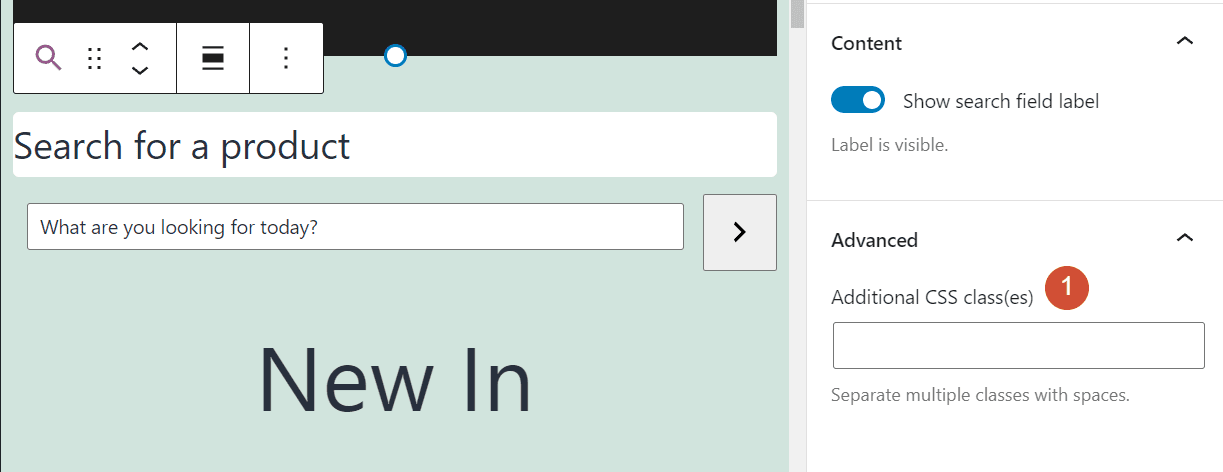
Sedan detta block innehåller bara en handfull konfigurationsinställningar, du måste använda anpassad CSS för att justera dess stil. Det kanske inte är nödvändigt, eftersom standarddesignen för Produktsökning blocket är väldigt minimalistiskt. Därför bör den inte se malplacerad ut oavsett vilken WordPress tema du använder.
Tips och bästa praxis för att effektivt använda WooCommerce-blocket för produktsökning
De Produktsökning blocket är mycket flexibelt. Som sådan kan du placera den nästan var som helst på din WordPress-webbplats.
Helst bör du överväga att placera blocket fram och mitt på alla sidor där du visar produkter. På så sätt kommer besökarna inte att missa det, och de kommer att kunna använda det för att hitta föremålen de letar efter:
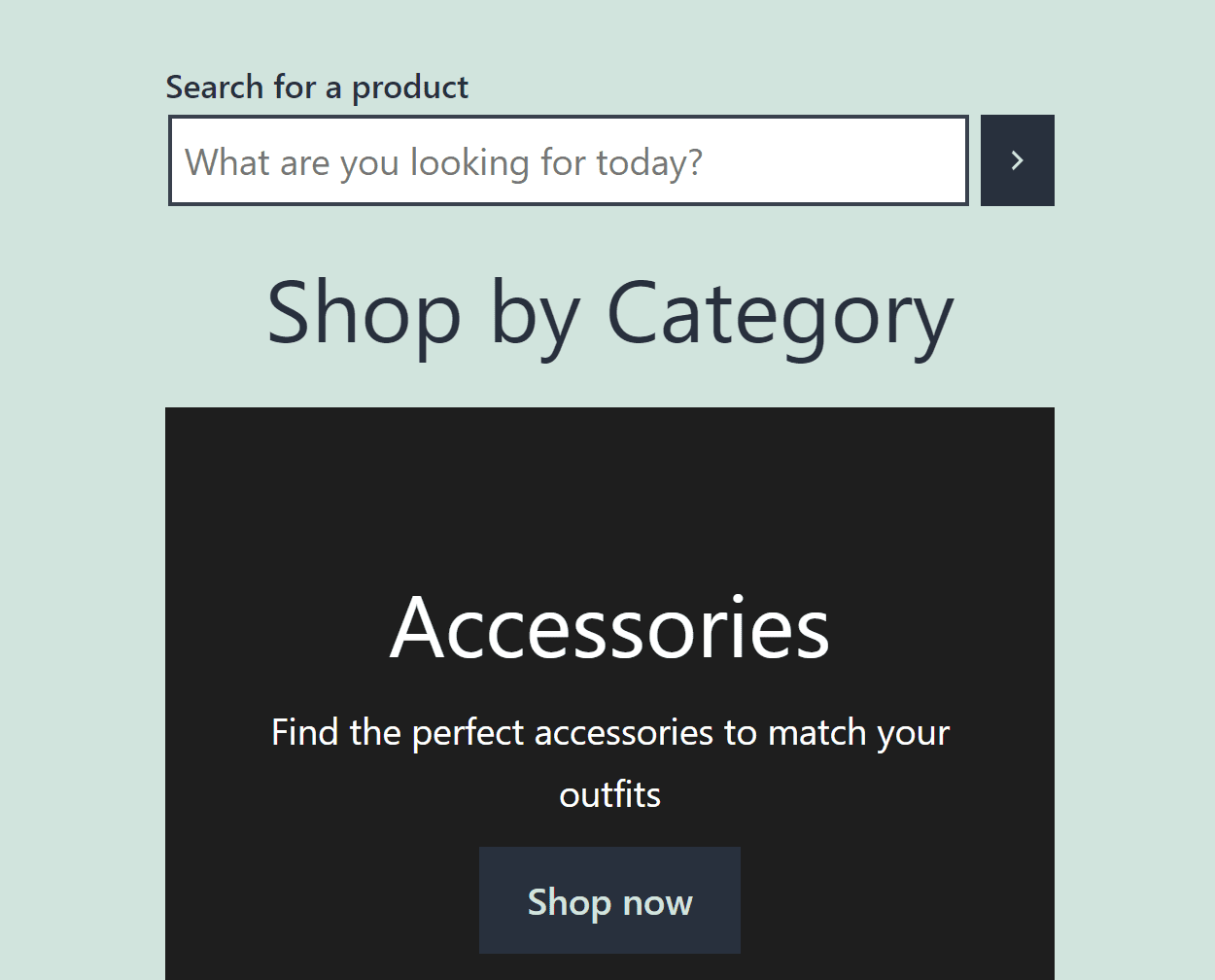
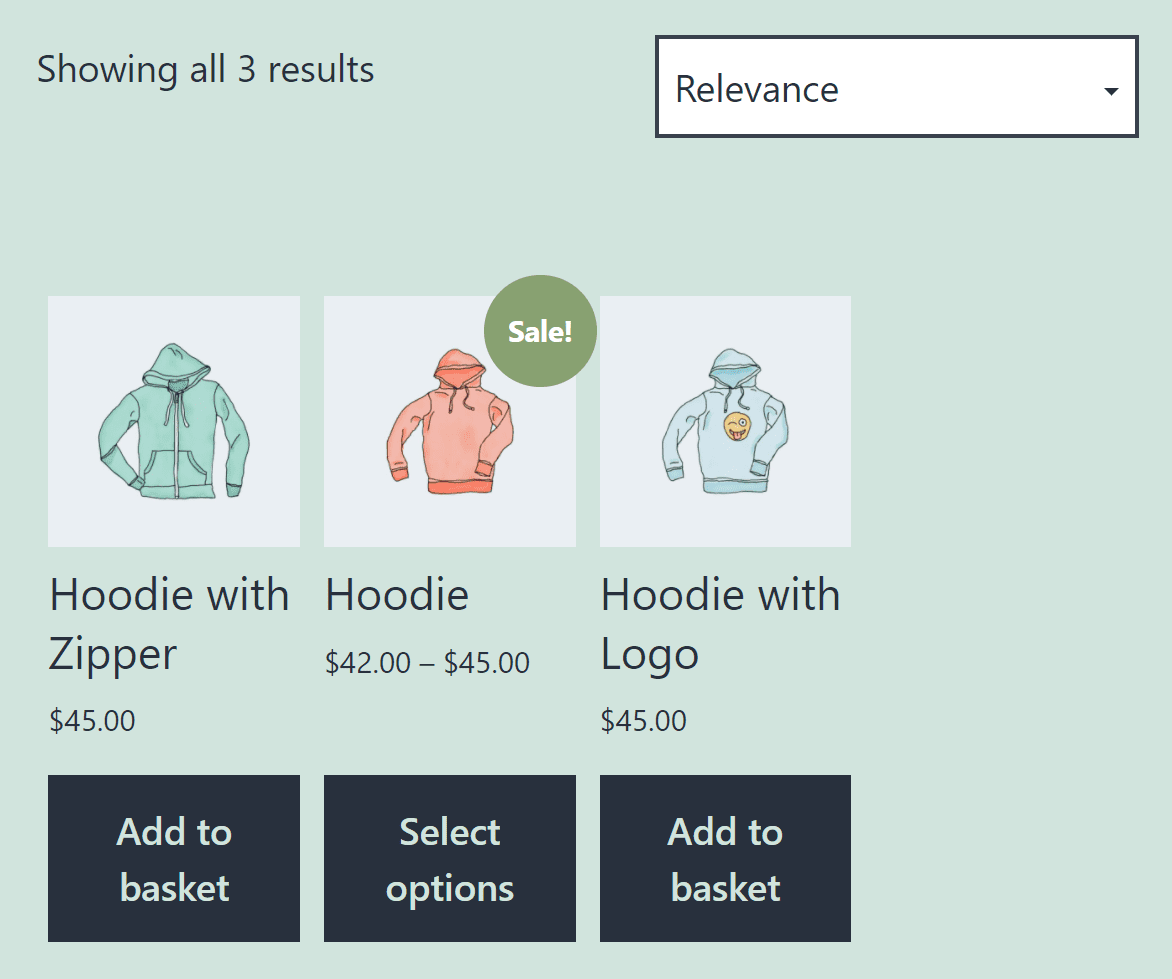
Vår erfarenhet är att användare är mindre benägna att förbise Produktsökning blockera om du placerar den ovanför produktgaller. När en besökare använder elementet kommer det att skicka dem till en ny sida inklusive resultaten för deras sökning:
Dessutom Produktsökning blockeringen kommer endast att vara effektiv om du använder beskrivande produkttitlar och noggranna beskrivningar. Utan korrekta identifierare leder sökfunktionen inte besökare till de objekt de vill ha. I många fall kan dålig design här leda till förlorad försäljning.
Vanliga frågor om produktsökning WooCommerce Block
Om du fortfarande har några frågor om Produktsökning blockera eller hur det fungerar, bör detta avsnitt besvara dem. Låt oss börja med att prata om skillnaderna mellan Produktsökning block och WordPresss standardsökfunktion.
Kan jag använda standardsökfunktionen i WordPress istället för produktsökningsblocket?
Standarden WordPress sökverktyg kan göra det möjligt för besökare att leta efter produkter i din butik. Problemet med det tillvägagångssättet är att WordPresss sökfunktion inte utformades med WooCommerce-produkter i åtanke. Detta innebär att resultatsidor inte visar produktpriser eller Lägg till i kundvagn knappar.
Dessutom, om besökare använder WordPress-sökfältet för att söka upp produkter, kan de också se andra sidor och inlägg visas bland resultaten. Lyckligtvis använder man Produktsökning blocket löser dessa problem.
Kan jag aktivera autoslutförande för WooCommerce-blocket för produktsökning?
De Produktsökning blocket inkluderar inte autoslutförandefunktion. Detta innebär att användare måste klicka på sökknappen för att fråga WordPress och se resultaten visas på en ny sida. Så länge din webbplats erbjuder anständig prestanda och dess sidor laddas snabbt, bör avsaknaden av autoslutförande inte vara ett betydande problem.
Varför visas inte några av mina produkter på sökresultatsidorna?
Om du letar efter en specifik produkt och den inte visas när du använder Produktsökning blockera, kan det finnas ett problem med de sökord du använder. I så fall rekommenderar vi att du reviderar söktermerna. Om det inte fungerar kan du redigera produktens titel och beskrivning för att göra det lättare för kunderna att hitta.
Slutsats
De Produktsökning WooCommerce-blocket kan se enkelt ut. Ändå är det ett viktigt element för alla butiker som har en omfattande produktkatalog. Många e-handelsanvändare är vana vid att söka efter produkter i ett pulsslag. Även om standard WordPress Sök blockera fungerar tillräckligt bra, det är inte det bästa alternativet för WooCommerce-butiker.
Lägger till Produktsökning block i hela din butik kommer att göra det lättare för besökare att hitta varor de är intresserade av att köpa. Om själva produkterna är av hög kvalitet kan den här navigeringsfunktionen översättas till ytterligare köp och hjälpa ditt företag att växa.
Utvald bild via holaillustrations / shutterstock.com