



Att ha en ren layout för din onlinebutik kan skapa en trevligare shoppingupplevelse. Men du måste också se till att shoppare enkelt kan bläddra bland dina produkter enligt deras preferenser. Lyckligtvis Filtrera produkter efter attribut WooCommerce-blocket gör det möjligt för användare att se objekt efter färg, storlek och andra egenskaper.
I det här inlägget ska vi titta närmare på Filtrera produkter efter attribut blockera och visa dig hur du lägger till den i din WooCommerce-butik. Vi kommer också att dela med oss av några tips och bästa metoder för att använda detta viktiga element.
Låt oss börja!
Hur man lägger till filtrera produkter efter attribut WooCommerce Block till ditt inlägg eller sida
De Filtrera produkter efter attribut block gör det möjligt för användare att bläddra igenom artiklarna i din butik efter storlek, färg, stil och andra egenskaper. Detta element gör det lättare för konsumenter att hitta rätt produkter för deras behov.
För att använda detta block, öppna sidan eller inlägget där du vill visa dina senaste produkter. Vi rekommenderar att du lägger till elementet på huvudbutikssidan.
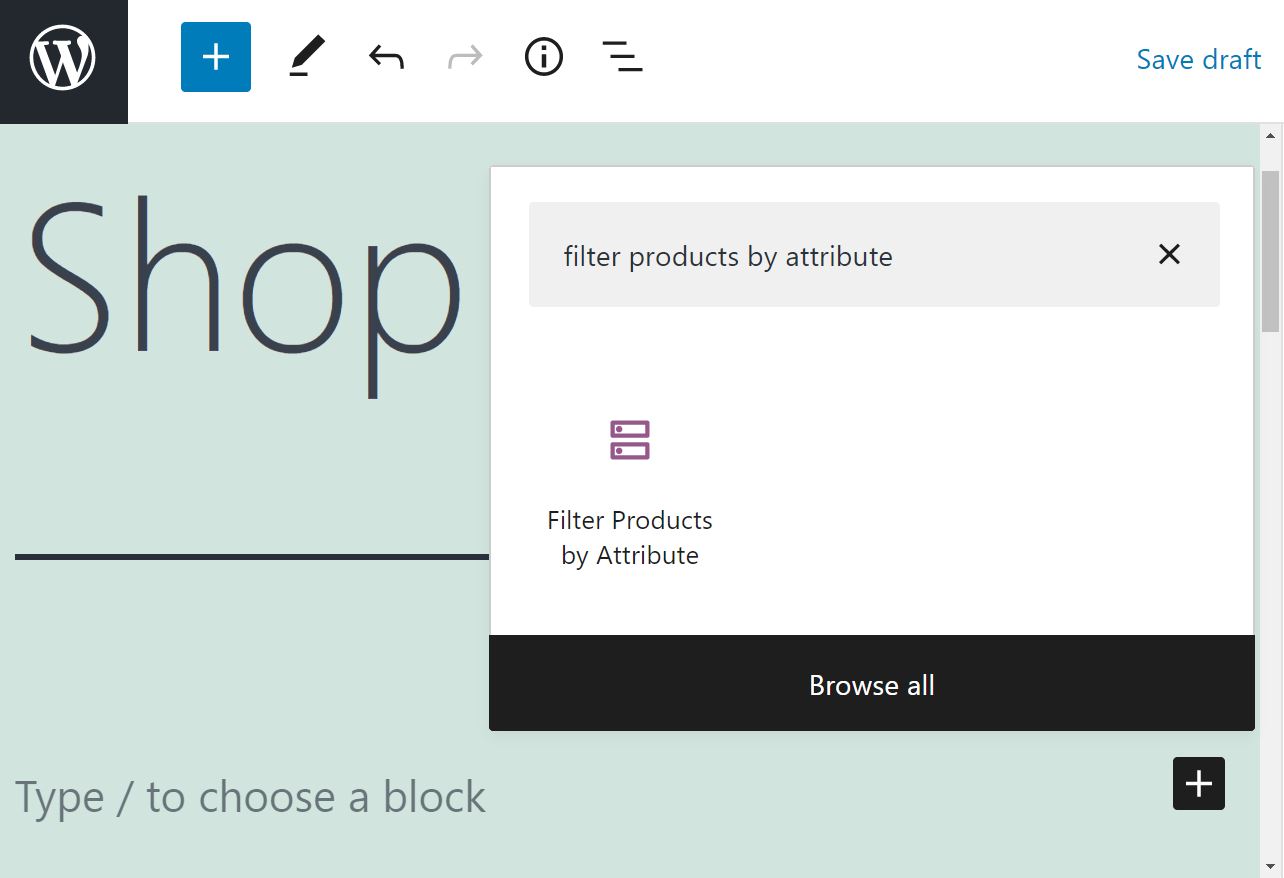
Klicka sedan på plustecknet (+) för att lägga till ett nytt block och använd sökfältet för att leta efter ”filtrera produkter efter attribut”:
När du har infogat blocket blir du ombedd att välja det attribut som du vill visa:
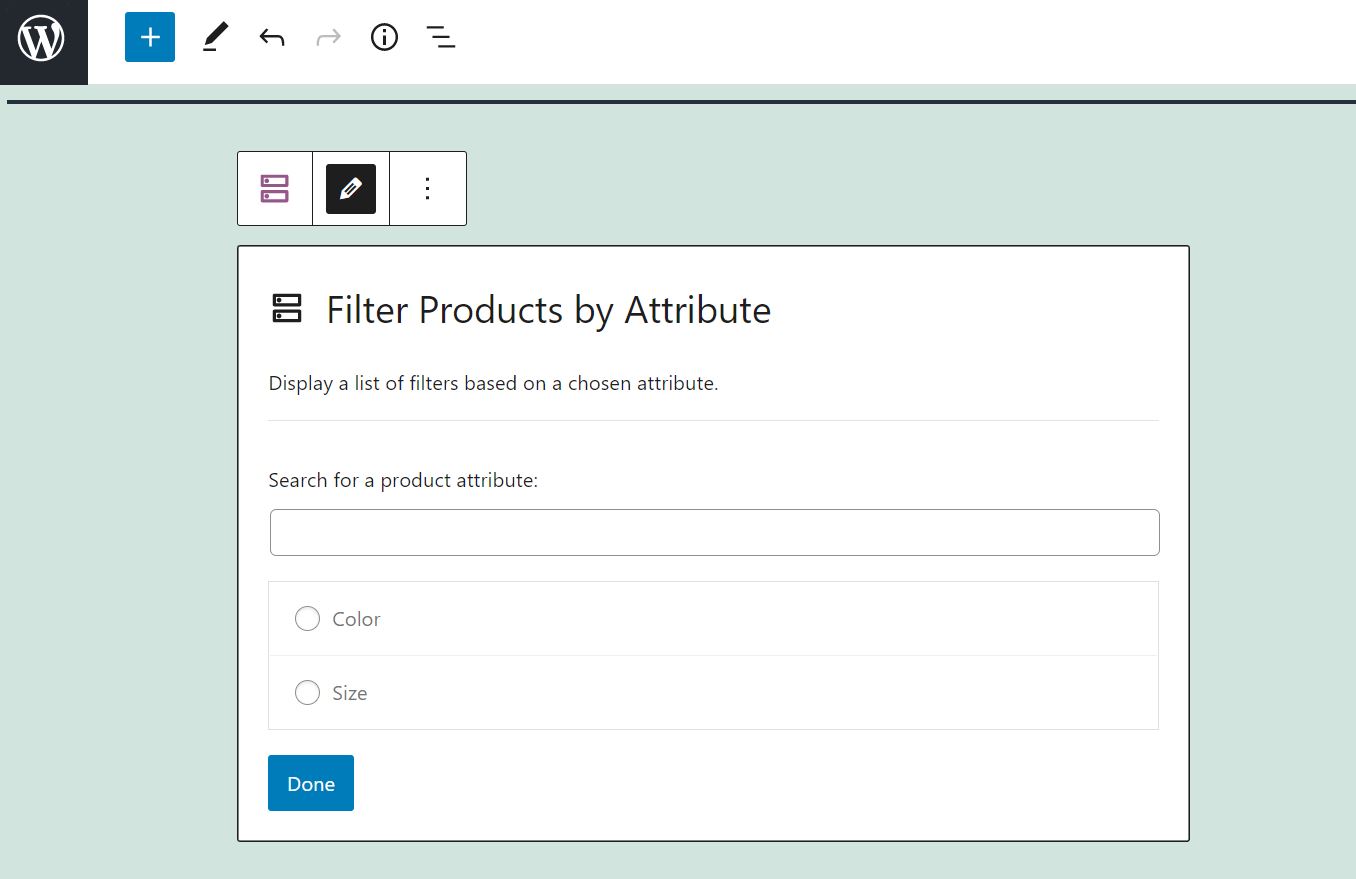
Gör ditt val och klicka på Gjort. För den här handledningen har vi valt ”färg” som vårt produktattribut:
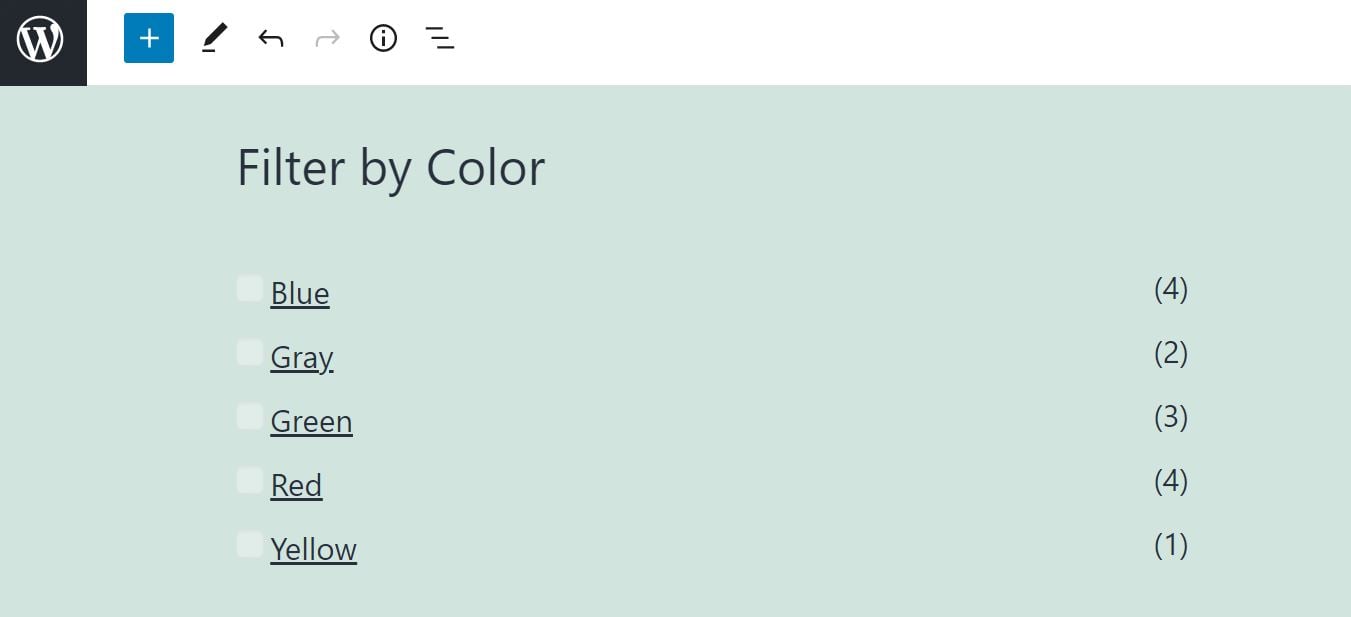
Som du kan se visar blocket en lista med varianter för ditt valda attribut. Om du till exempel väljer ”färg”, kommer du att se de olika typerna av färger som finns tillgängliga och ett antal produkter för varje alternativ.
Observera att Filtrera produkter efter attribut blocket är bara tillgängligt om du är använder WooCommerce på din webbplats. Med denna e-handelsplugin får du också tillgång till den andra WooCommerce blockerar i blockredigeraren.
Filtrera produkter efter attribut WooCommerce-blockinställningar och -alternativ
Nu när vi vet hur man lägger till Filtrera produkter efter attribut WooCommerce block, det är dags att utforska dess huvudinställningar. Om du klickar på blocket ser du ett verktygsfält högst upp:
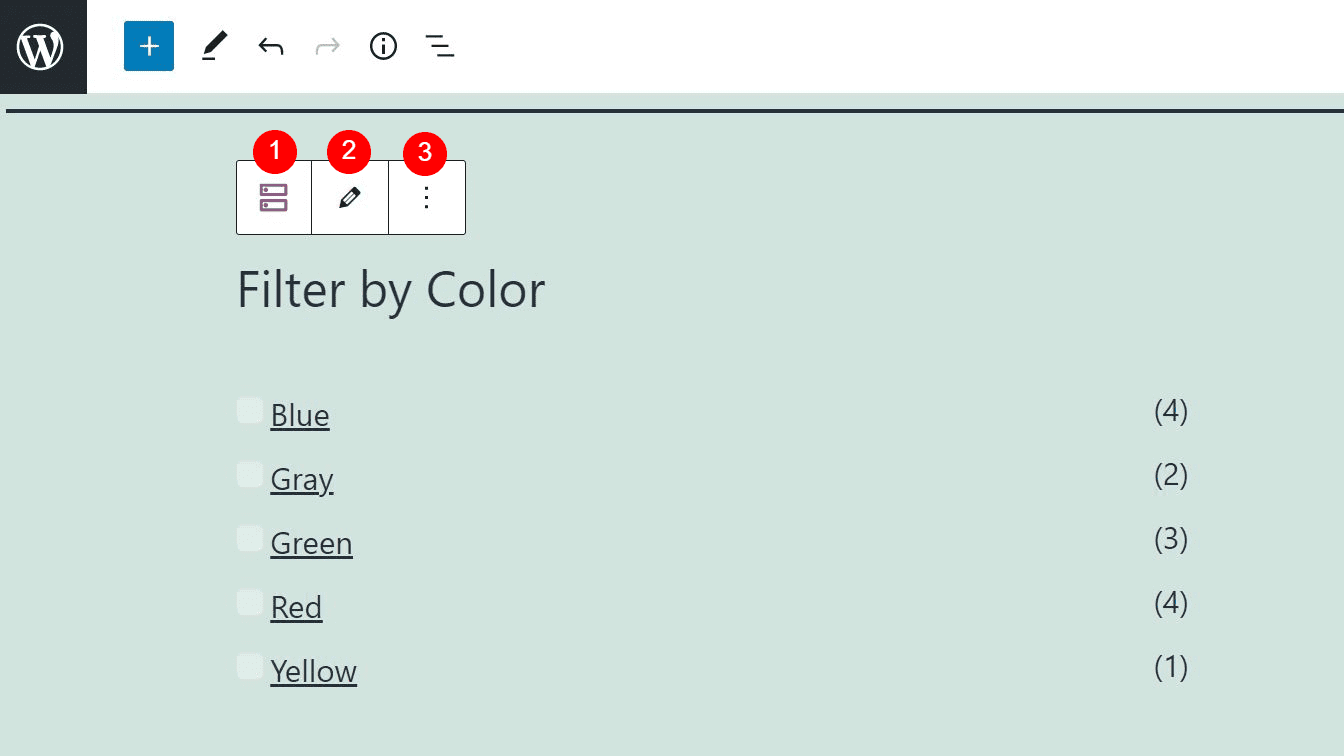
Låt oss titta på varje alternativ:
- Ändra blocktyp eller stil: Du kan omvandla elementet till en Grupp eller Kolumner blockera.
- Redigera: Du kan klicka på det här alternativet för att välja ett annat produktattribut.
- Alternativ: Du kan kopiera blocket, gruppera det, lägga till det i din Återanvändbara block, eller ta bort den.
Som du säkert har märkt finns det bara några få inställningar. Du har dock även några konfigurationsalternativ i panelen på höger sida.
Du kan till exempel dölja Antal produkter eller välj en annan Rubriknivå för titeln (i vårt exempel är det ”Filter efter färg”):
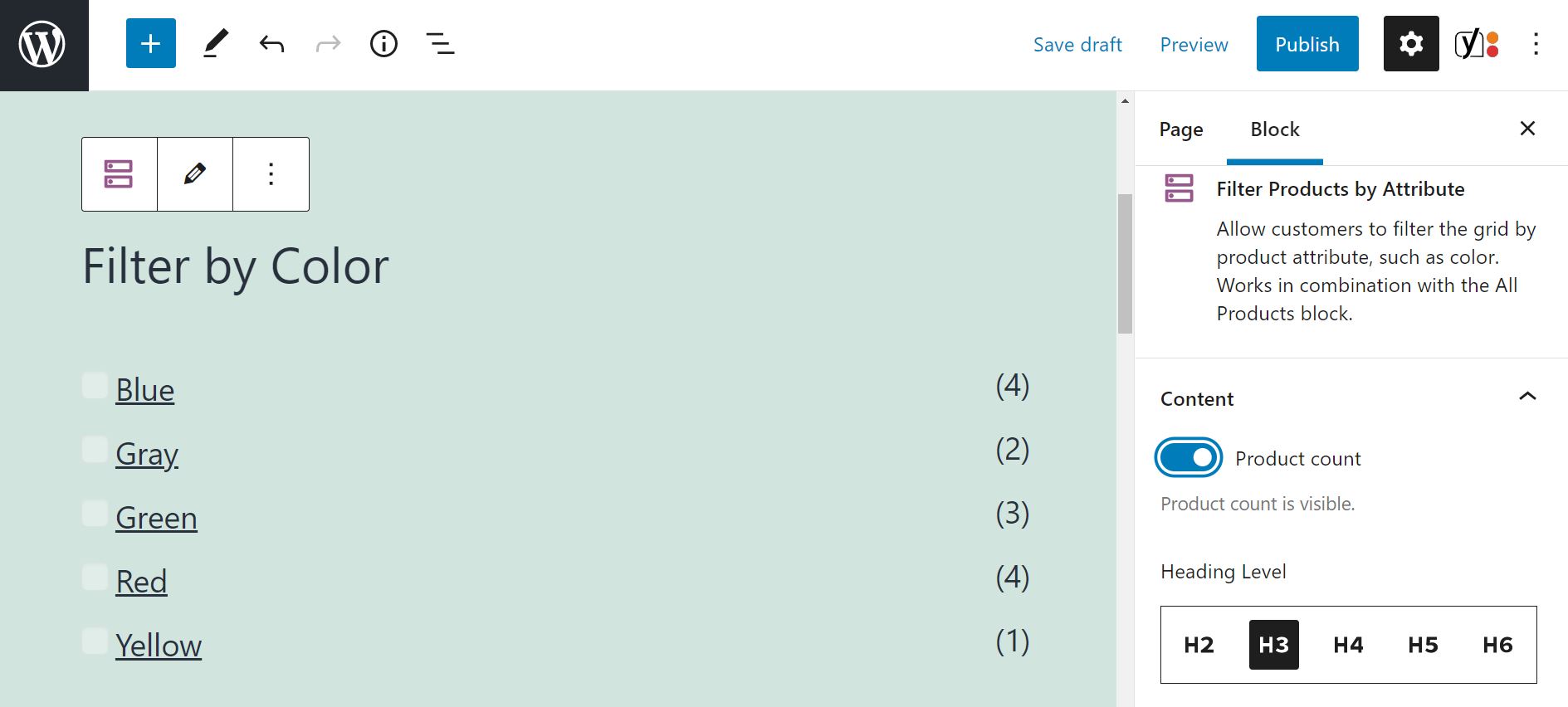
Om du rullar ner i panelen ser du fler alternativ under Blockera inställningar. De Frågetyp alternativet gör att du antingen kan visa produkter som har några av de valda attributen eller objekten som har Allt av de valda egenskaperna:
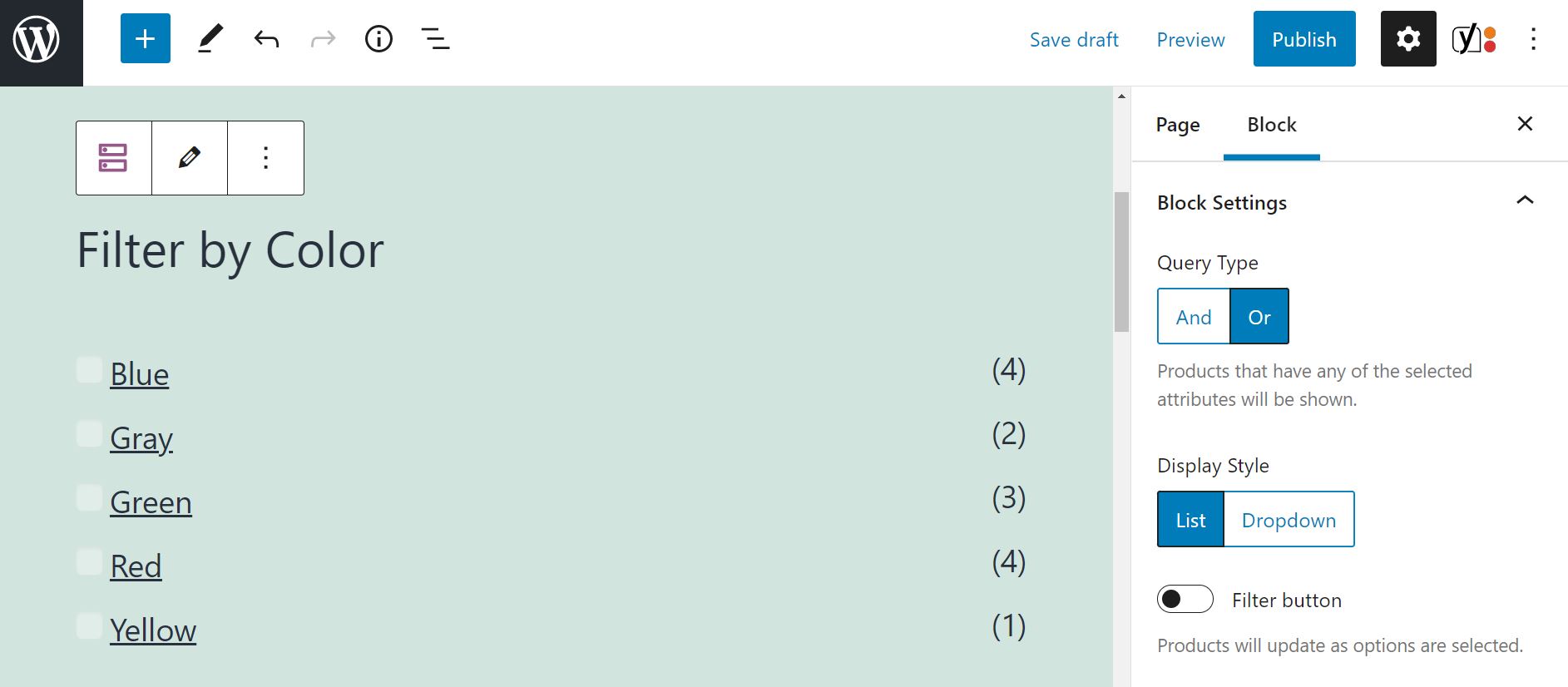
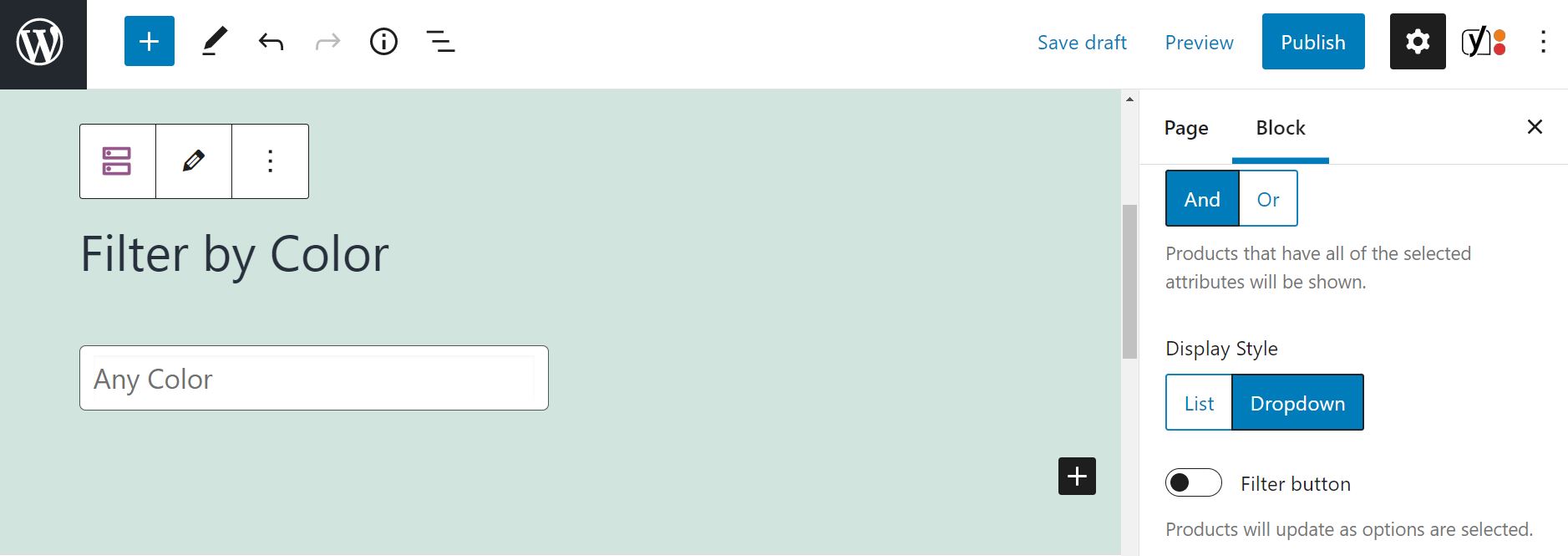
Du kan också ändra visningsstilen för filtret. Som standard visas alternativen som en lista. Så här ser blocket ut om du väljer Falla ner:
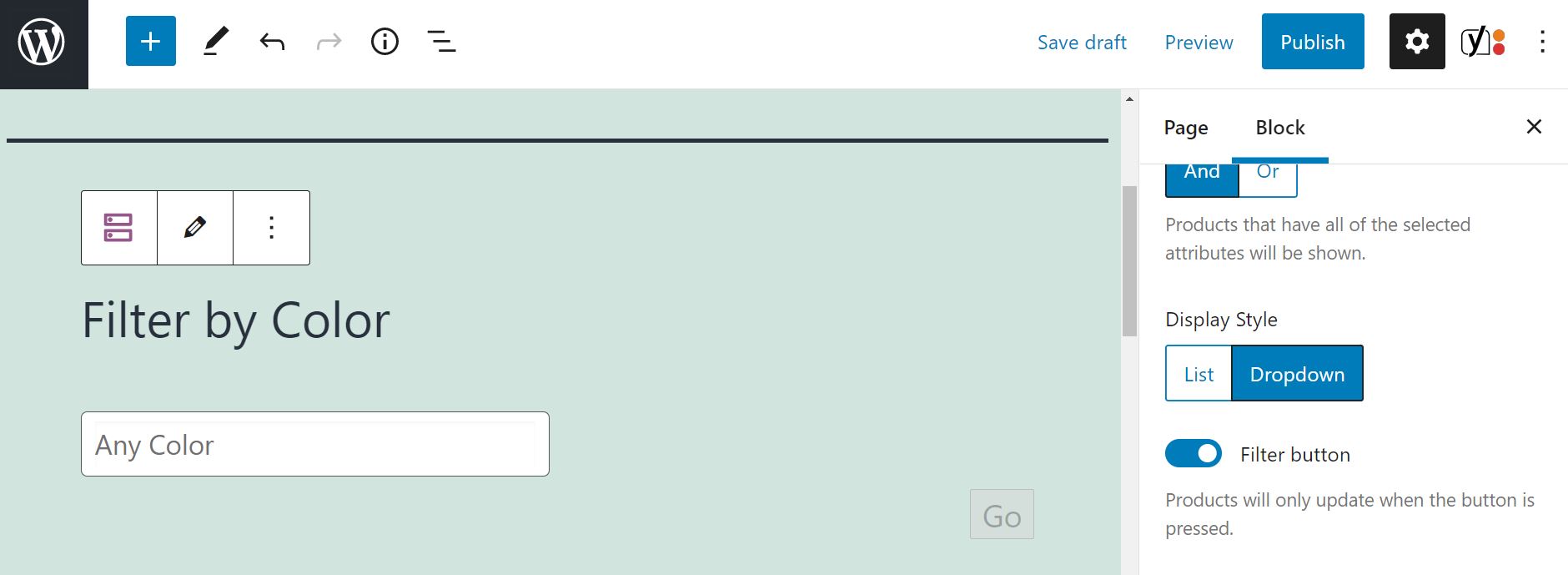
Du kan också lägga till en Filterknapp. Som standard uppdateras produkter automatiskt när användaren väljer ett alternativ (t.ex. ”blått”). Om du aktiverar Filterknapp, kommer blocket endast att visa relevanta produkter när användaren klickar på Gå:
I den Filtrera produkter efter attribut kan du välja ett annat attribut. Vi bytte till exempel till Storlek:
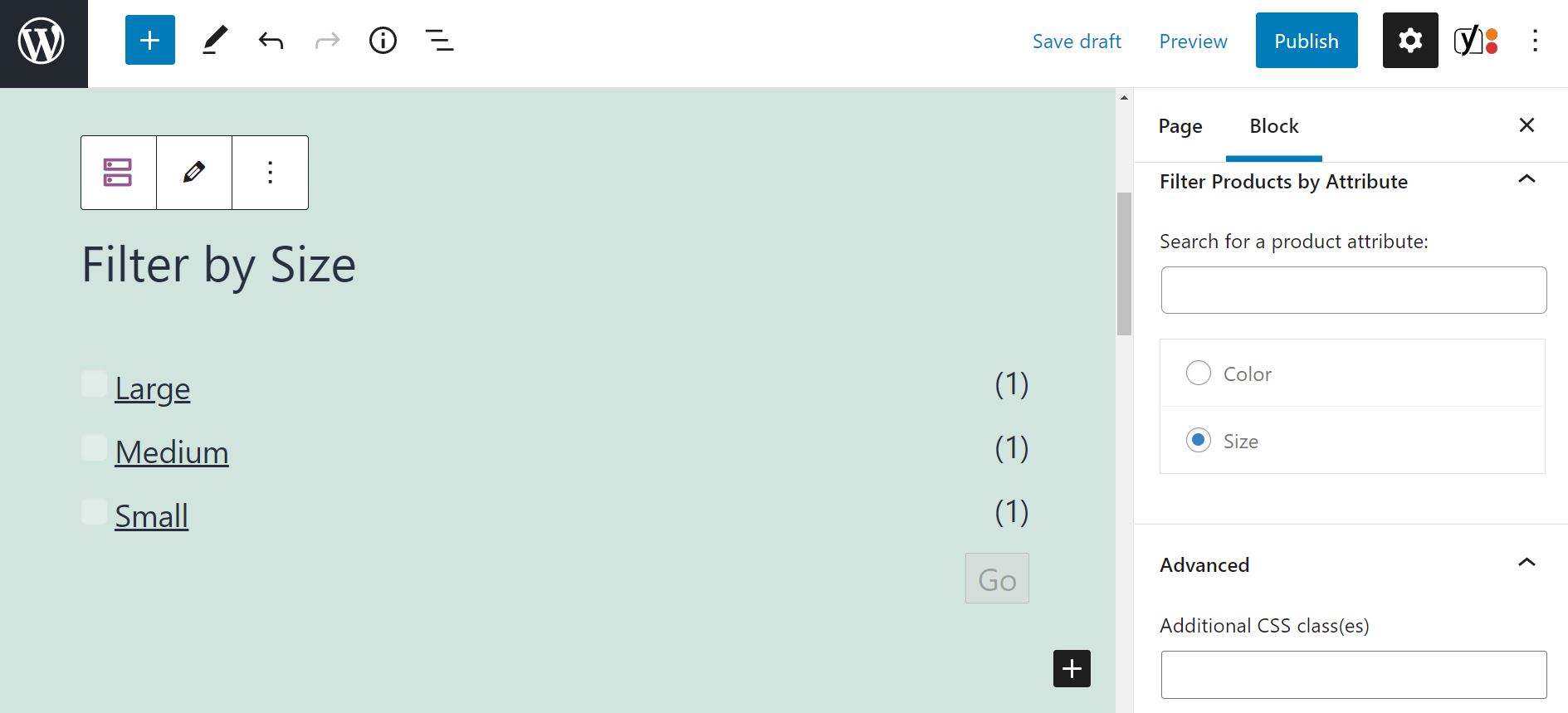
Äntligen hittar du Avancerad inställningsalternativ. Det gör att du kan lägga till CSS klasser till blocket.
Tips och bästa praxis för att effektivt använda filterprodukterna efter attribut WooCommerce Block
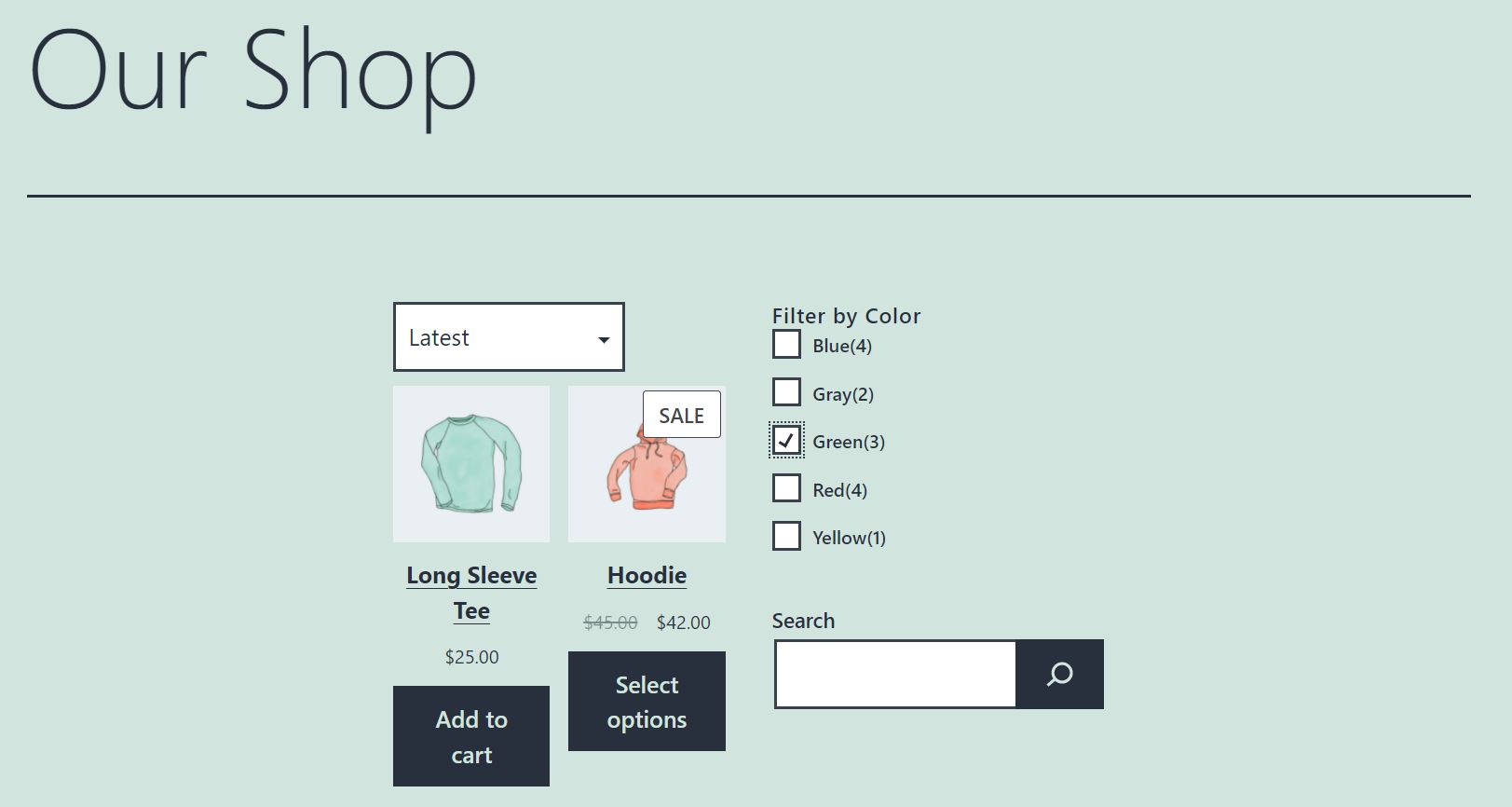
Som vi nämnde tidigare bör du helst använda Filtrera produkter efter attribut blockera på huvudbutikssidan (detta kan också vara din hemsida). På så sätt kan användare enkelt söka efter sina föredragna attribut medan de bläddrar igenom din produktkatalog.
Vi rekommenderar att du lägger till det här filtret på sidan eller högst upp på din sida så att kunder kan se det direkt:
Du kanske också vill använda Filtrera produkter efter attribut block för alla tillgängliga attribut. Du kan till exempel använda ett element för färg och ett för storlek:
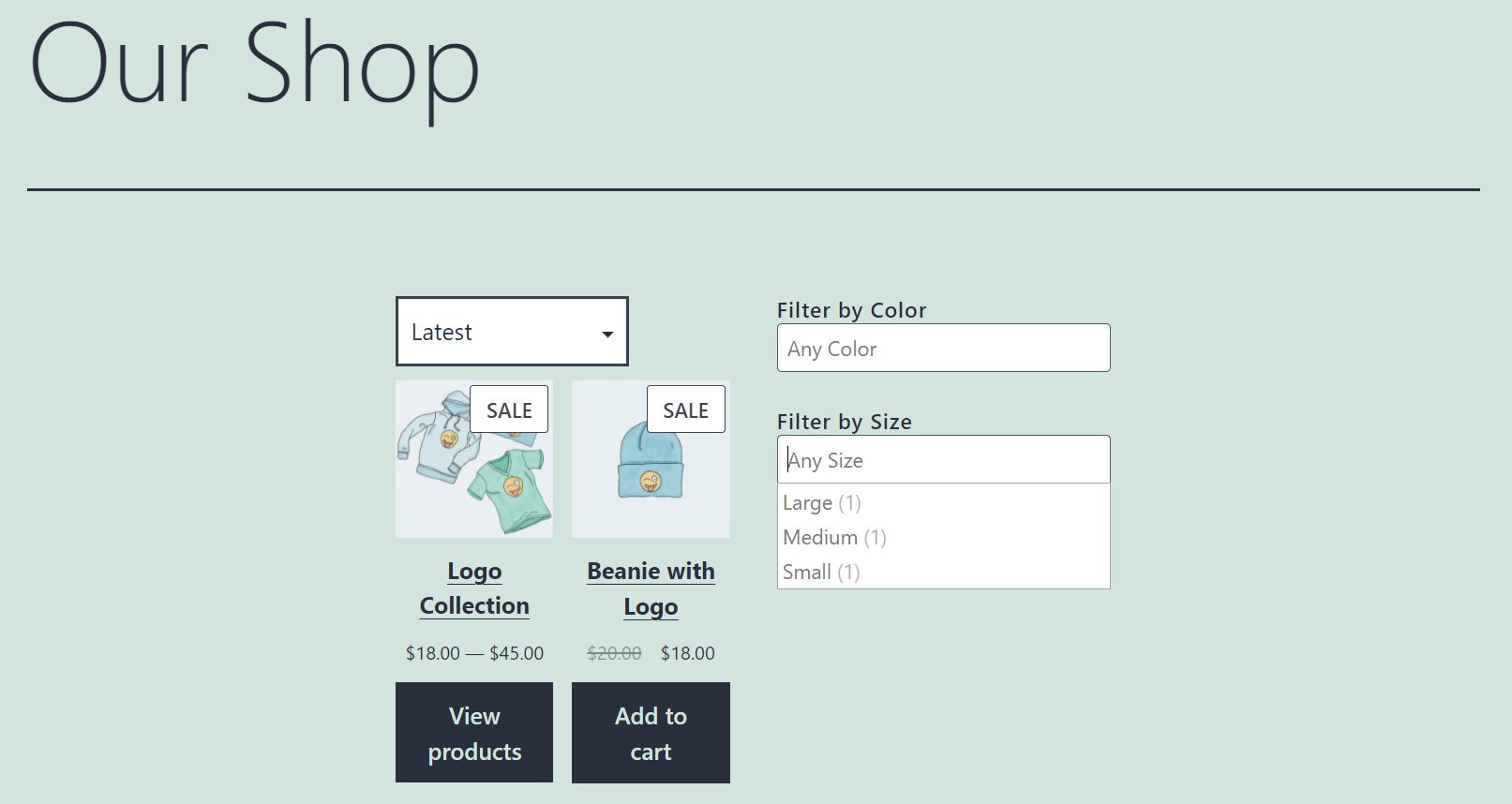
Om du designade din butik i Block Editor och vill visa Filtrera produkter efter attribut block på ena sidan av sidan måste du arbeta med WordPress-kolumner. Alternativt kan du välja att infoga blocket på din webbplats widgetområden, till exempel din sidofält.
Vanliga frågor om filtrering av produkter efter attribut WooCommerce Block
Som vi har sett är Filtrera produkter efter attribut WooCommerce-blocket är ganska enkelt att använda. Du kan dock fortfarande ha några frågor om detta element. Låt oss ta en titt på några av dem!
Kan jag lägga till nya attribut i blocket?
Tyvärr kan du inte lägga till nya attribut med hjälp av Filtrera produkter efter attribut blockera. Om du vill skapa en annan produktegenskap måste du navigera till Produkter > Attribut i din WordPress-instrumentpanel.
Kan jag använda olika filterprodukter efter attributblock samtidigt?
Du kan använda flera Filtrera produkter efter attribut block samtidigt. Låt oss säga att du lägger till ett block för färg och ett för storlek. En användare kanske vill titta på kläder som finns i vitt och blått och som finns i små och medelstora storlekar. I så fall kan de välja sina preferenser från varje block. WooCommerce kommer då att visa alla produkter som uppfyller dessa kriterier.
Fungerar filtrering av produkter efter attributblock på samma sätt som produkter efter attributblock?
Nej, de två blocken är lite olika. De Produkter efter attribut blocket gör det möjligt för butiksägare att visa ett rutnät med produkter från sina valda attribut. Under tiden har Filtrera produkter efter attribut block gör det möjligt för kunder att bläddra bland produkter enligt deras valda egenskaper.
Slutsats
Filtreringsprodukter hjälper användare att hitta det de letar efter snabbare. I sin tur skapar filtrering en mer bekväm shoppingupplevelse, vilket kan leda till högre konverteringar.
Som vi har sett är Filtrera produkter efter attribut WooCommerce-blocket gör det möjligt för shoppare att bläddra igenom produkter enligt deras föredragna färg, storlek och andra alternativ. Helst bör du placera elementet på en praktisk plats, till exempel din butiks sidofält. Det är också klokt att skapa ett filtreringsblock för varje produktattribut.
Utvald bild via Chaosamran_Studio / shutterstock.com