


Såvida du inte har varit online förut, har du säkert stött på CAPTCHA-tester – förmodligen varje version av dem också. Om du någonsin har behövt urskilja snirklig, suddig text för att skriva i en ruta eller klicka på varje bild med en brandpost (eller annan grundläggande bild) i ett rutnät, har du klarat ett CAPTCHA-test. Detta är ett av de mest grundläggande – och mest effektiva – sätten att hålla din WordPress-webbplats säker. Och med så många dedikerade plugins tillgängliga är det enklare än du kanske tror att hålla din webbplats säker, särskilt på de ställen där hackare går först.
Vad är CAPTCHA?
CAPTCHA står för ”Helt automatiserat Turing-test för att skilja datorer och människor åt.” Och det är precis vad det är – datorprogrammet CAPTCHA kan se skillnaden mellan automatiserade och mänskliga användare. Testerna är superenkla för människor att klara, men ganska svåra för ett automatiserat skript att hantera. Traditionella CAPTCHA-tester skulle be användaren att mata in texten de såg, vilket skulle bli förvrängt.
Idag finns det mer avancerade CAPTCHA-typer, kallade reCAPTCHA (och noCAPTCHA, en sorts reCAPTCHA spinoff). Inte ens smarta bots kan känna igen förvrängd text eller bildfragment, och när de inte kan ta sig igenom testet blockeras de från att komma åt din webbplats. Det finns också den senaste versionen, kallad Invisible CAPTCHA, men för våra syften kommer vi främst att prata om version 2.
Skiljer sig CAPTCHA från reCAPTCHA?
Efter CAPTCHA blev reCAPTCHA normen. Detta liknade traditionell CAPTCHA – användaren var tvungen att mata in texten de såg i en förvrängd bild – men tekniken användes för att digitalisera böcker samtidigt som den gav ett säkerhetslager för webbplatser. 2009 förvärvade Google tekniken och mellan då och nu har den hjälpt till att digitalisera tusentals böcker, för att inte tala om New York Times arkiv.
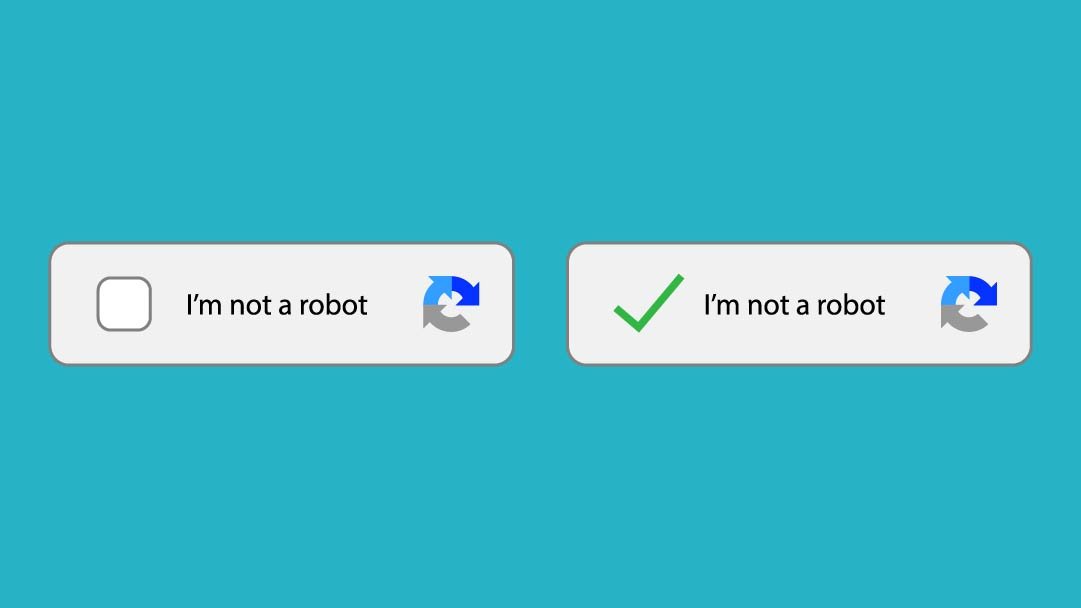
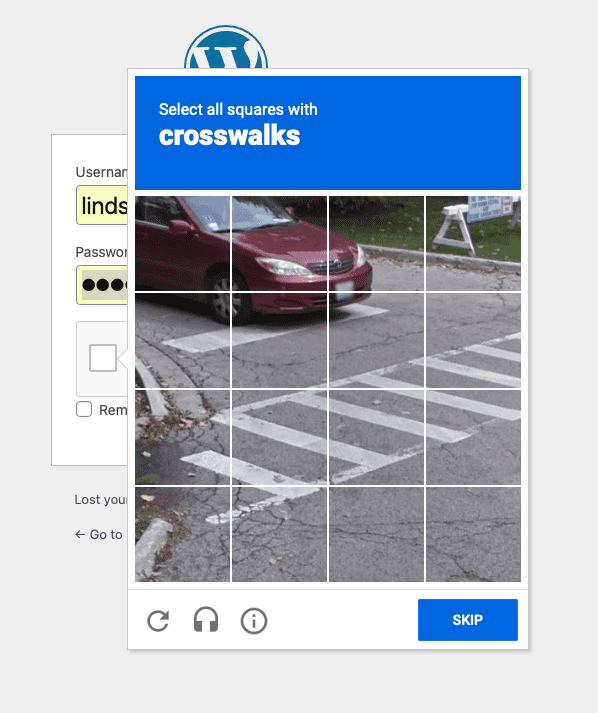
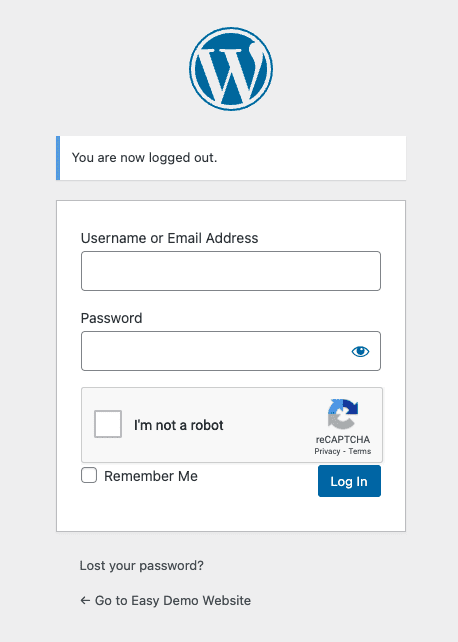
Idag finns det också något som kallas ”No CAPTCHA reCAPTCHA”, som i vissa fall förkortas till noCAPTCHA, vilket är en version av reCAPTCHA. Det förbättrar användarupplevelsen och är mycket tillgängligt, ett problem som andra WordPress CAPTCHA-alternativ stod inför. Istället för att behöva skriva in text kan användaren helt enkelt klicka på en ruta för att bekräfta ”Jag är inte en robot.” Om det upptäcks misstänkt aktivitet, visas inte den enkla kryssrutan – istället kommer en svårare CAPTCHA, som att identifiera ett specifikt objekt i bilder, att dyka upp i dess ställe.
Hur skyddar CAPTCHA min webbplats?
Inloggnings- och registreringssidor är de perfekta platserna för hackare, spammare och bots att attackera. Varför? Deras motivation är vanligtvis att komma in på din webbplats och komma åt administratörsområdet. Det finns inget bättre ställe att göra det än där användarnamn och lösenord skrivs in.
Det finns så mycket som kan hända när en obehörig person får tillgång till ditt WordPress-administrationsområde. Dom kan:
- Crash ett nätverk av webbplatser
- Distribuera skadlig programvara
- Skada SEO
- Lägre trafik
- Hota om att samla in en lösen
- Spam kommentarsavsnittet på en blogg
- Stjäla personlig information
WordPress CAPTCHA håller hackare och spambots borta, särskilt när det kommer till brute force-attacker. Det här är när bots används för att prova olika referenser i ett inloggningsformulär tills de kan ta reda på användarnamnet och lösenordet för att komma in på webbplatsen.
Hur man installerar CAPTCHA i WordPress
Det snabbaste och enklaste sättet att installera CAPTCHA på din WordPress-webbplats är att använda ett plugin. Det finns mycket att välja mellan i WordPress-katalogen, som reCaptcha av BestWebSoft och Avancerad noCAPTCHA och Invisible CAPTCHA, som vi ska använda för vår genomgång idag. När du väljer ett WordPress CAPTCHA-plugin, här är vad du ska leta efter:
- Google reCAPTCHA är det mest användarvänliga alternativet, så se till att denna typ av CAPTCHA tillhandahålls.
- Möjligheten att lägga till CAPTCHA på flera platser på din webbplats utöver inloggningssidan. Du kanske till och med vill lägga till flera CAPTCHA på samma sida.
- Integrationer med andra verktyg du använder, som en bloggkommentarsektion eller kontaktformulär.
Du bör också överväga WPForms, som låter dig skapa anpassade inloggnings- och registreringsformulär om du vill skapa ett varumärke eller anpassa din webbplats utöver vad WordPress erbjuder. Det finns också ett reCAPTCHA-alternativ om du vill lägga till det i valfritt formulär du skapar.
PS Om du använder Divi är reCAPTCHA redan inkluderat i några av våra moduler! Läs mer i vår dokumentation om leverantörer av spamskydd.
Använder Advanced noCAPTCHA och Invisible CAPTCHA Plugin
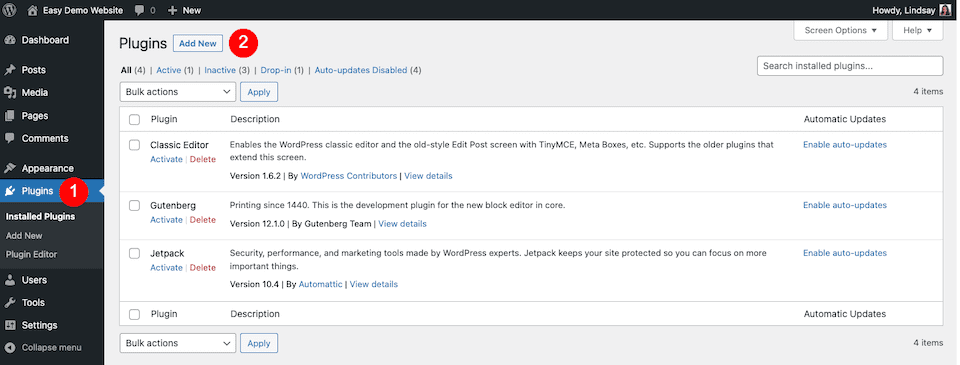
Så här får du CAPTCHA på din webbplats med hjälp av plugin-programmet Advanced noCAPTCHA och Invisible CAPTCHA. Först måste du installera och aktivera det. Logga in på din WordPress-instrumentpanel och välj sedan Plugins till vänster. Klick Lägg till ny högst upp på plugins-sidan.
I sökfältet uppe till höger, skriv in ”Advanced noCAPTCHA” – det plugin du vill ha bör vara det första resultatet.
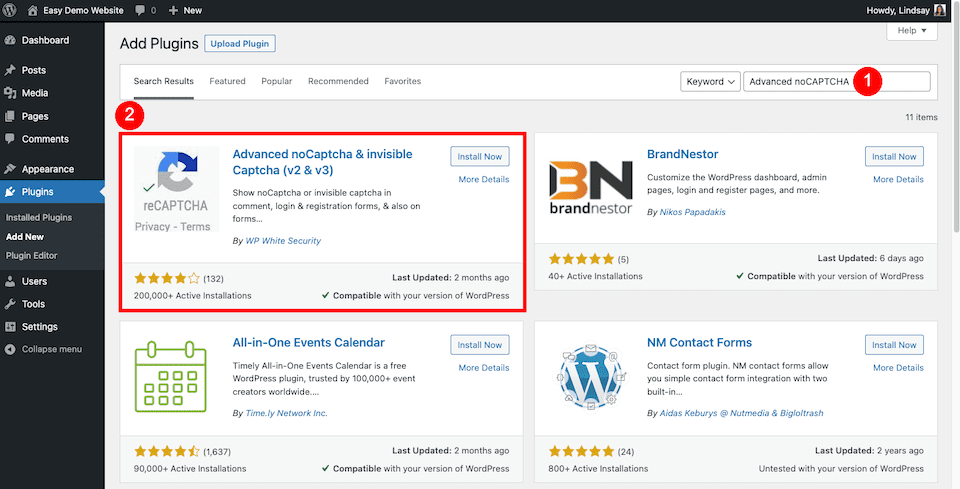
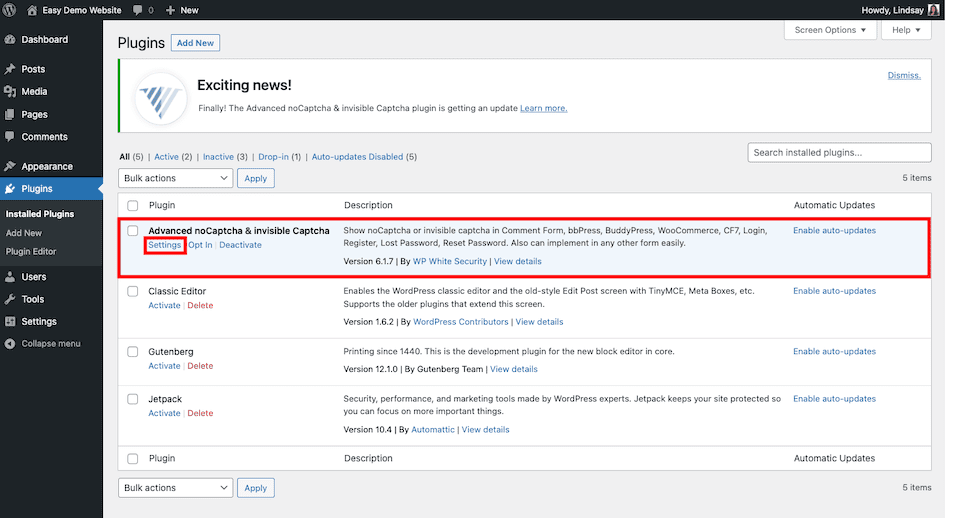
Klick Installera nu, då Aktivera när det är klart (vilket bara borde ta en sekund). Sedan, från Plugins sida, klicka inställningar under WordPress CAPTCHA-plugin.
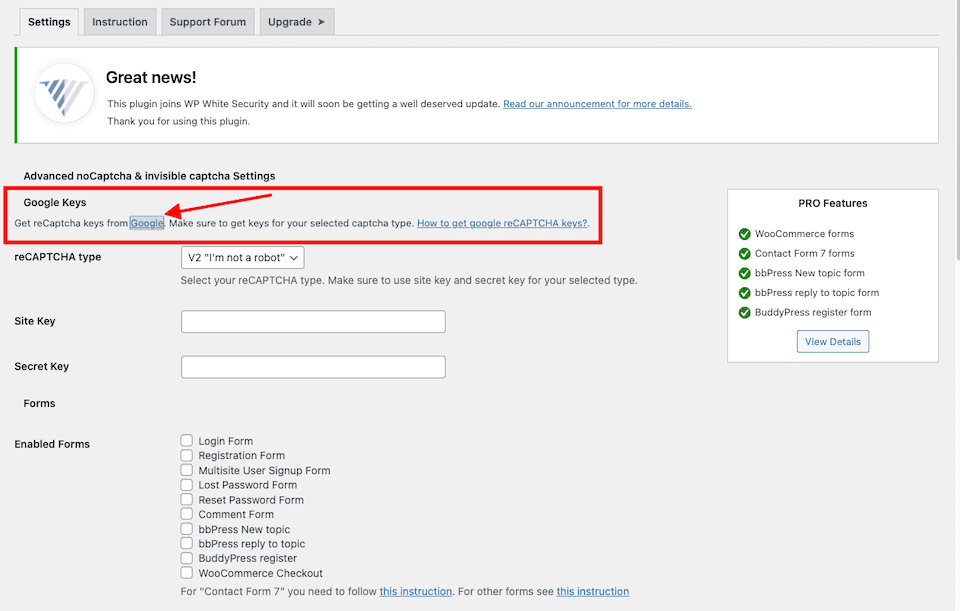
Under Google Keys sidhuvudet, klicka på Google länk. Det kommer att föra dig till denna sida.
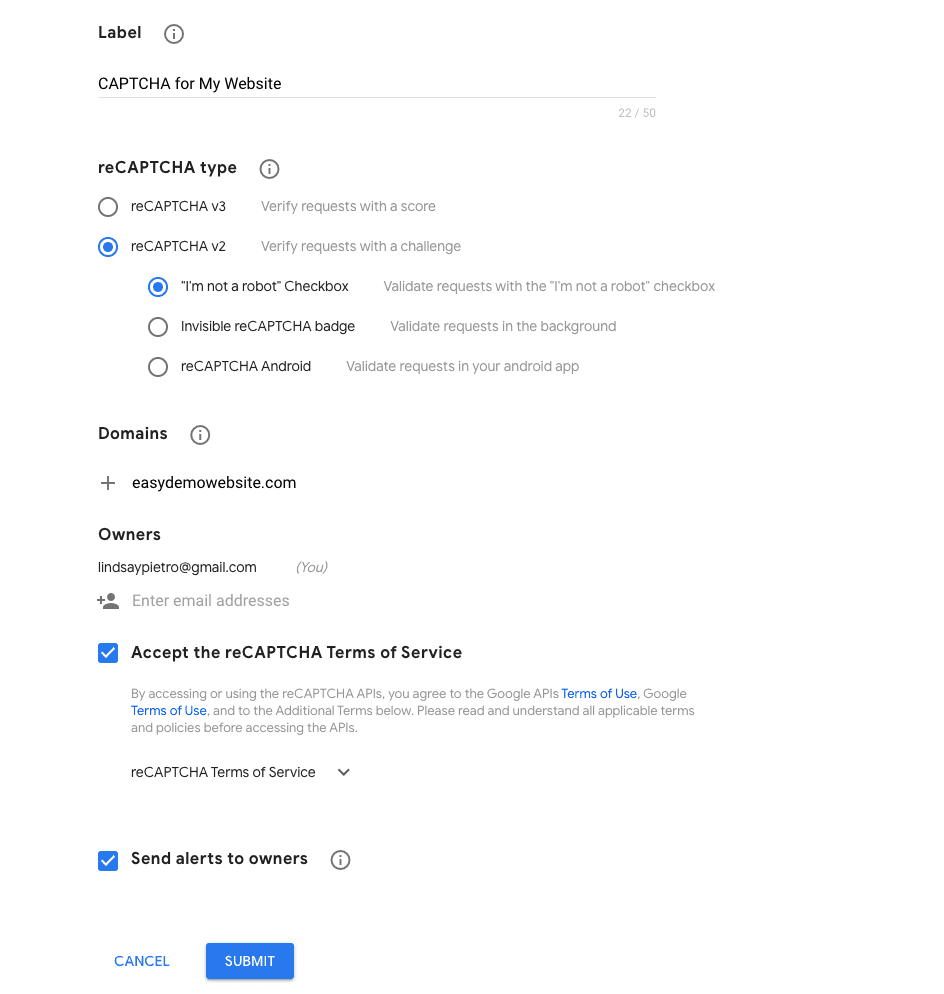
Under typ reCAPTCHA, välj det andra alternativet, reCAPTCHA v2, sedan Välj Kryssrutan ”Jag är inte en robot”.. Du vill också fylla i Märka och Domäner sektionerna och kontrollera sedan rutan för användarvillkor. Klick Skicka in när du är klar.
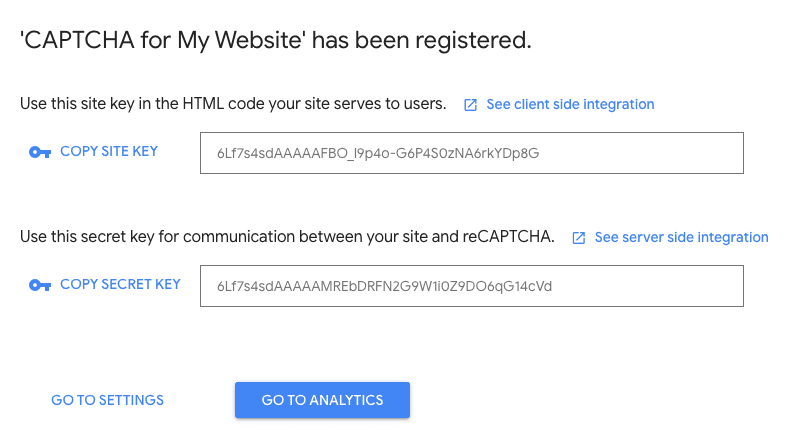
Detta kommer att generera två CAPTCHA-nycklar. Kopiera och klistra in dem i lämpliga rutor på insticksprogrammets Inställningar-sida i WordPress.
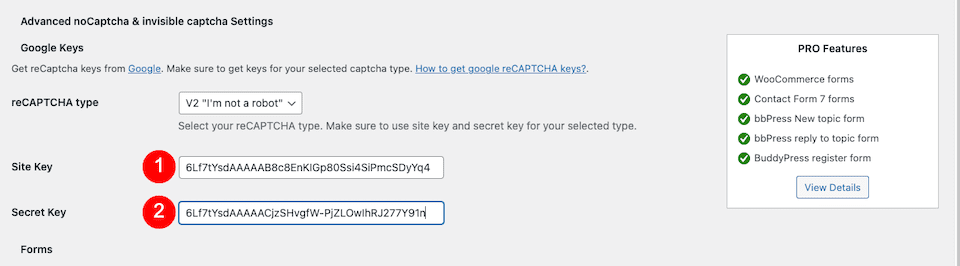
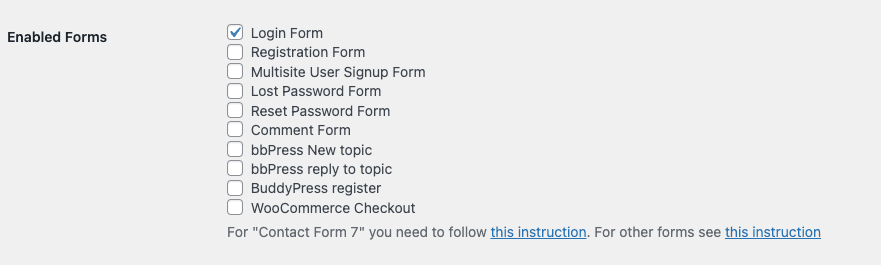
Bredvid Aktiverade formulär, välj var du vill ha WordPress CAPTCHA-tester. Längre ner på sidan kan du göra fler justeringar, som att anpassa felmeddelandet, välja ett ljust eller mörkt tema och dölja CAPTCHA för inloggade användare.
Det är allt! Kolla in din webbplats för att se till att CAPTCHA-rutorna är där de ska. Så här ser min inloggningssida ut nu:
Var ska du aktivera CAPTCHA i WordPress?
Det är en bra idé att använda WordPress CAPTCHA för att skydda alla delar av din webbplats där användarna matar in information. Dessa områden är särskilt utsatta för attacker. Överväg att lägga till CAPTCHA till följande:
- Kontaktformulär
- Innehållsbidrag
- E-postregistreringsformulär
- Inloggningssidor
- Sidor för lösenordsåterställning
- Undersökningar
- Användarregistreringsformulär
Om en auktoriserad användare kan komma åt din webbplats eller om en besökare kan skicka information, är det också en gateway för hackare.
Sista tankar om WordPress CAPTCHA
För hur viktigt CAPTCHA är att skydda de mest sårbara delarna av din webbplats, det är anmärkningsvärt lätt att ställa in. Du måste i princip göra tre saker:
- Lägg till ett WordPress CAPTCHA-plugin på din webbplats.
- Skaffa Google reCAPTCHA-nycklar att använda med plugin-programmet.
- Justera inställningarna för att skydda formulären och inloggningsområdena på din webbplats.
Det är allt! Få säkerhetsåtgärder är lika lätta att implementera som CAPTCHA, för att inte tala om utan kostnad, och med tanke på att det kan ge mycket skydd mot hackare och spammare kan vi inte komma på någon anledning inte för att lägga till det.