


Vill du återställa din WordPress-webbplats från en Google-sökstraff?
Google-böter är en fruktad mardröm för alla webbplatsägare. Dina webbsidor kan tas bort från sökresultaten eller sjunka ner i sökrankningen, vilket gör att den organiska trafiken minskar avsevärt.
I den här artikeln kommer vi att visa dig hur du återställer en WordPress-webbplats från en Google Search Penalty.
Vad är Google Search Penalty?
En sökbestraffning är ett straff som Google ger till webbplatser som bryter mot sina riktlinjer.
Googles mål är att presentera de bästa sökresultaten för sina användare. Webbplatser som försöker manipulera eller fuska med systemet för att uppnå högre sökplaceringar genom oetiska metoder får dock vanligtvis sökböter.
Som ett resultat av detta kan straffade WordPress-webbplatser se en nedgång i sökplaceringarna eller avlistas från sökresultaten i extrema fall.
Google utdömer 2 typer av straff:
- Manuella straff – Dessa åläggs av Googles interna team och du meddelas om varje överträdelse. Det kan handla om saker som skräppostinnehåll, cloakade bilder, dold text, onaturliga interna och externa länkar och andra överträdelser mot Googles riktlinjer för sökningsprinciper.
- Algoritmstraff – Ett algoritmstraff är när Google rullar ut en uppdatering av sökalgoritmen för att ge bättre sökresultat. Den här typen av straff är svår att diagnostisera eftersom du inte får något meddelande från Google.
Eftersom det här är en omfattande guide har vi lagt till en innehållsförteckning. Du kan klicka på länkarna nedan för att enkelt navigera till de avsnitt du är intresserad av:
Så här kontrollerar du om Google har en straffavgift för sökning
Om din WordPress-webbplats drabbas av en Google-sökstraff och du inte är säker på hur du ska kontrollera det finns det olika sätt du kan prova.
Kontrollera om det finns manuella åtgärder i Google Search Console
För det första kan du logga in på ditt Google Search Console-konto och leta efter manuella straffåtgärder som sökmotorn har infört.
Gå helt enkelt till Säkerhet och manuella åtgärder ” Manuella åtgärder i menyn Search Console till vänster. Här ser du alla manuella straff som Google har gett.
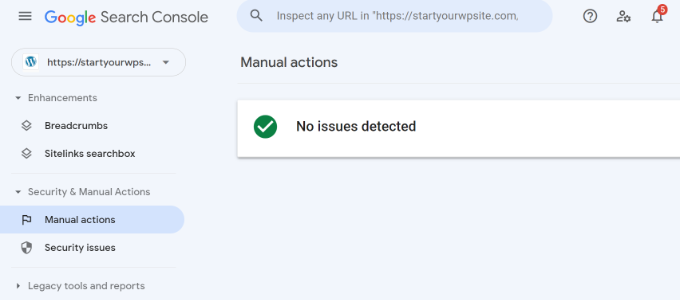
Om du ser meddelandet ”Inga problem upptäckta” är du okej.
Med det sagt, här är en lista över manuella åtgärder som Google kan tillämpa på din webbplats:
- Webbplats som missbrukas av spam från tredje part
- Användargenererad skräppost
- Spammig gratis värd
- Problem med strukturerade data
- Onaturliga länkar till och från din webbplats
- Tunnt innehåll med litet eller inget mervärde
- Ren skräppost
- Cloaking eller smygande omdirigeringar
- Täckta bilder
- AMP-innehåll som inte stämmer överens
- Smygande omdirigeringar för mobila enheter
- Gömd text eller fyllning av nyckelord
- Brott mot policyn för nyheter och upptäckter
Kontrollera Google Analytics för att se om den organiska trafiken har minskat
Därefter kan du kontrollera webbplatsens organiska trafik i Google Analytics. Om det sker en betydande minskning kan det vara ett resultat av en sökstraff.
Den här metoden är användbar för att kontrollera om det finns algoritmstraff, särskilt efter att Google släppt en ny uppdatering.
I Google Analytics 4 kan du gå till Rapporter ” Förvärv ” Trafikförvärv och titta på siffrorna för organisk sökning.
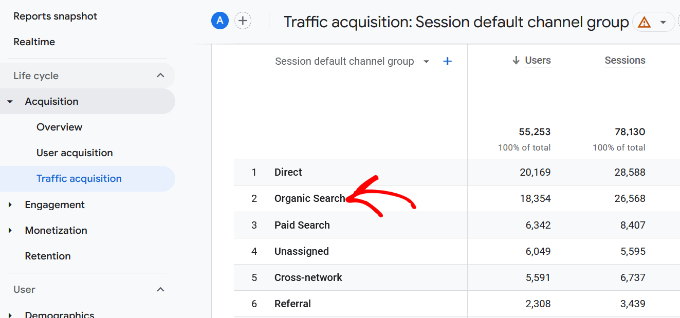
Du kan redigera datumintervallet högst upp och jämföra det med en tidigare period för att leta efter en nedgång i trafiken.
Om du vill borra ner ytterligare kan du använda ett verktyg för sökordsspårning och se sökordsrankningar för din webbplats. Om du märker en nedgång i olika sökordsrankingar kan det betyda att du har drabbats av en sökstraff.
Sök din webbplats och ditt innehåll på Google
Slutligen, om du inte ser att dina webbsidor visas i Googles sökresultat finns det ett sätt att kontrollera om den har förbjudits eller tagits bort från listan.
Skriv helt enkelt in ”site: example.com” i Google och se om din webbplats visas. Ersätt bara example.com med din egen webbadress.
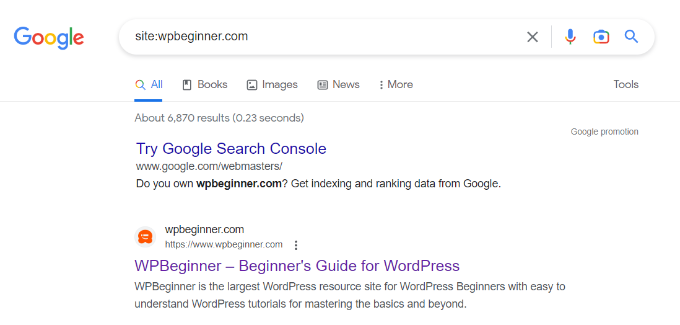
Om din webbplats inte visas i sökresultaten kan den ha tagits bort från listan på grund av en sökstraff.
Du kan också söka efter viss text från dina viktigaste sidor på Google. På så sätt kan du också kontrollera om kärnsidorna har tagits bort från listan eller om de har försämrats i sökrankningen.
Med detta sagt, låt oss titta på olika sätt du kan återställa en WordPress-webbplats från en Google-sökbestraffning.
1. Utför en SEO-granskning för att hitta kritiska problem
En SEO-revision är en process för att ta reda på om din WordPress-webbplats är korrekt optimerad för sökmotorer.
Genom att utföra en SEO-granskning kan du avslöja kritiska SEO-frågor och fel på din webbplats. På så sätt kan du snabbt åtgärda dem och återställa din webbplats från en sökstraff.
Ett enkelt sätt att genomföra en SEO-granskning i WordPress är att använda insticksprogrammet All in One SEO (AIOSEO ). Det är det bästa SEO WordPress-pluginet som hjälper dig att ställa in din webbplats för sökmotorer utan teknisk kunskap.
Med AIOSEO kan du använda dess SEO-analysverktyg inne i WordPress instrumentpanel för att genomföra en granskning. Det kontrollerar din webbplats på olika parametrar och lyfter fram eventuella kritiska problem. Dessutom får du rekommendationer för att åtgärda felen, vilket hjälper dig att återställa din webbplats från en straffavgift.
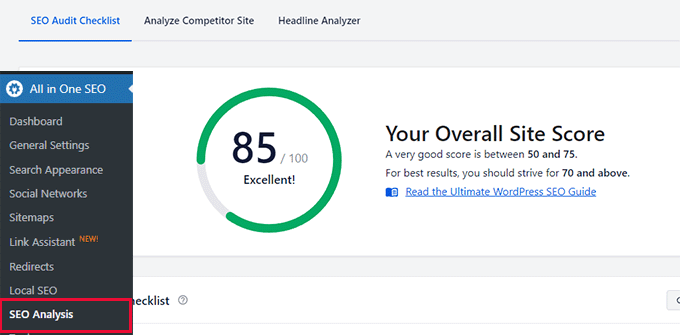
Du kommer igång genom att följa vår guide om hur du konfigurerar All in One SEO i WordPress.
2. Rengör din backlinkprofil
En av de vanligaste orsakerna till att Google utfärdar en sökböter är på grund av onaturliga länkar till och från din WordPress-webbplats.
Webbplatser som har köpt spamliknande länkar eller deltar i olika länkprogram för att öka sin sökmotorrankning straffas främst av Google. Detta kan ske antingen genom en manuell åtgärd eller en uppdatering av algoritmen.
Ett snabbt sätt att återhämta din webbplats från sådana straff är att identifiera och ta bort oseriösa backlänkar. Detta kan dock vara en tidskrävande uppgift, särskilt om du måste besöka varje sida på din webbplats för att ta bort backlänken.
Ett enklare sätt att göra detta är att använda AIOSEO. Det erbjuder en kraftfull funktion Link Assistant som hjälper dig att se alla interna och externa länkar på din webbplats.
Först måste du gå till All in One SEO ” Link Assistant från din WordPress adminpanel. Därefter kan du klicka på fliken ”Domains Report” högst upp.
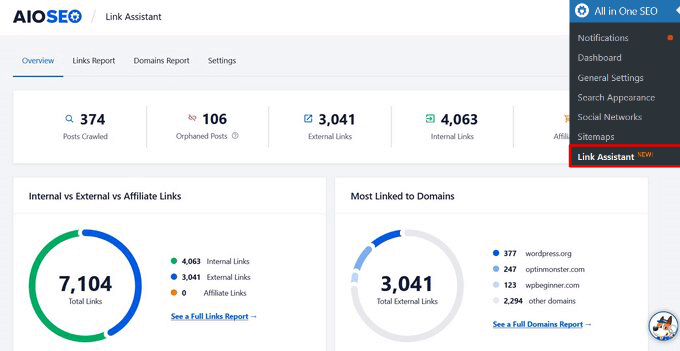
Därefter kan du visa alla domäner som länkar till din webbplats.
På den här sidan markeras domäner som ser onaturliga eller spammiga ut. Därefter kan du välja domänen, klicka på rullgardinsmenyn Bulk Actions och välja alternativet ”Delete”.
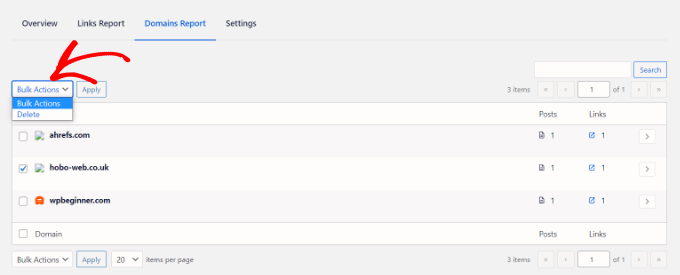
Därefter kan du klicka på knappen ”Tillämpa” för att ta bort länkar från en viss domän.
Du kan också klicka på någon av webbplatserna för att se vilka sidor de länkar till på din webbplats. Därefter kan du klicka på ikonen med papperskorgen för att ta bort en backlink från en viss sida eller ett visst inlägg.
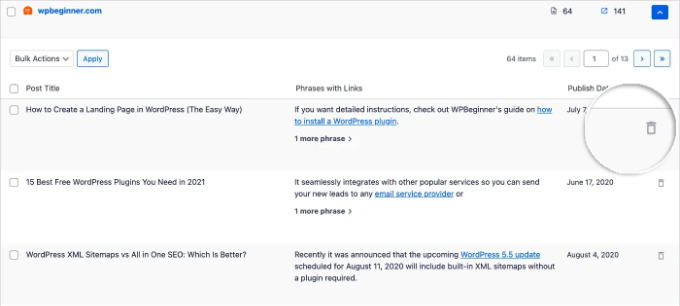
Om du inte kan ta bort en onaturlig, skräpig eller artificiell länk kan du ta bort dem med hjälp av Googles verktyg för att ta bort länkar.
Observera att den här metoden är för användare med teknisk kunskap och är olämplig för nybörjare. För mer information kan du läsa Googles instruktioner om hur du tar bort länkar till din webbplats.
3. Utför en granskning av innehållet
Ett annat sätt att återställa din webbplats från Googles sökstraff är att granska ditt innehåll.
Här är några saker som du kan undersöka och åtgärda på din webbplats.
Rätta till tunt innehåll och duplicerat innehåll
Google straffar webbplatser med tunt innehåll med litet eller inget värde för användarna. Detta inkluderar innehåll av låg kvalitet som är automatiskt genererat eller spunnet med hjälp av programvara. Eller affiliate-sidor med några stycken och en länk för att marknadsföra produkten.
På samma sätt kan Google också ge dig en sökbestraffning om du har duplicerat innehåll eller artiklar som skrapats från andra webbplatser.
Ett enkelt sätt att åtgärda detta är att identifiera sidor som har relevant eller tunt innehåll och sedan skriva om dem. Du kan använda Google Analytics för att avslöja sidor med mycket liten eller ingen trafik.
Gå helt enkelt till Rapporter ” Engagemang ” Landningssida i Google Analytics.

När du har avslöjat innehåll med tunt innehåll kan du sedan lägga till mer värde genom att täcka ämnet på djupet, göra innehållet engagerande med hjälp av bilder och videor och se till att du har unikt innehåll.
Å andra sidan kan du hitta sidor med duplicerat eller automatiskt genererat innehåll och helt enkelt ta bort dem från din webbplats. Kopiera helt enkelt en del av texten och skriv in den på Google. Sökningen visar alla sidor och inlägg på din webbplats som har samma innehåll.
Om andra webbplatser har skrapat ditt innehåll kan du använda verktyg som Copyscape för att hitta plagierat innehåll. Om du vill veta mer kan du också läsa vår guide om hur du enkelt hittar och tar bort stulet innehåll i WordPress.
Ta bort nyckelord och dold text
Om texten på din webbplats inte är meningsfull och fylls med sökord för att rankas högre kan du också få ett sökstraff för keyword stuffing. På samma sätt kan webbplatser med dold text och nyckelord i webbplatsens CSS-styling också straffas av Google.
Du kan enkelt åtgärda detta problem genom att ta bort eller redigera innehåll som har keyword stuffing. Försök att använda variationer och undvik att upprepa samma sökord. Du kan också använda sökordsforskningsverktyg som Semrush för att hitta olika sökord som du kan använda i ditt innehåll.
Semrush erbjuder också ett SEO-skrivassistentverktyg som hjälper dig att upptäcka LSI och relaterade nyckelord, läsbarhetsbetyg, språkton och mycket mer för att hjälpa dig att skapa optimerat innehåll.
Ta bort skräppost som skapats av användare
Därefter måste du kontrollera din webbplats för spamkommentarer. Detta är kommentarer som har reklamlänkar, spammiga användarnamn, automatiskt genererade eller off-topic kommentarer och andra irrelevanta länkar.
I WordPress kan du helt enkelt gå till Kommentarer från din WordPress-instrumentpanel och sedan markera kommentaren som Spam. Du kan också välja alternativet Papperskorg och ta bort kommentaren.
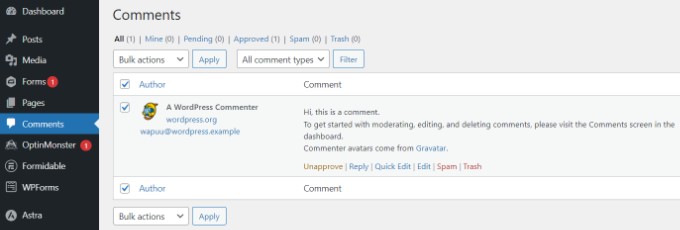
Om du vill veta mer kan du läsa vår guide om tips och verktyg för att bekämpa kommentarspam i WordPress.
Granska intern länkning på din webbplats
Googles sökrobotar använder länkar på din webbplats för att hitta nytt innehåll och bygga upp en kontextuell relation mellan ditt nya och gamla innehåll.
Granskning av de interna länkarna hjälper dig att återställa din WordPress-webbplats från en algoritmstraff. Om det till exempel inte finns några eller få interna länkar på en sida kan du lägga till interna länkar till andra relevanta sidor och öka deras rankning.
Med hjälp av AIOSEO:s länkassistent kan du förbättra den interna länkningen på din webbplats. Den visar dig befintliga länkar och ger dig även nya länkmöjligheter. Dessutom kan du också lyfta fram föräldralösa sidor som saknar interna länkar.
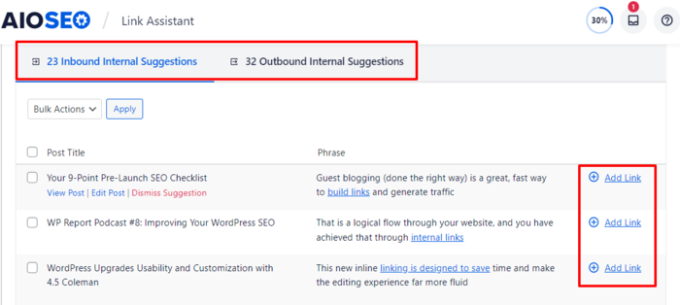
För mer information, se vår guide om intern länkning för SEO.
Granska sidans laddningshastighet
När du genomför en granskning bör du också kontrollera webbplatsens laddningstid. Även om en långsamt laddande webbplats inte leder till en straffavgift för Google-sökningar, kommer det att påverka din sökmotorrankning.
Det beror på att Google nu använder sidladdningshastighet som en rankingfaktor. Webbplatser som laddas snabbt har en fördel jämfört med webbplatser som laddas långsamt.
Du kan använda IsItWP:s kostnadsfria verktyg för test av webbplatsens hastighet för att granska sidladdningshastigheten. Verktyget visar en övergripande poäng och ger förslag på hur du kan förbättra sidans hastighet.
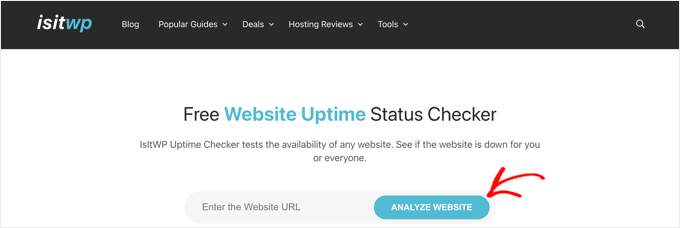
Du kan hitta mer information genom att följa våra guider om hur man kör ett webbplatshastighetstest och den ultimata guiden för att öka WordPress prestanda.
4. Se till att din webbplats inte är hackad
Om din WordPress-webbplats hackas och injiceras med skadlig kod som kan vara vilseledande enligt Googles riktlinjer kan du få en straffavgift.
Vanligtvis lägger hackare till skript eller kodbitar som skapar smygande omdirigeringar på din webbplats. Eftersom detta strider mot riktlinjerna kan dina webbplatser avindexeras från sökresultaten.
Du kan kontrollera om det finns säkerhetsproblem i Google Search Console genom att gå till avsnittet Säkerhet och manuella åtgärder ” Säkerhetsfrågor.
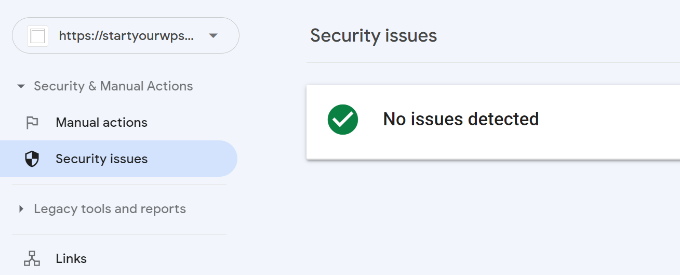
Dessutom kan du köra en säkerhetsgranskning av WordPress för att avslöja eventuella problem som kan leda till en straffavgift. Du kan till exempel söka efter skadlig kod och andra säkerhetsbrister på din webbplats.
Vi rekommenderar att du använder ett WordPress-säkerhetsplugin som Sucuri för att förhindra en attack mot din webbplats. Det kontrollerar också webbplatsens filer för misstänkt kod och hjälper till att städa upp din webbplats.
Du kanske vill se vår ultimata WordPress-säkerhetsguide för att göra din webbplats säker och trygg.
5. Undersök de senaste uppdateringarna av Googles algoritmer
Slutligen, om du ser en nedgång i trafik eller sökplaceringar efter en Google-uppdatering kan du ha drabbats av en algoritmstraff.
Till skillnad från en manuell straffavgift är det mycket svårt att diagnostisera effekten av en algoritmförändring. Google kommer inte att tala om för dig vad orsaken är till att din webbplats tappar i rankning eller trafik.
Du kan dock undersöka Googles senaste algoritmuppdatering och se vad som har ändrats. Därefter kan du granska din webbplats SEO, innehåll och säkerhet för att åtgärda eventuella problem.
Det bästa sättet att hålla sig uppdaterad om de senaste algoritmförändringarna och justeringarna är att följa WordPress-bloggar. Det finns många populära marknadsförings- och SEO-bloggar som delar med sig av de senaste nyheterna, fallstudier och annan information om Googles algoritmförändringar.
Förutom det kan du också följa vår ultimata WordPress SEO-guide för nybörjare och se till att din webbplats är ordentligt optimerad för Google.
Skicka in en begäran om omprövning för att häva straffavgifter
När du har åtgärdat ett problem som ledde till Google-sökstraff är nästa steg att lämna in en begäran om omprövning och häva straffen.
Det här steget är ganska enkelt om du får en manuell straffavgift. Du kan gå till ditt Google Search Console-konto, visa avsnittet Säkerhet och manuella åtgärder och begära en omprövning av partikelproblemet.
När du skickar in begäran om omprövning rekommenderar vi att du tar upp följande saker:
- Förklara att du förstår Googles riktlinjer och bästa praxis i detalj. Du kan dela länkar till svar i Googles forum, YouTube-videor och annan dokumentation som Google erbjuder om den manuella åtgärden.
- Visa att du har gjort allt du kan för att åtgärda problemet, som att ta bort onaturliga länkar. Du kan inkludera skärmdumpar, en lista över länkar som tagits bort och ge andra bevis för att presentera ditt fall.
- Försäkra att din webbplats är gjord för användare och inte för sökmotorer, och att du inte kommer att göra samma misstag igen. Du kan också se till att alla andra aktiviteter på din webbplats följer Googles riktlinjer.
När du har skickat in en begäran om hänsyn kommer Google att granska den. Svarstiden beror vanligtvis på hur allvarlig bestraffningen är. Det kan ta dagar, veckor och till och med månader innan du hör av dig till Google och får veta om din straffavgift har upphävts eller inte.
Vi hoppas att den här artikeln hjälpte dig att lära dig hur du återställer en WordPress-webbplats från en Google-sökbestraffning. Du kanske också vill se vår guide om hur du ökar din bloggtrafik och de bästa verktygen för SEO-kontroller och webbplatsanalyser.