



Vill du anpassa färgerna på din WordPress-webbplats?
Färger spelar en viktig roll för att göra din webbplats estetiskt tilltalande och för att skapa dess varumärkesidentitet. Som tur är gör WordPress det superenkelt att anpassa färger på hela din webbplats.
I den här artikeln visar vi dig hur du enkelt anpassar färger på din WordPress-webbplats, inklusive bakgrunds-, rubrik-, text- och länkfärger.

Vad är färglära?
Innan du kan börja anpassa färger på din WordPress-webbplats är det viktigt att förstå färgteori.
Färgteori är studiet av färger och hur de fungerar tillsammans. Den hjälper designers att skapa färgkombinationer som kompletterar varandra.
När du utformar en webbplats måste du välja färger som ser bra ut tillsammans. Detta gör att din webbplats ser mer attraktiv ut för dina besökare, vilket kan förbättra användarupplevelsen och öka engagemanget.
Olika färger kan skapa olika känslor och känslor hos människor, och färgläran kan hjälpa dig att välja rätt kombination för din webbplats.
Rött används till exempel ofta för att representera mat och restauranger. Å andra sidan brukar blått användas på bank- och finanswebbplatser.
Det beror på att rött kan skapa känslor av värme, energi och passion, medan blått står för tillit, säkerhet och lugn.
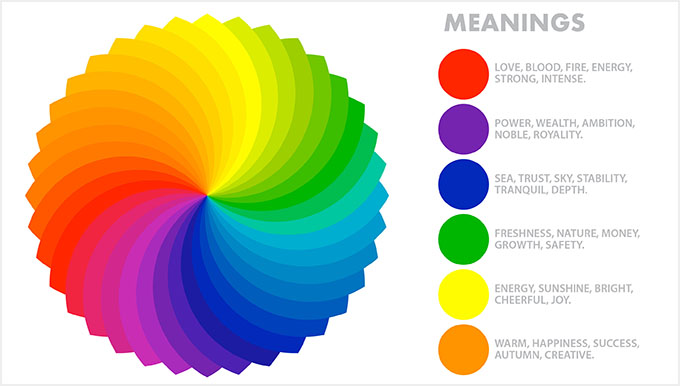
Förutom att komplettera färger kan du också använda färgkontraster för att dra uppmärksamhet till viktiga områden i din WordPress-blogg.
På så sätt kan du göra ditt innehåll mer läsbart, skapa en stark varumärkesidentitet och skapa en specifik stämning på webbplatsen.
Vad är WordPress-teman och kan du ändra temafärger?
WordPress-teman styr hur din webbplats ser ut för användaren. Ett typiskt WordPress-tema är en uppsättning fördesignade mallar som du installerar på din webbplats för att ändra dess utseende och layout.
Teman gör din webbplats mer attraktiv, enklare att använda och ökar engagemanget.

Du kan också skapa egna teman från grunden med hjälp av plugins som SeedProd och Thrive Theme Builder.
Med WordPress kan du enkelt anpassa teman och ändra deras bakgrunds-, typsnitts-, knapp- och länkfärger.
Tänk dock på att vissa teman kommer med fördefinierade färgval, medan andra erbjuder mer flexibilitet för att välja dina egna.
Med detta sagt, låt oss se hur du enkelt kan anpassa färger i WordPress.
Hur man anpassar färger i WordPress
Du kan anpassa färger i WordPress med hjälp av många olika metoder, bland annat med hjälp av temaanpassningsverktyget, den fullständiga webbplatsredigeraren, anpassad CSS, sidbyggartillägg med mera.
Ändra färger med hjälp av temaanpassaren
Det är superenkelt att ändra färger med hjälp av den inbyggda WordPress-temaanpassaren.
Först besöker du sidan Utseende ” Anpassa från admin sidebar.
Obs: Om du inte kan hitta fliken ”Anpassa” i din WordPress-instrumentpanel betyder det att du använder ett blocktema. Scrolla ner till nästa avsnitt i den här handledningen för att ta reda på hur du ändrar färger i ett blocktema.
I den här handledningen kommer vi att använda standardtemat Twenty Twenty-One.
Kom ihåg att temaanpassaren kan se annorlunda ut beroende på vilket tema du använder för tillfället.
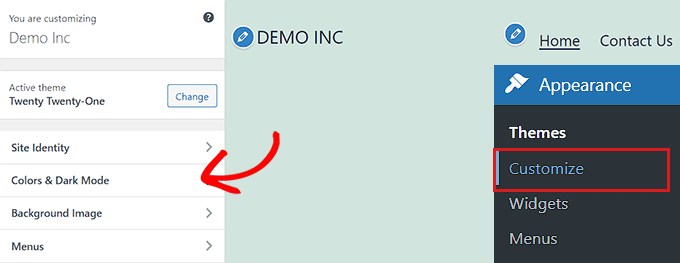
Till exempel har Twenty Twenty-One-temat en panel ”Färger och mörkt läge” som gör det möjligt för användare att välja en bakgrundsfärg och anpassa det mörka läget.
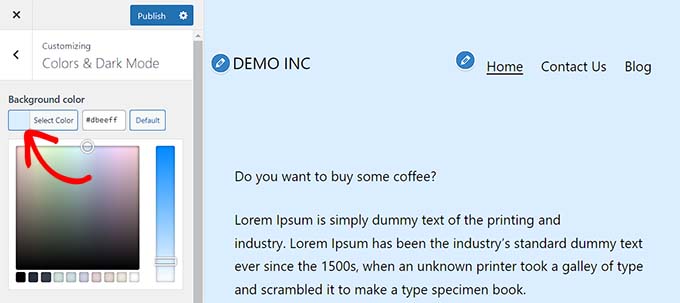
När du har öppnat panelen klickar du helt enkelt på alternativet ”Välj färg”. Detta kommer att öppna färgväljaren där du kan välja den bakgrundsfärg du föredrar.
När du är klar, glöm inte att klicka på knappen ”Publish” högst upp för att spara dina ändringar och göra dem levande på din webbplats.
Ändra färger i den fullständiga webbplatsredigeraren
Om du använder ett blockbaserat tema har du inte tillgång till temats anpassningsverktyg. Du kan dock använda den fullständiga webbplatsredigeraren (FSE) för att ändra färger på din webbplats.
Först går du till skärmen Utseende ” Redaktör från den administrativa sidofältet för att starta redigeraren för hela webbplatsen.
Nu måste du klicka på ikonen ”Styles” i det övre högra hörnet av skärmen.
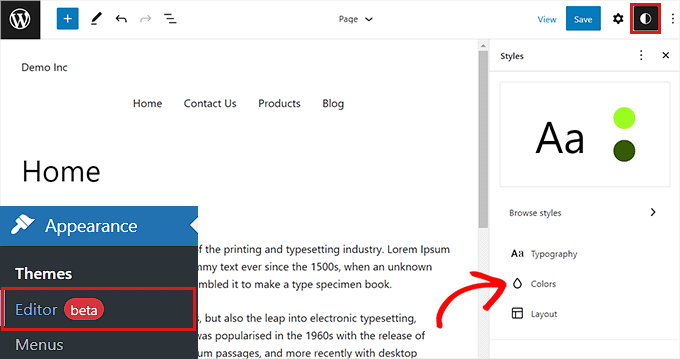
Detta kommer att öppna kolumnen ”Styles”, där du måste klicka på panelen ”Colors”.
Du kan ändra temats bakgrunds-, text-, länk-, rubrik- och knappfärger härifrån.
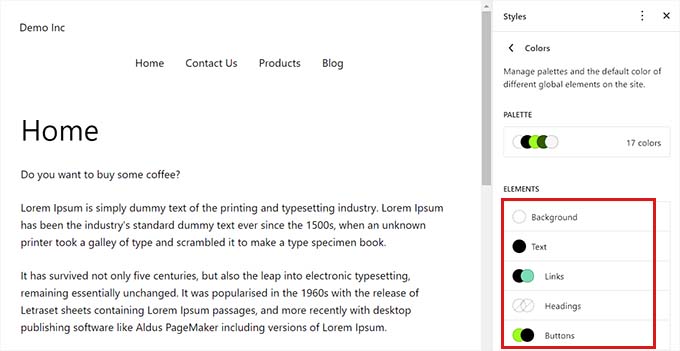
När du är klar klickar du på knappen ”Save” (spara) för att lagra dina inställningar.
Ändra färger med hjälp av anpassad CSS
CSS är ett språk som du kan använda för att ändra det visuella utseendet på din webbplats, inklusive dess färger. Du kan spara anpassad CSS i dina temainställningar för att tillämpa dina anpassningar på hela webbplatsen.
Den anpassade CSS-koden kommer dock inte längre att gälla om du byter tema på din webbplats eller uppdaterar ditt befintliga tema.
Det är därför vi rekommenderar att du använder insticksprogrammet WPCode, som är det bästa insticksprogrammet för WordPress-kodutdrag på marknaden. Det är det enklaste sättet att lägga till anpassad CSS-kod, och det gör att du säkert kan anpassa färger på din WordPress-webbplats.
Först måste du installera och aktivera WPCode-pluginet. För fler instruktioner, se vår nybörjarguide om hur man installerar ett WordPress-plugin.
Obs: Det finns även en gratisversion av WPCode som du kan använda. Vi rekommenderar dock att du uppgraderar till en betald plan för att låsa upp pluginets fulla potential.
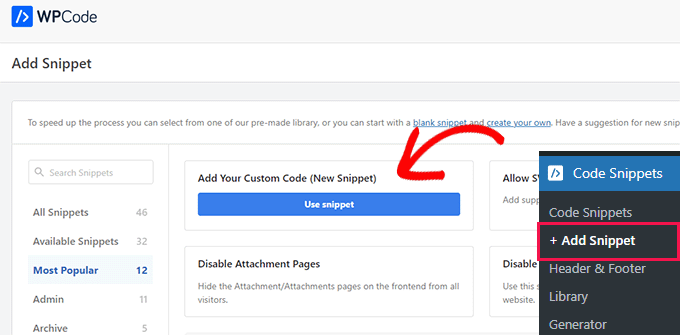
När du har aktiverat WPCode måste du besöka sidan Code Snippets ” + Add Snippets från admin sidebar.
Klicka helt enkelt på knappen ”Use snippet” under rubriken ”Add Your Custom Code (New Snippet)”.
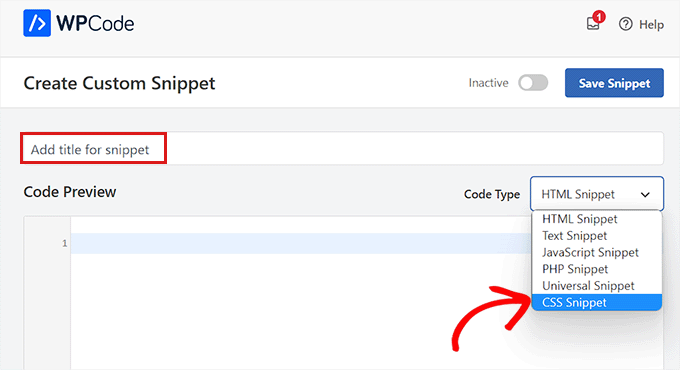
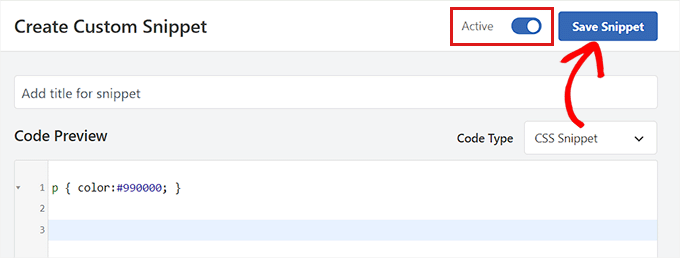
När du är på sidan ”Skapa anpassad snippet” kan du börja med att skriva ett namn på din kod.
Därefter väljer du bara ”CSS Snippet” som ”Code Type” (kodtyp) från rullgardinsmenyn.
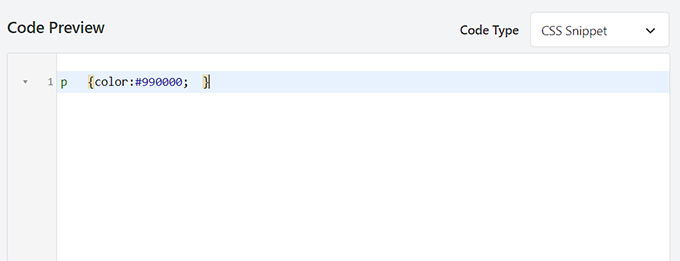
Därefter måste du lägga till den anpassade CSS-koden i rutan ”Code Preview”.
I det här avsnittet lägger vi till anpassad CSS-kod som ändrar textfärgen på webbplatsen:
När du har gjort det, bläddrar du ner till avsnittet ”Insertion”.
Här kan du välja alternativet ”Auto Insert” om du vill att koden ska exekveras automatiskt vid aktivering.
Du kan också lägga till en kortkod på specifika WordPress-sidor eller inlägg.
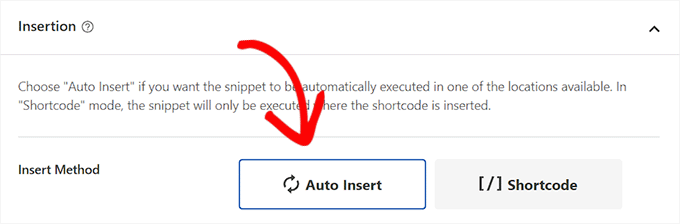
När du är klar scrollar du helt enkelt tillbaka till toppen av sidan och växlar från ”Inaktiv” till ”Aktiv”.
Slutligen måste du klicka på knappen ”Save Snippet” för att tillämpa CSS-koden på din webbplats.
Ändra färger med SeedProd
Du kan också anpassa färgerna med hjälp av insticksprogrammet SeedProd.
Det är den bästa WordPress-sidebyggaren på marknaden som låter dig skapa teman från grunden utan att använda någon kod.
Först måste du installera och aktivera SeedProd-pluginet. För mer information kan du läsa vår nybörjarguide om hur man installerar ett WordPress-plugin.
Efter aktivering går du till sidan SeedProd ” Theme Builder från WordPress admin sidebar.
Härifrån klickar du på knappen ”Theme Template Template Kits” högst upp.
Obs: Om du vill skapa ett eget tema från grunden måste du istället klicka på knappen ”+ Add New Theme Template” (+ Lägg till ny temamall).
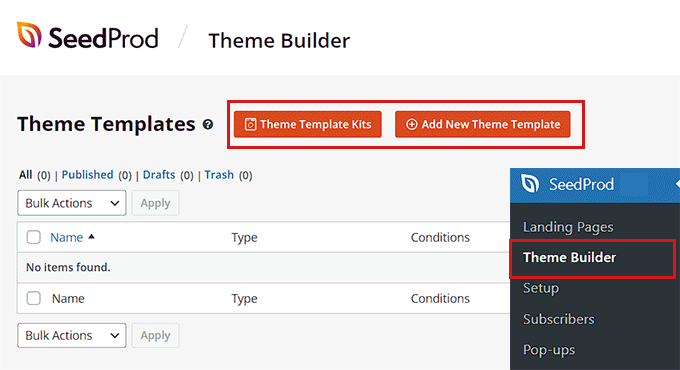
Då kommer du till sidan ”Val av temamallpaket”. Här kan du välja mellan någon av de förtillverkade temamallar som SeedProd erbjuder.
För mer information, se vår handledning om hur du enkelt skapar ett WordPress-tema utan någon kod.

När du har valt ett tema kommer du att omdirigeras till sidan ”Temamallar”.
Här måste du växla omkopplaren ”Enable SeedProd Theme” till ”Yes” (aktivera SeedProd-tema) för att aktivera temat.
Nu måste du klicka på länken ”Redigera design” under en temasida för att öppna drag-och-släpp-redigeraren.
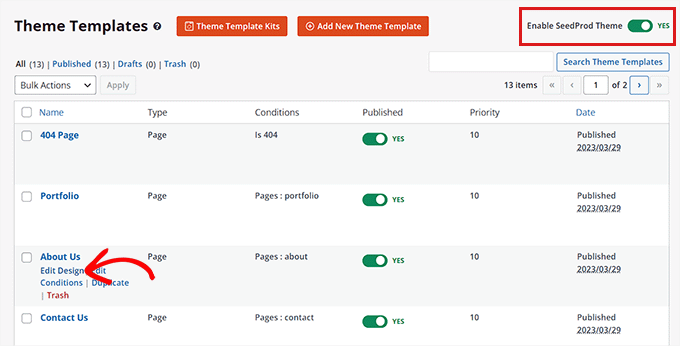
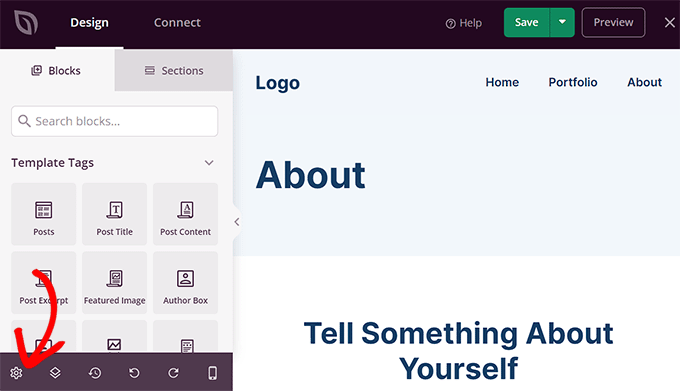
När du är där klickar du på kugghjulsikonen längst ner i den vänstra kolumnen.
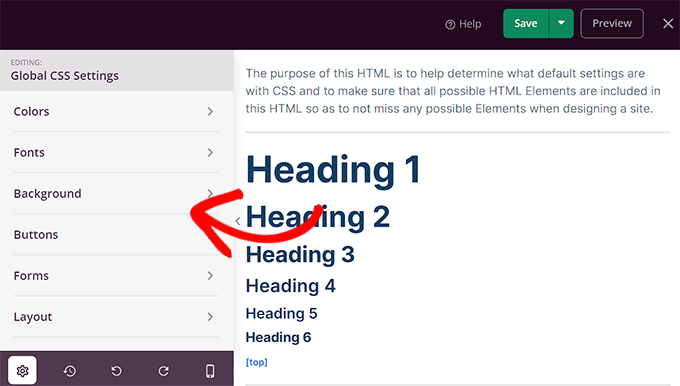
Detta leder dig till inställningarna för ”Global CSS”.
Härifrån kan du anpassa färgerna på din webbplatsbakgrund, text, knappar, länkar med mera.
När du är nöjd med dina val klickar du på knappen ”Save” (spara) för att spara dina inställningar.
Så här ändrar du bakgrundsfärgen i WordPress
Alla WordPress-teman har en standardbakgrundsfärg. Du kan dock enkelt ändra den för att anpassa din webbplats och förbättra läsbarheten.
Om du använder ett blocktema måste du ändra bakgrundsfärgen med hjälp av den fullständiga webbplatsredigeraren.
Först måste du gå till skärmen Utseende ” Redaktör från den administrativa sidofältet.
När redigeraren för hela webbplatsen har startat klickar du på ikonen ”Styles” i det övre högra hörnet av skärmen.
Därefter klickar du helt enkelt på panelen ”Colors” för att öppna ytterligare inställningar
I panelen ”Färger” kan du nu hantera standardfärgen för olika element på din webbplats.
Här måste du klicka på alternativet ”Background” under avsnittet ”Elements”.
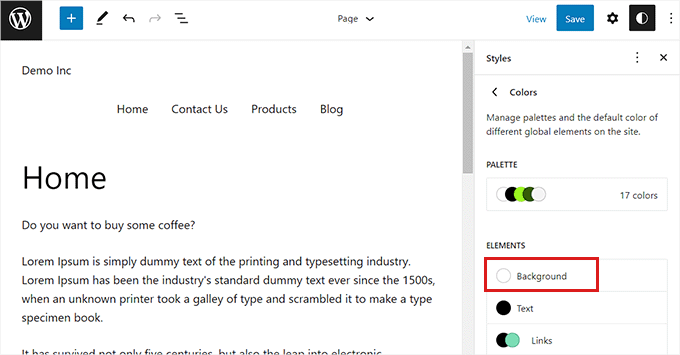
När panelen ”Background” har expanderat kan du välja bakgrundsfärg för din webbplats härifrån.
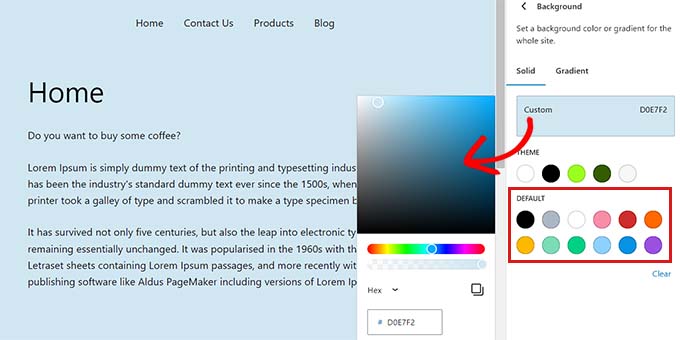
Alla WordPress-teman erbjuder ett antal standardwebbplatsfärger som du kan välja mellan.
Men om du vill använda en egen färg måste du klicka på verktyget Anpassad färg.
Detta kommer att öppna färgväljaren, där du kan välja en färg som du vill ha.
Du kan också använda gradientfärger för din webbplatsbakgrund.
För detta måste du först byta till fliken ”Gradient” högst upp.
Därefter kan du välja en standardgradient från temat eller välja dina egna gradientfärger med hjälp av verktyget Color Picker.
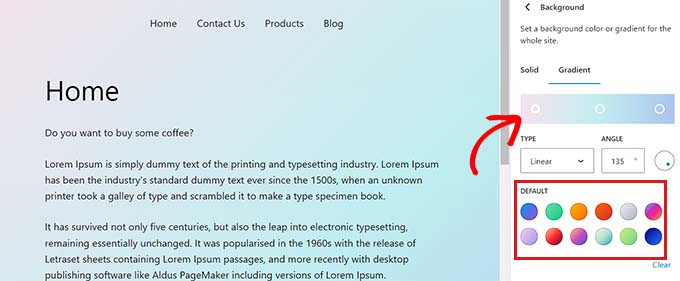
När du är klar glömmer du inte att klicka på knappen ”Save” (spara) för att spara dina inställningar.
Du kan också ändra bakgrunden på din webbplats med hjälp av temats anpassningsverktyg, SeedProd och anpassad CSS.
För mer detaljerade instruktioner kan du läsa vår guide om hur du ändrar bakgrundsfärgen i WordPress.
Många WordPress-teman har en inbyggd rubrik längst upp på sidan. Den innehåller vanligtvis viktiga sidlänkar, sociala ikoner, CTA:er med mera.
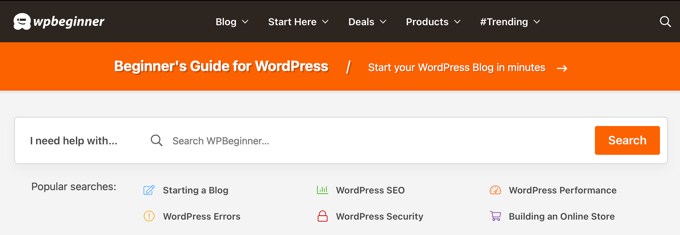
Om du använder ett blocktema kan du enkelt anpassa WordPress-huvudet med hjälp av den fullständiga webbplatsredigeraren.
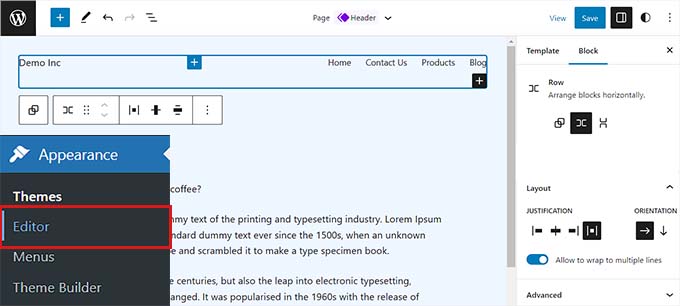
Först måste du besöka skärmen Utseende ” Redaktör från den administrativa sidofältet för att starta redigeraren för hela webbplatsen. Väl där väljer du mallen ”Header” högst upp genom att dubbelklicka på den.
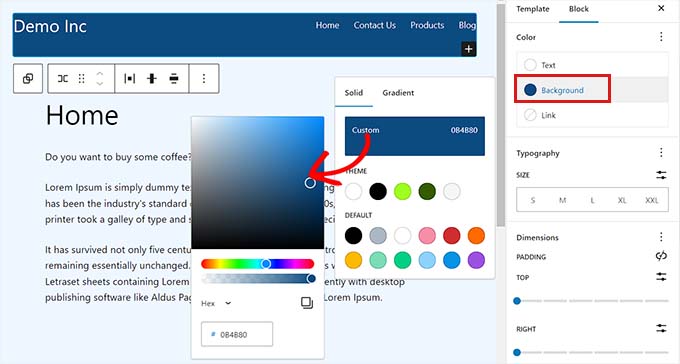
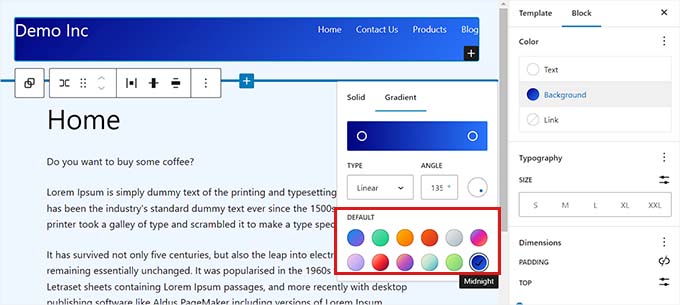
Härifrån bläddrar du helt enkelt ner till avsnittet ”Color” (Färg) och klickar på alternativet ”Background” (Bakgrund).
Detta kommer att öppna en popupruta där du kan välja en standardfärg för din rubrik.
Du kan också välja en egen färg genom att öppna verktyget Color Picker.
Om du vill anpassa din rubrik med hjälp av en färggradient måste du byta till fliken ”Gradient”.
Därefter kan du välja ett standardalternativ för gradient eller anpassa din egen gradient med hjälp av färgväljaren.
Slutligen klickar du på knappen ”Save” (Spara) för att lagra dina inställningar.
Om du vill ändra rubrikfärgen med hjälp av temats anpassningsverktyg eller ytterligare CSS kan du läsa vår nybörjarguide om hur du anpassar din WordPress-rubrik.
Hur man ändrar textfärgen i WordPress
Att ändra textfärgen kan bidra till att förbättra läsbarheten i din WordPress-blogg.
Om du använder ett blocktema måste du ändra textfärgen med hjälp av den fullständiga webbplatsredigeraren.
Du kan börja med att besöka skärmen Utseende ” Redaktör från den administrativa sidofältet. Detta kommer att starta den fullständiga webbplatsredigeraren, där du måste klicka på ikonen ”Styles” i det övre högra hörnet.
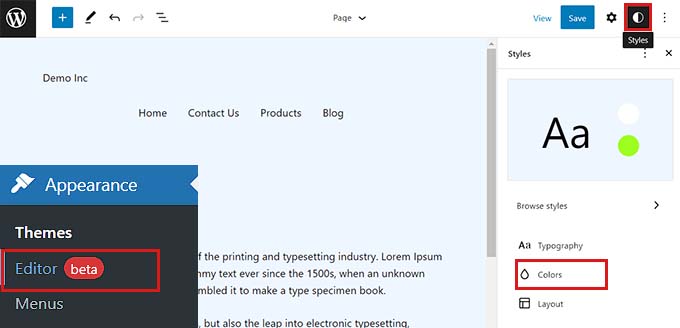
Därefter måste du klicka på panelen ”Colors” för att få tillgång till ytterligare inställningar.
När du väl är där kan du gå vidare och klicka på alternativet ”Text” under avsnittet ”Elements”.
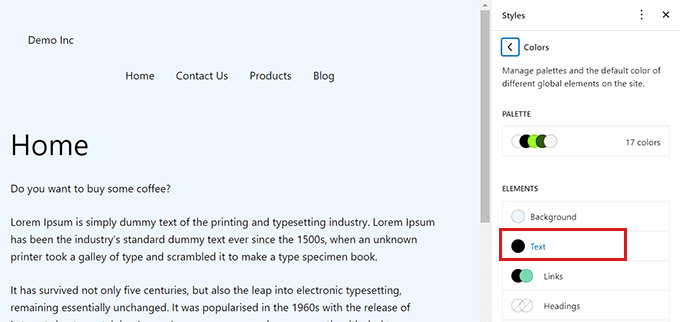
När inställningarna för textfärg har öppnats kommer du att kunna se ett antal textfärger under avsnittet ”Standard”.
Alternativt kan du också använda en egen textfärg genom att klicka på verktyget Anpassad färg och öppna färgväljaren.
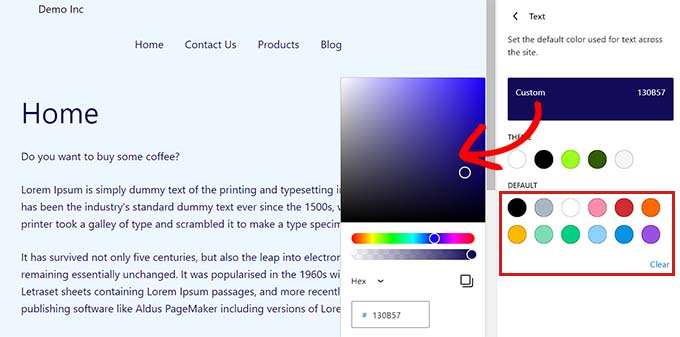
När du har gjort ditt val klickar du bara på knappen ”Save” (Spara) för att spara ändringarna.
Bonustips: Du kan använda verktyget WebAIM Contrast Checker för att kontrollera om din bakgrunds- och textfärg fungerar tillsammans. Verktyget kan hjälpa dig att förbättra textens läsbarhet på din webbplats.
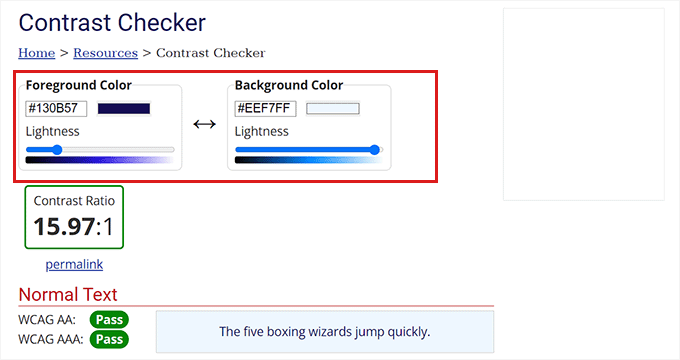
Om du vill anpassa textfärgen med hjälp av CSS, temaanpassaren eller SeedProd kan du läsa vår guide om hur du ändrar textfärgen i WordPress.
Så här ändrar du färgen på textvalet i WordPress
När en besökare väljer text på din webbplats visas en bakgrundsfärg. Standardfärgen är blå.

Ibland kan det dock hända att färgen inte passar bra ihop med ditt WordPress-tema, och du kanske vill ändra den.
Genom att lägga till CSS-kod i dina temafiler kan du enkelt ändra färgen för textval. Tänk dock på att om du byter till ett annat tema eller uppdaterar ditt nuvarande tema kommer CSS-koden att försvinna.
Det är därför vi rekommenderar att du använder insticksprogrammet WPCode, som är det bästa insticksprogrammet för WordPress-kodutdrag på marknaden.
Först måste du installera och aktivera WPCode-pluginet. För fler instruktioner, se vår guide om hur man installerar ett WordPress-plugin.
Efter aktivering går du över till sidan Kodutklipp ” + Lägg till utklipp från administratörens sidofält.
Klicka sedan helt enkelt på knappen ”Use Snippet” under rubriken ”Add Your Custom Code (New Snippet)”.
När du är på sidan ”Create Custom Snippet” kan du börja med att skriva ett namn på ditt kodutdrag.
Därefter måste du välja ”CSS Snippet” som ”Code Type” från rullgardinsmenyn till höger.
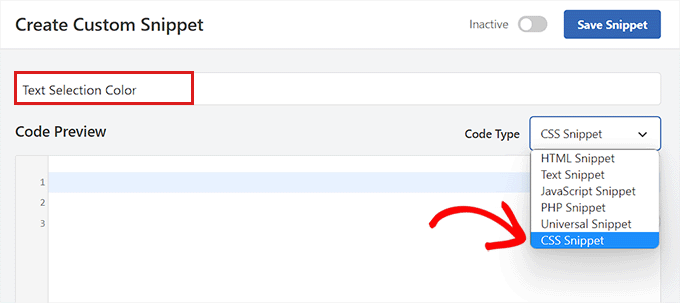
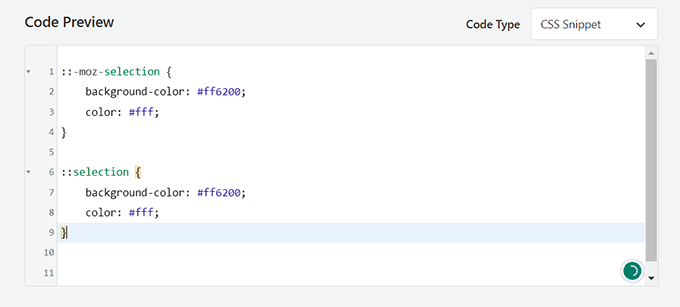
Nu kan du kopiera och klistra in följande CSS-kod i rutan ”Code Preview”.
::-moz-selection {
    background-color: #ff6200;
    color: #fff;
}

::selection {
    background-color: #ff6200;
    color: #fff;
}
Du kan ändra färgen på textvalet genom att byta ut hex-koden bredvid ”background-color” i CSS-snippet.
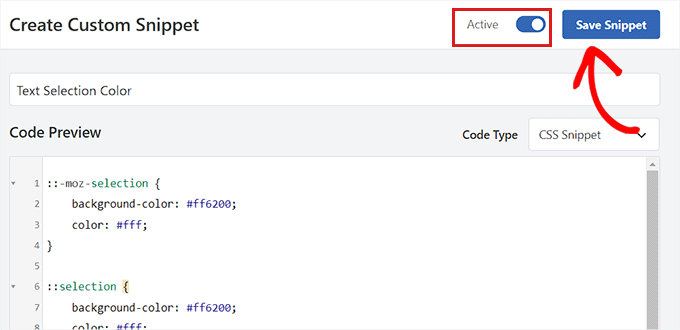
När du har lagt till koden rullar du ner till avsnittet ”Insertion”.
Här måste du välja metoden ”Auto Insert” för att koden ska utföras automatiskt vid aktivering.
Efter det scrollar du tillbaka till toppen och växlar omkopplaren ”Inactive” till ”Active”.
Slutligen kan du klicka på knappen ”Save Snippet” för att lagra dina ändringar.
Nu kan du besöka din webbplats för att kontrollera färgen på textvalet.
Du kan också ändra färg för textval med hjälp av temats anpassningsverktyg eller ett insticksprogram. För mer information, se vår handledning om hur du ändrar standardfärgen för textval i WordPress.

Hur du ändrar länkfärgen i WordPress
Du kan enkelt ändra länkfärgen i WordPress med hjälp av den fullständiga webbplatsredigeraren eller anpassad CSS.
Om du använder ett blocktema går du till skärmen Utseende ” Redaktör från administratörens sidofält.
När den fullständiga webbplatsredigeraren har startat måste du klicka på ikonen ”Styles” i det övre högra hörnet.
Klicka sedan på panelen ”Colors” i den högra kolumnen för att se ytterligare inställningar.
När du är där klickar du helt enkelt på panelen ”Länkar”.
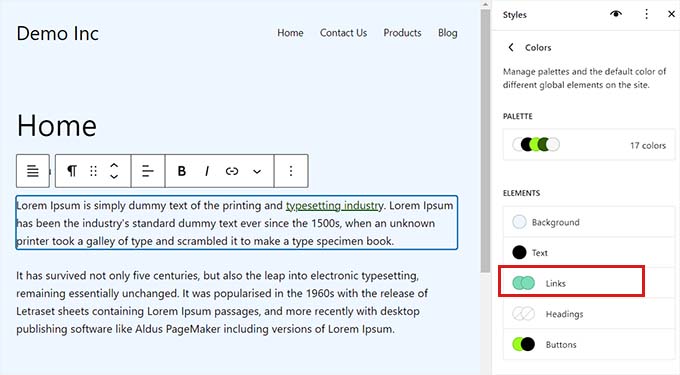
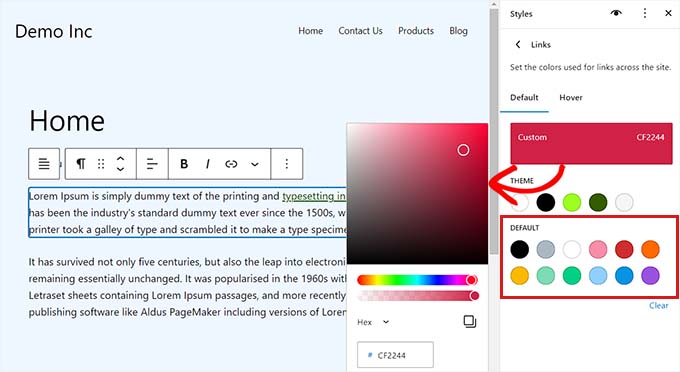
Då startar inställningarna för länkfärger och du kommer att se flera standardfärger för länkar som visas i den högra kolumnen.
Du kan dock också använda en egen länkfärg genom att klicka på verktyget Anpassad färg för att öppna färgväljaren.
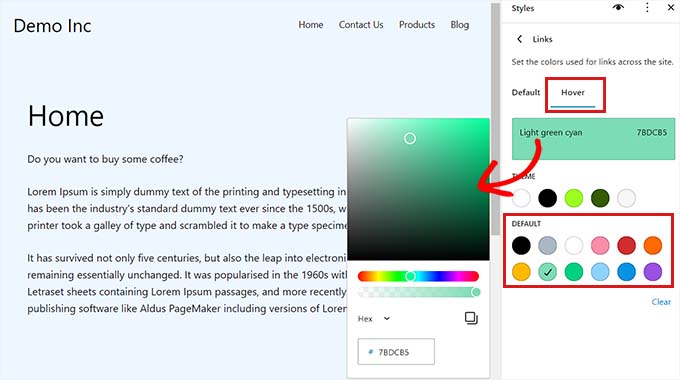
Du kan också ändra färgen på hoverlänken med hjälp av FSE. Detta innebär att länkens färg ändras när någon för musen över den.
Först måste du byta till fliken ”Hover” från toppen.
När du är där kan du välja en standardfärg eller en anpassad färg för att ändra färgen på hoverlänken.
Slutligen klickar du på knappen ”Spara” för att spara dina inställningar.
För mer detaljerade instruktioner kan du läsa vår guide om hur du ändrar länkfärgen i WordPress.
Så här ändrar du färgschemat för administrationen i WordPress
Du kan också ändra färgschemat för admin i WordPress om du vill. Den här metoden kan vara användbar om du vill att admininstrumentpanelen ska matcha din webbplats varumärke eller använda dina favoritfärger.
Tänk dock på att om du ändrar färgschemat i WordPress instrumentpanel kommer det inte att påverka den synliga delen av din webbplats.
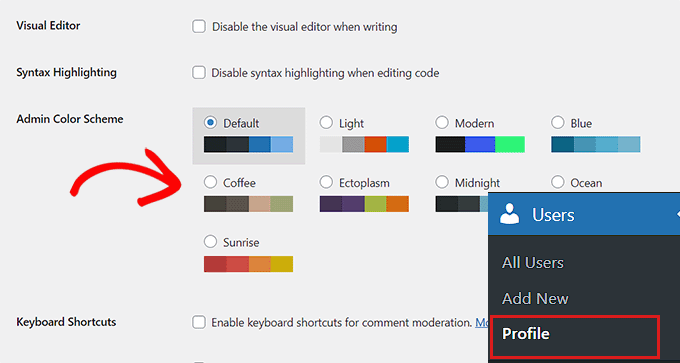
Om du vill ändra färgschemat för administratören går du helt enkelt till sidan Användare ” Profil från administratörens sidofält.
Du kommer att se flera färgscheman bredvid alternativet ”Admin Color Scheme”.
Välj det du föredrar och klicka sedan på knappen ”Uppdatera profil” längst ner på sidan för att spara dina ändringar.
För mer detaljerade instruktioner kan du läsa vår nybörjarguide om hur du ändrar det administrativa färgschemat i WordPress.
Vi hoppas att den här artikeln hjälpte dig att lära dig hur du anpassar färger på din WordPress-webbplats. Du kanske också vill se vår ultimata SEO-guide för WordPress och vår artikel om hur du väljer ett perfekt färgschema för din WordPress-webbplats.
.