

Vill du ändra, flytta eller ta bort WordPress-kategorier?
Kategorier hjälper till att organisera ditt innehåll och gör det enkelt för besökare att hitta intressanta inlägg. När din webbplats växer och du lär dig mer om din målgrupp kan du dock behöva ändra dina kategorier.
I den här artikeln visar vi hur du enkelt kan ändra, flytta och ta bort kategorierna på din WordPress-webbplats.

Varför ändra, flytta eller ta bort WordPress-kategorier?
Kategorier hjälper till att sortera dina blogginlägg och gör det lättare för användarna att hitta det de letar efter. Detta gör att de stannar längre på din webbplats och uppmuntrar dem att konvertera.
Det kan dock vara svårt att planera alla dina kategorier i förväg. Detta gäller särskilt om du precis har börjat med WordPress eller inte är säker på vilken riktning du ska ta din nya blogg, nätbutik eller webbplats för småföretag.
Du kanske också vill prova olika kategorier och innehåll och sedan analysera vad som fungerar bäst genom att installera Google Analytics i WordPress. Du kan sedan använda denna insikt för att finjustera dina kategorier.
Med detta sagt kan du vid någon tidpunkt behöva ändra dina WordPress-kategorier. Det kan handla om att byta namn på en kategori för att inkludera de nyckelord som fick flest klick under A/B split-testning, eller att rätta till ett stavfel.
Du kanske till och med organiserar dina kategorier och underkategorier i nya förälder-barn-relationer för att hjälpa besökarna att upptäcka nytt innehåll.
Om du inte gör dessa ändringar med försiktighet kan det skada besökarnas upplevelse, skada din SEO och göra det svårare för besökarna att navigera på din webbplats.
Med detta sagt, låt oss se hur du korrekt ändrar, flyttar och tar bort WordPress-kategorier. Använd helt enkelt snabblänkarna nedan för att hoppa direkt till den ändring du vill göra.
Så här byter du namn på eller redigerar en WordPress-kategori
Till att börja med kan du ändra en kategoris namn, tilldela den en annan överordnad kategori eller visa en kategoribeskrivning för att hjälpa andra författare att förstå hur de ska använda den kategorin.
För att göra någon av dessa ändringar går du till Inlägg ” Kategorier.
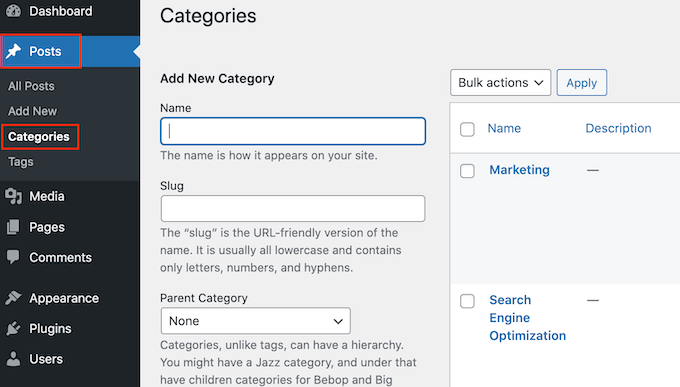
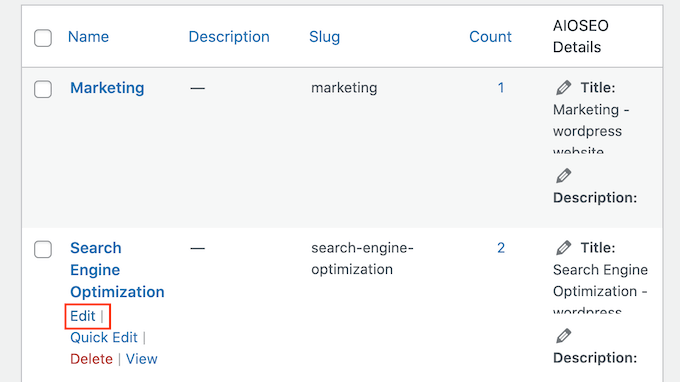
Här hittar du den kategori som du vill ändra och för musen över den.
När länken ”Redigera” visas klickar du på den.
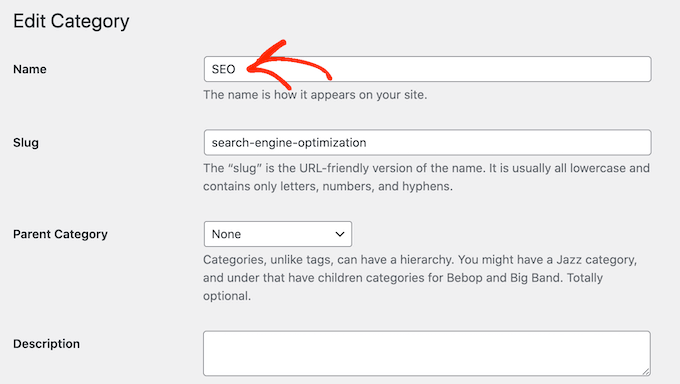
Då kommer du till en skärm där du kan byta namn på kategorin, lägga till en över- eller underkategori eller skriva en kategoribeskrivning. Om du till exempel har använt ett sökordsforskningsverktyg för att hitta några nya sökord eller fraser kanske du vill ändra kategorinamnet så att det innehåller dessa ord.
Om du vill byta namn på en kategori skriver du helt enkelt den nya titeln i fältet ”Namn”.
När du är nöjd med de ändringar du har gjort glömmer du inte att klicka på ”Uppdatera” för att lagra dina inställningar.
Därefter kommer WordPress automatiskt att uppdatera alla inlägg inom den här kategorin.
Hur du flyttar en WordPress-kategori på rätt sätt (utan att orsaka trasiga länkar)
Varje kategori har en arkivsida i WordPress, som du kan se på följande bild. Dessa sidor hjälper besökare att hitta relaterat innehåll, vilket kan öka dina sidvisningar och minska avvisningsfrekvensen i WordPress.
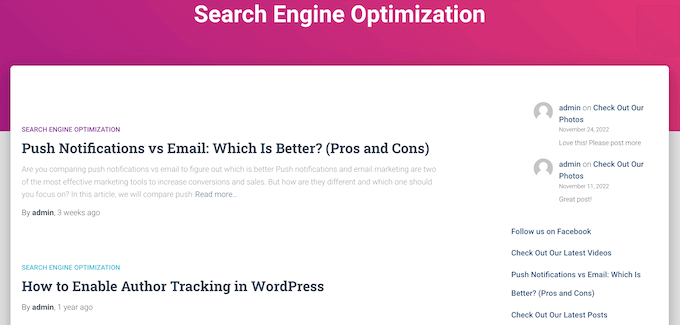
Ibland kanske du vill ändra var den här arkivsidan är placerad. Om du till exempel har bytt namn på en kategori kan du också ändra dess arkiv-URL för att undvika att förvirra besökarna.
Att ändra sluggen innebär dock att alla som försöker besöka den ursprungliga URL:n får ett 404-fel.
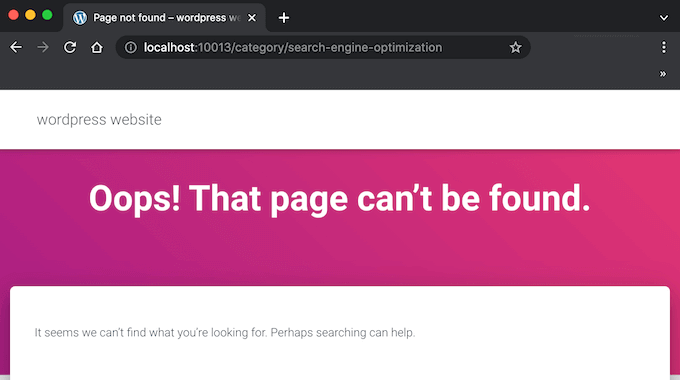
Detta är en dålig användarupplevelse och kan påverka din WordPress SEO. Tack och lov kan du enkelt åtgärda det här problemet genom att skapa en omdirigering.
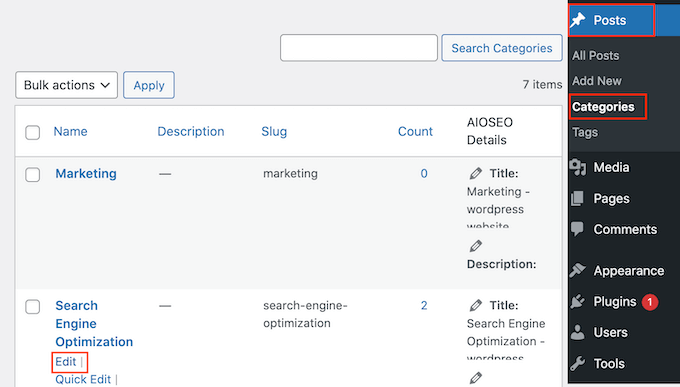
Med det i åtanke kan du ändra sluggen genom att gå till Inlägg ” Kategorier. Hitta sedan den kategori som du vill ändra och för musen över den.
När knappen ”Redigera” visas klickar du på den.
I fältet ”URL” ser du den aktuella sluggen för den här kategorins arkivsida.
Skriv helt enkelt in den nya webbadress som du vill använda. Tänk bara på att du bara kan använda små bokstäver, siffror och bindestreck i webbadressen.
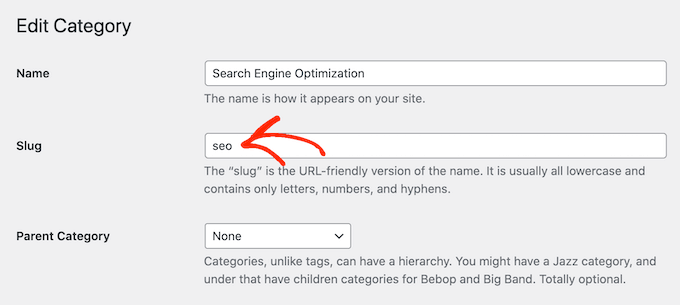
När du är nöjd med hur sluggen ser ut rullar du till botten av skärmen och klickar på ”Uppdatera” för att lagra dina ändringar.
Nu visas arkivsidan om du besöker den nya URL:n, men du får ett felmeddelande om du skriver in den ursprungliga länken.
Det enklaste sättet att omdirigera från den gamla webbadressen till den nya länken är att använda AIOSEO.
AIOSEO är det bästa SEO-pluginet för WordPress och kan hjälpa dig att få fler besökare från sökmotorer som Google. Det har till och med en installationsguide som hjälper dig att välja de bästa SEO-inställningarna för din webbplats och förbättra dina placeringar, även om du är helt ny inom sökmotoroptimering.
I den här guiden kommer vi att använda AIOSEO Pro-versionen eftersom den har Redirection Manager som du behöver för att ställa in en omdirigering. Det finns dock även en gratisversion av AIOSEO som du kan använda för att optimera din webbplats oavsett vilken budget du har.
Först måste du installera och aktivera insticksprogrammet. Om du behöver hjälp kan du se vår guide om hur du installerar ett WordPress-plugin.
Vid aktivering startar AIOSEO automatiskt installationsguiden. Du kan helt enkelt klicka på ”Let’s Get Started” och sedan följa instruktionerna på skärmen för att förbättra din webbplats sökmotorrankning.

Om du vill veta mer kan du se vår steg-för-steg-guide om hur du installerar All in One SEO för WordPress på rätt sätt.
Eftersom vi vill använda insticksmodulets premiumfunktioner måste du ange en licensnyckel när du blir tillfrågad. Du hittar den här informationen under ditt konto på AIOSEO-webbplatsen.
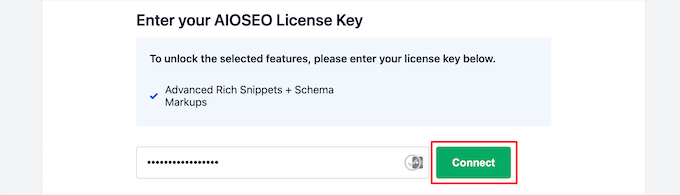
När du har angett licensnyckeln klickar du på knappen ”Finish Setup” för att spara dina inställningar och stänga installationsguiden.
När det är klart kan du gå över till All in One SEO ” Omdirigeringar i WordPress-instrumentpanelen. Du kan sedan gå vidare och klicka på Aktivera omdirigeringar.
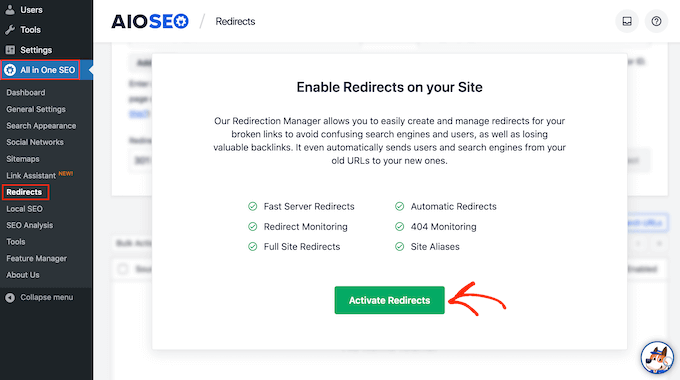
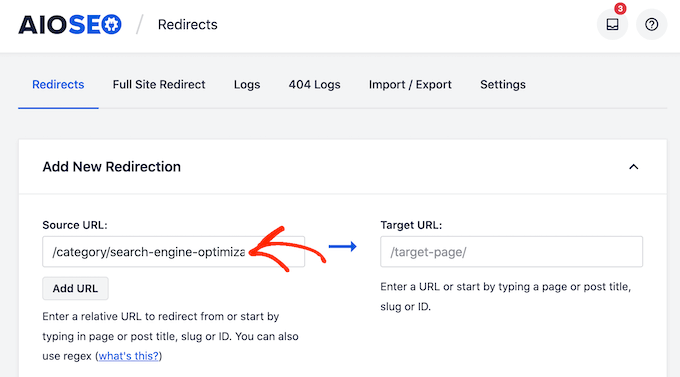
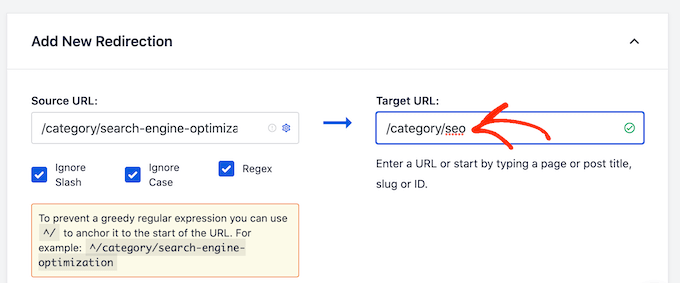
Nu när du har aktiverat omdirigeringshanteraren kan du börja med att skriva in käll-URL:n. Detta är kategoriarkivens ursprungliga webbadress och börjar vanligtvis med /category/ följt av det ursprungliga kategorinamnet.
Här omdirigerar vi alla som försöker besöka /category/search-engine-optimization.
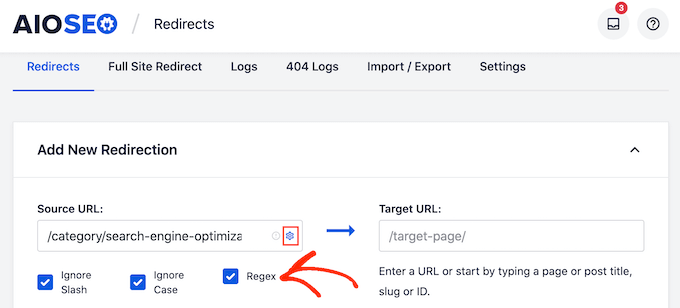
När du har skrivit in käll-URL:n ska du se till att klicka på den lilla kugghjulsikonen för att se några extra inställningar som du kan konfigurera.
Du måste kryssa i rutan bredvid ”Regex”
Nu är det dags att flytta till mål-URL:n, som är vår nya kategoriarkivsida.
I följande bild kommer besökarna att omdirigeras till /category/seo.
Din nästa uppgift är att välja vilken typ av omdirigering som AIOSEO ska använda. Det finns olika typer av omdirigeringar som identifieras med siffror som 301, 302 och 307.
Om du flyttar arkivet permanent till en ny plats vill du använda en 301-omdirigering eftersom detta talar om för sökmotorerna att sidan alltid kommer att finnas på den nya platsen. På så sätt överförs all trafik och alla backlinks från det gamla arkivet till den nya sidan.
Öppna helt enkelt rullgardinsmenyn ”Redirect Type” och välj ”301 Moved Permanently”
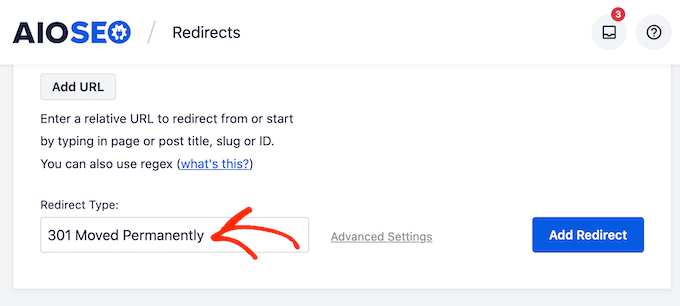
Om du bara tillfälligt flyttar kategoriarkivsidan till en ny URL bör du istället välja ”307 Temporary Redirect”.
När du har gjort det kan du klicka på knappen ”Add Redirect” (Lägg till omdirigering).
Om du nu försöker besöka den ursprungliga kategoriarkiveringssidan kommer AIOSEO automatiskt att omdirigera dig till den nya mål-URL:n.
Hur man tar bort en WordPress-kategori på rätt sätt
Ibland kanske du inte längre behöver en viss kategori. Du kan till exempel ha råkat skapa två mycket liknande kategorier eller ändrat inriktningen på din WordPress-blogg så att du inte längre täcker samma innehåll.
Innan du tar bort en kategori är det viktigt att tänka på hur detta kommer att påverka din WordPress-webbplats. För det första tar WordPress bort den borttagna kategorin från alla dina inlägg. Alla inlägg som inte längre har en kategori kommer att markeras som ”okategoriserade”
Mycket okategoriserat innehåll kommer att göra det svårare för besökare att utforska din webbplats. Med detta sagt kan du vilja titta igenom alla inlägg inom den kategori du planerar att ta bort, för att se till att de har minst en alternativ kategori.
Du kan också ställa in en omdirigering för den kategorins arkivsida genom att följa samma process som beskrivs ovan. Detta kan hjälpa dig att åtgärda eventuella trasiga länkar innan de skadar din sökmotorrankning eller besökarnas upplevelse.
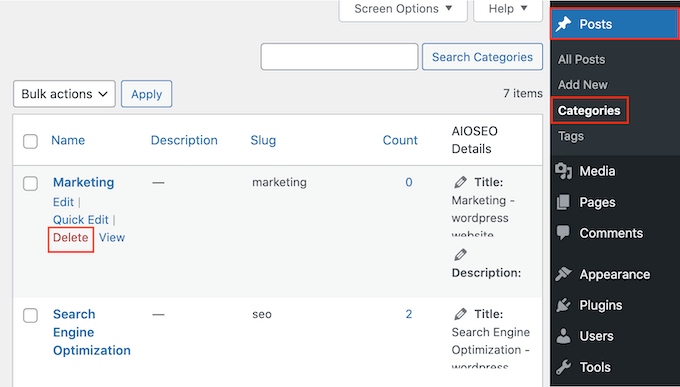
När du är redo att ta bort kategorin går du helt enkelt till Inlägg ” Kategorier. Du kan sedan hålla musen över kategorin och klicka på länken ”Ta bort” när den visas.
Så här ändrar du standardkategorin Uncategorized
Om du inte tilldelar en kategori till ett inlägg kommer WordPress att tilldela en kategori automatiskt. Som standard är detta ”uncategorized” men du kanske vill ändra detta till en alternativ kategori.
Ett annat alternativ är att fortsätta använda kategorin ”uncategorized”, men ge den ett mer beskrivande och användbart namn.
Den här ändringen är särskilt viktig om du driver en WordPress-blogg med flera författare eller tar emot gästbidrag, eftersom dessa personer kan glömma att lägga till en kategori till sina inlägg.
Att ändra standardkategorin kan också förbättra din WordPress SEO genom att se till att varje inlägg har en beskrivande kategori.
Låt oss börja med att byta namn på den okategoriserade kategorin genom att gå till Inlägg ” Kategorier.
Här hittar du ”Uncategorized” och för musen över den. När länken ”Redigera” visas klickar du på den.
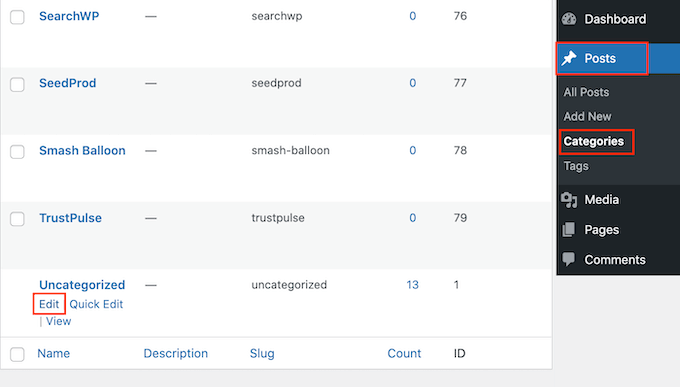
Du kan nu skriva en ny titel i fältet ”Namn”.
Rulla därefter till botten av skärmen och klicka på ”Spara”
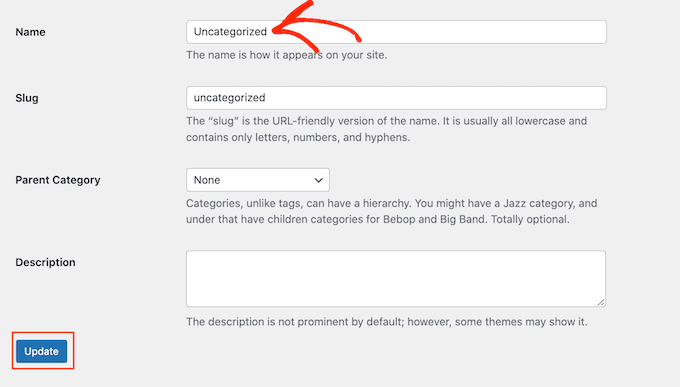
Ett annat alternativ är att ändra standardkategorin. Detta kan vara användbart om du redan har skapat en allmän kategori och nu vill använda den som standardkategori.
För att göra den här ändringen går du över till Inställningar ” Skrivning i WordPress instrumentpanel. Du kan sedan öppna rullgardinsmenyn ”Default Post Category” och välja vilken kategori som helst från listan.
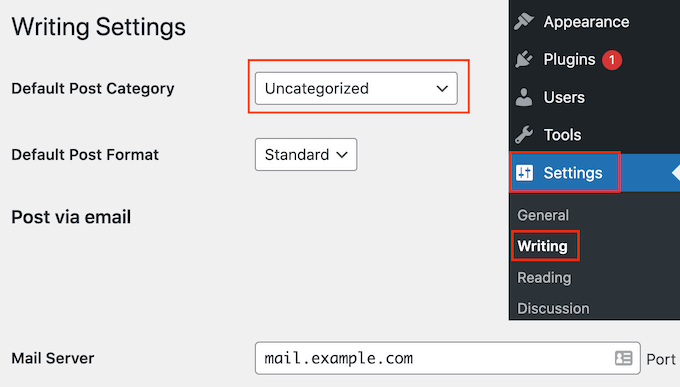
Glöm sedan inte att klicka på ”Save Changes” (Spara ändringar) för att spara dina inställningar.
Hur man lägger till en underkategori i WordPress
WordPress låter dig lägga till kategorihierarki, så du kan lägga till underkategorier vid behov.
Du kan göra detta enkelt genom att använda rullgardinsmenyn Föräldrakategori på skärmen Lägg till ny kategori.
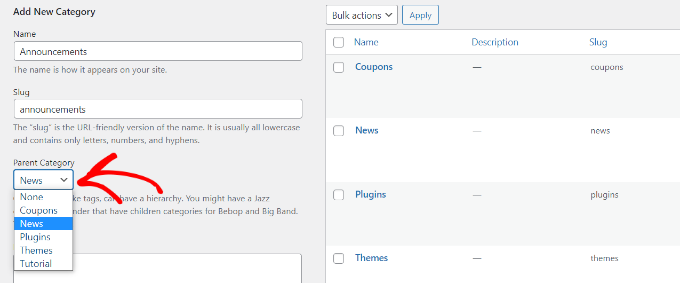
För mer information, se vår steg för steg-guide om hur du lägger till underkategorier i WordPress.
Hur du enkelt omvandlar kategorier till taggar
Kategorier och taggar är båda viktiga sätt att organisera och gruppera dina inlägg. För att hjälpa besökare att hitta rätt på din webbplats bör du dock använda dem på lite olika sätt.
Kategorier är bra för att grovt gruppera dina inlägg, medan taggar är tänkta att beskriva de specifika detaljerna för varje inlägg.
Besökare kan använda kategorier för att snabbt hitta den typ av innehåll som de är intresserade av eller sitt favoritämne. De kan sedan använda taggar för att hitta det exakta inlägget inom den kategorin.
På WPBeginner har vi en kategori Beginner’s Guide, som riktar sig till nya WordPress-användare. Varje inlägg i Nybörjarguiden har olika taggar, till exempel anpassad taxonomi, SEO och sortering av ditt innehåll.
Det är lätt att blanda ihop kategorier och taggar, särskilt om du precis har börjat med WordPress. Din webbplats kan också förändras med tiden, så att en av dina taggar nu skulle fungera bättre som en kategori.
Du kan enkelt omvandla kategorier till taggar med hjälp av insticksprogrammet Categories to Tags Converter. Du kan till exempel förvandla en kategori ”Beginner’s Guide” till en tagg ”Beginner’s Guide” med ett klick på en knapp. Ännu bättre är att alla inlägg som kategoriserats som ”Beginner’s Guide” automatiskt tilldelas den nya taggen ”Beginner’s Guide”.
Det här kan spara massor av tid och låta dig testa olika sätt att organisera ditt innehåll.
Först måste du installera och aktivera insticksprogrammet Categories to Tags Converter. Om du behöver hjälp kan du läsa vår guide om hur du installerar ett WordPress-plugin.
Efter aktivering går du till Verktyg ” Importera. Här hittar du ”Categories and Tags Converter” och klickar på dess länk ”Kör importör”.
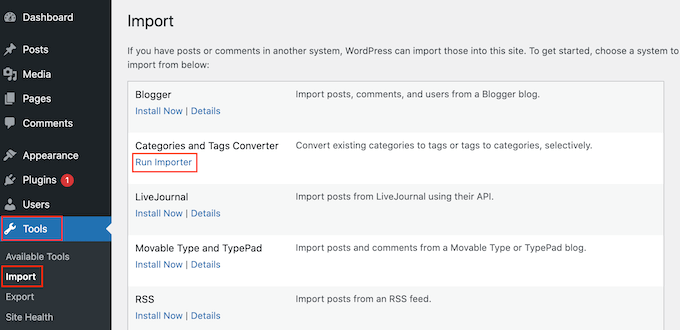
Du kommer nu att se alla olika kategorier och taggar som du har skapat för din webbplats, organiserade i flikar.
Om du vill omvandla en kategori till en tagg kryssar du helt enkelt i rutan bredvid den. Du kan sedan klicka på knappen ”Konvertera kategorier”.
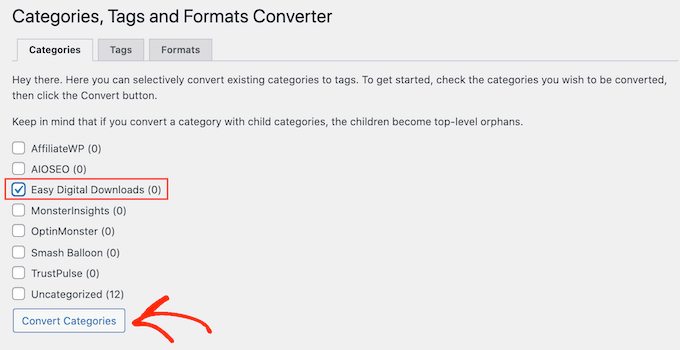
Efter en stund kommer du att se ett meddelande ”Converted successfully” (konverterad framgångsrikt). Om du vill omvandla fler kategorier till taggar upprepar du helt enkelt den process som beskrivs ovan.
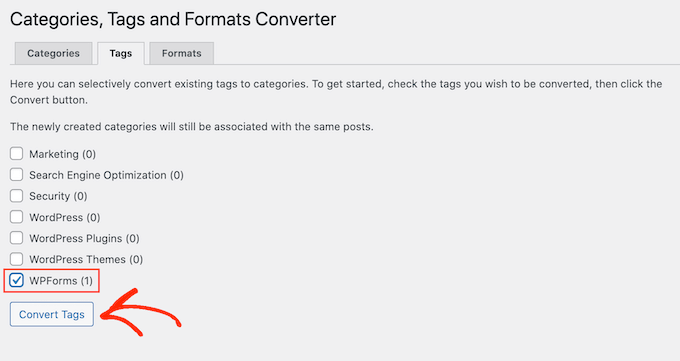
Om du vill omvandla en tagg till en kategori väljer du fliken ”Taggar”. Du kan nu kryssa i rutan bredvid den tagg som du vill ändra och klicka på knappen ”Convert Tags” (konvertera taggar).