


Nyligen frågade en av våra läsare oss hur de kan förhindra överförsäljning av slutsålda artiklar i sin onlinebutik.
När en kund köper en vara som inte finns tillgänglig kan det leda till besvikelse, förlorat förtroende och en negativ användarupplevelse. Du kan dock minska antalet återbetalningar och förbättra kundnöjdheten genom att inte tillåta att slutsålda varor säljs.
I den här artikeln kommer vi att visa dig hur du enkelt kan förhindra överförsäljning av slutsålda artiklar i WordPress, steg för steg.
Varför hindra kunder från att köpa slutsålda varor i WordPress?
Om du har en webbutik kan överförsäljning av slutsålda varor leda till besvikelse hos kunderna och komplicera orderuppfyllelsen.
Om du till exempel säljer kläder och en kund gör en beställning på en skjorta som inte finns tillgänglig, kan du behöva justera beställningar manuellt, spåra en ersättare eller kontakta kunden om produktbyten.
Detta kan skada ditt varumärkes rykte allvarligt och användare kan till och med lämna negativa kundrecensioner på din WordPress-webbplats.
Genom att förbättra din lagerhantering kan du se till att du alltid har de varor som kunderna vill ha och kan informera dem om de tar slut i lager. Detta kommer att öka din försäljning, minska antalet klagomål och förbättra din butiks trovärdighet.
Med detta sagt, låt oss se hur du enkelt kan förhindra överförsäljning av slutsålda artiklar i WordPress med WooCommerce, Easy Digital Downloads och WP Simple Pay.
Du kan använda länkarna nedan för att hoppa till den metod du väljer:
Förhindra överförsäljning av out of stock-artiklar i WooCommerce
Om du har en WooCommerce-butik är den här metoden något för dig.
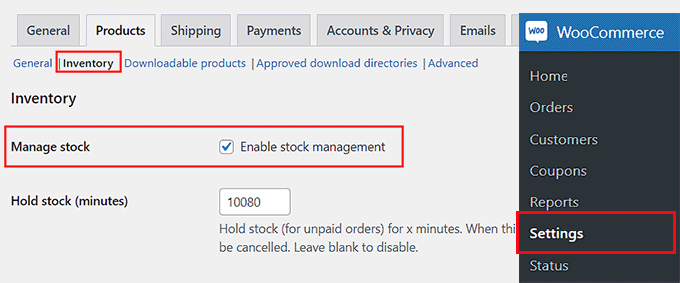
Du kan enkelt förhindra överförsäljning av produkter genom att besöka sidan WooCoomerce ” Inställningar från WordPress instrumentpanel och byta till fliken ”Produkter”.
När du har gjort det klickar du på länken ”Inventory”. Detta kommer att öppna några nya inställningar på din sida där du måste kontrollera alternativet ”Aktivera lagerhantering”.
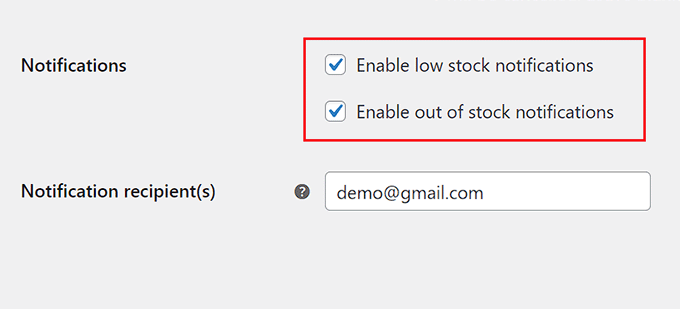
Därefter bläddrar du ner till avsnittet ”Meddelanden” och kontrollerar alternativen ”Aktivera meddelanden om lågt lager” och ”Aktivera meddelanden om slut på lager”.
Du kommer nu att få ett e-postmeddelande när en produkt har låg lagerhållning eller tar slut i lager.
Nu kan du lägga till den e-postadress där du vill få dessa aviseringar bredvid alternativet ”Aviseringsmottagare”. Du kan också lägga till flera e-postadresser genom att skilja dem åt med ett kommatecken.
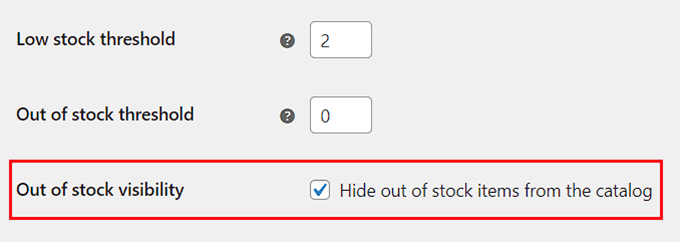
Därefter kan du lägga till tröskeln för lågt lager enligt dina önskemål. Du kommer att få ett e-postmeddelande när produktlagret når detta belopp.
Om du till exempel säljer ett anpassat smycke och har ställt in tröskeln för lågt lager till 2, kommer du att få ett e-postmeddelande när din butik bara har 2 av smyckena kvar.
Därefter ser du alternativet ”Tröskel för slut på lager”, som du kan lämna som det är. Denna inställning kommer att ändra en produkts status till ”Slut i lager” automatiskt när lagret når noll.
Dessutom kan du markera alternativet ”Dölj slutsålda artiklar från katalogen”. Det innebär att slutsålda artiklar inte visas i din butiks produktkatalog när användare bläddrar igenom din butik.
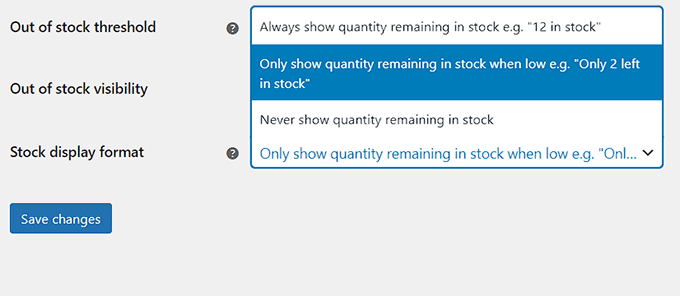
Sedan kan du också konfigurera alternativet ”Lagervisningsformat” från rullgardinsmenyn.
Om du t.ex. vill visa lagerkvantiteten för varje produkt för dina användare kan du välja det alternativet.
Du kan välja alternativet ”Visa endast återstående kvantitet i lager när den är låg” om du vill att användarna ska veta när endast 2 artiklar för den produkten finns kvar i lagret. Detta alternativ kan skapa en känsla av brådska bland besökarna och uppmuntra dem att köpa dina produkter.
Men om du inte vill visa lagerkvantitet alls kan du välja alternativet ”Visa aldrig återstående kvantitet i lager”.
Klicka slutligen på knappen ”Spara ändringar” för att lagra dina inställningar.
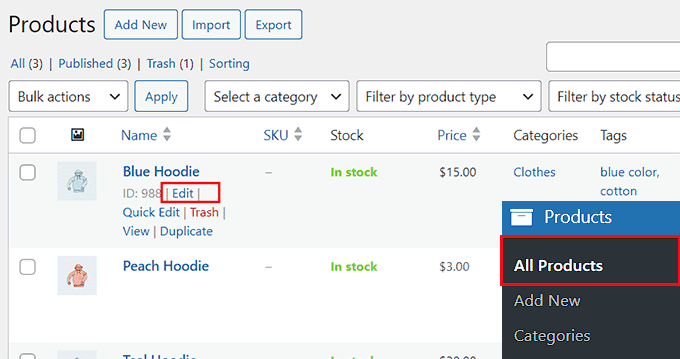
Nu måste du besöka sidan Produkter ” Alla produkter från WordPress instrumentpanel för att konfigurera lagerkvantiteten för enskilda artiklar.
För att göra detta klickar du på länken ”Redigera” under valfri produkt.
Då öppnas en ny sida där du måste bläddra ner till avsnittet ”Product Data” och växla till fliken ”Inventory”.
Markera sedan rutan bredvid alternativet ”Lagerhantering”.
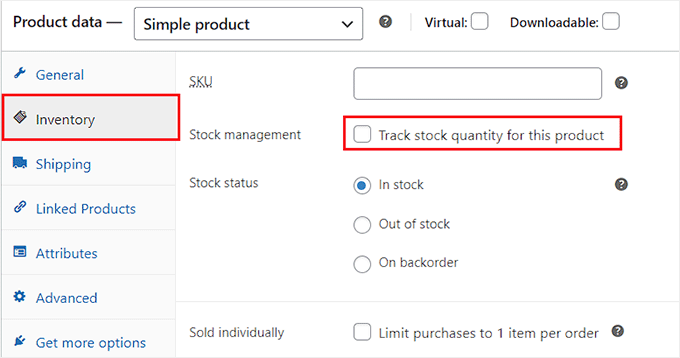
Detta öppnar några nya inställningar och du kan börja med att lägga till kvantiteten för den produkt du redigerar. Om du till exempel säljer en blåfärgad huvtröja och har 10 artiklar av den i lager kan du lägga till det värdet bredvid alternativet ”Kvantitet”.
När du har gjort det måste du välja alternativet ”Tillåt inte” för inställningen ”Tillåt restorder?”.
Restorder är som förbeställningar för artiklar som inte finns i lager. Nu kommer kunderna inte att kunna göra beställningar på otillgängliga artiklar och det kommer att finnas mindre risk för missnöje hos användarna.
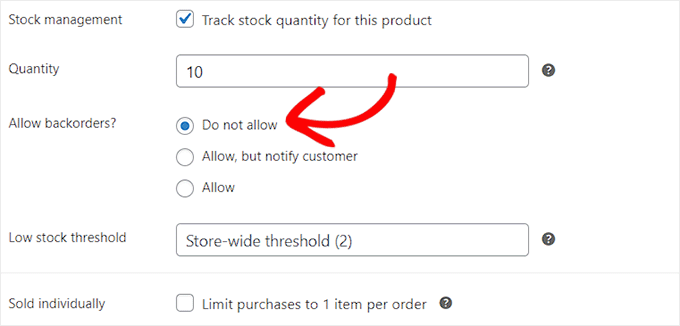
Efter det kan du lägga till en låg lagertröskel för produkten. Om du inte konfigurerar den här inställningen kommer det tröskelvärde för lågt lager för hela butiken som du konfigurerade tidigare att tillämpas för den enskilda produkten.
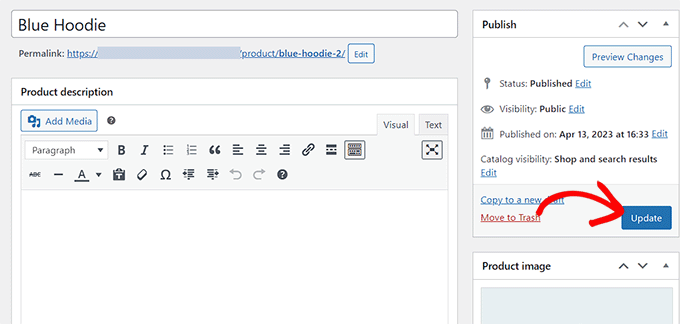
Klicka slutligen på knappen ”Uppdatera” högst upp för att spara dina inställningar. Du har nu framgångsrikt förhindrat överförsäljning av slutsålda produkter i WooCommerce.
Förhindra överförsäljning av slutsålda artiklar i Easy Digital Downloads
Om du säljer artiklar via Easy Digital Downloads är den här metoden något för dig.
Easy Digital Downloads är det bästa WordPress-pluginet för att sälja digitala produkter som musik, e-böcker, kalkylblad, programvara och mycket mer.
Vanligtvis behöver leverantörer inte skapa en inköpsgräns för digitala filer. Men om du säljer objekt på din webbplats, t.ex. biljetter till ett evenemang med en specifik gräns eller ett utgångsdatum, måste du förhindra att du säljer för många utsålda biljetter.
Du kan enkelt göra detta med hjälp av pluginets Purchase Limit-tillägg.
Först måste du installera och aktivera pluginet Easy Digital Downloads. För detaljerade instruktioner, se vår steg-för-steg-guide om hur du installerar ett WordPress-plugin.
Obs: EDD har en kostnadsfri plan. Men du behöver pluginets pro-plan för att låsa upp tillägget Purchase Limit.
Efter aktivering går du till sidan Nedladdningar ” Inställningar från WordPress admin-sidofält och anger din licensnyckel.
Du hittar den här informationen i ditt konto på Easy Digital Downloads webbplats.

Därefter måste du konfigurera din butik och lägga till digitala produkter. För detaljerade instruktioner kan du se vår nybörjarguide om hur du säljer digitala nedladdningar i WordPress.
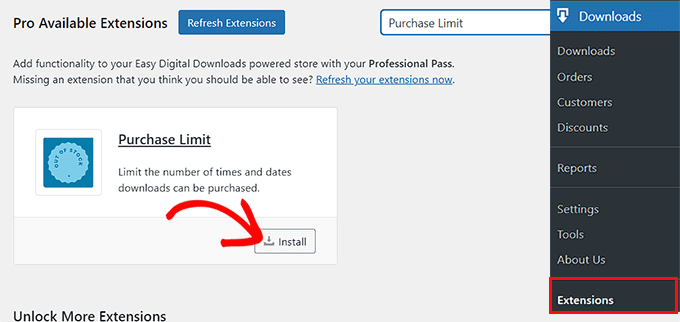
När du har gjort det går du till sidan Nedladdningar ” Tillägg från WordPress instrumentpanel.
Här måste du leta reda på tillägget ”Köpgräns” och klicka på knappen ”Installera” under det.
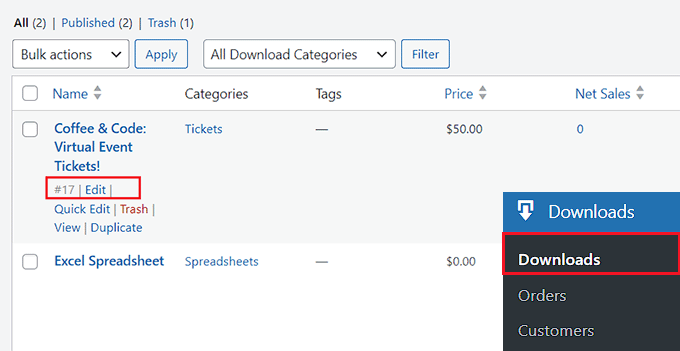
Därefter går du till menyfliken Nedladdningar från adminpanelen. Här kommer du att se en lista över alla digitala nedladdningar du skapade för din webbplats.
Klicka bara på länken ”Redigera” under den produkt där du vill ställa in en köpgräns.
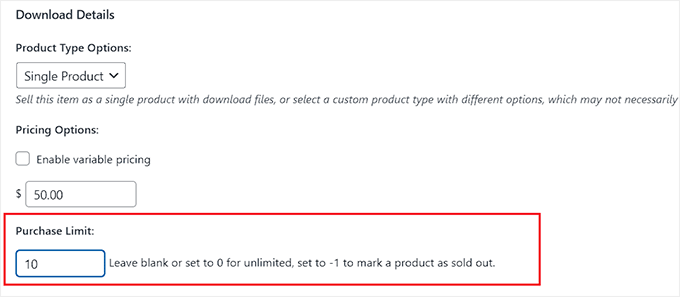
Detta öppnar blockredigeraren, där du måste bläddra ner till avsnittet ”Download Details”.
Här kan du skriva in antalet biljetter eller kopior av den digitala produkt som du säljer under alternativet ”Inköpsgräns”.
Om du till exempel har tio biljetter att sälja för ett evenemang kan du lägga till 10 som värde i fältet. När din butik säljer dessa 10 biljetter ändras texten på din köpknapp automatiskt till ”Slutsåld”.
På så sätt kan du inte överförsälja produkter som inte finns i lager till kunderna.
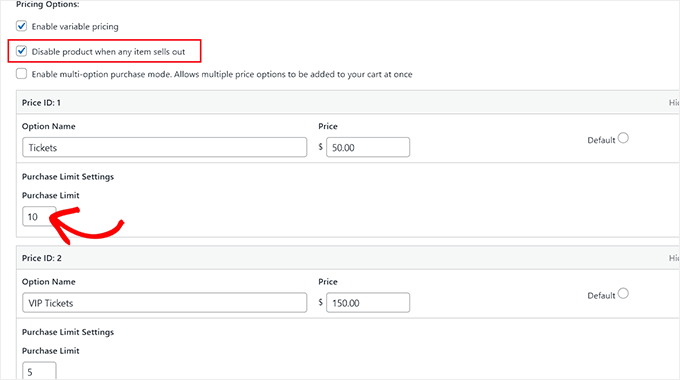
Om du har lagt till flera prisalternativ för din digitala produkt kan du också ställa in olika köpgränser för olika paket.
Om du till exempel har 10 vanliga biljetter och 5 VIP-biljetter att sälja för ett evenemang kan du ställa in olika köpgränser för dem.
Du kan också markera alternativet ”Inaktivera produkt när någon artikel är slutsåld”. Den här funktionen är endast tillgänglig om du har flera prisplaner för en produkt.
Detta innebär att din produkt kommer att tas bort från katalogen när den är slutsåld.
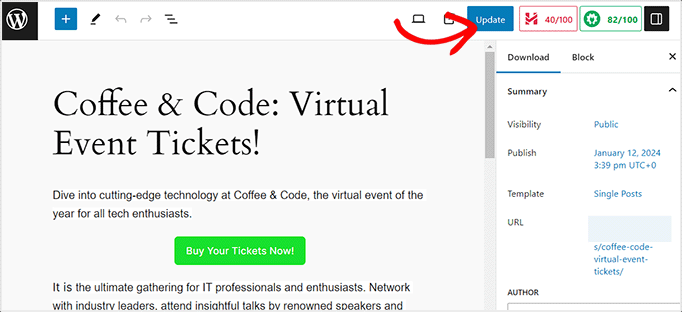
Gå slutligen tillbaka till toppen av sidan och klicka på knappen ”Uppdatera” eller ”Publicera” för att lagra dina inställningar.
Du har nu lyckats förhindra överförsäljning av din digitala produkt som är slut i lager.
Om du vill ställa in en standardköpsgräns för alla digitala produkter på din webbplats kan du göra det genom att besöka sidan Nedladdningar ” Inställningar och byta till fliken ” Övrigt”.
Klicka sedan på ”File Downloads” för att öppna fler inställningar på sidan.
Härifrån ställer du in en standardgräns för alla dina produkter genom att skriva in ett värde bredvid alternativet ”File Download Limit”.
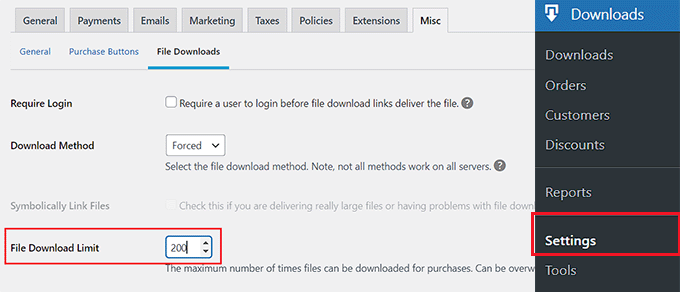
Detta kommer att vara det maximala antalet gånger varje fil kan köpas och laddas ner från din webbplats. När den gränsen har nåtts ändras produktstatusen automatiskt till ”Slutsåld”.
När du är klar, glöm inte att klicka på knappen ”Spara ändringar” för att lagra dina inställningar.
Förhindra överförsäljning av slutsålda artiklar i WP Simple Pay
Om du använder WP Simple Pay på din webbplats är den här metoden något för dig.
WP Simple Pay är det bästa WordPress Stripe-pluginet på marknaden som gör det superenkelt att lägga till ett betalningsformulär på din webbplats.
Det är ett perfekt val om du har en medlemskapswebbplats som accepterar prenumerationsbetalningar eller om du är värd för workshops som matlagningskurser, danskurser, kodning och mycket mer.
Du kanske har ett begränsat antal prenumerationer att erbjuda eller ett begränsat antal öppningar för din klass och vill inte sälja dina tjänster eller prenumerationer för mycket. I så fall kan du enkelt undvika överförsäljning med hjälp av WP Simple Pay’s funktion för köpbegränsningar.
Först måste du installera och aktivera pluginet WP Simple Pay. För detaljerade instruktioner, se vår steg-för-steg-guide om hur du installerar ett WordPress-plugin.
Obs: WP Simple Pay har en gratisplan men du behöver pluginets pro-plan för att låsa upp funktionen för köpbegränsningar.
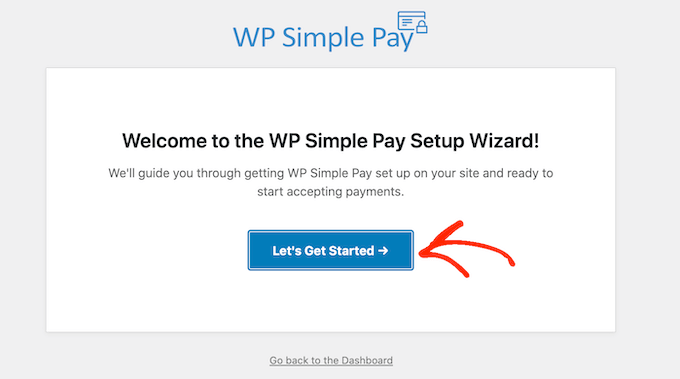
Efter aktivering kommer en installationsguide att startas på skärmen där du måste klicka på knappen ”Låt oss komma igång”.
Du kommer att vägledas till det första steget, där du måste lägga till din licensnyckel och klicka på knappen ”Aktivera och fortsätt”.
Du hittar den här informationen i ditt konto på WP Simple Pay-webbplatsen.

Därefter måste du ansluta ditt Stripe-konto till plugin-programmet.
För att göra detta klickar du på knappen ”Anslut med Stripe”.
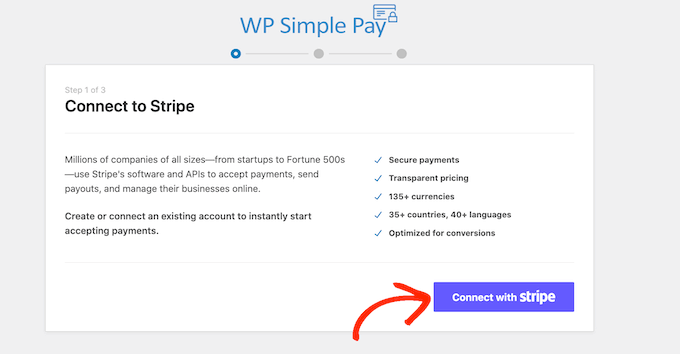
Därefter måste du logga in på ditt Stripe-konto för att ansluta det till WP Simple Pay. När du har gjort det måste du konfigurera de andra stegen i installationsguiden.
För mer information, se vår handledning om hur du skapar WordPress-formulär med ett betalningsalternativ.
Gå sedan till WP Simple Pay ” Lägg till ny sida från WordPress admin sidofält. Du kommer då till sidan ”Välj en mall” där du kan klicka på ”Använd mall” under valfri mall.
I denna handledning kommer vi att skapa ett enkelt betalningsformulär.
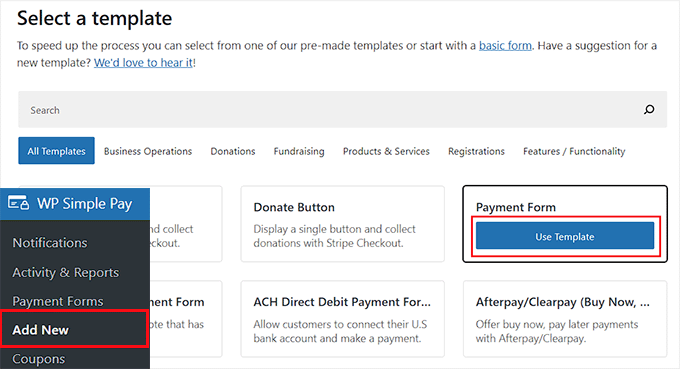
Detta startar formulärbyggaren, där du kan börja med att lägga till en titel och en beskrivning för ditt formulär.
Därefter kan du välja ”On-site payment form” som typ och sedan växla till fliken ”Payment”.
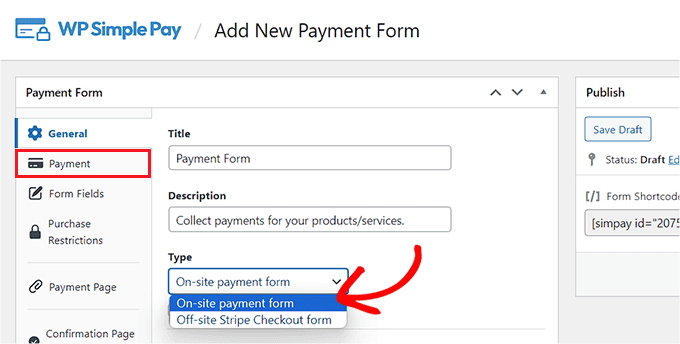
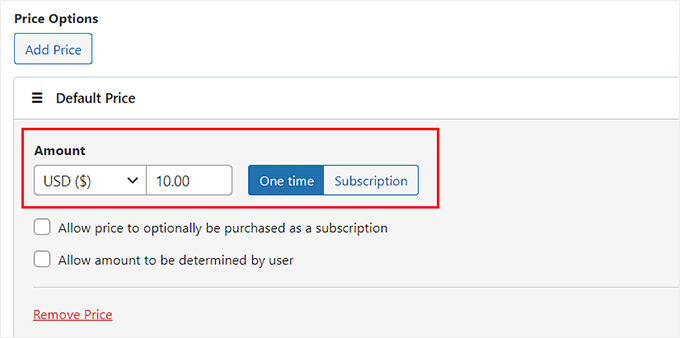
Här kan du bläddra ner till avsnittet ”Prisalternativ” och lägga till ett belopp för din produkt eller tjänst.
Du kan också lägga till flera prisalternativ genom att klicka på knappen ”Lägg till pris”.
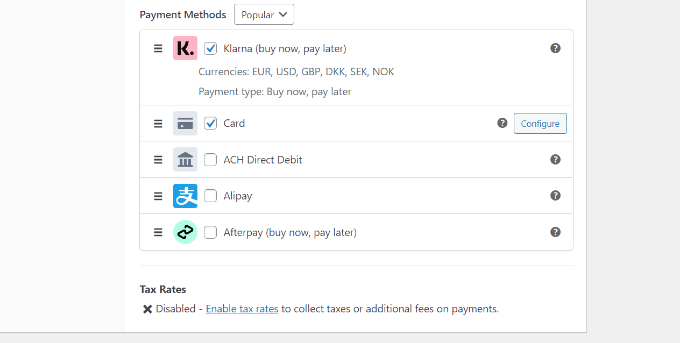
Sedan kan du bläddra ner till avsnittet ”Betalningsmetoder” och markera rutan bredvid den betalningsmetod som du vill lägga till på din webbplats.
Du kan lägga till AliPay, Klarna, AfterPay och alla andra metoder som du vill.
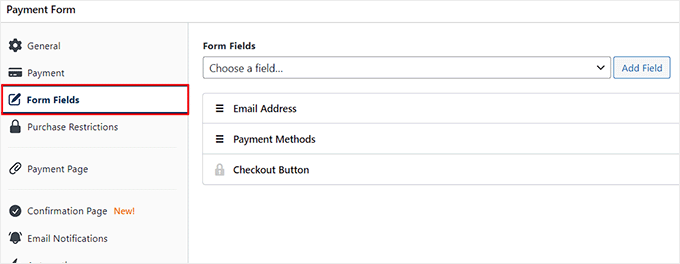
När du har gjort det kan du byta till fliken ”Formulärfält” för att lägga till, ordna om eller ta bort fält i formuläret efter eget tycke.
För mer detaljerade instruktioner, se vår handledning om hur du accepterar betalningar med Stripe i WordPress.
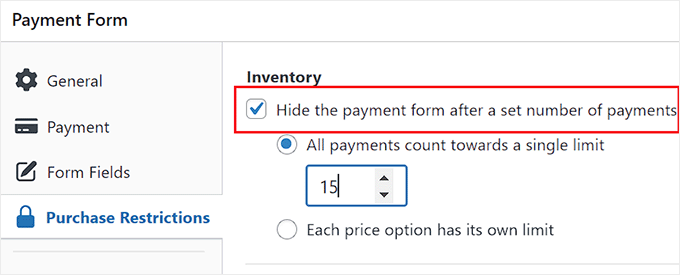
Därefter går du till fliken ”Köpbegränsningar” och markerar alternativet ”Dölj betalningsformuläret efter ett visst antal betalningar”.
När du har gjort det skriver du in det antal prenumerationer som du vill sälja med ditt formulär.
Om du till exempel har en danskurs och bara har plats för 15 elever kan du skriva in siffran 15 i fältet ”Alla betalningar räknas mot en enda gräns”. Det innebär att när 15 användare har fyllt i formuläret och betalat avgifterna kommer formuläret att döljas för andra användare, vilket förhindrar överförsäljning.
Men om du har flera prisplaner i formuläret kan du välja alternativet ”Varje prisalternativ har sin egen gräns” och lägga till tillgänglighetsnumret för enskilda prispaket.
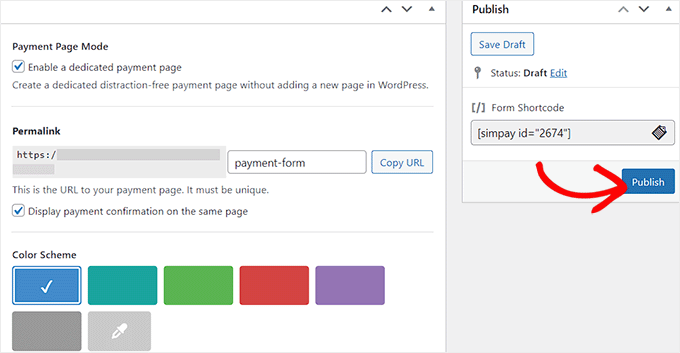
Därefter kan du växla till fliken ”Betalningssida” och markera alternativet ”Aktivera en dedikerad betalningssida”.
Du kan nu skapa en anpassad sida för ditt betalningsformulär genom att lägga till en permalänk, färgschema, bild och sidfotstext. När du är klar, glöm inte att klicka på knappen ”Publicera” för att lagra dina inställningar.
Du har nu framgångsrikt förhindrat överförsäljning av dina medlemsprenumerationer eller klasser med WP Simple Pay.
Bonus för dig! Tips för lagerhantering för din webbutik
Förutom att förhindra överförsäljning av slutsålda produkter finns det några andra tips för lagerhantering som kan bidra till att öka trafiken till din webbutik och leda till fler konverteringar.
Till exempel bör du regelbundet räkna ditt fysiska lager för att undvika avvikelser mellan din onlinebutiks register och faktiska produkter. Du kan också kategorisera dina produkter baserat på popularitet, värde och ledtid för bättre hantering.
Du måste också analysera tidigare försäljningstrender i din butik för att förutsäga framtida efterfrågan och justera dina lagernivåer i enlighet med detta. Du kan enkelt göra detta med hjälp av MonsterInsights, som är den bästa analyslösningen på marknaden.
Pluginet kan visa dig en översiktsrapport för mätvärden som total försäljning, intäkter, genomsnittligt ordervärde och konverteringsfrekvens. Du kan justera rapporterna för att analysera äldre data genom att enkelt ställa in ett anpassat datumintervall.
För mer information, se vår guide om hur du korrekt ställer in e-handelsspårning i WordPress.
Dessutom bör du hålla ett öga på branschtrender och konkurrenternas aktivitet för att förutse eventuella förändringar i efterfrågan på din produkt.
Du kan göra detta med Google Trends. För mer information, se vår handledning om hur du använder Google Trends för att förbättra SEO och få ditt företag att växa.
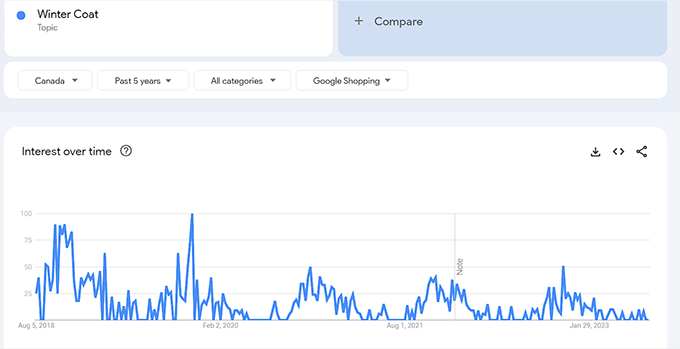
Några andra tips för bättre lagerhantering är att lägga till rabatterbjudanden för mindre populära artiklar och organisera ditt lager efter produkttyp.
Genom att använda alla dessa tips kommer du att kunna ligga före dina konkurrenter och i slutändan få mer försäljning.