


Vet du inte om du ska använda WebP-, PNG- eller JPEG-bilder på din WordPress-webbplats?
Bilder ger liv åt ditt innehåll och gör din webbplats mer attraktiv. Att välja rätt filformat är dock viktigt för prestanda. Om dina bilder tar lång tid att ladda, kommer din webbplats inte att ge en bra användarupplevelse.
I den här artikeln kommer vi att jämföra WebP vs. PNG vs. JPEG och hjälpa dig att välja det bästa bildformatet för WordPress.

WebP vs. PNG vs. JPEG – Introduktion
Låt oss först titta på alla tre bildformaten och se hur vart och ett av dem fungerar.
Vad är WebP?
WebP är ett relativt nytt bildformat jämfört med PNG och JPEG. WebP har skapats av Google och ger överlägsen förlustfri och förlustfri komprimering för bilder på internet. Detta gör att du kan skapa mindre bilder som hjälper förbättra webbplatsens prestanda.
Förlustfri komprimering innebär att all data i bilden finns kvar efter att den har komprimerats. Å andra sidan minskar förlustkomprimering filstorleken genom att permanent eliminera information från bildfilen.
En av de utmärkande funktionerna hos WebP är att den stöder rörelsebaserade bilder, vilket inte är möjligt i PNG eller JPEG. Detta gör också WebP till ett bra alternativ till GIF-filer.
WordPress introducerade stöd för WebP-bildformatet med versionen 5.8. Tidigare var du tvungen att installera ett WordPress-plugin till använda WebP-bilder i WordPress.
Alla moderna webbläsare, inklusive Google Chrome, Firefox, Safari, Edge och mer, stöder WebP-bildformatet. Många bildredigeringsverktyg stöder även WebP och låter dig exportera bilder i detta format.
WebP har också liknande funktioner som PNG. Du kan uppnå samma nivåer av transparens i WebP-bilder som med PNG.
Fördelar:
- Erbjuder mindre filstorlekar jämfört med PNG och JPEG
- Stöds av populära webbläsare
- Få samma nivå av transparens i bilder som PNG
- Stöder både förlustfri och förlustfri kompression
- Låter dig skapa rörelsebaserade bilder
Nackdelar:
- Kräver verktyg och plugins från tredje part för att konvertera bilder till WebP-format
- Begränsat stöd från fotoredigeringsprogram
Vad är PNG?
Portable Network Graphics (PNG) är ett av de mest populära bildformaten som används på internet. Den stöder miljontals färger, så du får skarpa och mycket snyggare bilder.
Den största fördelen med att använda PNG är dess förlustfria komprimeringsalgoritm. När en bild komprimeras förlorar den ingen data eller kvalitet. Detta gör PNG till ett bra format för din WordPress webbplats om du behöver en mindre bildfilstorlek och vill bevara de fina detaljerna i bilden.
En annan fördel med att använda PNG är att den stöder transparenta bakgrunder. Det är därför du hittar många webbplatslogofiler och andra element i PNG-format.
Till exempel, här är en logotyp för WPBeginner som är i PNG-format.

Fördelar:
- Den förlorar inte bildkvaliteten när den komprimeras
- Har mindre bildfilstorlekar jämfört med JPEG
- Erbjuder högkvalitativ bildtransparens
- Stöds av alla större webbläsare och bildredigeringsverktyg
- Idealiskt format för logotyper och grafik med låga färger
- Stöder förlustfri komprimering
Nackdelar:
- Det stöder inte förlustkompression
- Begränsat färgdjup och inte lämplig för komplexa färgrika bilder
Vad är JPEG?
JPEG, förkortning för Joint Photographic Experts Group, är ett bildformat som skapades 1986. Det är standardbildformatet för många enheter, inklusive digitalkameror och smartphones. Många WordPress webbplatsbyggare och plugins för bildgalleri stöder även JEPG-bilder.
En av fördelarna med att använda JPEG är att den erbjuder levande bilder och innehåller miljontals färger. Alla webbläsare stöder detta format, och bildstorlekarna är relativt små.
Här är till exempel en bild av en fjäril i JPEG-format. Den har många färger och detaljer, som inte är lika märkbara i andra bildformat.
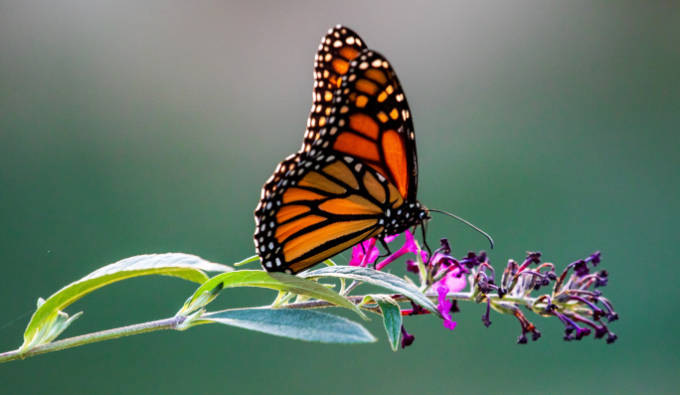
JPEG är ofta det bästa formatet om du har komplexa bilder med många färger. I JPEG-bilden ovan är färgerna levande och framträdande.
Du kan dock märka en liten minskning i bildkvalitet när den är optimerad, särskilt om bilden har låga färgdata. Förutom det är JPEG-bilder lätt att konvertera. Du kan ändra dem till vilket annat format som helst, inklusive PNG och WebP.
Fördelar:
- Den stöder miljontals färger
- Utmärkt format för komplexa och färgrika bilder
- Mycket konverterbar till andra bildformat
- Stöds av populära webbläsare och bildredigeringsverktyg
Nackdelar:
- Den förlorar bilddetaljer efter komprimering
- Det stöder inte lagerbilder
- Det finns inget stöd för bildtransparens
WebP vs. PNG vs. JPEG – Bildfilstorlek
När det gäller att jämföra WebP vs. PNG vs. JPEG för bildfilstorlek, beror mycket på vilken komprimeringsnivå du väljer när optimera bilden.
Med det sagt, WebP förlustfria bilder är i allmänhet 26% mindre än PNG. På liknande sätt är WebP-bilder 25-34 % mindre än JPEG-bilder när man jämför WebP-bilder med JPEG-förlustbilder.
Till exempel visar en jämförelse av Google Developers en betydande skillnad i bildfilstorlek mellan JEPG- och WebP-format.
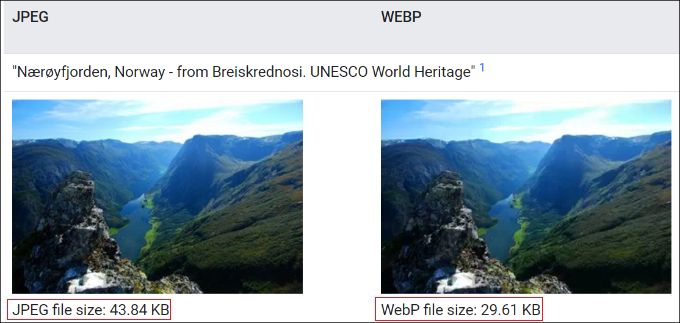
Detta visar att WebP-bilder är mycket mindre i filstorlek jämfört med PNG och JPEG. Med en mindre bildfilstorlek kan du öka din WordPress-hastighet och se till att webbsidor laddas snabbare.
Som ett resultat kommer du också att se en förbättring i WordPress SEO. Google betraktar sidladdningshastigheten som en rankningsfaktor. Om din webbplats laddas snabbt kommer du att ha ett försprång jämfört med sajter som saktar in.
WebP vs. PNG vs. JPEG – Bildkvalitet
Att välja det bästa bildformatet för WordPress baserat på bildkvalitet beror på din webbplatstyp.
Om du till exempel är en fotograf som lägger upp färgtunga bilder på din WordPress-webbplats, är JPEG det bästa bildformatet att använda. JPEG-bilder har ett högt komprimeringsförhållande och hjälper till att behålla färgdata.
Å andra sidan, om du postar skärmdumpar eller enskilda bilder som har minimala färger, då är det bättre att använda PNG-formatet. PNG levererar bilder av hög kvalitet och fungerar sömlöst för komplexa och enkla bilder.
WebP-formatet fungerar om du vill komprimera bilder på din webbplats för att bibehålla hög prestanda. Om du jämför WebP vs JPEG, så uppnår WebP i genomsnitt 30 % mer komprimering än JPEG. Vi rekommenderar dock inte att du använder WebP om du har fotografi eller grafisk design portföljwebbplats.
Vilket är det bästa bildformatet för WordPress?
Efter att ha jämfört WebP vs. PNG vs. JPEG, beror det bästa bildformatet verkligen på dina behov.
WebP sägs vara framtidens format som snart kommer att användas av alla webbplatser. När vi jämför WebP vs. JPEG, ger WebP den minsta bildfilstorleken, vilket sparar lagringsutrymme och förbättrar webbplatsens laddningstider. Du måste dock se till att din webbplatsbyggare eller bildredigeringsverktyg stöder WebP-formatet.
Å andra sidan är JPEG det bästa bildformatet för professionella fotografer och webbplatsägare som behöver färgexakta bilder.
PNG är det bästa formatet för att dela skärmdumpar och andra bilder där det inte finns mycket färg. Det är ett mycket mångsidigt format och erbjuder bilder av hög kvalitet med en relativt låg filstorlek.
Bonustips för att använda bilder i WordPress
Bilder spelar en nyckelroll i ditt innehåll, och många webbplatsägare tar sig inte tid att lägga till kvalitetsbilder till sina blogginlägg och sidor.
Förutom att välja rätt bildformat för WordPress, här är några tips som hjälper dig att skapa fantastiska bilder och optimera dem för prestanda:
- Använd plugins för bildkomprimering – Stora bilder kan sakta ner din webbplats. Du bör använda plugins för bildkomprimering för att optimera WebP-, JPEG- och PNG-bilder för att leverera snabb prestanda.
- Lägg till bild alt text – Alt text eller alternativ text är en HTML-bildtagg som beskriver en bild. Det låter sökmotorrobotar och användare med skärmläsare förstå dina bilder. När du optimerar din webbplats för SEO, lägga till alternativ text till dina foton kan hjälpa dem att visas i bildsökresultat.
- Välj rätt bildstorlek för din webbplats – Ofta är nybörjare osäkra på vilket bildstorlek de bör använda för sina webbplatser. Att välja rätt storlek ger konsekvens och en smidig användarupplevelse.
- Använd vattenstämpel eller inaktivera högerklicka – Om du inte vill att andra ska använda dina bilder utan tillåtelse kan du lägga till en vattenstämpel och inaktivera högerklicka på bilder. För att lära dig mer, se vår guide om hur du gör förhindra bildstöld i WordPress.
Vi hoppas att den här artikeln hjälpte dig att lära dig mer om WebP vs. PNG vs. JPEG för att hitta det bästa bildformatet för WordPress. Du kanske också vill se vår lista över bästa designprogramvaran och vår nybörjarguide till bild-SEO.