


Vill du använda Google Analytics 4 (GA4) men är osäker på hur du ska börja?
Google Analytics 4 är den senaste versionen av Googles analysplattform. Det har många förändringar, som ett nytt rapporteringssystem och mätvärden. Sättet GA4 samlar in och behandlar data på skiljer sig också från den tidigare versionen som kallas Universal Analytics (UA).
I den här artikeln kommer vi att täcka allt om GA4 i WordPress och hjälpa dig att komma igång.
Vad är Google Analytics 4?
Google Analytics 4, även kallat GA4, är den nya versionen av Googles statistikpanel, och den låter dig spåra din webbplats och appar på samma konto. Den är utformad för att skydda användarnas integritet och ge mer korrekta rapporter än tidigare versioner.
Med Google Analytics 4 kommer du först att märka att den har ett nytt gränssnitt. Den kategoriserar också några av de gamla rapporterna på olika sätt, samt lägger till helt nya rapporter och mätvärden.
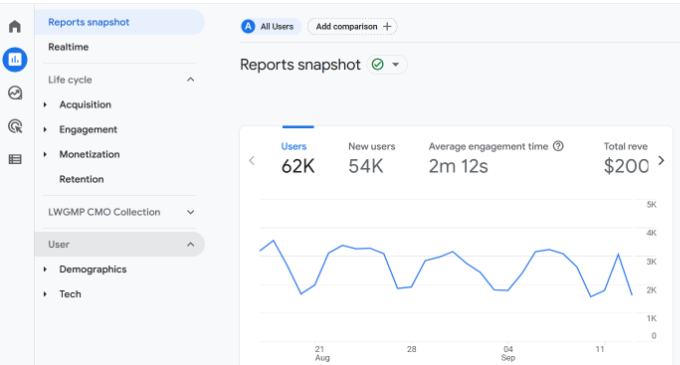
Bakom kulisserna arbetar GA4 på ett nytt sätt för att samla in och bearbeta din webbplatsdata. Den registrerar data som händelsebaserad istället för att använda sidträffar.
Till exempel när dina besökare klicka på en länkvisa en sida, spela upp en video eller ladda ner en fil, kommer alla dessa webbplatsinteraktioner att räknas som händelser.
På så sätt mäts din webbplats prestanda mer exakt, eftersom den händelsebaserade modellen bättre kan spåra användarbeteende.
Det gör det också lättare att aktivera förbättrade mätfunktioner som spårning utgående klick och rullningsdjup. Du kan aktivera dessa alternativ med ett klick på en knapp istället för att utföra en komplicerad installationsprocess.
Som sagt, låt oss se varför du ska använda Google Analytics 4 istället för det tidigare Universal Analytics.
Varför byta från Universal Analytics till Google Analytics 4?
Om du inte har skapat en GA4-egendom än bör du veta att Google kommer att ta bort det gamla Universal Analytics den 1 juli 2023.
Detta innebär att Universal Analytics inte längre kommer att registrera data från din WordPress webbplats efter solnedgångsdatumet. Du kommer fortfarande att kunna se din gamla data i minst 6 månader efter nedgångsdatumet, men Universal Analytics spårar inte din webbplats trafik.
Det är därför det är viktigt att byta till en Google Analytics 4 så snart som möjligt. Du behöver inte börja om från början när Universal Analytics slutar fungera och ha historisk data i GA4 för jämförelse. Dessutom får du alla nya funktioner och förbättringar med Google Analytics 4.
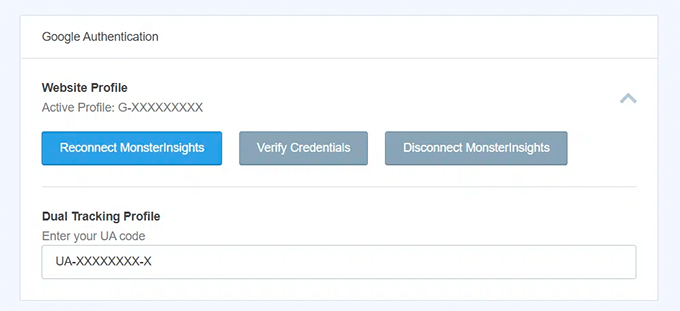
Det bästa sättet att ställa in GA4 är att använda MonsterInsights och dess dubbla spårningsfunktion. Dubbel spårning gör att du kan använda Universal Analytics samtidigt som du skickar data till GA4-egendomen.
Det finns också en gratisversionen av MonsterInsights som du kan använda om du precis har börjat.
För mer information, se vår guide på hur man byter till Google Analytics 4 i WordPress.
Å andra sidan, om du precis har startat en ny webbplats och vill ställa in analysspårningskod, följ vår guide på hur man installerar Google Analytics i WordPress.
Låt oss nu titta på några av förändringarna du kommer att märka i GA4.
Vad har förändrats i Google Analytics 4?
Nya Google Analytics 4 medför många förändringar i analysplattformen. Även om den mest märkbara skillnaden är hur det fungerar med händelser, här är några fler ändringar du kommer att se i GA4:
1. Ett helt nytt rapporteringsgränssnitt
Som vi nämnde tidigare är den första skillnaden du ser det nya Google Analytics 4-gränssnittet. Många rapporter från Universal Analytics har tagits bort eller bytt namn i GA4.
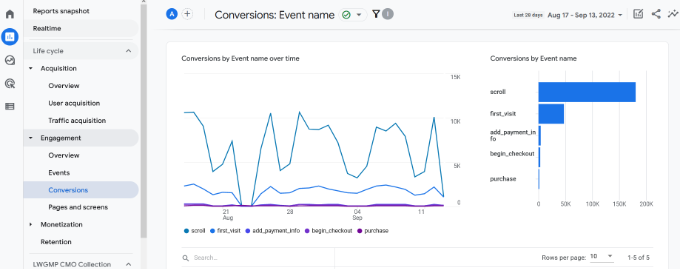
Till exempel kommer du att se rapporter som Engagemang, Intäktsgenerering och Retention i Google Analytics 4.
2. Ny statistik i Google Analytics 4
I Google Analytics 4 hittar du nya mätvärden. Vissa mätvärdesnamn i Universal Analytics har också ändrats i GA4.
Till exempel hjälper den nya engagemangsrapporten att mäta dina besökares interaktion med din webbplats, och den erbjuder mätvärden för genomsnittlig engagemangstid. I Universal Analytics kallades detta för genomsnittlig sessionslängd.
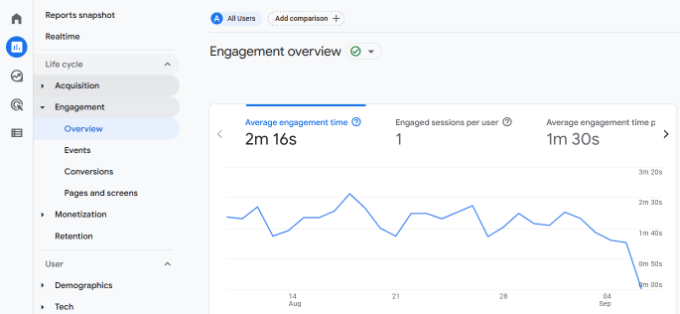
En annan märkbar förändring är att det inte finns någon avvisningsfrekvens mått i GA4.
Istället för att se en procentandel av hur många personer som lämnade din webbplats utan att interagera, ser du statistik som Engagerade sessioner per användare för att se hur människor använde din webbplats och interagerade med ditt innehåll.
3. Det finns inga mål i GA4
Om du hade ställt in annorlunda mål i Universal Analytics, då hittar du dem inte i GA4. Däremot får du olika GA4-händelser som hjälper dig att spåra användarinteraktioner på din webbplats.
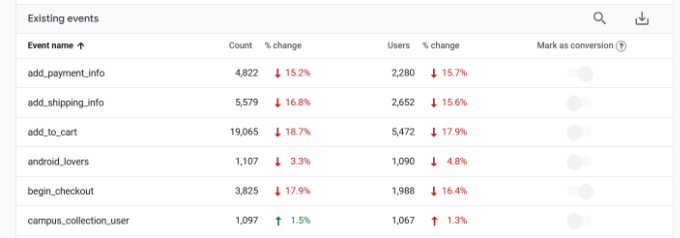
Till exempel antalet användare som påbörjade utcheckningsprocessen i din webbutik är en interaktionshändelse. Du kan också se händelser för alla som nått olika punkter i kassaprocessen.
På så sätt kan du se vilka specifika steg i processen folk ger upp vid.
4. Avsaknad av formuläromvandlingsspårning
Spårar din WordPress-formulär är viktigt för att förstå hur människor använder din webbplats. Formulär hjälper till att samla in potentiella kunder, få feedback från användare, lösa frågor och mer.
Du vet dock inte vilken form som fungerar bäst utan att spåra dem i Google Analytics. Med MonsterInsights kan du enkelt spårformulär ur lådan och se en rapport i din WordPress-instrumentpanel.
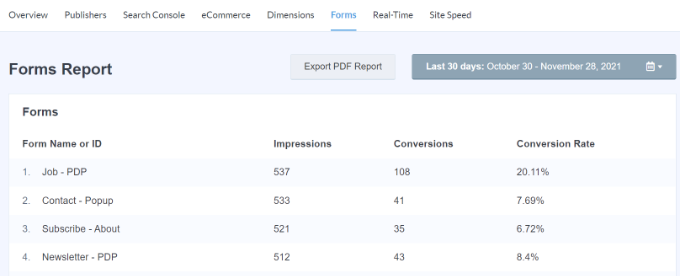
För ännu mer kontroll över formulären på din webbplats rekommenderar vi att du installerar WPFormsden bästa formulärbyggarplugin för WordPress. Det integreras också med MonsterInsights, så att du kan få ännu mer användbar information från Google Analytics.
5. Utför avancerad analys för att ta reda på insikter
En av de mest kraftfulla förändringarna GA4 medför är förmågan att utföra avancerad analys och skapa flera datavisualiseringar.
Du kan gå till fliken Utforska och skapa anpassade rapporter. Det finns förbyggda mallar som du kan använda eller använda en tom mall.

Du kan till exempel göra en trattanalys och se vilka steg kunderna tar innan de köper. På samma sätt hjälper mallen för sökvägsutforskning dig att se vilka händelser användare utlöser när de besöker din webbplats.
Den här funktionen är dock till för avancerade eller avancerade användare som har erfarenhet av Google Analytics 4 och känner till sin väg. Det kan vara knepigt för nybörjare eftersom det är en brant inlärningskurva.
Som alternativ kan du använda MonsterInsights för att lägga till en statistik instrumentpanel inuti din WordPress-webbplats och se data som är viktiga för ditt företag.
Hur man använder Google Analytics 4-rapporter
Nu när du vet vad Google Analytics 4 är, hur det fungerar och vad som är skillnaden mellan GA4 och Universal Analytics, låt oss se hur du använder olika rapporter.
Realtidsrapport
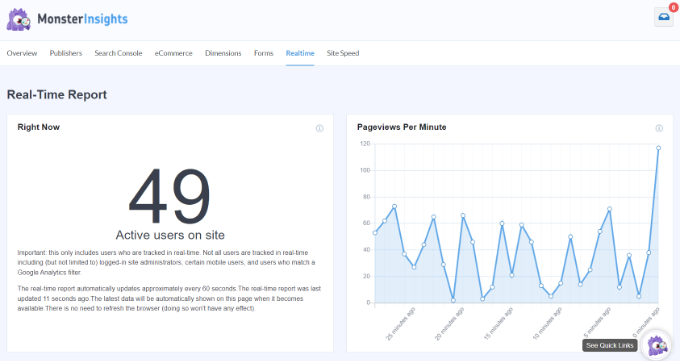
Den första rapporten du kan se är realtidsrapporten i Google Analytics 4. Den hjälper dig att övervaka din webbplatsaktivitet när den sker.
Du kan använda rapporten för att se om din analysspårningskod fungerar, spåra prestandan för en kampanj som en snabbförsäljning i realtid, se trafik från kampanjer i sociala medier när det händer och mer.
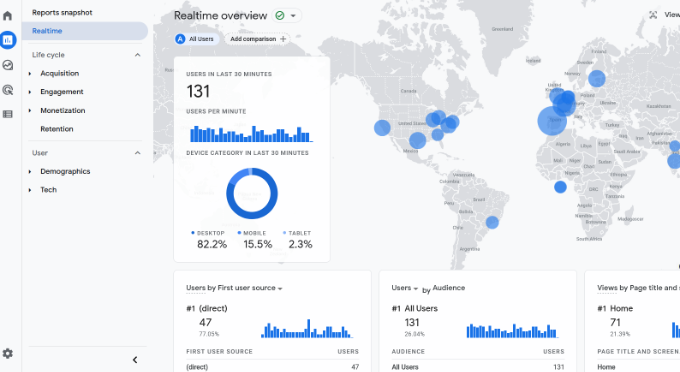
Om du använder MonsterInsights kan du snabbt se realtidsrapporterna i din WordPress-instrumentpanel. Du behöver bara gå till Insikter » Rapporter i din adminpanel och klicka sedan på fliken ”Realtid”.
Plugin-programmet tar med viktig data från Google Analytics och visar dem i lättförståeliga rapporter. På så sätt kan du snabbt se data som är viktiga för ditt företag och kontrollera hur din webbplats presterar.
För mer information, se vår guide på hur man visar realtidsanvändare online i WordPress.
Förvärvsrapport
Förvärvsrapporten är en del av GA4:s ”Livscykel”-rapporter, och du kommer att se varifrån dina besökare kommer. Det visar kanaler som driver trafik till din webbplats.
Du kan till exempel se om folk använder sökmotorer som Google och Bing, genom att direkt skriva in din webbadress i webbläsaren, klicka på betalda sökannonser och mer.
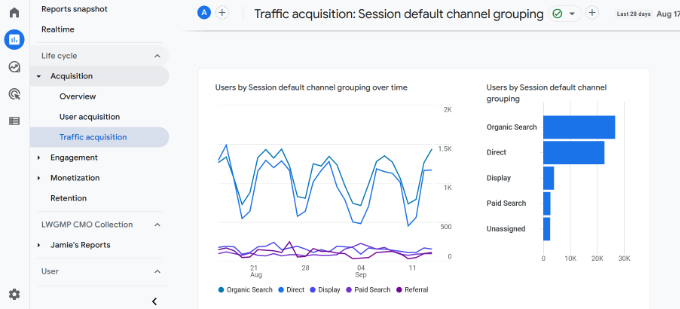
Med den här rapporten kan du ta reda på vilka kanaler du ska investera dina resurser i och få maximalt resultat. Det hjälper också till att optimera din WordPress SEO och öka organisk trafik till din webbplats.
Engagemangsrapport
Engagemangsrapporten är en ny rapport som du kommer att se i Google Analytics 4. Den hjälper dig att spåra hur många personer som är engagerade i din webbplats.
Under den här rapporten hittar du fler underrapporter för att spåra olika händelser och omvandlingar, samt se dina viktigaste sidorna och appskärmar.
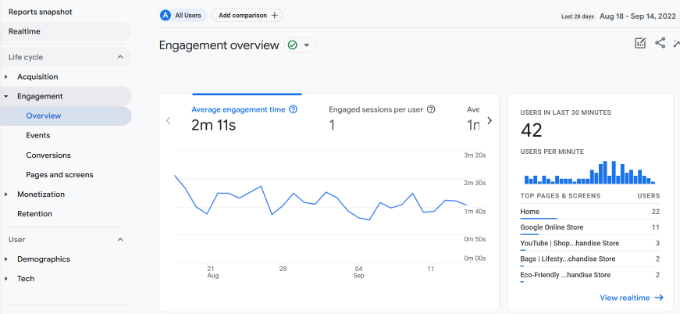
Dessa rapporter är viktiga för att förstå hur människor använder din webbplats. Du kan till exempel se vilken sida som får flest visningar. Med hjälp av data kan du skapa liknande innehåll som få mer webbplatstrafik.
Rapport om intäktsgenerering
Om du kör en e-handelsbutiksedan kan du se resultatet i rapporten för intäktsgenerering.
Den här rapporten visar till exempel de totala intäkterna, köpen, den genomsnittliga köpintäkten per användare och andra mätvärden.
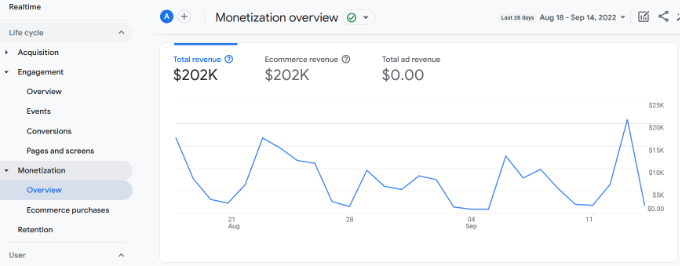
Du kan också se e-handelsköprapporten för att ta reda på vilka produkter som får mest försäljning i din butik.
Med MonsterInsights kan du enkelt se dina toppprodukter i din WordPress adminpanel. Dess e-handelsrapport visar en översikt över din butiks prestanda tillsammans med de mest sålda produkterna.
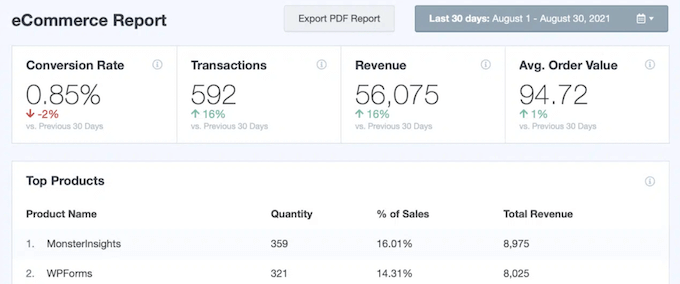
Med hjälp av denna information kan du visa dina populära produkter på hela webbplatsen, merförsäljning av andra produkter och erbjuda paket och rabatter för att öka försäljningen.
För mer information, se vår guide på hur man ställer in e-handelsspårning i WordPress.
Retentionsrapport
En retentionsrapport hjälper till att spåra hur många nya användare som besöker din webbplats jämfört med återkommande användare.
Du kan använda denna information för att få tillbaka användare till din webbplats genom att få dem till registrera dig för ditt nyhetsbrev eller följa dig på sociala medier. Å andra sidan kan du erbjuda exklusiva rabatter eller gratis resurser som e-böcker för återkommande besökare för att få fler konverteringar.
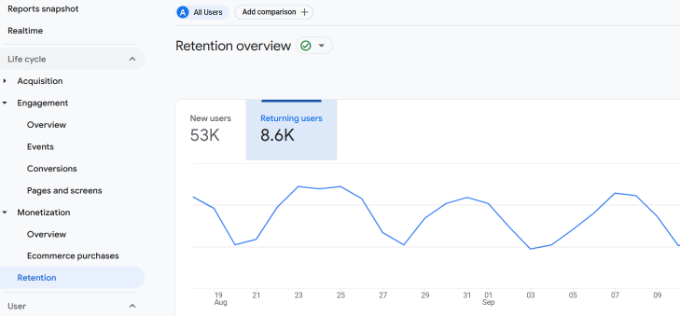
I retentionsrapporten kan du också se diagram för användarengagemang och användarretention över tid, livstidsvärde med mera.
Demografisk rapport
Under Användarsektionen i GA4 hittar du din demografiska data, där du kan se vilket land dina besökare kommer ifrån.
Detta hjälper till att skapa marknadsföring av geolokalisering kampanjer och personliga meddelanden för användare från olika platser. Du kan till exempel erbjuda exklusiva rabatter för personer som kommer från Singapore eller komma på bloggämnen för användare från Indien.
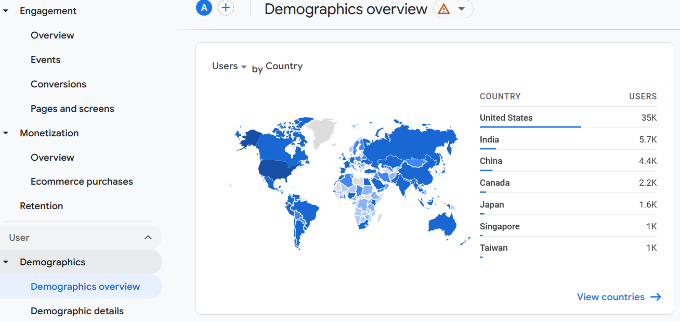
Det bryter till och med ner språket dina användare talar, så att du kan översätt din webbplats till de mest populära språken.
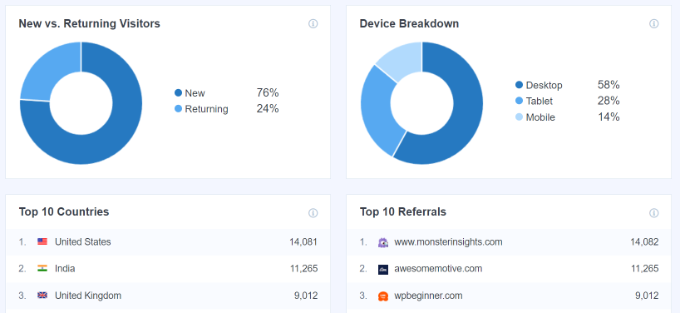
Med MonsterInsights kan du också se denna data i din WordPress-instrumentpanel. Dessutom visar den också en enhetsuppdelning, topphänvisningar, toppländer och rapporter om nya kontra återkommande besökare.
Teknisk rapport
Den sista rapporten du ser i Google Analytics 4 är den tekniska rapporten. Den visar vilken enhet dina besökare använder för att se din webbplats, till exempel om de är på dator, mobil eller surfplatta.
Förutom det kan du också se operativsystemet, webbläsaren, skärmupplösningen och appversionen som folk använder när de besöker din webbplats.
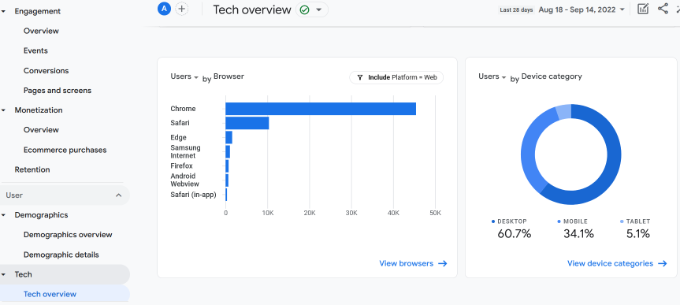
Den här rapporten är särskilt användbar när du optimerar din webbplats för flera enheter. Du kan ge en bättre användarupplevelse och se till att människor enkelt kan läsa ditt innehåll på vilken enhet som helst.
Vi hoppas att den här artikeln hjälpte dig att lära dig mer om Google Analytics 4 i WordPress. Du kan också se vår guide på hur du ökar trafiken på din webbplatsoch den måste ha WordPress plugins att utöka din webbplats.