


Vill du försäkra dig om att din WordPress-webbplats är ordentligt optimerad för sökmotorer?
Genom att gå igenom en checklista för sökmotoroptimering (SEO) kan du följa bästa praxis och se till att du inte missar små detaljer. På så sätt kan du placera dig högre på Google och öka trafiken på webbplatsen.
I den här artikeln kommer vi att dela med oss av en WordPress SEO-checklista för nybörjare.
Varför följa en WordPress SEO-checklista?
Sökmotorer är ofta den största källan till trafik för många webbplatser. Tanken på att optimera din webbplats för WordPress SEO kan dock vara skrämmande, särskilt för nybörjare.
Det finns många tekniska termer, SEO-taktiker och nya trender som kan avskräcka nya webbplatsägare från att optimera sina webbplatser och placera sig högre i sökmotorerna.
Det är här som en WordPress SEO-checklista kan hjälpa dig. Den täcker alla grunderna och ser till att du följer de bästa metoderna för SEO. Dessutom finns det många verktyg och plugins som kan optimera din webbplats och ta hand om teknisk SEO åt dig.
Du kan använda checklistan genom att gå igenom varje punkt steg för steg. Därefter gör du ändringar för att se till att sökmotorerna lätt kan kryssa och indexera ditt innehåll.
Med detta sagt, låt oss titta på WordPress SEO-checklistan för nybörjare. Här är alla saker vi kommer att täcka, så du kan helt enkelt klicka på länkarna nedan för att hoppa vidare till det avsnitt du föredrar:
- Installera en SEO-plugin för WordPress
- Ställ in sökmotorernas verktyg för webmasters
- Lägg till Google Analytics i WordPress
- Gör sökordsforskning för din WordPress-webbplats
- Använd LSI-nyckelord och kontrollera om du fyller på med nyckelord
- Optimera din SEO-titel och metabeskrivning
- Använd korta och SEO-vänliga webbadresser
- Se till att lägga till Alt-Text till dina bilder
- Lägg till interna länkar till ditt innehåll
- Förbättra läsbarheten i ditt innehåll
- Se till att sökmotorerna lätt kan hitta din webbplats
- Kontrollera hastigheten på din WordPress-webbplats
- Din WordPress-webbplats bör vara mobilanpassad
1. Installera en SEO-plugin för WordPress
En SEO-plugin kan hjälpa dig att konfigurera din WordPress-webbplats för sökmotorer. Det ser till att du följer de bästa metoderna och hanterar alla tekniska SEO-optimeringar.
Du kan använda All in One SEO (AIOSEO ) för din webbplats. Det är det bästa SEO-pluginet för WordPress och hjälper dig att optimera din webbplats för sökmotorer utan teknisk kunskap eller att anlita en utvecklare.
Det är också det SEO-plugin som vi också använder på WPBeginner.
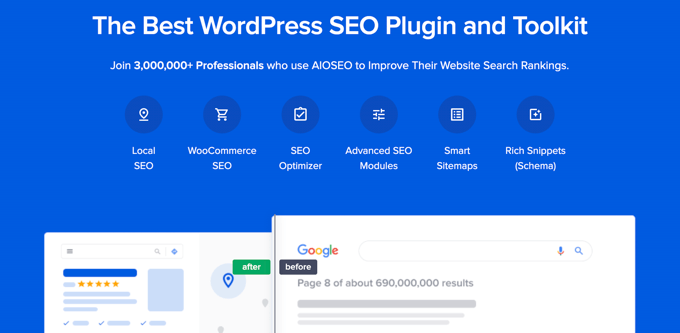
AIOSEO erbjuder massor av kraftfulla funktioner. Du kan till exempel använda det för att skapa en XML-sitemap, lägga till schemamärkning, integrera sociala medier, brödsmulnavigering, TruSEO On-Page-analyspoäng, robots.txt-redigerare, lokal SEO, WooCommerce SEO, länkassistent, spåra trasiga länkar och mycket mer.
Du kan också använda AIOSEO för att genomföra en SEO-revision. Pluginet kommer att övervaka och lyfta fram viktiga problem. Dessutom får du handlingsinriktade insikter för att lösa dessa problem och öka den organiska trafiken på din webbplats.
Om du vill veta mer kan du följa vår guide om hur du installerar All in One SEO för WordPress.
2. Ställ in sökmotorernas webbverktyg
Därefter måste du konfigurera olika sökmotorers webbmasterverktyg, som Google Search Console, Bing Webmaster Tools och Yandex Webmaster Tools.
Dessa kostnadsfria verktyg hjälper dig att spåra webbplatsens organiska sökresultat. Du kan använda dem för att se vilka sökord som människor använder för att hitta din webbplats, kontrollera rankningar, skicka in sitemaps, avslöja fel som kan hindra din webbplats från att rankas i sökmotorerna, med mera.
Google Search Console visar till exempel vilka sidor som indexeras i sökresultaten. Du kan sedan ta reda på varför Google inte indexerar andra sidor, åtgärda eventuella problem och skicka in sidor för indexering.

Du kan följa de här guiderna för att lägga till din WordPress-webbplats i varje webbmasterverktyg:
- Så här lägger du till din WordPress-webbplats i Google Search Console
- Hur du lägger till din webbplats i Bing Webmaster Tools
- Hur du lägger till din WordPress-webbplats i Yandex Webmaster Tools
3. Lägg till Google Analytics i WordPress
Ett annat viktigt verktyg att installera på din WordPress-webbplats är Google Analytics. Det är ett gratis verktyg som visar hur folk beter sig på din webbplats, varifrån de kommer, vilka sidor de tittar på och mycket mer.
Google Analytics kan hjälpa dig att spåra dina WordPress SEO-åtgärder och se hur många besökare som kommer från organiska sökningar. Det är ett utmärkt verktyg för att spåra webbplatstrafik och hålla ett öga på alla trafikspikar och -dippar.
Dessutom kan du använda det för att hitta sidor med hög konvertering och förbättra deras SEO, leta efter möjligheter att öka den organiska trafiken, spåra 404-fel och mycket mer.
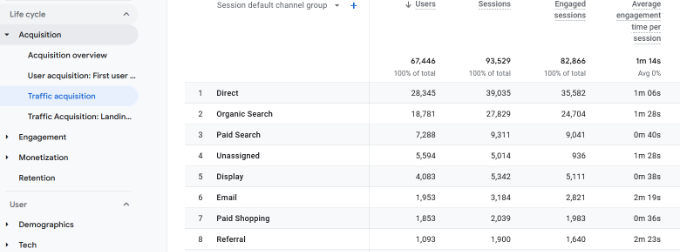
Det enklaste sättet att konfigurera Google Analytics i WordPress är att använda MonsterInsights. Det är den bästa Analytics-lösningen för WordPress, och du behöver inte redigera någon kod eller anlita en utvecklare för att konfigurera Google Analytics.
Det bästa är att du kan komma igång med MonsterInsights Lite-versionen gratis för att lägga till analyser på din webbplats. Pluginet erbjuder också en premiumversion och hjälper dig att konfigurera avancerade spårningsfunktioner som e-handelsspårning, formulärkonverteringar och mycket mer.
Om du vill veta mer kan du följa vår steg-för-steg-guide om hur du installerar Google Analytics i WordPress.
4. Gör sökordsforskning för din WordPress-webbplats
Nyckelordsforskning är en teknik som innehållsskapare och SEO-experter använder för att upptäcka ämnen som din publik är intresserad av med hjälp av sökmotordata.
Många nybörjare använder sina bästa gissningar för att komma fram till ämnen som de tror att folk skulle gilla. Istället bör du göra ordentlig sökordsforskning och hitta söktermer för varje sida på din webbplats.
Det är viktigt att du definierar ett primärt målnyckelord för ditt blogginlägg eller din landningssida. Att ha för många olika sökord kan göra det svårare för sökmotorerna att förstå innehållet.
Du kan använda många sökordsforskningsverktyg för att hitta en primär sökterm. Vi rekommenderar Semrush eftersom det erbjuder djupgående nyckelordsdata, spårning av nyckelordspositioner, konkurrentanalys, relaterade nyckelord, frågor och mycket mer.
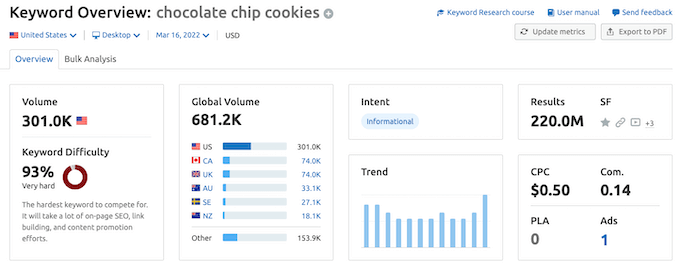
För mer information, se vår guide om hur du gör sökordsforskning för din WordPress-blogg.
5. Använd LSI-nyckelord och kontrollera om det finns nyckelordspåfyllning
Nu när du har hittat ett fokusnyckelord för ditt innehåll är nästa sak att göra att hitta Latent Semantic Indexing (LSI)-nyckelord. Dessa är relaterade sökfrågor till ditt primära nyckelord.
Det enklaste sättet att hitta LSI-nyckelord är genom Google Search. Scrolla helt enkelt ner till botten av sökresultaten och se avsnittet ”Relaterade sökningar”.
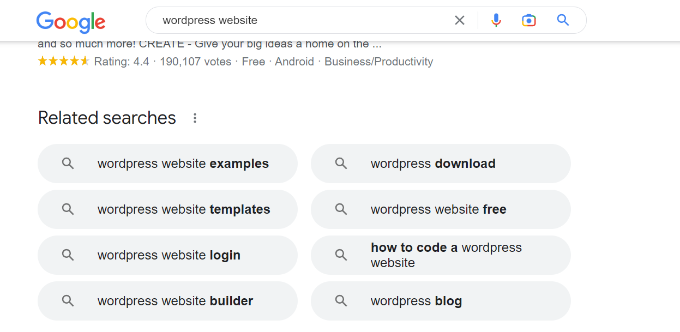
Du kan sedan använda dessa termer i hela ditt innehåll och täcka det övergripande ämnet på djupet. Detta hjälper också sökmotorerna att bättre förstå ditt innehåll.
Med det sagt är det viktigt att du inte fyller nyckelorden. Att använda den exakta söktermen upprepade gånger ger inte en bra läsupplevelse för användarna, och sökmotorer är ganska smarta på att upptäcka fyllning av sökord.
6. Optimera din SEO-titel och metabeskrivning
Nästa punkt på WordPress SEO-checklistan är om dina SEO-titlar och metabeskrivningar är optimerade.
Titeln på ditt WordPress-blogginlägg eller din produktsida spelar en viktig roll för sökplaceringarna. En övertygande titel uppmuntrar användaren att klicka på länken.
Metabeskrivningen ger också användarna mer information om sidan och bidrar till att förbättra den organiska klickfrekvensen (CTR). När fler klickar på länken till din webbplats skickar det en positiv signal till Google och hjälper dig att nå högre placeringar.
Det är en bästa SEO-praxis att inkludera det primära nyckelordet i din SEO-titel, metabeskrivning och URL:er. Dessutom bör du se till att dina titlar inte är mer än 55 tecken och att dina metabeskrivningar inte är mer än 155 tecken. Annars kommer Google att förkorta din rubrik och beskrivning.
Om du använder AIOSEO kan du använda rubrikanalysatorn för att skapa engagerande titeltaggar. Den visar en poäng för din rubrik och erbjuder tips för att förbättra din SEO-titel.
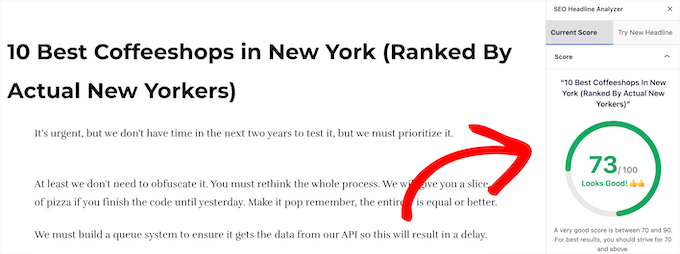
Du kan läsa vår guide om hur du använder en rubrikanalysator i WordPress för att förbättra SEO-titlar.
7. Använd SEO-vänliga webbadresser
Du bör också optimera URL:erna för dina blogginlägg och landningssidor för SEO.
Att skapa korta och beskrivande permalänkar hjälper sökare att förstå vad sidan handlar om i sökresultaten. Dessutom är det också en bra metod att inkludera det primära nyckelordet i din URL.
Här är till exempel hur en SEO-vänlig URL bör se ut:
https://www.wpbeginner.com/start-a-wordpress-blog/
Å andra sidan, så här skulle en URL som inte är optimerad för SEO se ut:
https://www.wpbeginner.com/articles/651472
Du kan ändra dessa i dina inställningar för WordPress permalink.
8. Se till att lägga till Alt-Text till dina bilder
Att optimera dina bilder för sökmotorer är också viktigt i WordPress SEO. Ett sätt att göra det är att se till att dina bilder har beskrivande alternativ eller alt-text.
Alt-text hjälper Google och andra sökmotorer att förstå bildens ämne. På så sätt kan dina bilder visas i Google Images och hjälpa dig att få mer organisk trafik.
I WordPress kan du enkelt lägga till alt-text till dina bilder. När du laddar upp en bild i WordPress innehållsredigerare med hjälp av blocket Bild ser du alternativet Alt Text i inställningspanelen till höger.
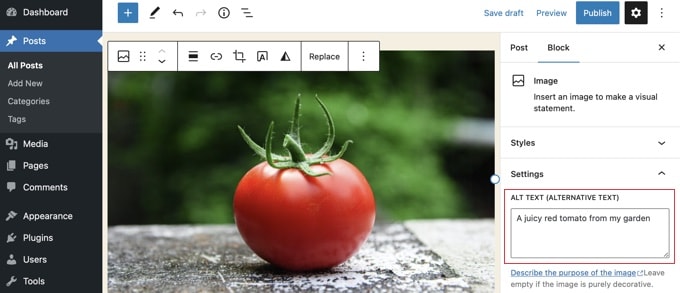
Du kan också gå till Media ” Bibliotek från administrationspanelen.
Efter det väljer du helt enkelt en bild och skriver in ”Alt Text” i den högra panelen.
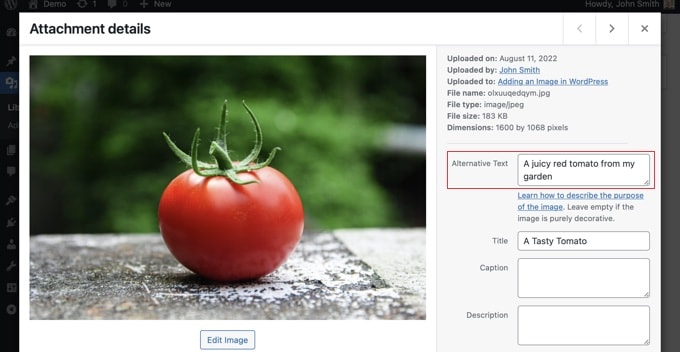
Förutom det kan du också använda ett bildkomprimeringsverktyg för att minska storleken på dina bilder. Detta kommer att hjälpa din webbplats att laddas snabbare och ge en bra användarupplevelse.
Observera: Om du använder blockredigeraren för att lägga till alt-text läggs den bara till för den specifika användningen av bilden. Om du vill lägga till samma alt-text till bilden oavsett var på webbplatsen den används använder du mediebiblioteket.
För mer information kan du läsa vår nybörjarguide om SEO för bilder.
9. Lägg till interna länkar till ditt innehåll
När du går igenom WordPress SEO-kontrolllistan är en annan viktig sak att kontrollera de interna länkarna i ditt innehåll. Interna länkar är sidor som du länkar från din egen webbplats.
Sökmotorer använder dessa länkar för att hitta och indexera innehållet på din webbplats. De hjälper också till att överföra auktoritet från en sida till en annan.
Dessutom hjälper de dina besökare att navigera på din webbplats, läsa relaterade inlägg, hitta källor till statistik och upptäcka gamla artiklar och sidor.
Om du använder AIOSEO kan du använda funktionen Link Assistant för att avslöja möjligheter till intern länkning. Den visar föräldralösa sidor utan interna länkar, ger förslag och ankartext och låter dig infoga länkar med ett enda klick.
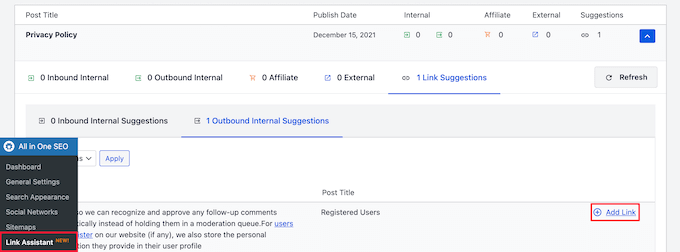
Om du inte är säker på hur du infogar interna länkar, se hur du lägger till länkar i WordPress.
10. Förbättra läsbarheten i ditt innehåll
När du kontrollerar on-page SEO är det viktigt att ditt innehåll är lättläst. Det spelar en enorm roll för att få högre placeringar eftersom bloggar som är lättare att läsa ofta rankas högre än de som är svårlästa.
Studier visar att människor spenderar mindre än en sekund på att bestämma om de ska avsluta eller stanna kvar på sidan. Det betyder att de skannar igenom ditt innehåll och du har mycket kort tid på dig att övertyga dem om att stanna kvar på din webbplats.
Genom att förbättra läsbarheten i ditt innehåll kan du hjälpa användarna att snabbt skanna dina artiklar. Ett enkelt sätt att göra det är att gruppera avsnitt av ditt innehåll under rubriker (H2, H3, H4 och så vidare).
Dessutom kan du skriva korta meningar, använda punktlistor, dela upp långa stycken i mindre stycken och lägga till en innehållsförteckning. Att lägga till bilder, videor och andra multimedier kan också öka läsbarheten och göra ditt innehåll mer engagerande.
Med AIOSEO kan du analysera läsbarhetsproblem inne i innehållsredigeraren och få förslag på hur du kan förbättra ditt innehåll.
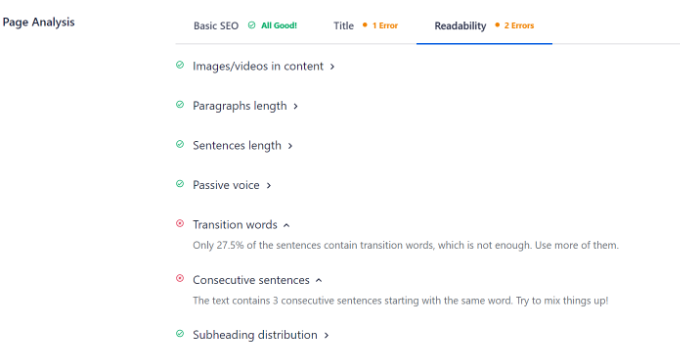
Du kan också använda verktyg för att kontrollera grammatik som Grammarly för att se till att ditt innehåll är fritt från stavfel, saknad interpunktion och grammatiska fel.
11. Se till att sökmotorerna lätt kan hitta din webbplats
Nu när ditt innehåll och on-page SEO är optimerat finns det några tekniska element som du också bör kontrollera som en del av WordPress SEO-kontrolllistan.
För det första bör du göra det lättare för sökmotorerna att hitta din webbplats och indexera den. WordPress har ett inbyggt alternativ som hindrar sökmotorer från att kryssa din webbplats. Om det är aktiverat kommer Google och andra sökmotorer inte att lista din webbplats i sökresultaten.
Du kan kontrollera detta genom att gå till Inställningar ” Läsning från din WordPress-instrumentpanel och scrolla ner till avsnittet ”Sökmotorernas synlighet”. Se bara till att alternativet ”Avråda sökmotorer från att indexera den här webbplatsen” inte är markerat.
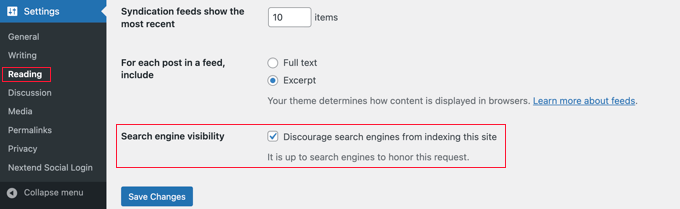
Ett annat sätt som du kan hjälpa sökmotorerna att hitta innehållet på din webbplats för crawling och indexering är att skapa en sitemap.
En XML-sitemap berättar för sökmotorerna om de viktigaste sidorna på din webbplats, så att de snabbt kan upptäcka nytt innehåll och indexera dem i sökresultaten.
Med AIOSEO är det mycket enkelt att skapa en sitemap. Med insticksprogrammet kan du skapa sitemaps för videor, nyheter, RSS-flöden och HTML.

När sitemaps är klara kan du skicka in dem till sökmotorerna med hjälp av olika webbmasterverktyg.
12. Kontrollera hastigheten på din WordPress-webbplats
Därefter är hastigheten på din WordPress-webbplats avgörande för att rankas högre i Google. Det beror på att sidans laddningstid nu är en rankingfaktor och Google rankar snabbare laddade webbplatser högre jämfört med långsamt laddade webbplatser.
Ett enkelt sätt att kontrollera laddningstiden är att använda MonsterInsights. Det låter dig köra ett hastighetstest av webbplatsen och visar en rapport om webbplatsens hastighet i din WordPress-instrumentpanel.
Du kan se en totalpoäng för mobil och dator, tillsammans med andra viktiga mätvärden för att mäta hur snabbt din webbplats laddas.
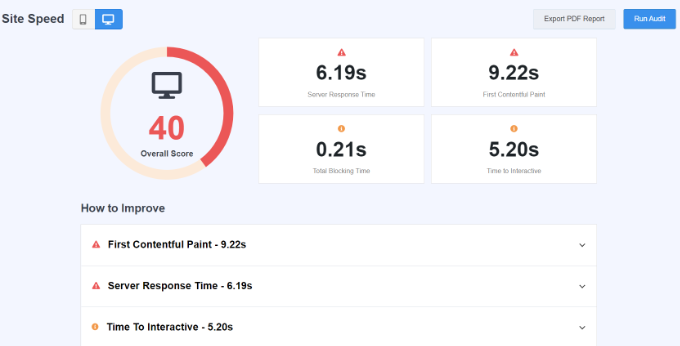
Pluginet visar också förslag och riktmärkesmål för att förbättra varje mätetal. Du kan till exempel använda ett innehållsleveransnätverk (CDN) för att förbättra webbplatsens hastighet,
Du kan hitta fler tips genom att gå igenom vår ultimata guide för att öka WordPress hastighet och prestanda.
13. Din WordPress-webbplats bör vara mobilanpassad
Den sista punkten på WordPress SEO-kontrolllistan som du måste kontrollera är om din webbplats är mobilanpassad.
Google har nu gått över till att vara mobilt först. Det betyder att de kommer att använda din webbplats mobilversion för indexering i stället för skrivbordsversionen. Du kommer att gå miste om högre rankning om din webbplats inte är mobilanpassad.
Att använda Googles testverktyg för mobilanpassning är ett enkelt sätt att kontrollera mobilanpassningen.

Det kostnadsfria verktyget analyserar din webbplats och talar om för dig om webbplatsen är mobilanpassad eller inte.
Du kan helt enkelt skriva in webbplatsens webbadress i verktyget och klicka på knappen ”Testa webbadress”.

Om din webbplats inte är mobilanpassad kan du börja med att byta tema. Det finns många responsiva WordPress-teman som är utformade för mobiler. Du kan följa vår guide om hur du ändrar ett WordPress-tema utan att förlora data eller trafik.
Vi hoppas att den här artikeln hjälpte dig att lära dig mer om WordPress SEO-checklistan för nybörjare. Du kanske också vill se vår guide om hur du får gratis SSL-certifiering för WordPress-webbplatser och den ultimata guiden till WordPress-säkerhet.
Om du gillade den här artikeln kan du prenumerera på vår YouTube-kanal för WordPress-videotutorials. Du kan också hitta oss på Twitter och Facebook.