


Mycket innehåll på webben innehåller bilder. Det är dock inte många webbplatsägare som optimerar sina bilder för snabbhet eller bättre sökrankning.
Även om WordPress kommer med möjligheten att lägga till alt-text och en bildtitel, förstår ofta nybörjare inte skillnaden och hur man använder dem.
I den här artikeln kommer vi att dela skillnaden mellan bild alt text vs bildtitel i WordPress, så att du kan förbättra din bild SEO.
Här är vad vi kommer att täcka i den här handledningen:
Vad är skillnaden mellan alternativ text och bildtitel?
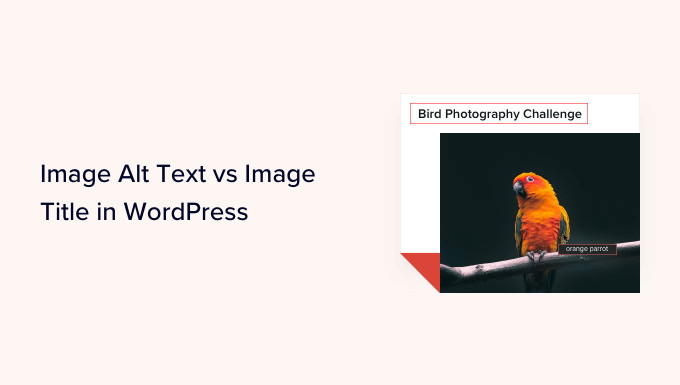
”Alt text” är en förkortning för ”alternativ text” och är ett attribut som läggs till i en HTML-bildtagg. Texten beskriver bilden, så besökare som inte kan se bilden och sökmotorrobotar kommer att förstå vad bilden handlar om.
Om en bild på din WordPress webbplats inte kan hittas eller visas av någon anledning, då kommer alt-texten att visas istället, som du kan se i följande skärmdump.

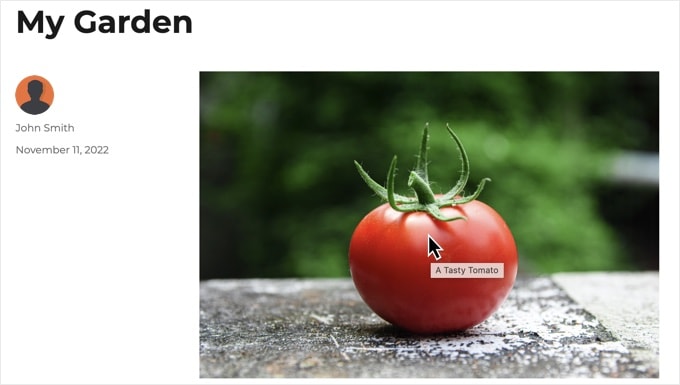
Alt-texten skiljer sig från bildens titel. Titeln kommer att visas i en liten popup-ruta när du för muspekaren över bilden.
Alt-text och bildtitlar används också för att förbättra tillgängligheten till din webbplats för de med dålig syn och som använder skärmläsare för att läsa din webbplats innehåll.
När skärmläsaren kommer till en bild kommer den att läsa alt-texten. Beroende på användarens inställningar kan den även läsa titeltexten.
För både tillgänglighet och sökmotoroptimering (SEO), alt-text är viktigare än titeltext. Det är därför vi starkt rekommenderar att inkludera alt-text för alla dina bilder.
Hur man lägger till alternativ text till en bild i WordPress
WordPress låter dig enkelt lägga till alt-text till dina bilder. Du kan göra detta från blockredigeraren, den klassiska redigeraren eller WordPress Media Library.
Lägga till alternativ text i blockredigeraren
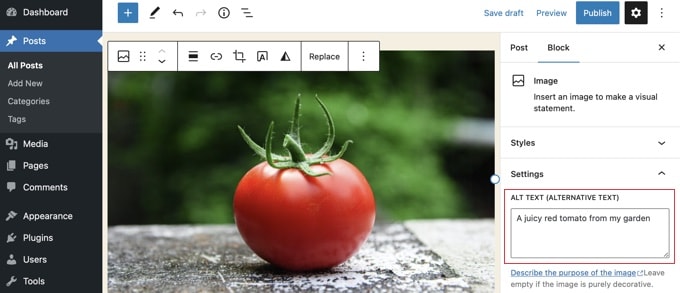
Skapa helt enkelt ett nytt inlägg eller sida eller redigera ett befintligt och lägg till ett bildblock.
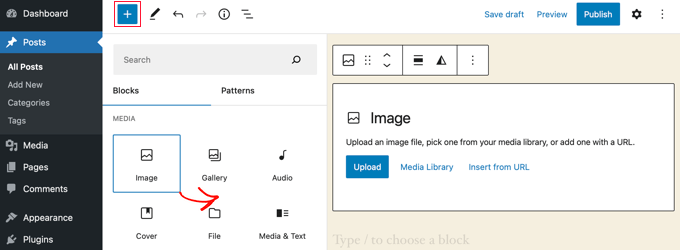
Om du inte är säker på hur du lägger till ett block eller om du behöver lite extra hjälp med blockredigeraren, kolla bara in vår handledning om hur du använder WordPress block editor.
Nu måste du ladda upp din bild eller dra och släppa den i bildblocket. Du kan sedan ställa in alt-texten till höger på sidan.
Lägga till alternativ text i den klassiska redigeraren
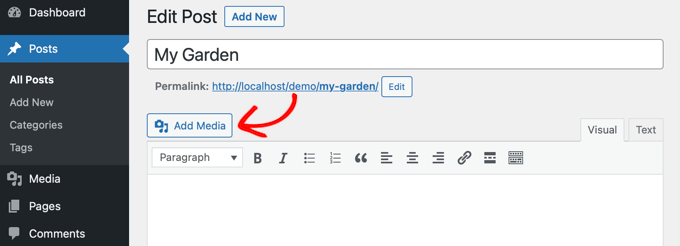
Om du fortfarande använder klassisk WordPress-redigeraredå kan du lägga till bild-alt-text när du lägger till bilden.
Klicka först på ”Lägg till media” ovanför inläggsrutan.
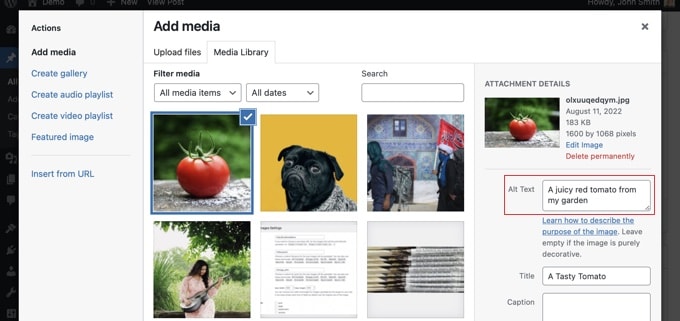
Efter det ska du antingen ladda upp bilden från din dator eller klicka på fliken ”Mediabibliotek” för att se bilder du redan har laddat upp.
Klicka sedan på den bild du vill ha för att välja den och skriv sedan in den alt-text du vill ha i ”Bilagadetaljer” i din bild.
Lägga till alternativ text i mediebiblioteket
Du kan också lägga till alternativ text till en bild genom att gå till Media bibliotek och klicka på bilden för att redigera den.
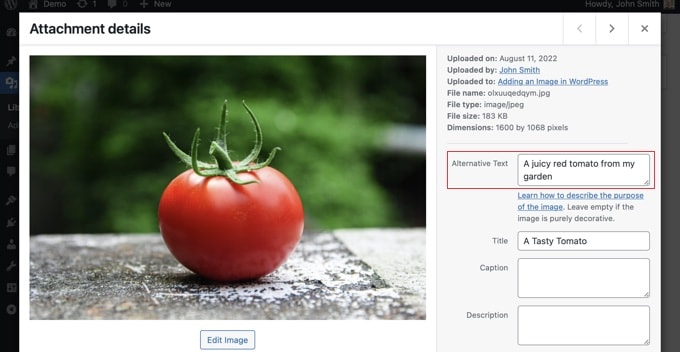
Kom ihåg att detta inte kommer att ändra alt-texten för några instanser av den bilden som du redan har infogat i inlägg eller sidor. Men om du lägger till bilden i ett inlägg eller en sida efter att ha lagt till alt-text här, kommer alt-texten att inkluderas med den.
Hur man lägger till bildtitlar i WordPress
Det är viktigt att förstå att det finns två typer av titlar som du kan lägga till i dina bilder.
För det första finns det standardbildtiteln som WordPress använder internt för att identifiera mediefiler i mediebiblioteket och sidorna för bilagor. För det andra läggs HTML-bildtitelattributet till bilder i dina inlägg och sidor.
Låt oss ta en titt på hur man lägger till båda typerna av titlar.
Lägga till WordPress-bildtiteln i mediebiblioteket
Du kan lägga till WordPress media titlar till dina bilder med hjälp avMedia bibliotek. När du redigerar en bild i mediebiblioteket kommer du att se ett ”Titel”-fält.
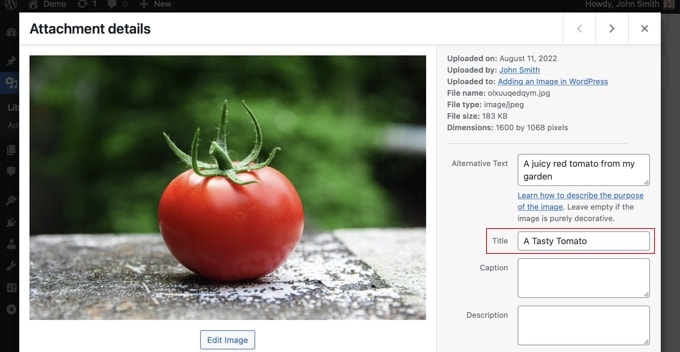
Den här titeln används av WordPress för att identifiera bilden. När du klickar på länken ”Visa bifogad sida” längst ned på skärmen ser du att titeln används som titel på den sidan.
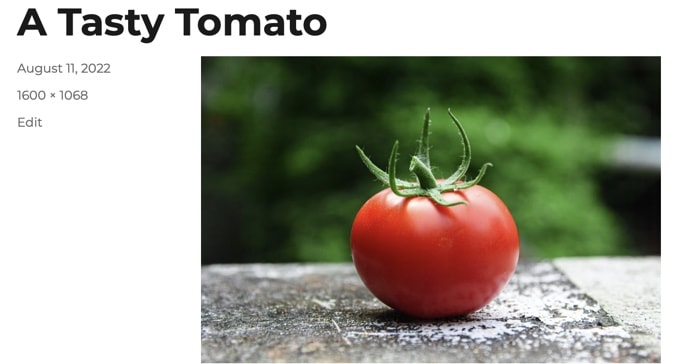
WordPress media titel är inte nödvändigt för bild SEO eller för användare med skärmläsare. Även om det kan vara användbart i vissa fall, är det inte lika användbart som bildens HTML-titelattribut. Så hur skapar man det?
Proffstips: Vill du automatiskt använda WordPress medietitel som bildens titelattribut i dina inlägg och sidor? Ta en titt på avsnittet nedan där vi visar hur du gör detta med hjälp av Allt i ett SEO Pro.
Lägga till ett HTML-bildtitelattribut i blockredigeraren
Det är enkelt att lägga till ett titelattribut i blockredigeraren. Klicka bara på bilden och klicka sedan på nedåtpilen bredvid ”Avancerat” för att visa de avancerade bildalternativen.
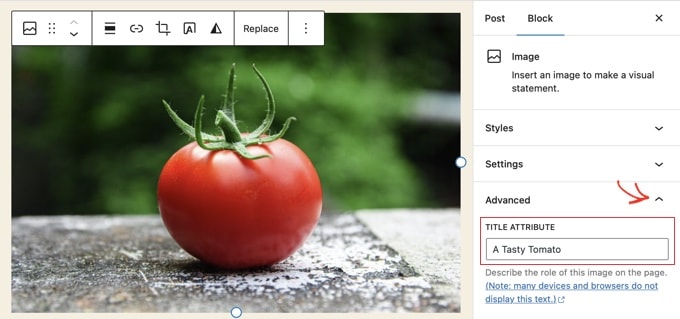
Nu kan du helt enkelt skriva in titeln i fältet ”Titelattribut”.
Lägga till ett HTML-bildtitelattribut i Classic Editor
Att lägga till ett titelattribut med den gamla klassiska editorn är liknande. Du kan lägga till title-attributet genom att klicka på en bild och sedan klicka på pennikonen.
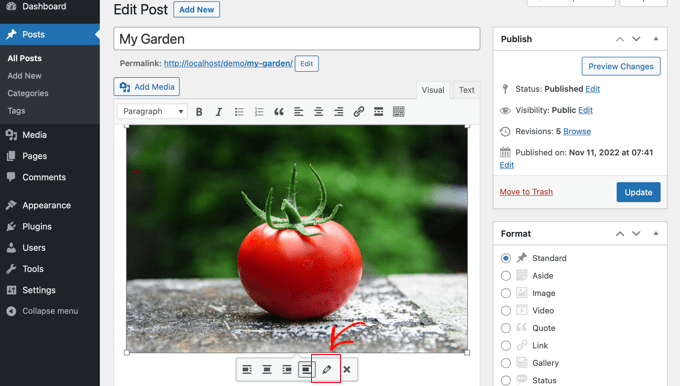
Du kommer då att se skärmen ”Bilddetaljer”. För att ställa in bildtitelattributet måste du klicka på den lilla nedåtpilen bredvid ”Avancerade alternativ” längst ned.
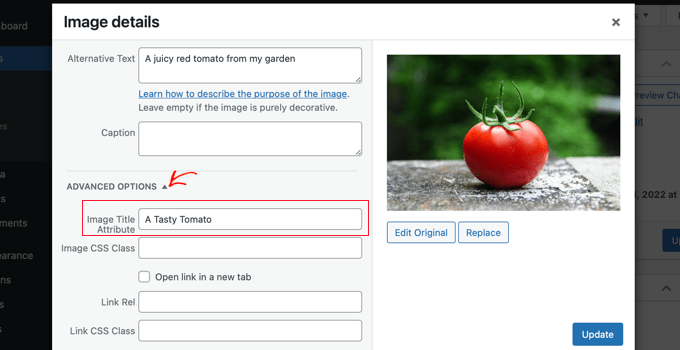
Du kan sedan ställa in bildens titelattribut. Se till att du klickar på knappen ”Uppdatera” längst ned på skärmen när du är klar.
Hur man automatiskt ställer in alt-text och bildtitlar med AIOSEO
Allt i ett SEO (AIOSEO) är den bästa WordPress SEO-plugin på marknaden. Det kommer att lägga till en korrekt bildwebbplatskarta och andra SEO-funktioner för att förbättra din SEO-rankning. Det låter dig också automatiskt ställa in din alt-text och bildtitlar och mer.
Det första du behöver göra är att installera och aktivera Allt i ett SEO plugin. För mer information, se vår steg-för-steg-guide om hur man installerar ett WordPress-plugin. För att använda Bild SEO-funktionen behöver du Plus-planen eller högre.
Efter aktivering kommer plugin-programmet att starta installationsguiden automatiskt. Du kan lära dig hur du konfigurerar plugin-programmet i vår guide på hur du ställer in Allt i ett SEO korrekt.
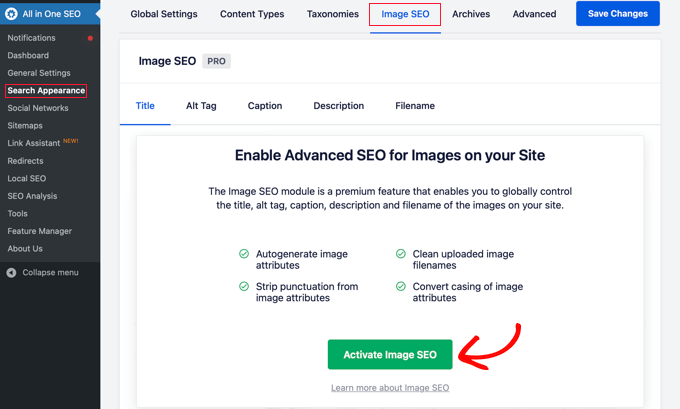
Nu måste du navigera till Allt i ett SEO » Sökutseende och klicka sedan på fliken ’Bild SEO’. Efter det måste du klicka på knappen ”Aktivera bild-SEO” för att aktivera premium-bild-SEO-funktionerna.
Ställa in bildtitlar med Allt i ett SEO
Se till att du tittar på fliken ”Titel” på sidan Bild SEO. Här kan du välja taggar som ställer in formatet som används för att automatiskt generera titelattribut för dina bilder.
Om du till exempel inkluderar taggen ’+ Bildtitel’ kommer varje bild i dina inlägg och sidor automatiskt att använda WordPress-mediatiteln i HTML-titelattributet.
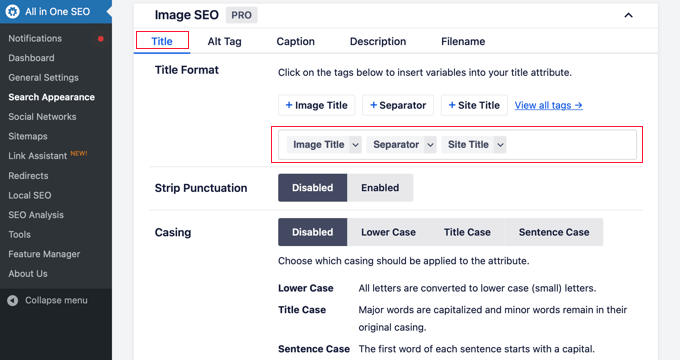
Du kan också lägga till andra taggar, till exempel din webbplatstitel, till ditt image title-attribut. Allt i ett SEO kan till och med ta bort skiljetecken från titeln och ändra dess stora bokstäver.
Ställa in alt-text med Allt i ett SEO
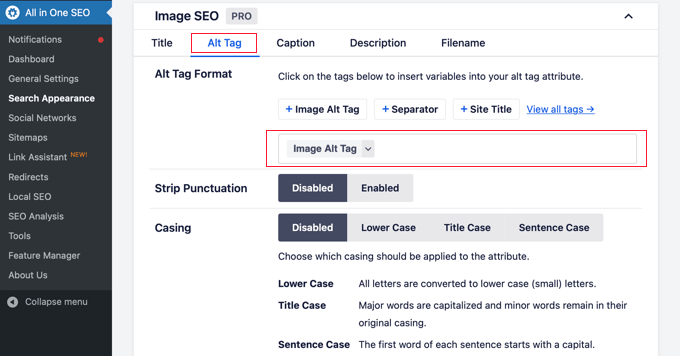
Därefter måste du klicka på fliken ”Alt Tag” på AIOSEO:s bild SEO-sida. Här kan du automatiskt formatera alt-texten på dina bilder.
Som standard kommer AIOSEO helt enkelt att använda bildens alt-text. Om du vill kan du också lägga till webbplatsens titel och annan information till alt-texten för varje bild på din webbplats.
Varför använda alt-text och bildtitlar i WordPress?
Vi rekommenderar starkt att använda alt-text för alla bilder. Här på WPBeginner lägger vi även till en titel till alla bilder. Detta är dock mindre viktigt än alt-texten.
Alt text är viktigt eftersom Google fokuserar på det som en rankningsfaktor för bilder. Den används också av skärmläsare för att hjälpa besökare med nedsatt syn att engagera sig fullt ut med ditt innehåll.
Du bör aldrig bara stoppa in nyckelord i alt- och titeltaggar. Det är viktigt att du gör dem beskrivande och hjälpsamma så att de är användbara för besökare som behöver dem. Du kan använda dina sökord där det är relevant, men överdriv inte.
Till exempel, om du skriver en artikel om bästa WordPress-värddå kan ditt målsökord vara ”bästa WordPress-värd”.
Du kanske också har en skärmdump i din artikel som visar användare hur man skapar ett konto hos en populär webbvärd som Bluehost. Låt oss ta en titt på några bra och dåliga exempel på alternativ text för den bilden:
- ”Kontoinställning” är inte särskilt beskrivande och innehåller inte heller något som har med ditt sökord att göra.
- ”Bästa WordPress-värd, WordPress-värd, bästa webbhotell för WordPress” beskriver inte bilden och är fylld med nyckelord.
- ”Sätta upp ett WordPress-värdkonto” är mycket bättre eftersom det är beskrivande och använder en del av sökordet på ett naturligt och lämpligt sätt.
Vi hoppas att den här artikeln hjälpte dig att förstå skillnaden mellan bildalternativtext och bildtitel i WordPress. Du kanske också vill lära dig hur man optimerar bilder för webbenoch kolla in vår lista över bästa WordPress SEO-plugins och verktyg.