



Efter allt det arbete du lagt ner på din webbplats och dess innehåll, tänk om Google aldrig ens visste att det fanns? Hur kunde du förvänta dig att få många — eller några-besökare? Att ha din webbplatskarta i ditt Google Search Console-konto är nödvändigt för att få bästa resultat i sökrankningen. Utan det kommer Google att ha mycket svårare att känna till detaljerna på din webbplats. Eller till och med hitta den överhuvudtaget. Som tur är är det enkelt och gratis att skapa en XML-webbplatskarta och skicka in den till Google.
Vad är en webbplatskarta?
En webbplatskarta är en fil på din webbplats som låter sökmotorer veta vilka sidor som finns på din webbplats. Det är bokstavligen en karta över strukturen på din webbplats. Vissa plattformar, som Squarespace och Wix, generera webbplatskartor för din webbplats utan att du behöver göra något, så se till att kontrollera det innan du börjar skicka in till Google.
Rapporten Google Sitemaps
Om du väljer att använda Googles webbplatskartor Rapportera, den gör följande:
- Meddelar Google om nya webbplatskartor för din webbplats.
- Låter dig se din inlämningshistorik för din webbplatskarta.
- Visar dig om Google stötte på fel med dina webbplatskartor och vad dessa fel är.
Observera att rapporten webbplatskartor endast kan visa upp till 1 000 inskickade webbplatskartor, och de visas inte nödvändigtvis i den ordning de skickades in. Så om du driver en stor webbplats som har en mycket, mycket komplex struktur, var medveten om den gränsen.
Så här skickar du in en webbplatskarta för Google Search Console
Även om den här processen använder ordet ”skicka”, laddar du faktiskt inte upp något till Google. Istället låter du Google veta var man kan hitta webbplatskartan på din webbplats. Låt oss gå igenom det steg för steg.
Krav och Googlebot Access
För att kunna skicka en webbplatskarta till Google måste du ha något av följande:
- Behörigheter på ägarnivå (eller administratörsnivå) för webbplatsen.
- Om du inte är webbplatsägaren måste du peka Google till robots.txt-fil för din webbplats.
Dessutom måste Googlebot kunna komma åt webbplatskartan, vilket innebär att den inte kan låsas av inloggningskrav. För att kontrollera om Googlebot kommer att ha åtkomst till webbplatskartan, gå till webbplatskartans URL i inkognitoläge. Om du kan se det, så kan Google det också.
Generera och lägga upp en XML-webbplatskarta
Ditt första steg är att lägga upp webbplatskartan på din webbplats så att Google kan genomsöka den. Det måste vara i en acceptabelt format för webbplatskartor. För det mesta kommer du att ha att göra med XML format om du arbetar med webbplatskartor.
WordPresss inbyggda verktyg
Det finns ett rudimentärt sätt att skapa en XML-webbplatskarta om du använder WordPress. Lägg bara till wp-sitemap.xml i slutet av din webbplats URL, så genererar programvaran den nödvändiga filen automatiskt.
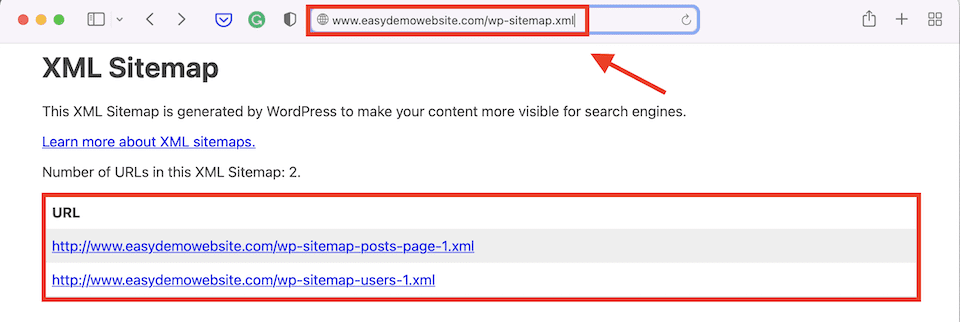
I allmänhet föreslår vi dock att du använder ett plugin så att du har mer kontroll och får en som är lite bättre strukturerad. Den du får som standard är bra, men när det gäller att generera organisk söktrafik, bra är långt ifrån tillräckligt bra.
Använda en plugin
Om du använder WordPress föreslår vi att du använder ett plugin för att skapa din webbplatskarta. Lyckligtvis kommer de flesta SEO-plugins att ha denna funktionalitet, och du har förmodligen redan en av dem installerad. För den här genomgången kommer vi att använda Yoast SEO.

När Yoast-pluginen är installerad och aktiverad, gå till SEO-länken i det vänstra sidofältet på din instrumentpanel. Håll muspekaren över den och klicka sedan Allmän. Klicka på Funktioner fliken och scrolla sedan ned till XML-webbplatskartor alternativet och växla det På om det inte redan är det. Klicka på när du är klar Spara ändringar.
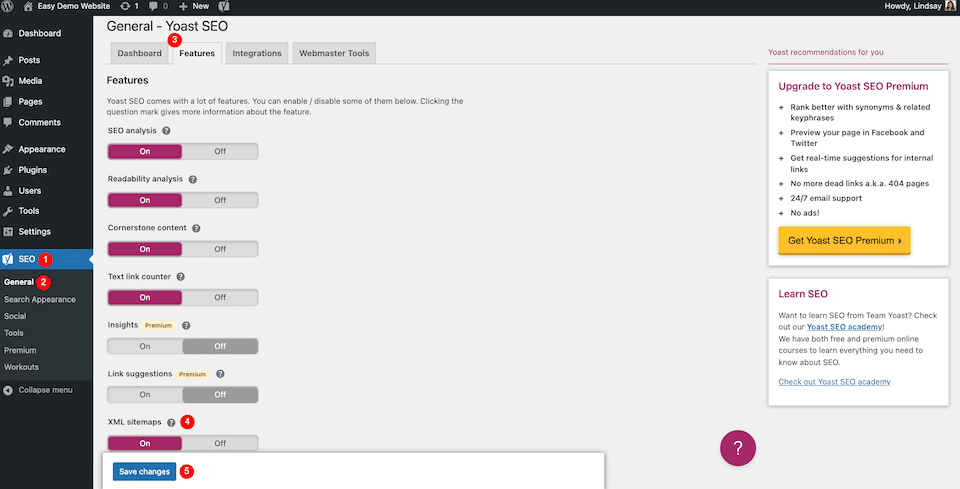
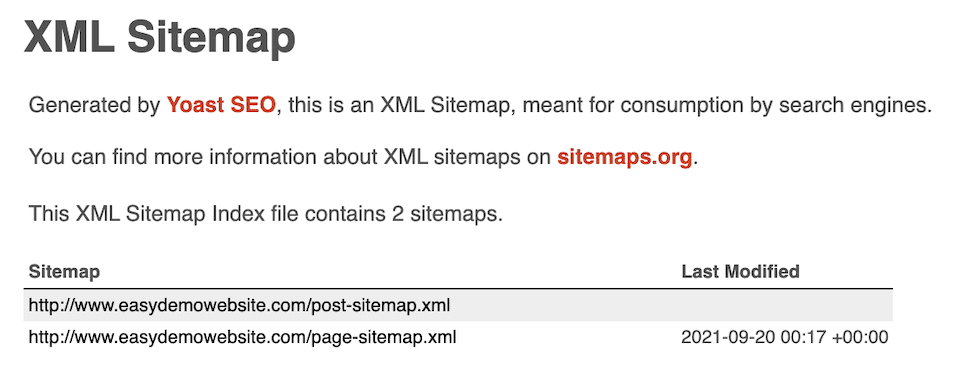
För att dubbelkolla att detta fungerade, klicka på Frågetecken ikon till höger om XML-webbplatskartor, och välj sedan Se XML-webbplatskartan.

När du har den nya sidan öppen, se till att hålla den öppen. Du kommer att behöva det snart igen.
Lägga till din webbplats i Google Search Console
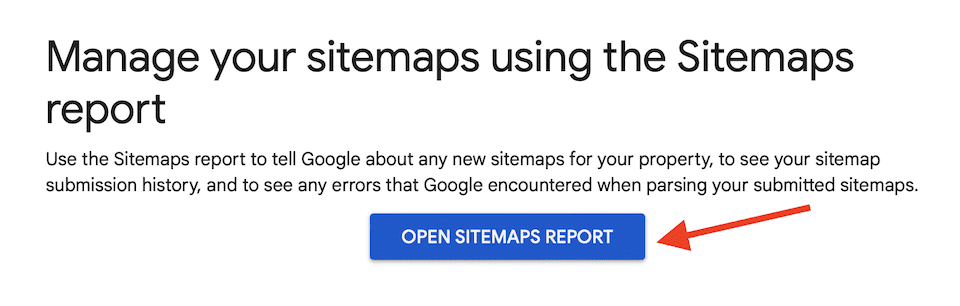
När du har skapat XML-webbplatskartan kan du öppna rapporten Google Sitemaps. Gå till Gå till supportsidan för Search Console och klicka Öppna rapporten webbplatskartor. Du kommer att tas till rätt Google Search Console, och om du inte har konfigurerat ett konto ännu har du chansen att göra det nu.
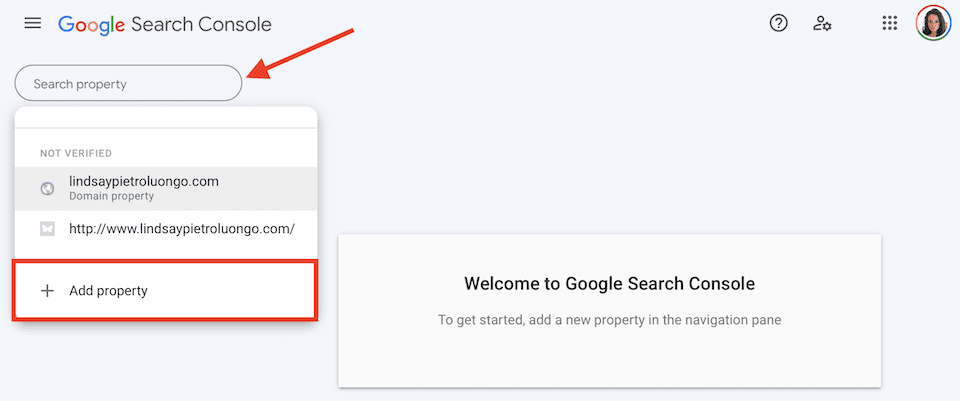
Först måste du lägga till din webbplats. Klicka på Sök fastighet fältet uppe till vänster och klicka Lägg till egendom.
Välj URL-prefix till höger.
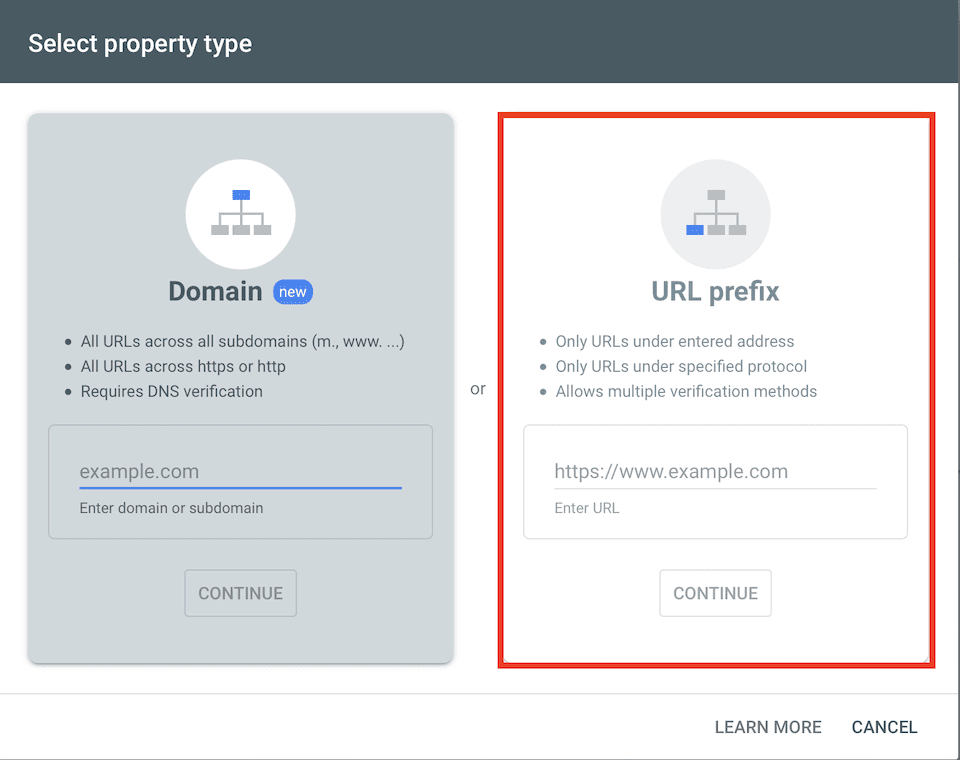
Ange din domäns URL i rutan och klicka sedan Fortsätta. Därefter ser du en Verifiera ägande box med några alternativ. Standardalternativet är HTML-fil, men vi rekommenderar att du byter till HTML-tagg.
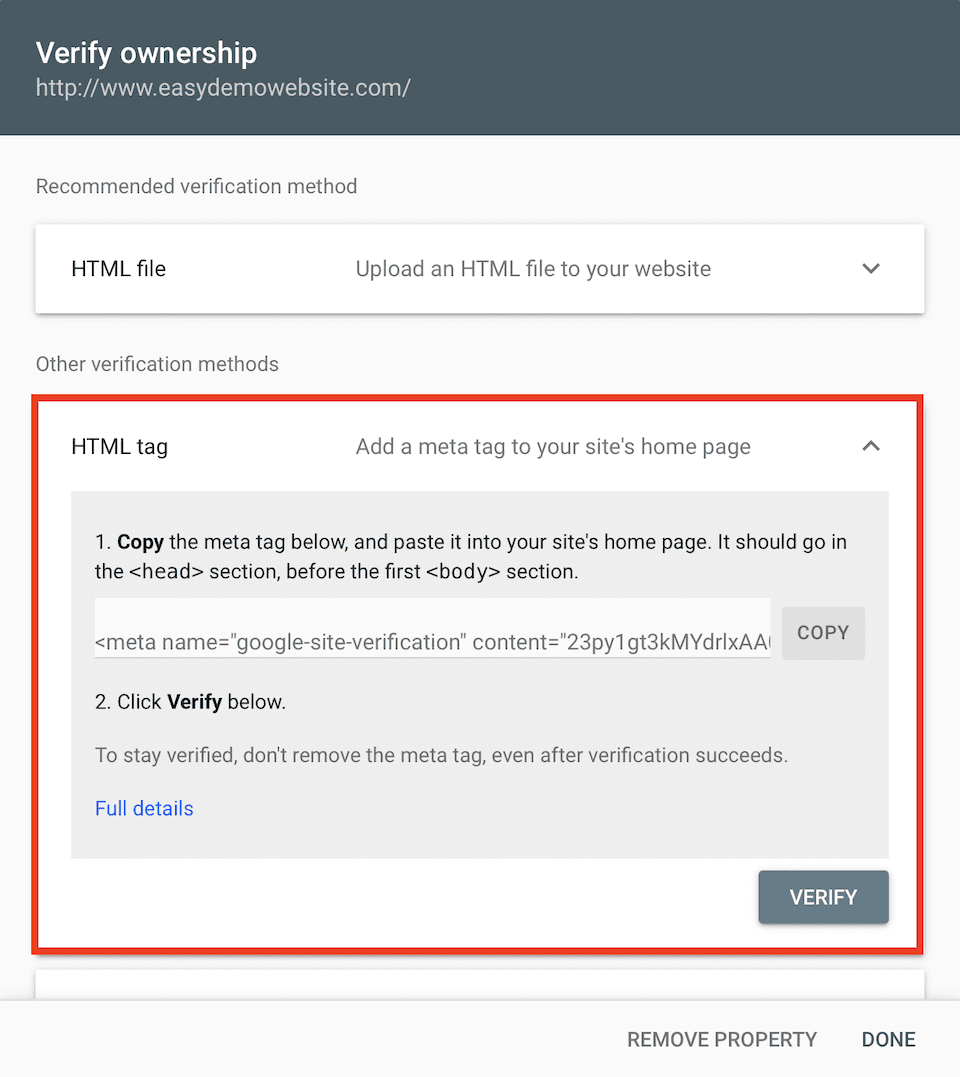
Klick Kopiera till höger om koden och gå sedan till din WordPress-instrumentpanel. Eftersom vi använder Yoast är nästa steg specifikt för det pluginet, men ditt SEO-plugin kommer troligen att ha liknande steg att följa. Klick SEO > Allmän i den vänstra sidofältet. Välj Verktyg för webbansvariga fliken längst upp. Klistra in koden i Google Verifieringskod fält. Klick Spara ändringar när du är klar.
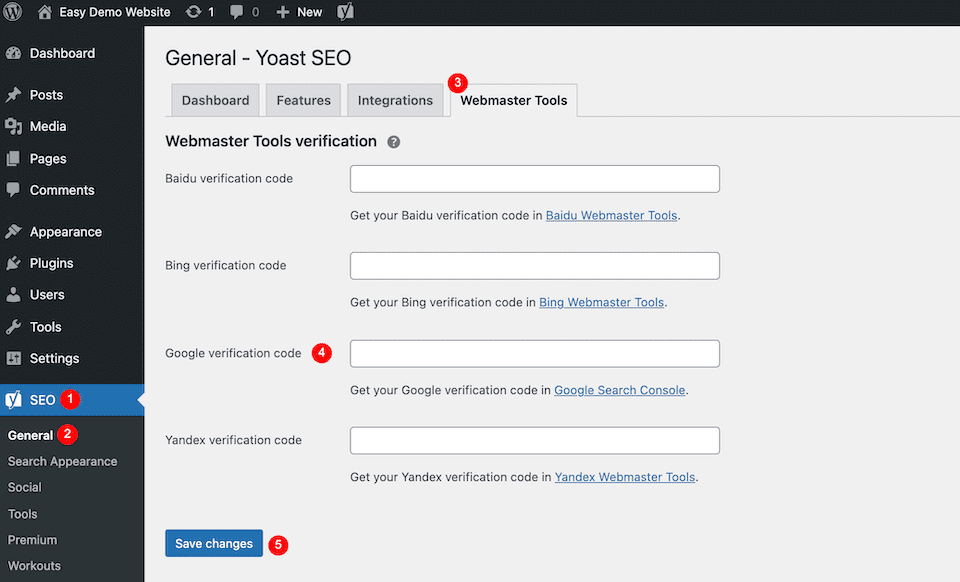
Gå sedan tillbaka till Google Search Console och klicka Kontrollera. Om du gjorde allt rätt, en Ägarskap verifierat rutan visas.
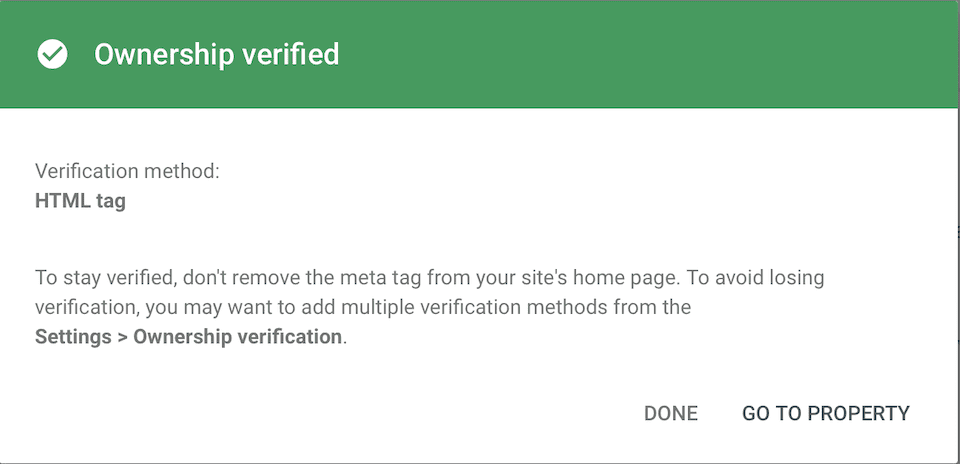
Skickar webbadressen till webbplatskartan för Google Search Console
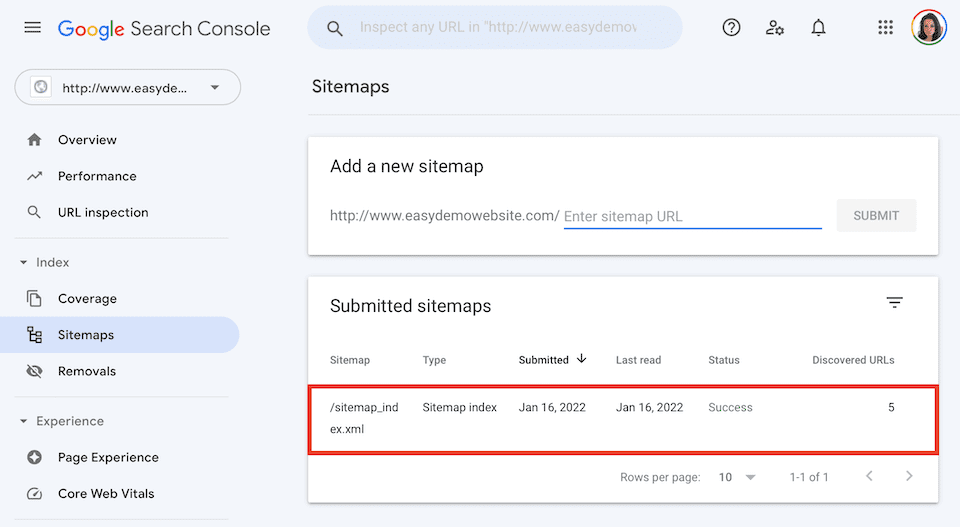
När din webbplats har lagts till är det dags att lägga till XML-webbplatskartan. Klicka på det Sök fastighet fältet igen och välj den webbplats du just lade till. Klick Webbplatskartor till vänster på sidan.
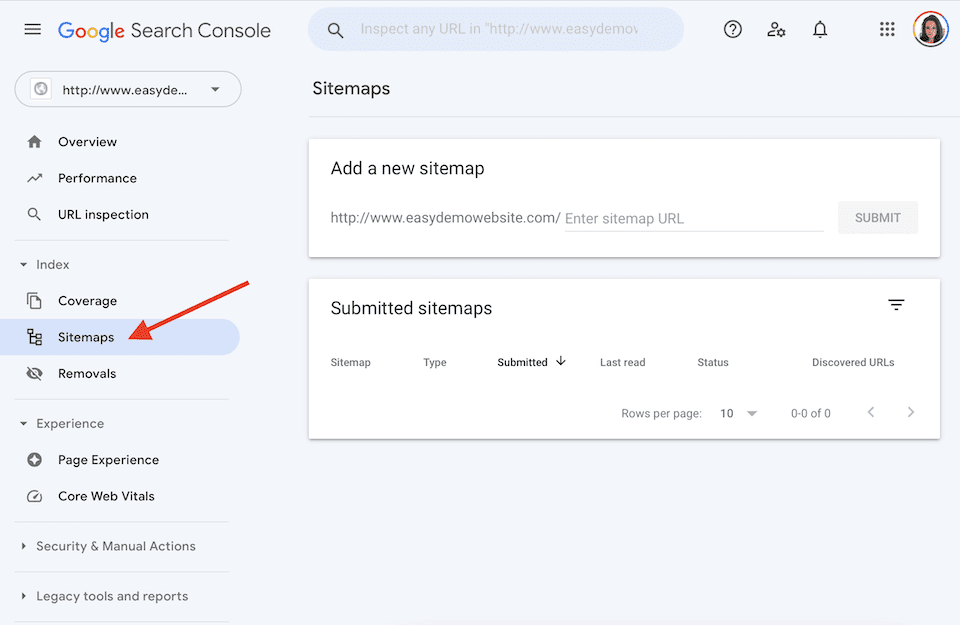
Gå till sidan med webbplatskartor som du höll öppen i din WordPress-adminpanel och kopiera sedan den sista delen av webbadressen. Det borde vara något liknande sitemap_index.xml. Klistra in det i delen av Lägg till en ny webbplatskarta låda där det står Ange webbadress för webbplatskarta i Google Search Console.
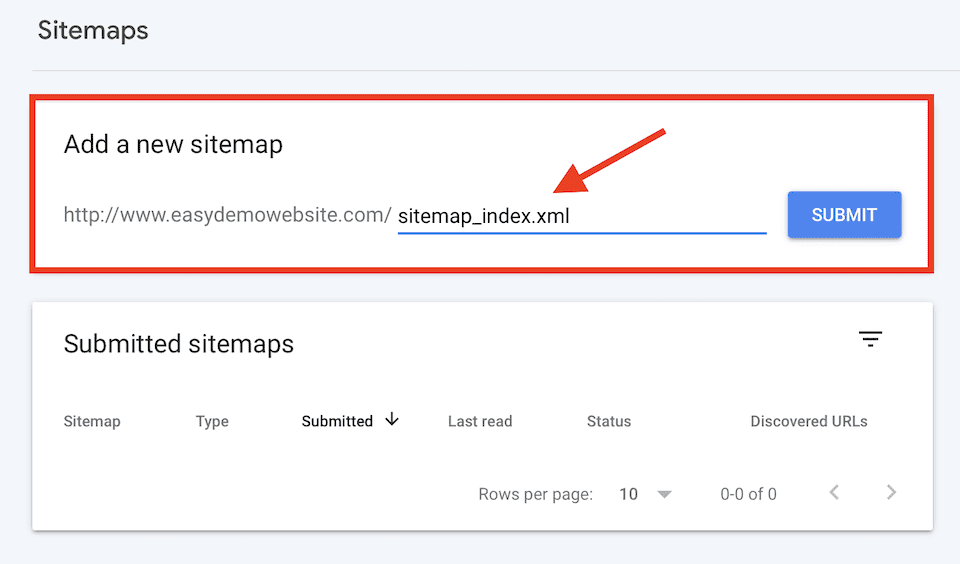
Klick Skicka in när du är klar. Du bör nu se en ruta som säger Webbplatskarta har skickats.
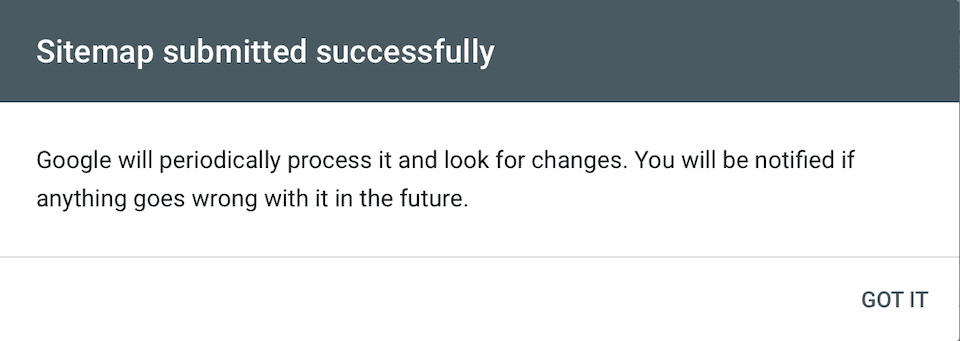
Det är allt! Ge Google lite tid att genomsöka hela din webbplats. Så småningom kommer du att kunna se statistik över webbplatskartor i Google Search Console.
Skicka på nytt och ta bort en webbplatskarta
Även om du ändrar din webbplats och webbplatskarta behöver du inte skicka in den till Google igen. Ändringarna kommer att registreras nästa gång din webbplats genomsöks.
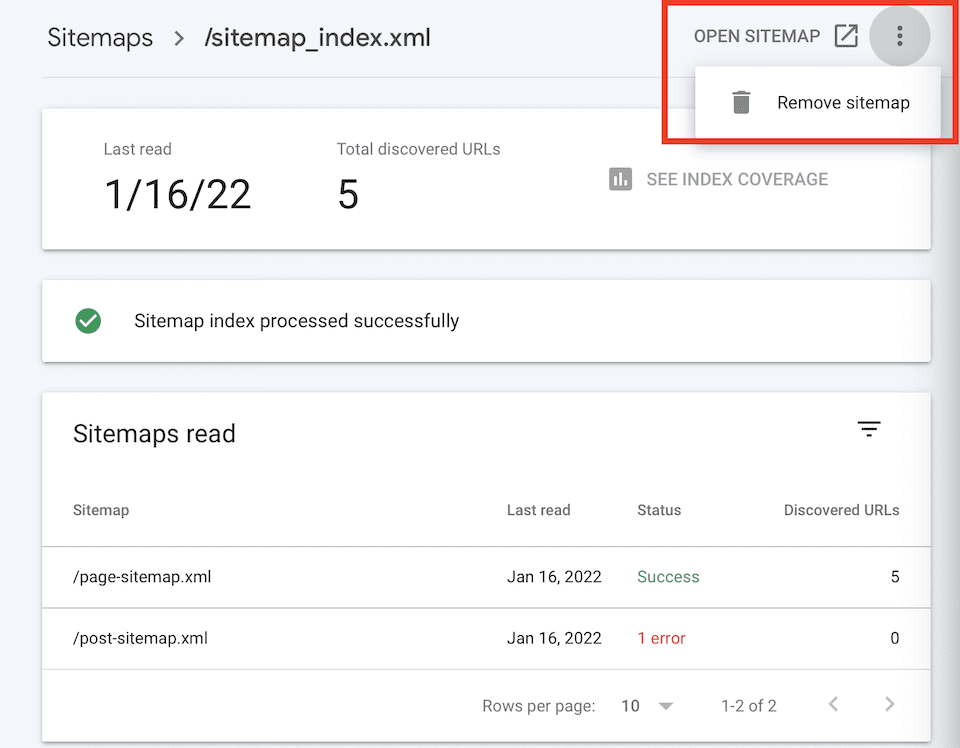
Om du tar bort en webbplatskarta tar du bort den från rapporten webbplatskartor, men Google glömmer inte webbplatsen, dess struktur eller webbadresser. För att ta bort en webbplatskarta, gå till domänen i Google Search Console och klicka Webbplatskartor till vänster och klicka på webbplatskartan under Inskickade webbplatskartor för att öppna informationssidan.
Klicka på Horisontell trepunkt ikonen uppe till höger och välj sedan Ta bort webbplatskarta.
Avslutar
Att ha en XML-webbplatskarta som är indexerad av Google innebär att ditt senaste innehåll visas i sökresultaten. Du kan bara förbättra din rankning i sökresultat och locka trafik om din webbplats är indexerad, och det här är det bästa sättet att bli indexerad av Google. Och som en bonus innebär att ha ett Google Search Console-konto tillgång till så mycket mer insikt om din webbplats . Kolla in den ultimata guiden för Google Search Console för att dra nytta av allt som plattformen erbjuder.
För att öka din SEO ännu mer, kolla definitivt in vår artikel om hur interna länkar hjälper SEO. Vi berör vikten av webbplatskartor också i den artikeln.
Och även om Google är den mest populära sökmotorn där ute, är det inte den enda. Du vill definitivt se till att du har skickat in dina webbplatskartor till andra platser också, som t.ex Yandex och Bing.
Vilka erfarenheter har du av att använda Google Search Console för att hantera dina webbplatskartor? Låt oss veta i kommentarerna!
Artikel presenterad bild av Jagrutiben B Patel / shutterstock.com