



Varje webbutik har sina stora träffar. Det här är de produkter som säljer bäst och har de mest lysande recensionerna. Tack vare Topprankade produkter WooCommerce block, kan du peka besökare mot de föremål som andra kunder älskar mest. I många fall kan den omdirigeringen leda till ännu mer försäljning.
I den här artikeln kommer vi att prata om hur man använder Topprankade produkter blockera i WordPress. Vi visar dig hur du placerar elementet och konfigurerar dess inställningar. Slutligen kommer vi att gå igenom flera tips och bästa praxis för att använda blocket effektivt.
Låt oss komma till det!
Hur man lägger till det högst rankade WooCommerce-produktblocket till ditt inlägg eller sida
För att lägga till Topprankade produkter blockera till ditt inlägg eller sida, öppna blockredigeraren. Klicka på + och använd sökfunktionen för att skriva in ”högst rankade produkter”:
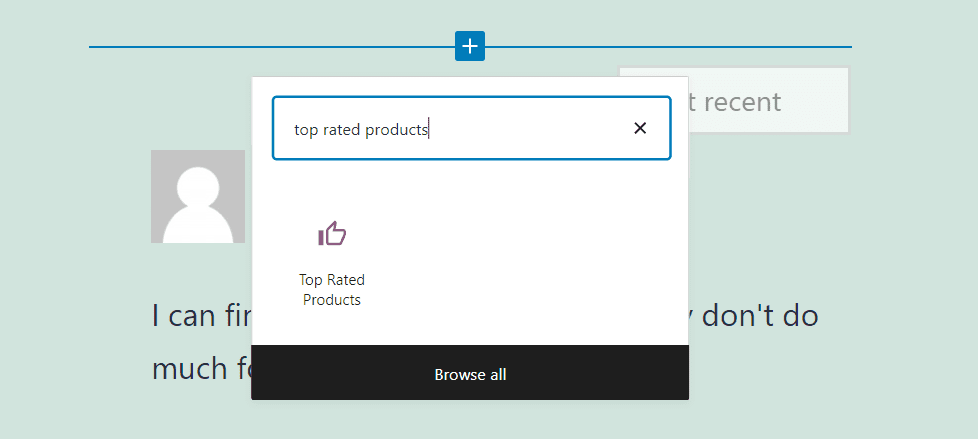
Om du föredrar att infoga elementet snabbare kan du skriva ”/top rated products” i en Paragraf blockera. Tryck sedan på din Stiga på nyckel.
Så fort du infogar blocket kommer WordPress automatiskt att placera ett 3×3 produktrutnät som visar de bäst rankade produkterna i din butik:
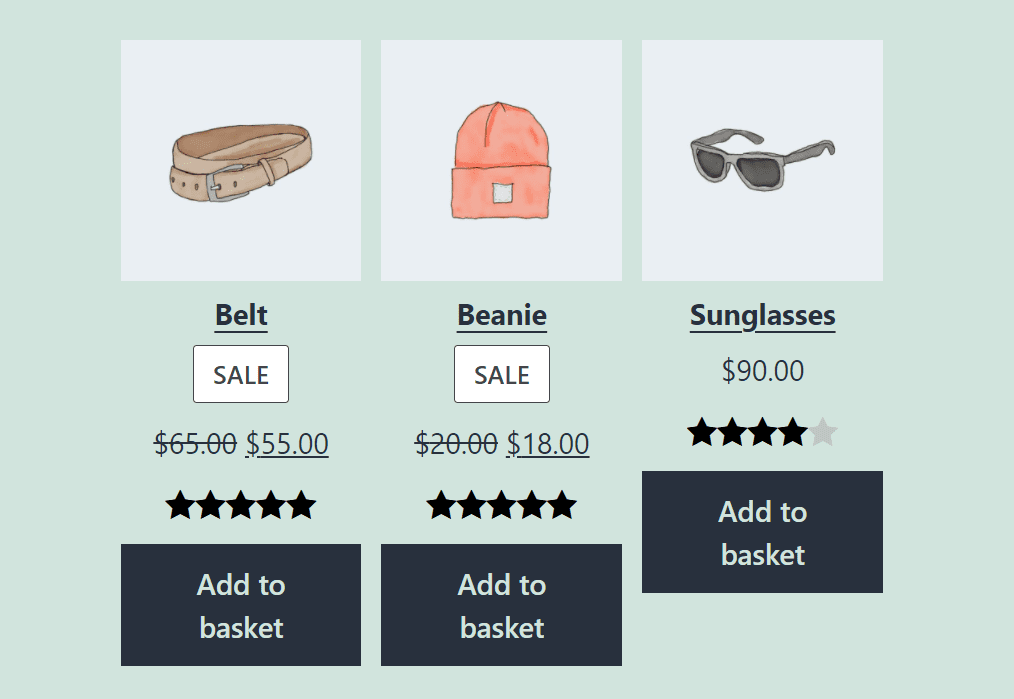
Blocket visar inte numeriska värden för produktbetyg. Istället ser du bara stjärnbetyg.
Anta att du inte har tillräckligt med produkter med giltiga betyg för att fylla ett 3×3-rutnät. I så fall kommer WooCommerce helt enkelt att visa slumpmässiga objekt efter att ha använt de med bästa recensioner.
När du väl har satt in Topprankade produkter block, kan du börja arbeta med att anpassa dess layout och stil. WooCommerce ger dig kontroll över hur många produkter du visar och vilka element som blocket innehåller.
Topprankade produkter WooCommerce Block Inställningar och alternativ
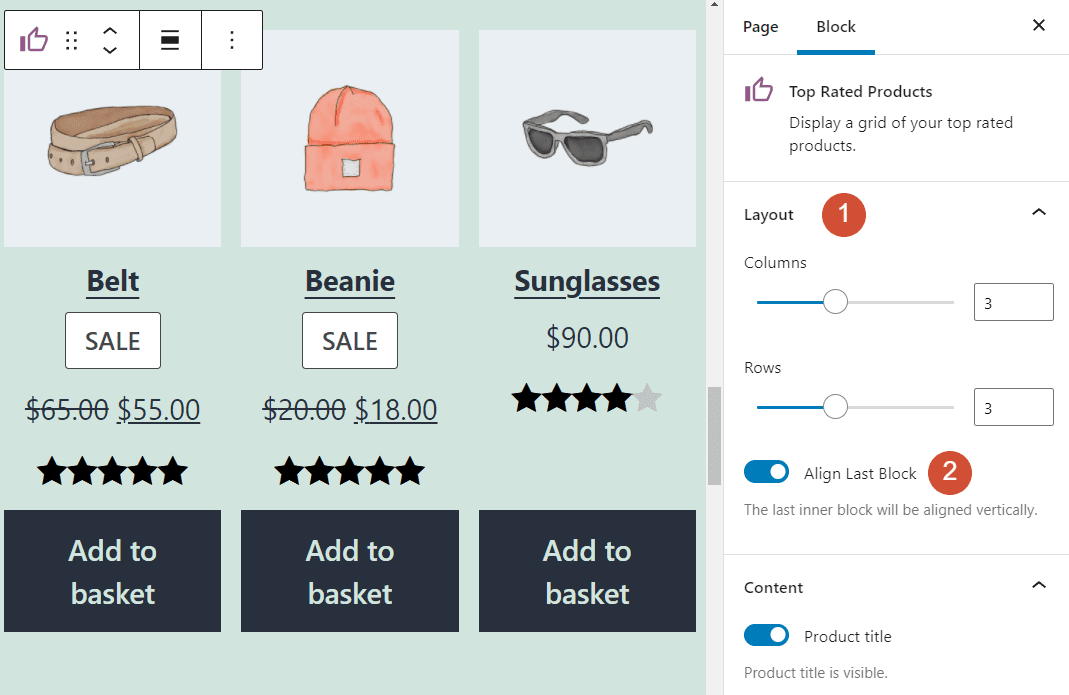
De Topprankade produkter blocket har en inställningsmeny som inkluderar layout och konfigurationsalternativ. För att komma åt den menyn, välj blocket i Block Editor och klicka på kugghjulsikonen i det övre högra hörnet av skärmen.
När du klickar på den ikonen visas blockets inställningsmeny till höger. Den första halvan av menyn (1) låter dig ändra antalet produkter i rutnätet och (2) anpassa Lägg i korgen knappar för varje objekt:
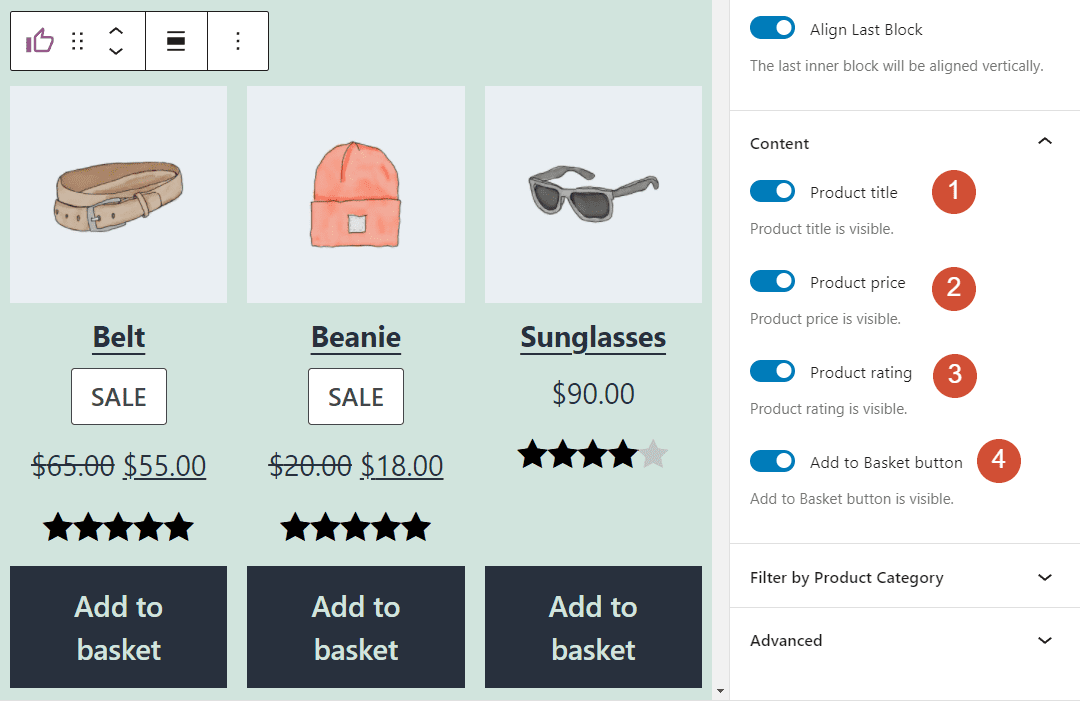
Om du scrollar ner till Innehåll kan du konfigurera vilka element som ska visas för varje produkt. Som standard visar blocket produktens huvudbild, dess titel, pris, betyg och en Lägg i korgen knapp. Du kan aktivera och avaktivera något av dessa element:
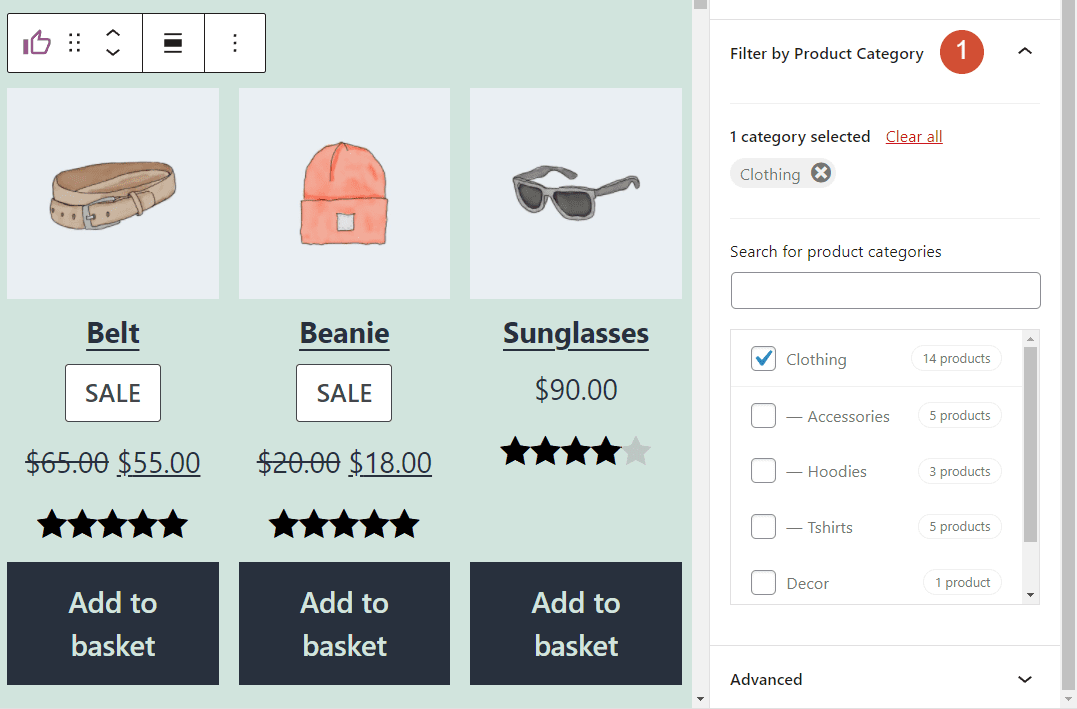
Om du scrollar ner till Filtrera efter produktkategori kan du ange om blocket ska innehålla en specifik produktkategori. Till exempel, om du väljer kategorin ”Kläder”, kommer WooCommerce endast att visa de högst rankade produkterna från den klassificeringen:
Konfigurera Topprankade produkter elementet är anmärkningsvärt enkelt. Men innan du publicerar din sida eller ditt inlägg, låt oss diskutera några bästa metoder för att använda detta WooCommerce block effektivt.
Tips och bästa praxis för att effektivt använda WooCommerce-blocket för de högst rankade produkterna
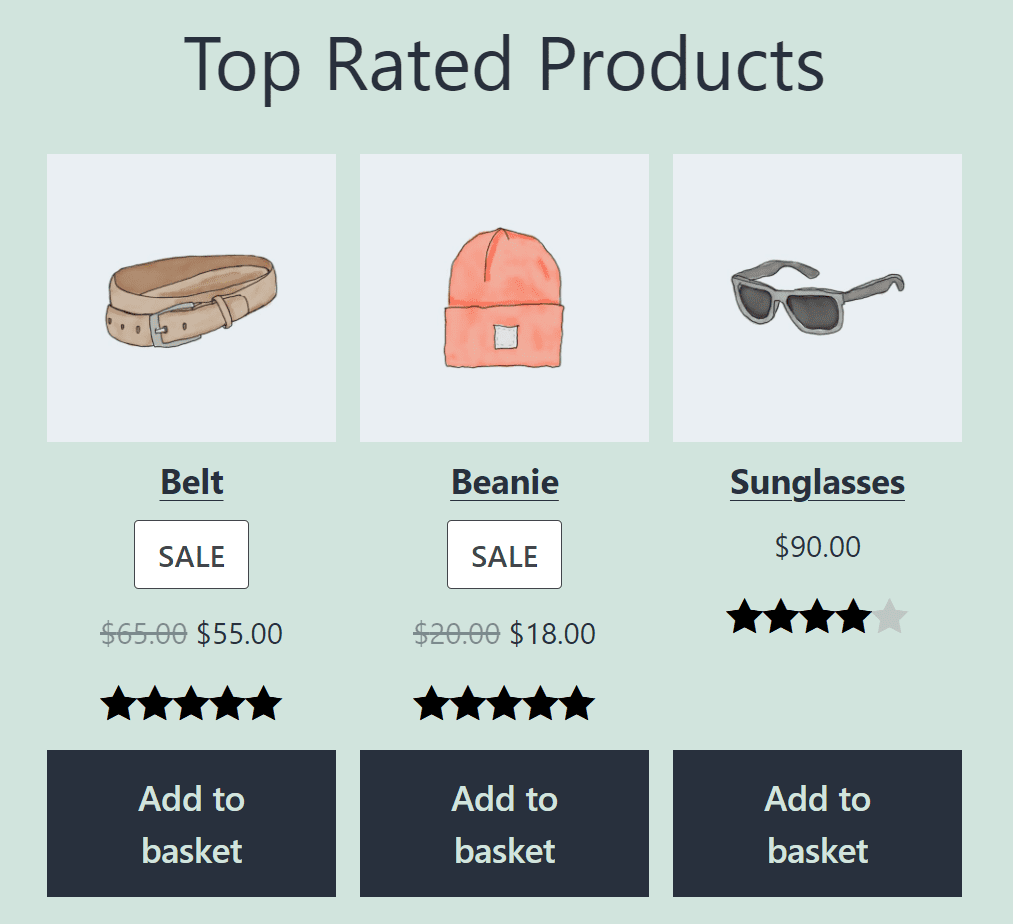
För det första kanske du märker att Topprankade produkter blocket innehåller inte en rubrik. WooCommerce infogar produktrutnätet, men det anger inte vilken typ av föremål det innehåller. Därför kanske dina webbplatsbesökare inte förstår att de ser en samling av de högst rankade produkterna i din butik.
Det enklaste sättet att råda bot på den förvirringen är att Lägg till en Rubrik blockera ovanför Topprankade produkter element. Medan du håller på rekommenderar vi också att du aktiverar Justera sista blocket miljö. På det sättet Lägg i korgen knapparna kommer att passa perfekt:
Om du bestämmer dig för att visa upp de högst rankade produkterna för en specifik kategori, måste du ändra rubriken i enlighet med detta. En allmän ”högst rankade produkter”-sektion kan fungera perfekt på din butiks hemsida. Topprankade rutnät med specifika kategorier är dock mer lämpade för specifika produktsidor.
Vanliga frågor om de högst rankade produkterna WooCommerce Block
Nu när du vet hur du använder och konfigurerar Topprankade produkter blockera, är det dags att gå igenom alla obesvarade frågor du kan ha. Låt oss börja med att prata om själva produktbetygen.
Kan jag ändra hur WooCommerce visar produktbetyg?
WooCommerce kommer att tillämpa en stil på produktbetyg som beror på vilket tema du använder. För den här artikeln använde vi ett av WordPress-standardteman. Övrig WooCommerce-vänliga teman kan använda siffror istället för stjärnor för att visa betyg eller helt och hållet använda en annan design.
Om du är bekväm anpassa temastilar, kan du ändra hur WooCommerce visar produktbetyg. Annars har du fastnat med standarddesignen som följer med ditt tema.
Hur många produkter ska jag visa med det högst rankade produktblocket?
De Topprankade produkter block gör att du kan konfigurera storleken och layouten för dess produktrutnät. Som en tumregel bör du visa ett begränsat antal produkter för att visa att de är enastående varor från ditt lager.
Att visa för många topprankade produkter kan få besökarna att tro att de inte kan lita på dina recensioner eller att du tvingar dem att köpa specifika föremål. När besökare öppnar produktsidor bör de lätt kunna hitta recensioner för att kolla vad köpare säger om dessa föremål.
Hur skiljer sig det högst rankade produktblocket från blocket med alla recensioner?
De Alla recensioner block kan visa all feedback för produkterna i din webbutik. Däremot Topprankade produkter elementet visar bara betyg för de mest granskade varorna i ditt lager.
Slutsats
Mest moderna kunder kollar recensioner och betyg innan du gör onlineköp. Recensioner berättar nästan allt du behöver veta om en produkt innan du tar fram ditt kreditkort och anger dess uppgifter online. Du kan dock få en bättre produktöversikt genom att kontrollera dess totala betyg, inte enskilda recensioner.
De Topprankade produkter WooCommerce block kan visa upp produkterna i din butik med de bästa sammanlagda betygen. Dessa betyg kommer från individuella konsumentrecensioner. Dessutom visar de nya besökare vilka högkvalitativa produkter som är älskade av andra kunder.
Utvald bild via LanKogal / shutterstock.com