


Många WordPress-webbplatsägare fortsätter att publicera innehåll i månader utan att vara säkra på om deras SEO faktiskt fungerar.
Det svåra är att resultaten oftast redan finns där, men de är inte alltid lätta att upptäcka vid första anblicken.
I stället för att synas på ett enda uppenbart ställe visar sig SEO-resultaten på olika ställen på din webbplats. Du kan upptäcka dem genom tydliga signaler som organisk trafik, sökordsrankningar, indexerade sidor, klickfrekvenser och konverteringar.
I den här guiden visar jag dig hur du kan kontrollera om din SEO fungerar och mäta dina SEO-framsteg på din webbplats med hjälp av verktyg som MonsterInsights, AIOSEO och Google Search Console.
💡 Snabb 2-minuterskontroll för att se om din WordPress-SEO fungerar
Om du bara vill göra en snabb kontroll av din SEO-prestanda behöver du inte verktyg eller detaljerade rapporter ännu. Börja med att svara på dessa enkla frågor:
- Får du någon organisk trafik från sökmotorer som Google Search?
- Är dina sidor indexerade och visas de i sökresultaten?
- Visas dina sökord överhuvudtaget i sökresultaten?
Om du kan svara ”ja” på minst en av dessa frågor, så fungerar din SEO redan på något sätt.
Om inte betyder det helt enkelt att du fortfarande behöver fokusera på grunderna, och resten av den här guiden hjälper dig att åtgärda det steg för steg.
Vad betyder egentligen att ”SEO fungerar”?
När människor frågar om deras SEO fungerar förväntar de sig vanligtvis ett enda tydligt svar. Men i verkligheten visar sig framgång med SEO på flera olika områden samtidigt.
Jag har upptäckt att det handlar mindre om ett enda stort resultat och mer om stadiga framsteg när det gäller ditt innehåll och din synlighet.
Här är de viktigaste tecknen på att din SEO faktiskt fungerar:
- Din organiska trafik ökar långsamt: Du börjar få fler besökare från sökmotorer med tiden. Det kanske inte sker över en natt, men trenden går uppåt.
- Dina sidor visas i Googles sökresultat: Det betyder att ditt innehåll indexeras korrekt och visas när människor söker efter relaterade ämnen.
- Dina sökordsrankningar förbättras: Dina inlägg börjar klättra högre upp i sökresultaten för de termer du riktar in dig på. Även att flytta från sida 3 till sida 2 är ett positivt tecken.
- Fler klickar på dina sökresultat: Detta är din klickfrekvens (CTR). Den visar att dina rubriker och metabeskrivningar är tillräckligt lockande för att fåmänniskor att klicka.
- Besökare vidtar åtgärder på din webbplats: Det kan handla om att registrera sig för ditt nyhetsbrev, fylla i ett kontaktformulär eller göra ett köp.
Det viktigaste att komma ihåg är detta: du behöver inte se alla dessa faktorer förbättras samtidigt eller i stora siffror. Om även bara några av dem går i rätt riktning, så fungerar din SEO och bygger upp fart över tid.
5 enkla sätt att kontrollera om din SEO fungerar
Nu när du vet hur ”fungerande SEO” faktiskt ser ut, låt oss gå in på den praktiska delen: hur du kontrollerar det på din egen webbplats.
Den goda nyheten är att du inte behöver gissa eller förlita dig på antaganden. Du kan faktiskt se tydliga SEO-signaler med hjälp av några enkla verktyg och rapporter.
Jag har delat upp detta i 5 enkla kontroller som ger en ganska exakt bild av vad som händer bakom kulisserna. Dessa är nybörjarvänliga, och du kan göra dem även om du inte är särskilt tekniskt kunnig:
1. Spåra tillväxten av organisk trafik över tid
Organisk trafik är helt enkelt de besökare som hamnar på din webbplats från sökmotorer som Google Search utan att du betalar för annonser. Så om någon söker efter ett ämne, klickar på ditt inlägg och besöker din webbplats, är det organisk trafik.
Detta är vanligtvis den första och viktigaste SEO-signalen eftersom den berättar en enkel sak för dig:
Hittar människor faktiskt din webbplats via sökningar?
För att göra detta enklare, här är en uppfattning om hur sund organisk trafik kan se ut för olika typer av webbplatser:
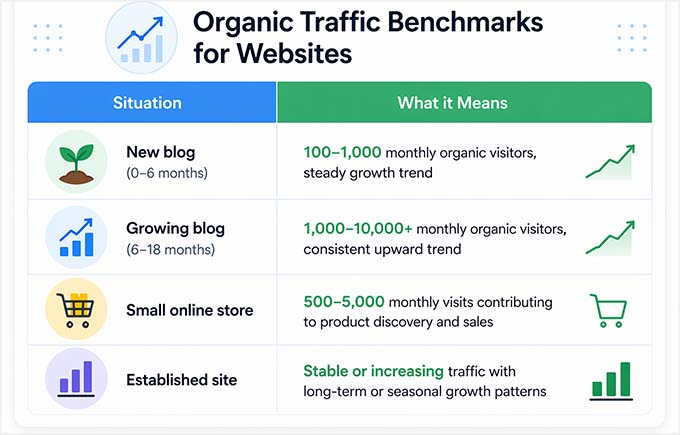
Om detta antal ökar över tid betyder det vanligtvis att ditt innehåll får större synlighet och att din SEO-strategi går i rätt riktning.
💡 Expertips: Organisk sökning är fortfarande den huvudsakliga källan till trafik, men sökningen utvecklas. Vissa webbplatser börjar också få trafik från AI-plattformar som ChatGPT och Perplexity.
Detta är en del av en nyare strategi som kallas GEO (Generative Engine Optimization), som fokuserar på att göra innehållet lättare för AI-system att förstå och visa i svaren.
För att förbereda din webbplats för synlighet i AI-genererade svar, se vår guide om Generative Engine Optimization.
Se din organiska trafik med MonsterInsights
Du kan spåra din organiska trafik med Google Analytics, som är ett av de mest populära och kostnadsfria verktygen för webbplatsanalys.
I Google Analytics måste du utforska rapporter och filtrera trafikkällor för att hitta dina organiska sökdata. Även om det är ett mycket kraftfullt verktyg kan det kännas överväldigande för nybörjare eftersom det finns flera menyer, rapporter och inställningar att navigera i.
Därför rekommenderar jag istället MonsterInsights.
Vi använder MonsterInsights på WPBeginner eftersom det är den bästa analyslösningen för WordPress.
Det ansluter direkt till Google Analytics men förenklar allt genom att visa dina viktigaste SEO- och trafikdata i din WordPress-instrumentpanel.
När MonsterInsights är installerat och anslutet till Google Analytics går du till Insights » Reports i din WordPress-instrumentpanel, där du ser en ”Översiktsrapport”.
Detta ger dig en enkel sammanfattning av din webbplats trafik, inklusive hur mycket som kommer från organisk sökning.
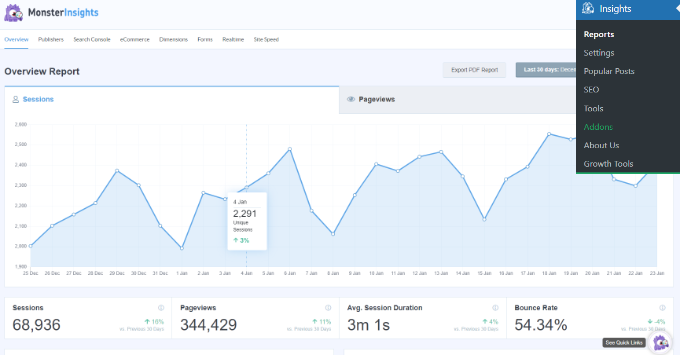
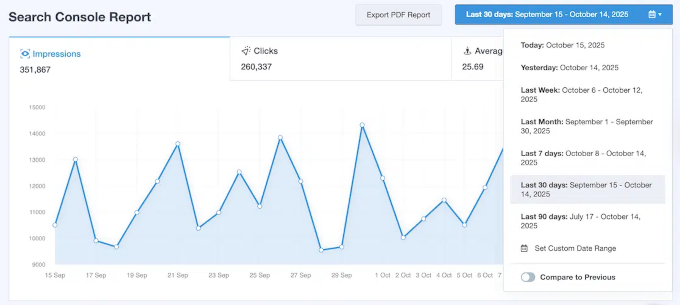
Om du vill ha djupare SEO-insikter, växla till fliken”Search Console”högst upp (tillgänglig i Pro).
Denna rapport visar:
- De vanligaste sökfrågorna som ger besökare
- Klick och visningar från Google
- Klickfrekvens (CTR)
- Genomsnittlig sökordsposition
Det är ett av de enklaste sätten att förstå vad människor söker efter innan de landar på din webbplats.
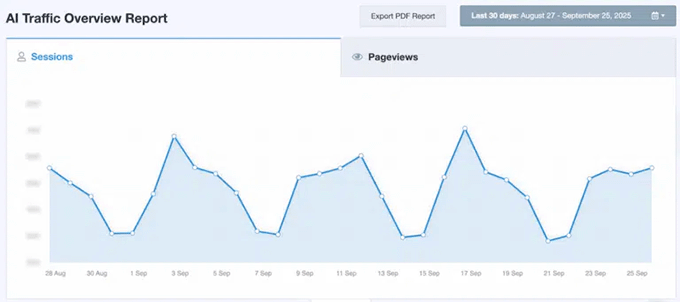
MonsterInsights innehåller även en AI-trafikrapport som hjälper dig att spåra besökare som kommer från AI-plattformar som ChatGPT och andra AI-verktyg.
Detta är särskilt användbart om ditt innehåll upptäcks genom AI-drivna rekommendationer eller svar.
För att komma åt den, gå till Insights » Reports i din WordPress-instrumentpanel och växla sedan till fliken Traffic » AI Traffic högst upp.
Så här kontrollerar du organisk trafik i Google Analytics
Om du föredrar att använda Google Analytics direkt kan du hitta din organiska trafik där med bara några få klick. När du väl vet var du ska leta är det ganska enkelt.
Logga först in på ditt Google Analytics-konto och välj din webbplats. Gå sedan till Rapporter » Förvärv » Trafikförvärv.
Här ser du en tabell som visar olika trafikkällor. Leta efter raden med rubriken ”Organisk sökning”.
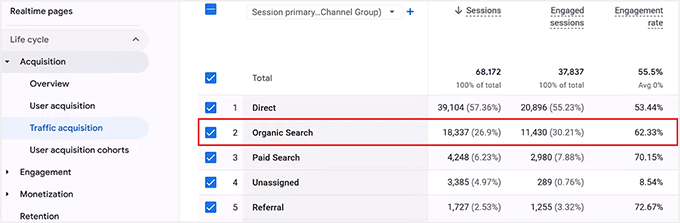 🔍
🔍Detta visar exakt hur många besökare som kommer till din webbplats från sökmotorer som Google.
Du kan också klicka på ”Organisk sökning” för att få mer detaljerad information, till exempel vilka sidor som får trafik och hur användarna interagerar med ditt innehåll.
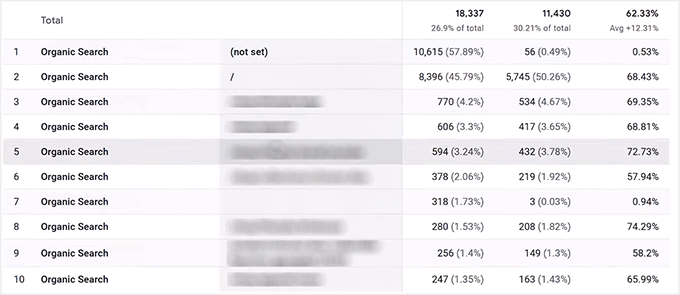
Även om den här metoden är effektiv kräver den lite mer navigering jämfört med MonsterInsights. Det är därför många nybörjare föredrar att se dessa data direkt i sina WordPress-instrumentpaneler.
Vad dina trafikdata betyder
När du öppnar dina rapporter i MonsterInsights eller Google Analytics ser du vanligtvis en trendlinje som visar om din trafik ökar, är oförändrad eller minskar.
För att göra detta lättare att förstå följer här en enkel sammanfattning av vad dessa trender faktiskt betyder:
| Trafiktrend | Vad det betyder |
|---|---|
| Trafiken ökar | Din SEO fungerar bra och ditt innehåll blir mer synligt i sökmotorerna. |
| Trafiken är oförändrad | Detta är normalt för nya webbplatser eller under perioder då du inte publicerar mycket nytt innehåll. |
| Trafiken minskar | Det kan finnas något som behöver åtgärdas, till exempel innehållskvaliteten, indexeringsproblem eller förlorade rankningar. |
Det viktiga här är att inte drabbas av panik över små förändringar. Det som verkligen spelar roll är den övergripande utvecklingen över tid.
Vad ska du göra härnäst
Om din organiska trafik inte växer som du förväntar dig, oroa dig inte. Detta är mycket vanligt, särskilt för nyare WordPress-webbplatser. Nyckeln är att fokusera på små, konsekventa förbättringar.
Här är en enkel handlingsplan som du kan följa:
- Uppdatera äldre blogginlägg: Uppdatera föråldrat innehåll, förbättra tydligheten och lägg till ny information där det behövs. Prioritera artiklar som redan rankas på sidan 2 eller 3 på Google eller som får ett hyfsat antal visningar men en låg klickfrekvens.
- Publicera nytt innehåll regelbundet: Fokusera på ämnen som människor aktivt söker efter. Detta hjälper dig att bygga upp fler ingångspunkter från sökmotorerna över tid. Jag rekommenderar också att du bygger innehållskluster kring specifika ämnen på din webbplats.
- Förbättra interna länkar: Länka samman relaterade inlägg så att sökmotorerna bättre kan förstå din webbplatsstruktur och användarna kan navigera lättare.
- Rikta in dig på enklare sökord först: Om din webbplats fortfarande växer, fokusera på sökord med låg konkurrens för att bygga upp fart innan du satsar på svårare söktermer.
Målet är inte att fixa allt på en gång, utan att göra stadiga förbättringar som ackumuleras över tid.
2. Kontrollera att dina sidor är indexerade i Google
Ett av de vanligaste SEO-misstagen jag ser är att folk antar att när man publicerar ett inlägg så dyker det automatiskt upp i sökresultaten. Så är inte alltid fallet.
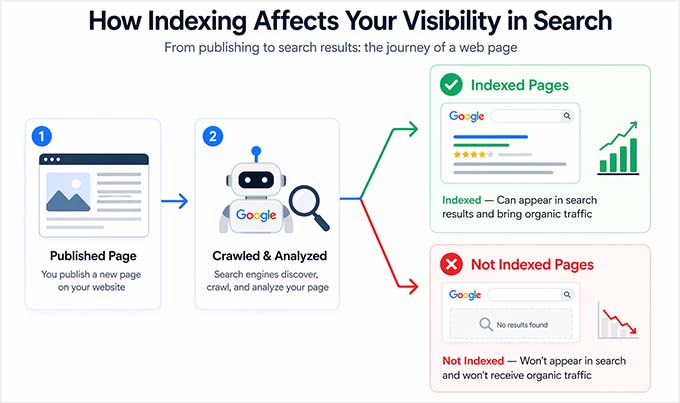
Innan ditt innehåll kan visas i sökmotorer som Google Search måste de indexera det. Det innebär att sökmotorerna har upptäckt, analyserat och lagrat ditt innehåll.
Om sökmotorerna inte har indexerat dina sidor kan de helt enkelt inte generera någon organisk trafik, oavsett hur bra du har skrivit dem.
För att göra det enklare har jag lagt till en bild som visar hur indexering fungerar.
Hur man kontrollerar indexeringen i WordPress (det enkla sättet)
Du kan enkelt kontrollera indexstatusen för dina sidor och inlägg direkt i All in One SEO, som är det bästa WordPress SEO-pluginet.
Det är ett kraftfullt men ändå nybörjarvänligt verktyg som inte bara hjälper dig att optimera ditt innehåll för sökmotorer, utan också ger dig tydlig inblick i hur din webbplats presterar, direkt i din WordPress-instrumentpanel.
En av de mest användbara funktionerna är inbyggda indexeringsinsikter, så att du snabbt kan se vilka sidor som är indexerade, vilka som inte är det och varför.
Vi använder AIOSEO på hela WPBeginner för att förbättra vår SEO och hålla koll på hur vårt innehåll presterar i sökmotorerna. Du kan läsa om våra erfarenheter i vår AIOSEO-recension.
För att kontrollera din indexstatus måste du först konfigurera All in One SEO korrekt. När det är aktivt ansluter du det till ditt Google Search Console-konto så att det kan hämta indexeringsdata direkt från Google.
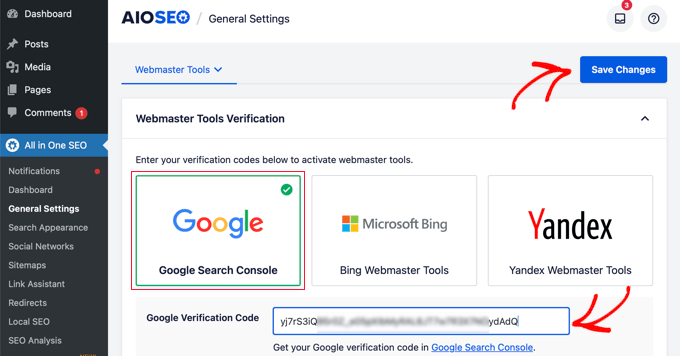
För mer information om detta, se vår guide om hur du får din WordPress-webbplats listad på Google.
Gå därefter till Sökstatistik » Indexstatus från din WordPress-instrumentpanel. Detta avsnitt ger dig en tydlig översikt över hur sökmotorerna indexerar innehållet på din webbplats.
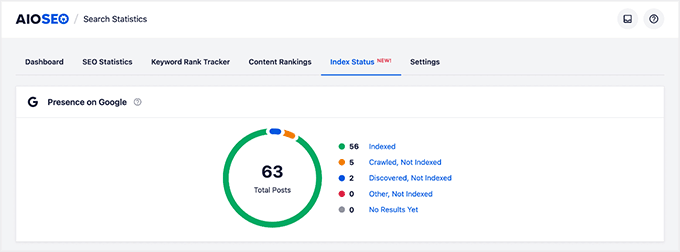
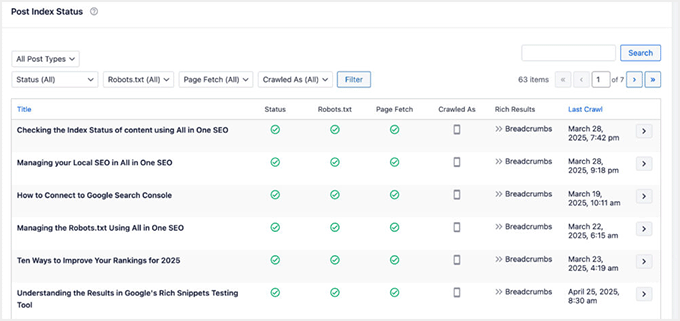
AIOSEO gör detta ännu enklare genom att visa indexstatusen för varje inlägg direkt på huvudskärmen ”Post Index Status”.
Varje inlägg har en enkel indikator som visar om det är indexerat eller inte, så att du kan skanna hela webbplatsen med ett ögonkast utan att behöva öppna detaljerade rapporter för varje sida.
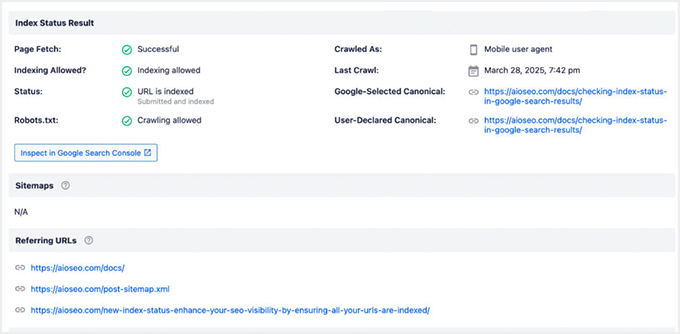
Du kan också expandera fliken för varje inlägg eller sida för att se detaljerad information om indexstatusen hämtad från Google Search Console.
AIOSEO visar om innehållet hittades via webbplatskartorna på din webbplats eller via hänvisande länkar från annat innehåll på din webbplats. Det visar också om det finns några utökade resultat för detta innehåll som hittats av Google.
Hur man kontrollerar indexering i Google Search Console
Om du vill dubbelkolla indexeringen direkt från Google kan du använda Google Search Console. Jag använder ibland den här metoden när jag vill bekräfta om en specifik sida är indexerad eller inte.
Gå först till ditt Google Search Console-konto och välj din webbplats. Gå sedan till avsnittet Indexering » Sidor i vänsterpanelen.
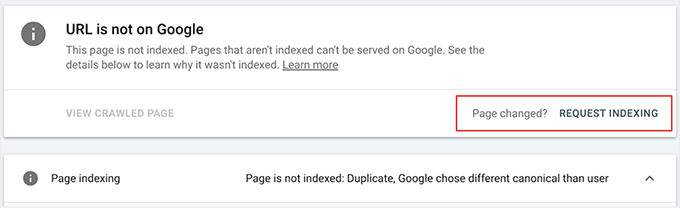
Nu kan du använda verktyget URL-inspektion högst upp på sidan. Klistra bara in valfri sid-URL från din webbplats i sökfältet.
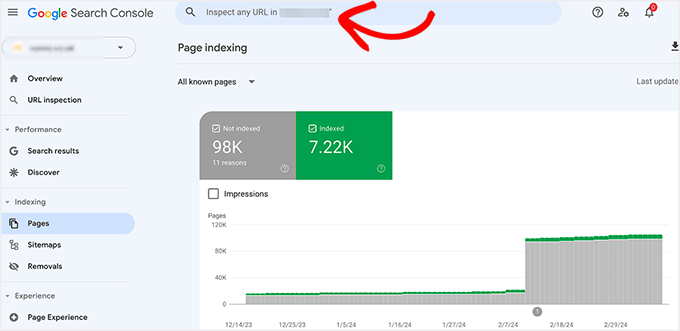
Då visas om sidan är indexerad i Google eller inte.
Om den inte är indexerad ännu kan du klicka på ”Begär indexering” för att be Google att genomsöka den igen.
Vad du ska göra om sidor inte indexeras
Om du märker att viktiga sidor inte indexeras finns det några pålitliga sätt att åtgärda detta och påskynda processen.
En av de snabbaste metoderna är att använda IndexNow. Det är en automatisk ping som låter sökmotorerna veta när ett inlägg eller en sida (URL) på din webbplats har lagts till, uppdaterats eller tagits bort.
Med AIOSEO är stöd för IndexNow redan inbyggt, så du behöver inte installera något extra plugin. När du har aktiverat AIOSEO går du bara till AIOSEO » Feature Manager och aktiverar IndexNow-funktionen.
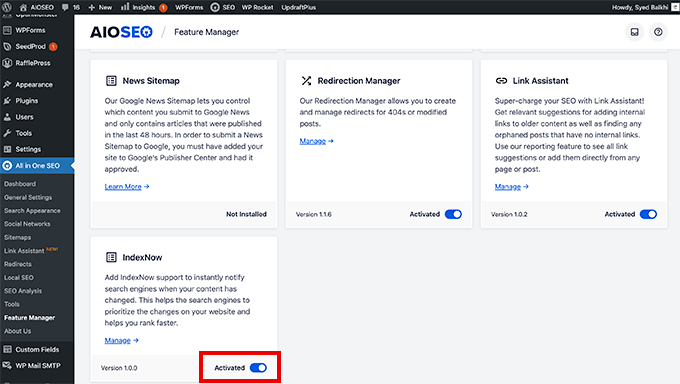
Därefter sköts allt automatiskt i bakgrunden. AIOSEO genererar och hanterar din IndexNow API-nyckel, så att din webbplats omedelbart kan meddela sökmotorerna när du publicerar eller uppdaterar innehåll.
Om du vill ha en fullständig genomgång rekommenderar jag att du tittar på vår handledning om hur du lägger till IndexNow i WordPress för att påskynda SEO-resultaten.
Ett annat viktigt steg är att skicka in din webbplatskarta till Google Search Console.
En webbplatskarta hjälper sökmotorerna att förstå din webbplatsstruktur och upptäcka alla dina viktiga sidor mer effektivt.
För att göra detta loggar du in på Search Console och väljer din webbplats. Gå sedan till avsnittet ”Sitemaps” i menyn till vänster. I fältet ”Lägg till en ny sitemap” anger du sitemap.xml och klickar på Skicka.
💡Tips: Du hittar den exakta URL:en till din sitemap i dina AIOSEO-inställningar genom att gå till AIOSEO » Sitemaps. Pluginet visar dig den korrekta URL:en som ska användas.
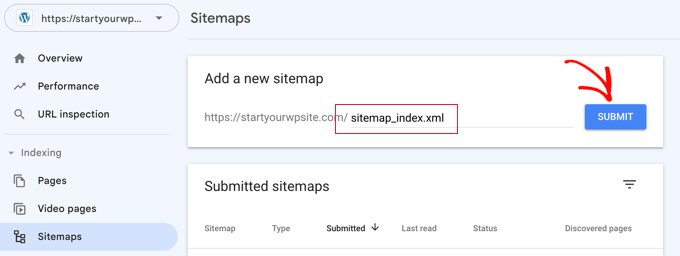
I många fall kommer Google att känna igen detta som en sitemap-indexfil, ofta namngiven sitemap_index.xml av SEO-plugins. Detta är helt normalt – det betyder helt enkelt att Google har hittat din huvudsakliga sitemap-fil och bearbetar den korrekt.
När du har skickat in din sitemap kommer Google att börja genomsöka din webbplats mer effektivt, och du kan övervaka indexeringsförloppet i AIOSEO över tid.
3. Övervaka dina målnyckelordsrankningar
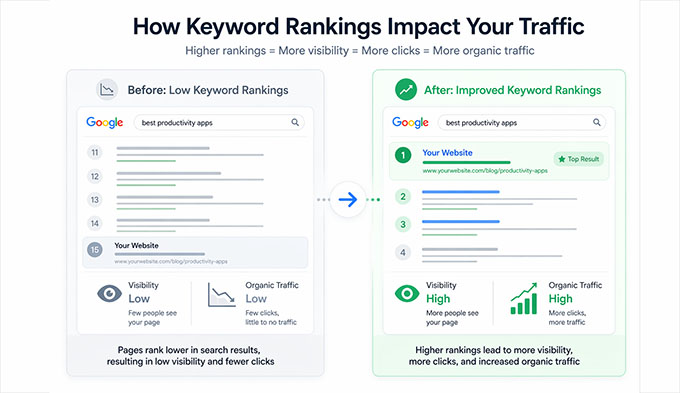
Sökordsrankningar visar hur väl ditt innehåll presterar för specifika söktermer i Googles sökresultat. I grund och botten visar det om dina sidor klättrar uppåt, ligger kvar på samma nivå eller tappar synlighet för de sökord du bryr dig om.
Detta är en av de viktigaste SEO-kontrollerna eftersom trafiktillväxt vanligtvis börjar med bättre sökordsrankningar. Om dina sidor börjar rankas högre kommer fler människor att se dem, och fler klick kommer att följa.
Hur man spårar sökordsrankningar i AIOSEO
Ett av de enklaste sätten att spåra sökordsprestanda i WordPress är att använda All in One SEO, som är ett kraftfullt verktyg för att spåra sökordsrankningar. Vi använder det för att övervaka våra artikelrankningar och spåra SEO-framsteg på olika webbplatser.
AIOSEO:s sökstatistikfunktion fungerar som en inbyggd sökordsrankingspårare i din WordPress-instrumentpanel. Det innebär att du inte behöver separata SEO-verktyg bara för att förstå hur dina sökord presterar.
📍Obs: För att se dessa insikter måste du först ansluta AIOSEO till ditt Google Search Console-konto. Detta gör att pluginet kan hämta dina rankningsdata direkt från Google.
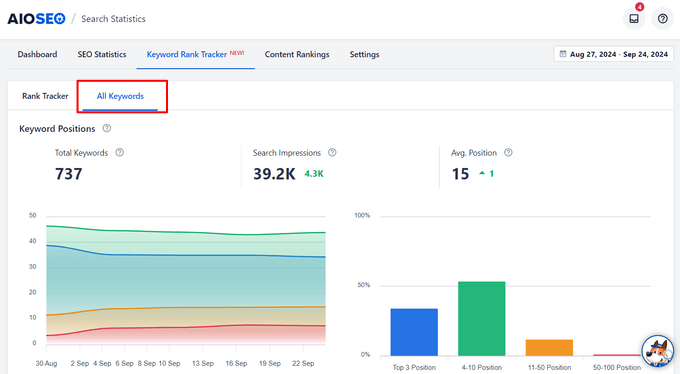
I kontrollpanelen för sökstatistik hittar du widgets som Keyword Positions och Keyword Rankings.
De ger dig en tydlig översikt över hur ditt innehåll rankas i sökresultaten över tid.
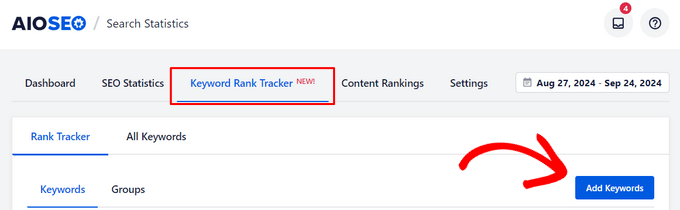
Du kan manuellt lägga till sökord som du vill spåra, importera dem från dina fokusord, hämta dem från Google Search Console eller till och med ladda upp dem via CSV.
Detta gör metoden flexibel oavsett om du spårar några få inlägg eller hanterar en fullständig innehållsstrategi.
När du har lagt till dina sökord visar AIOSEO dig exakt var du rankas för varje term, tillsammans med användbara mätvärden som klick, visningar, genomsnittlig klickfrekvens och positionshistorik.
Du kan till och med expandera enskilda sökord för att se vilka specifika sidor som rankas för dem.
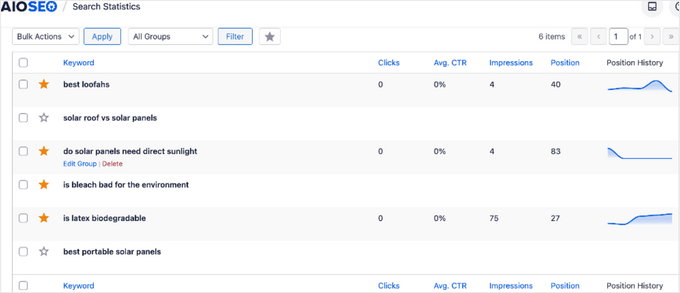
Med tiden gör detta det mycket enklare att upptäcka trender, spåra framsteg och se vilket innehåll som faktiskt förbättras i sökresultaten.
För steg-för-steg-instruktioner rekommenderar jag att du läser vår handledning om hur du kontrollerar om dina WordPress-blogginlägg rankas för rätt sökord.
Vad du ska göra om sökorden inte rankas
Om dina sökordsrankningar inte förbättras, drabbas inte av panik. Detta är mycket vanligt, särskilt för nyare innehåll eller konkurrensutsatta ämnen.
Jag rekommenderar att du gör små, fokuserade förbättringar som ger dina sidor en bättre chans att rankas.
| Åtgärd | Vad det betyder | Varför det hjälper |
|---|---|---|
| Förbättra innehållets djup | Lägg till mer användbar information, exempel och svar på relaterade frågor. | Gör ditt innehåll mer komplett och användbart för sökmotorer och läsare. Förbättrar även synligheten i AI-söksystem genom att täcka ett ämne fullständigt på ett ställe. |
| Rikta in dig på enklare sökord | Fokusera på sökord med låg konkurrens eller långsvansade sökord istället för mycket konkurrensutsatta termer. | Ger ditt innehåll en bättre chans att rankas snabbare och börja få synlighet. |
| Lägg till interna länkar | Länka samman relaterade blogginlägg och sidor inom din webbplats. | Hjälper sökmotorerna att förstå din webbplatsstruktur och ökar auktoriteten hos viktiga sidor. |
| Skapa innehållskluster | Organisera ditt innehåll i ämnesgrupper där flera relaterade inlägg länkar tillbaka till en huvudsaklig ”pelarsida”. | Detta hjälper till att etablera ämnesauktoritet och gör det enklare för både Google och AI-system att förstå din expertis och visa ditt innehåll i relevanta svar. |
Dessa tips kan ofta leda till bättre rankningar över tid, särskilt när de kombineras med regelbundna publiceringar och kontinuerlig SEO-optimering.
4. Analysera din organiska klickfrekvens (CTR)
Klickfrekvensen (CTR) visar hur ofta människor klickar på din länk efter att ha sett den i Googles sökresultat. Den speglar hur väl din titel och metabeskrivning lyckas fånga uppmärksamhet och uppmuntra till klick.
Här är en enkel sammanfattning av hur en ”bra” CTR kan se ut beroende på typ av webbplats:
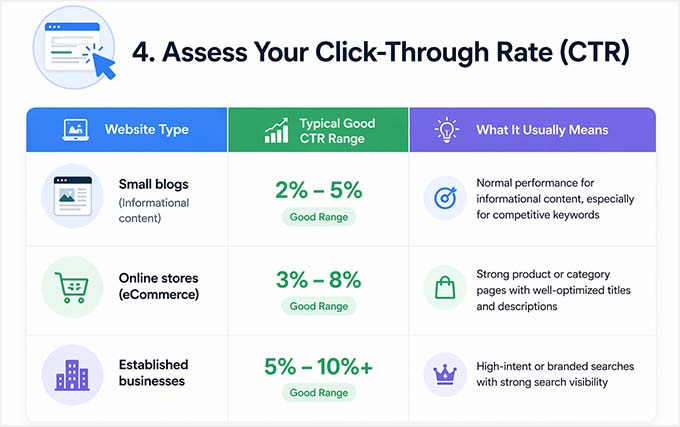
Även om dina sidor rankas bra kan en låg CTR fortfarande hämma din trafik. Det är därför CTR är en viktig SEO-signal. Den hjälper dig att se hur dina sökresultat presterar innan användarna ens landar på din webbplats.
Hur du hittar CTR-data i AIOSEO
Du kan enkelt spåra CTR med hjälp av instrumentpanelen för sökstatistik i All in One SEO.
I rapporten SEO-statistik får du en tydlig översikt över din webbplats sökprestanda för det valda datumintervallet.
Detta inkluderar:
- Sökvisningar – hur många gånger din webbplats visades i Googles sökresultat
- Totalt antal klick – hur många gånger användare klickade sig vidare till din webbplats
- Genomsnittlig CTR (klickfrekvens) – andelen visningar som ledde till klick
- Genomsnittlig position – din genomsnittliga rankningsposition i sökresultaten
All denna data kommer direkt från resultatrapporten i Google Search Console, men AIOSEO presenterar den på ett mycket enklare och mer visuellt sätt i WordPress.
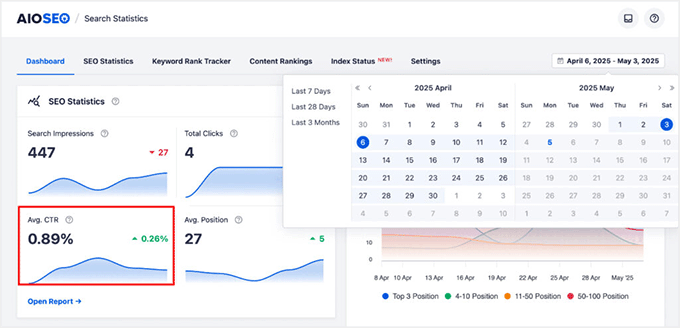
Du kan också hålla muspekaren över grafen för att se hur dessa siffror förändras över tid för specifika datum. Detta hjälper dig att snabbt förstå om din CTR förbättras eller försämras utan att behöva gräva i flera rapporter.
Så här kontrollerar du CTR i Google Search Console
Om du vill se CTR direkt från Google kan du använda Google Search Console.
Logga först in på ditt konto och välj din webbplats. Gå sedan till Prestanda » Sökresultat i menyn till vänster.
Överst i rapporten ser du viktiga mätvärden, bland annat:
- Totalt antal klick
- Totalt antal visningar
- Genomsnittlig CTR
- Genomsnittlig position
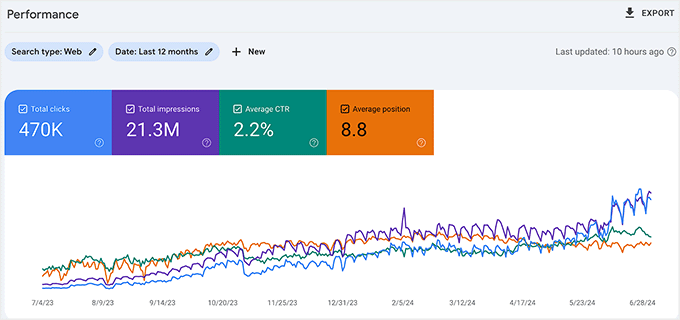
Du kan också bläddra nedåt för att se exakt vilka sökfrågor och sidor som genererar klick.
Detta ger dig en mer direkt bild av hur din webbplats presterar i Googles sökresultat, utan att du behöver använda något plugin.
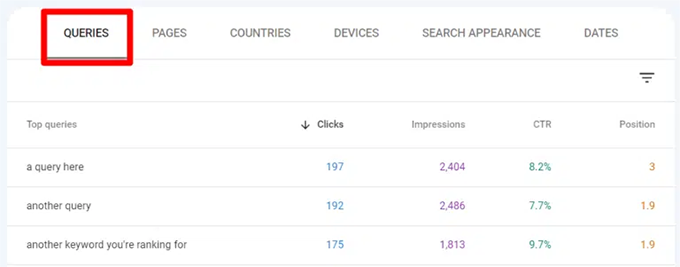
Vad säger CTR dig?
CTR hjälper dig att förstå hur effektivt ditt innehåll ser ut i sökresultaten, inte bara hur bra det rankas.
| Situation | Vad det vanligtvis betyder |
|---|---|
| Högt antal visningar, låg CTR | Din sida visas på Google, men titeln eller beskrivningen är inte tillräckligt lockande |
| Hög CTR | Dina titlar och metabeskrivningar lockar effektivt till sig klick |
| Lågt antal visningar | Dina sidor kan behöva bättre rankning innan CTR blir meningsfullt |
Snabba åtgärder för att förbättra CTR
Om din CTR är lägre än förväntat kan du ofta förbättra den med några små ändringar. Du behöver inte alltid ändra dina rankningar – gör bara din sökresultatlistning mer tilltalande.
En av de enklaste förbättringarna är att uppdatera din titel. Att lägga till siffror, det aktuella året eller en tydlig fördel kan omedelbart göra ditt resultat mer klickbart. Till exempel tenderar ”10 enkla sätt…” eller ”Bästa guiden för 2026…” att prestera bättre i sökresultaten.
Lyckligtvis har AIOSEO en rubrikanalysator som ger ett betyg och några praktiska tips för att förbättra rubriken på ditt inlägg eller din sida.
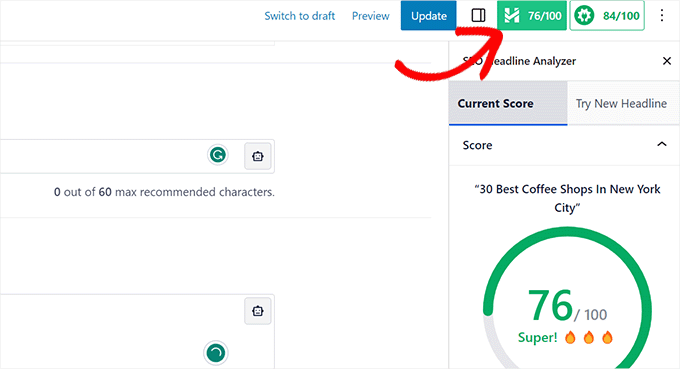
Skriv sedan om din metabeskrivning så att den tydligt förklarar vad sidan erbjuder och varför någon bör klicka på den. Tänk på den som en kort ”förhandsvisning” som övertygar användarna om att din sida har svaret de letar efter.
Se också till att du lägger till schemamarkering med AIOSEO där det är möjligt. Detta hjälper dina listningar att sticka ut i sökresultaten med rich snippets som betyg eller vanliga frågor.
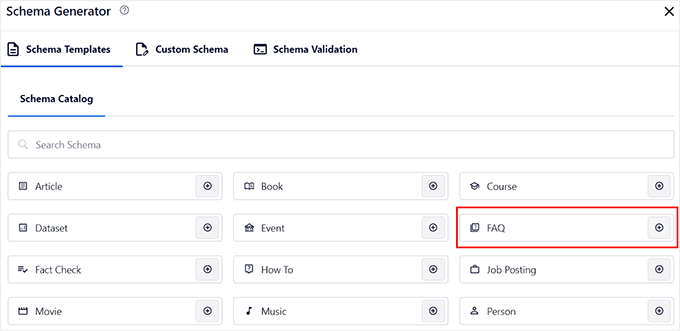
För fler tips och tricks rekommenderar jag att du läser vår guide om hur du förbättrar den organiska klickfrekvensen i WordPress.
5. Mät SEO-drivna konverteringar och mål (konverteringar)
Det är klokt att mäta trafiken, men det är bara halva sanningen.
Den verkliga SEO-framgången uppnås när besökare faktiskt vidtar åtgärder på din webbplats, som att registrera sig, köpa en produkt eller skicka in ett formulär. Dessa åtgärder kallas konverteringar.
Innan du börjar spåra detaljer är det bra att veta hur en ”hälsosam” konverteringsprestanda kan se ut beroende på din webbplats typ:
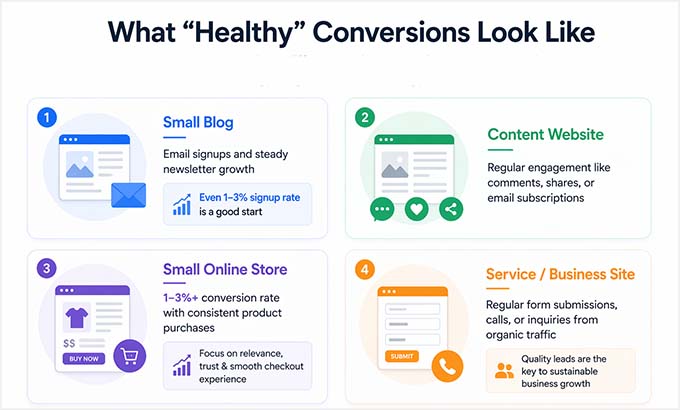
Hur man spårar konverteringar med MonsterInsights
Det enklaste sättet att spåra konverteringar i WordPress är att använda MonsterInsights, som kopplar din webbplats till Google Analytics.
En av de största fördelarna med MonsterInsights är dess e-handelstillägg. Det gör det extremt enkelt att spåra produktprestanda, intäkter och köpbeteende inuti din WordPress-instrumentpanel.
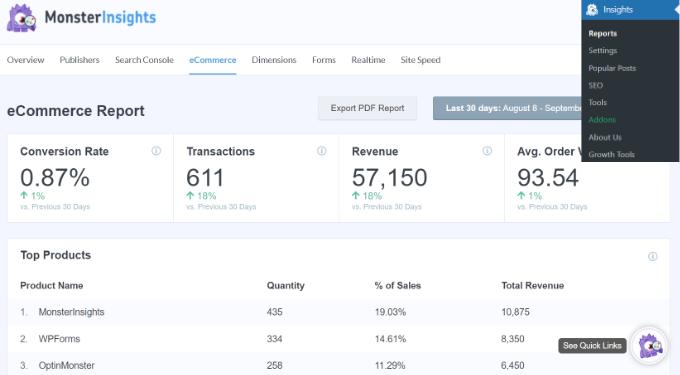
Detta är mycket kraftfullt eftersom du snabbt kan se vilka produkter som genererar försäljning, vilka trafikkällor som konverterar bäst och hur användarna rör sig genom din köpprocess.
MonsterInsights låter dig också spåra inlämningar med hjälp av tillägget Forms. Det gör att du kan se vilka formulär som får flest visningar, hur många inlämningar varje formulär får och vilka formulär som konverterar bättre än andra.
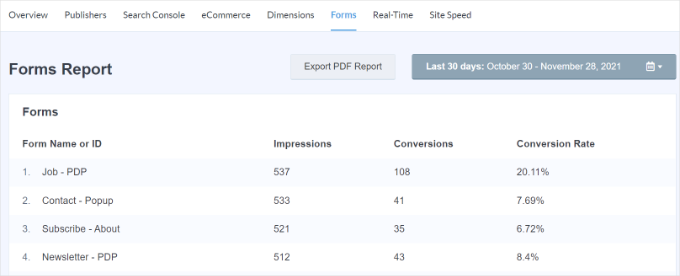
Jag gillar verkligen hur pluginet ger dig en tydlig och lättförståelig översikt över hur besökare interagerar med din webbplats och vilka åtgärder som faktiskt ger resultat.
För detaljerade instruktioner, ta en titt på vår guide för konverteringsspårning i WordPress.
Hur man spårar konverteringar i Google Analytics
Om du föredrar att spåra konverteringar direkt i Google Analytics, logga in på ditt konto och välj din webbplats. Gå sedan till Rapporter » Engagemang » Konverteringar (eller Händelser, beroende på din inställning).
Här ser du olika användaråtgärder som Google spårar som händelser, till exempel:
- Formulärinlämningar
- Knappklick
- Köp (för e-handelswebbplatser)
- Registreringar eller andra viktiga åtgärder
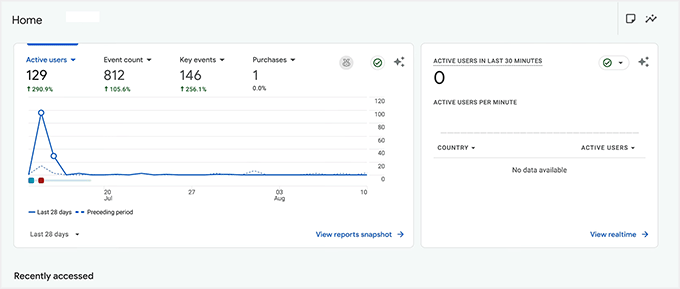
Du kan också markera specifika händelser som konverteringar i Google Analytics, så att de visas i din huvudsakliga rapporteringspanel.
Även om den här metoden är mer flexibel kan den kännas lite teknisk för nybörjare, vilket är anledningen till att många WordPress-användare föredrar att använda MonsterInsights istället.
Vad du kan förbättra om konverteringarna är låga
Om din trafik ser bra ut men konverteringarna är låga, här är några praktiska förbättringar som jag har sett fungera bra på WordPress-webbplatser:
- Lägg till tydliga CTA:er: Vägled besökarna till nästa steg istället för att lämna dem osäkra på vad de ska göra.
- Förbättra innehållets syfte: Se till att din sida matchar vad användarna faktiskt letar efter när de landar på den.
- Förenkla navigeringen: Hjälper användarna att hitta det de behöver snabbare, utan friktion eller förvirring.
För fler tips och information om hur du implementerar dem, kolla in vår ultimata guide om optimering av konverteringsfrekvens.
💡Enkel månatlig SEO-checklista
Nu när du vet vad du ska leta efter föreslår jag att du skapar en enkel månatlig SEO-checklista för din WordPress-webbplats.
Detta behöver inte vara komplicerat eller tidskrävande, utan bara en snabb rutin för att säkerställa att din SEO går i rätt riktning.
Ta dig några minuter varje månad för att gå igenom de viktigaste punkterna i den här guiden:
- Ökar min organiska trafik?
- Är mina sidor korrekt indexerade?
- Förbättras mina sökordsrankningar över tid?
- Klickar människor faktiskt på mina sökresultat (CTR)?
- Vidtar besökarna åtgärder på min webbplats (konverteringar)?
Om de flesta av dessa visar en uppåtgående trend, fungerar din SEO bra. Om en eller två inte förbättras är det ett tecken på att du bör fokusera på just det området härnäst. Denna rutin tar mindre än 20 minuter i månaden men ger dig den tydlighet du behöver för att hålla din SEO-strategi på rätt spår.
För ett komplett steg-för-steg-system rekommenderar jag att du tar en titt på vår ultimata WordPress SEO-guide.
Hur lång tid tar det innan SEO börjar fungera?
En av de vanligaste frågorna jag får från WordPress-webbplatsägare är: hur lång tid tar det egentligen innan SEO börjar ge resultat?
Det ärliga svaret är att SEO inte ger omedelbara resultat. Det byggs upp gradvis över tid när sökmotorer som Google indexerar, förstår och litar på ditt innehåll.
För att skapa realistiska förväntningar följer här en enkel tidslinje över vad de flesta webbplatser vanligtvis upplever:
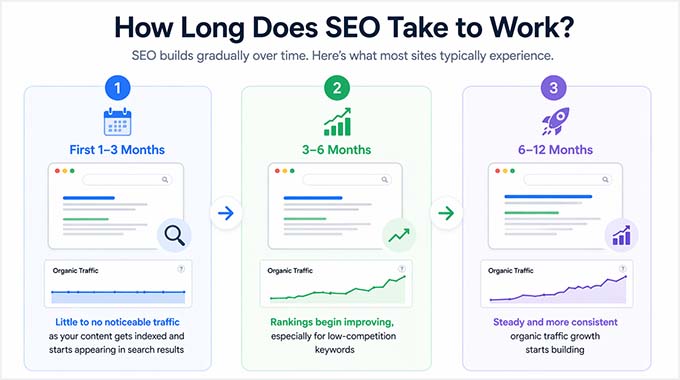
Tänk på att dessa tidslinjer kan variera beroende på din nisch, konkurrensen och hur konsekvent du publicerar och optimerar innehåll.
Det viktigaste att komma ihåg är detta: långsam utveckling är helt normalt inom SEO – konsekvens är mycket viktigare än hastighet.
Små förbättringar över tid leder till starka långsiktiga resultat. För en mer detaljerad beskrivning, se vår guide om hur lång tid det tar för webbplats-SEO att visa resultat.
Vanliga frågor om webbplats-SEO
Även efter att ha kontrollerat alla viktiga SEO-signaler kan du fortfarande ha några frågor om hur du vet om din WordPress-SEO verkligen fungerar.
Det är helt normalt eftersom SEO kan kännas lite förvirrande i början, särskilt när resultaten inte syns direkt.
Nedan följer några av de vanligaste frågorna som nybörjare ställer, tillsammans med enkla svar som hjälper dig att hålla dig på rätt spår.
Hur vet jag om min WordPress-SEO förbättras?
Du vet att din WordPress-SEO förbättras när du ser en stadig ökning av den organiska trafiken, bättre sökordsrankningar och fler visningar i sökresultaten på Google.
Även små uppåtgående trender över tid är ett starkt tecken på att din SEO går i rätt riktning.
Varför får jag inte trafik från SEO än?
Om du inte får någon trafik ännu beror det oftast på att din webbplats antingen är ny eller att dina sidor inte är fullständigt indexerade i sökmotorerna. I många fall tar det bara tid för sökmotorerna att upptäcka och rangordna ditt innehåll på rätt sätt.
Kan jag kontrollera WordPress SEO gratis?
Ja, du kan kontrollera din WordPress-SEO gratis med hjälp av Google Search Console. Det ger dig insikter om indexering, sökordsprestanda och synlighet i sökresultaten. Detta gör det till en kraftfull utgångspunkt för nybörjare.
Vad är viktigast inom SEO: trafik eller konverteringar?
Konverteringar är viktigare eftersom de visar verkliga resultat av dina SEO-insatser. Medan trafik hjälper till att locka besökare till din webbplats, visar konverteringar om dessa besökare faktiskt vidtar meningsfulla åtgärder som att registrera sig eller göra ett köp.