


Att automatisera processer på din WordPress-webbplats behöver inte vara komplicerat. Verktyg som n8n är kraftfulla, men de kräver ofta extra webbhotell, webhooks och en hel del teknisk konfiguration.
Det är därför många nybörjare känner sig fast innan de ens har kommit igång. Den goda nyheten är att du faktiskt kan använda ett plugin för att automatisera många vanliga WordPress-uppgifter.
I den här guiden visar jag dig hur du lägger till n8n-liknande automatisering i WordPress med hjälp av Uncanny Automator.
Du kan automatiskt ansluta dina plugins, utlösa åtgärder baserat på användaraktivitet och till och med bygga AI-drivna arbetsflöden, allt utan att röra en enda rad kod.
När du är klar kommer du att kunna automatisera vardagliga WordPress-processer på ett sätt som är enklare, billigare och nybörjarvänligt.
💡Snabbt svar: Hur man lägger till n8n-liknande automatisering i WordPress
Du behöver inte n8n för att få kraftfull automatisering på din WordPress-webbplats. Med Uncanny Automator kan du ansluta plugins, köra AI-drivna uppgifter och automatisera repetitiva arbetsflöden utan kodning eller webhooks.
Så här fungerar det:
- Installera och aktivera Uncanny Automator (Pro-versionen krävs för vissa integrationer).
- Anslut dina externa appar som Google Sheets eller OpenAI i Automator.
- Skapa ett recept genom att välja en utlösare, till exempel ett köp i WooCommerce eller en inlämning i WPForms.
- Lägg till åtgärder för vad som ska hända därefter – till exempel att lägga till en rad i Google Sheets, skapa en ny användare eller skicka AI-genererade e-postmeddelanden.
- Mappa dynamiska fält med hjälp av rullgardinsmenyerna – ingen JSON- eller API-konfiguration krävs.
- Spara och aktivera ditt recept, så körs ditt arbetsflöde automatiskt varje gång utlösaren aktiveras.
Här är en snabb översikt över alla ämnen jag kommer att ta upp i den här guiden:
Vad är n8n?
n8n är ett open source-verktyg för automatisering av arbetsflöden som låter dig koppla ihop olika appar och tjänster för att automatisera uppgifter.
Istället för att skriva kod bygger du arbetsflöden med hjälp av en visuell, nodbaserad redigerare. Varje nod representerar ett steg, till exempel att ta emot data, bearbeta den eller skicka den till en annan app. Detta gör det möjligt att skapa kraftfulla automatiseringar i flera steg.
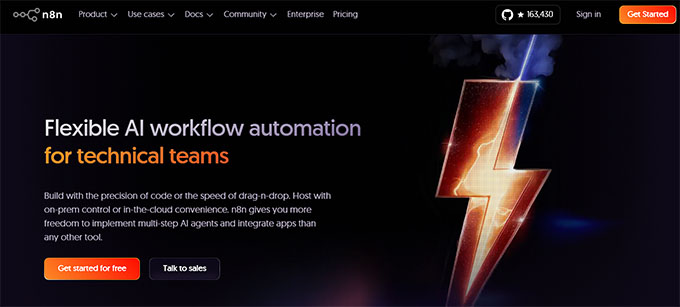
Jag har testat n8n flera gånger och det är ett pålitligt verktyg. När du väl förstår hur allt hänger ihop fungerar det smidigt och ger dig stor flexibilitet.
n8n används vanligtvis för:
- Synkronisering av data mellan olika verktyg och plattformar
- Hantering av webhook-baserade händelser
- Skapa automatiseringsflöden i flera steg över flera appar
Denna flexibilitet är utmärkt för avancerade installationer. Men för många WordPress-användare kan det kännas som mer än vad de faktiskt behöver – särskilt för dagliga automatiseringsuppgifter.
Var brister n8n för WordPress-användare?
n8n är kraftfullt, men det är inte utvecklat specifikt för WordPress. Även enkla automatiseringsuppgifter kan kännas komplicerade och förvirrande om du inte är utvecklare.
Här är de främsta anledningarna till att det kan vara knepigt för WordPress-användare:
- Ingen inbyggd plugin-integration: Om du är nybörjare kan det vara riktigt svårt och tidskrävande att hitta och ansluta rätt API för varje verktyg du vill automatisera.
- Komplexitet vid datamappning: WordPress skickar ofta data i format som n8n inte förstår direkt, så du måste lägga extra tid på att översätta och mappa fält korrekt.
- Begränsade WordPress-specifika triggers: Det är inte lätt att spåra händelser som ändringar av användarroller, uppdateringar av inläggsstatus eller plugin-åtgärder som WooCommerce-beställningar, vilket är vanliga uppgifter för WordPress-webbplatser.
- Extra installation och underhåll: Att hantera servrar, hålla allt uppdaterat och säkra webhooks kräver mycket tid och teknisk kunskap, vilket kan vara frustrerande om du bara vill att automatiseringen ska fungera.
Dessa utmaningar kan göra automatiseringen svårare än nödvändigt. För att få en bättre uppfattning om de dolda kostnaderna och den extra ansträngning som krävs, kolla in rullgardinsmenyn nedan.
🤯De tre dolda kostnaderna med att använda n8n för WordPress
Att automatisera WordPress med n8n kan verka enkelt till en början, men jag har upptäckt att det finns vissa dolda kostnader och tidsåtgång som nybörjare ofta inte förväntar sig.
Här är en kort sammanfattning av de största utmaningarna:
| Dold kostnad | Vad det innebär | Typisk kostnad/tid |
|---|---|---|
| Infrastrukturkostnader | Du behöver en privat server (VPS) eller självhanterad hosting för att köra n8n, tillsammans med en domän och ett SSL-certifikat. | VPS-hosting: 12–24 $/månad n8n.cloud: från 20 $/månad för 2 500 arbetsflödeskörningar |
| Tidsåtgång | Att konfigurera arbetsflöden, testa dem och underhålla dem varje månad kräver tid och arbete. | Initial installation: 4–8 timmar Månatligt underhåll: 2–4 timmar |
| Inlärningskurva | n8n kräver förståelse för webhooks, JSON-mappning och felhantering. | Uppskattningsvis 10–20 timmar för att få allt att fungera korrekt |
Slutsatsen är att det kan vara mer komplicerat och tidskrävande än de flesta användare förväntar sig att skapa även ett enkelt n8n-arbetsflöde för WordPress.
Varför använda Uncanny Automator istället för n8n?
Om du vill ha kraftfull automatisering för WordPress utan tekniska bekymmer är Uncanny Automator det bästa alternativet.
Jag har testat både n8n och Uncanny Automator flera gånger, och jag kan säga av erfarenhet att även om n8n är mycket kraftfullt, har det en brant inlärningskurva.
Du måste konfigurera webhooks, hantera API:er, tolka JSON och hantera autentisering – steg som kan ta timmar även för ett enkelt arbetsflöde.
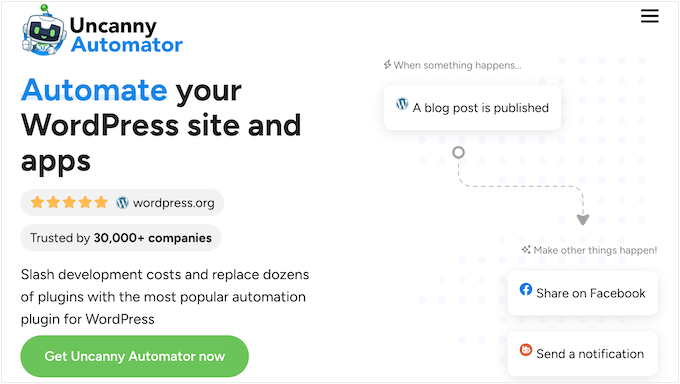
Uncanny Automator, å andra sidan, gör allt detta så mycket enklare. Du behöver inga externa servrar, webhooks eller komplexa tekniska inställningar.
Allt sker direkt inuti WordPress, och du kan ansluta plugins och utlösa åtgärder utan att röra en enda rad kod.
Här är en snabb jämförelse mellan ett typiskt arbetsflöde i n8n och Uncanny Automator:
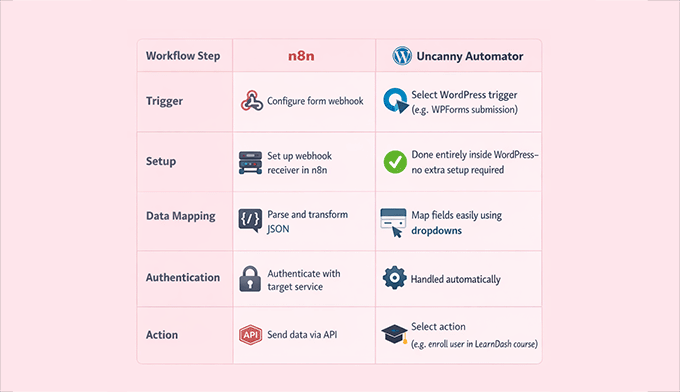
Trots all denna enkelhet är Uncanny Automator fortfarande otroligt kraftfullt. Du kan automatisera komplexa arbetsflöden, ansluta dussintals plugins som WooCommerce, LearnDash, WPForms, MemberPress, BuddyPress och många fler.
Dessutom kan du hantera flera utlösare och åtgärder i ett enda arbetsflöde. Det låter dig fokusera på vad du vill ska hända, inte på den tekniska mekaniken bakom det.
Denna kombination av användarvänlighet och kraft är det som gör Uncanny Automator till en game-changer för WordPress-användare jämfört med n8n.
Prisjämförelse: n8n vs Uncanny Automator
När det gäller automatisering handlar kostnaden inte bara om pengar – det handlar också om din tid och ditt arbete.
Så här står sig n8n mot Uncanny Automator:
| Kostnadsfaktor | n8n | Uncanny Automator |
|---|---|---|
| Installationskostnader och tid | 4–8 timmar för att konfigurera webhooks, servrar, API:er och autentisering | Några minuter för att välja utlösare och åtgärder i WordPress |
| Löpande underhåll | 2–4 timmar per månad för serveruppdateringar, övervakning av arbetsflöden och felsökning (värde ca 100–200 USD/månad) | Minimalt – körs på din befintliga WordPress-hosting utan extra underhåll |
| Hosting/infrastruktur | VPS-hosting 12–24 $/månad eller n8n.cloud-abonnemang från 20 $/månad | Använder din befintliga WordPress-hosting (från 199 $ per år för pluginets årliga licens) |
| Begränsningar per uppgift/körning | n8n.cloud har användningsbegränsningar baserade på utförande av arbetsflöden | Obegränsade automatiseringar på din webbplats (externa API:er som OpenAI kan fortfarande ta ut användningsavgifter) |
| Inlärningskurva | 10–20 timmar för att förstå webhooks, JSON-mappning och felhantering | Nästan noll – triggare på vanlig engelska, mappning med rullgardinsmenyer, visuell receptbyggare |
💡Viktig slutsats: För aktiva WordPress-webbplatser erbjuder Uncanny Automator förutsägbara, fasta priser och eliminerar dolda kostnader för hosting, underhåll och teknisk installation, samtidigt som du får all kraft du behöver för komplex automatisering.
När är n8n ett bättre val?
Jag vill vara tydlig här – inget enskilt verktyg passar alla scenarier.
Medan Uncanny Automator täcker nästan alla WordPress-arbetsflöden utan att röra koden, kräver vissa situationer avancerad flexibilitet, komplex datahantering eller integration över flera plattformar.
Att förstå dessa begränsningar hjälper dig att välja rätt verktyg för rätt uppgift.
Enligt min mening kan n8n vara bättre för:
- Automatisering mellan flera icke-WordPress-system, som synkronisering av CRM-system, SaaS-plattformar eller databaser.
- Komplexa datatransformationer, såsom regex, JSON-parsning eller anpassad logik som WordPress-plugins inte hanterar inbyggt.
- Att använda en enda automatiseringsplattform för hela din teknikstack, särskilt om dina arbetsflöden spänner över flera appar.
- Arbetsflöden som kräver omfattande körning av anpassad kod, där visuella rullgardinsmenyer inte täcker alla krav.
Jag rekommenderar också en hybridlösning för många WordPress-webbplatsägare. Du kan använda Automator för interna arbetsflöden i WordPress och ansluta till n8n för integration med externa system via Automator-webhooks.
Detta låter dig njuta av enkel, kodfri automatisering inuti WordPress samtidigt som du fortfarande använder n8ns kraft för komplexa uppgifter.
Hur man använder Uncanny Automator för WordPress-arbetsflöden
Uncanny Automator är inte bara till för enkla uppgifter – du kan använda det för att automatisera ett brett spektrum av arbetsflöden direkt i WordPress.
Du kan till exempel:
- Automatiskt logga WooCommerce-köp i Google Sheets.
- Generera innehåll automatiskt från formulärinlämningar med hjälp av OpenAI.
- Skapa nya användarkonton efter ett köp eller en formulärinlämning.
- Analysera WooCommerce-recensioner eller bloggkommentarer med AI för att upptäcka negativ stämning och varna ditt team.
- Ansluta din WordPress-webbplats till verktyg som Google Sheets, Slack, Zoom, Mailchimp eller till och med använda Zapier för speciella specialfall – allt utan komplexa API-konfigurationer.
För att lära dig mer om själva pluginet kan du kolla in vår detaljerade recension av Uncanny Automator.
Om det här är första gången du använder ett automatiseringsplugin, oroa dig inte. Jag guidar dig genom hur du konfigurerar ett arbetsflöde i WordPress.
Jag ska visa dig ett exempel: att logga WooCommerce-köp i Google Sheets och skapa ett användarkonto på din webbplats.
Processen är mycket liknande för nästan alla andra automatiseringar du vill skapa, oavsett om det gäller AI-innehållsgenerering, användaraviseringar eller synkronisering av data mellan plugins.
Steg 1: Installera och aktivera Uncanny Automator
Det första du behöver göra är att registrera ett konto på Uncanny Automators webbplats. Klicka bara på knappen ”Get Uncanny Automator now” och följ stegen för att registrera ett konto.
📌 Obs: Uncanny Automator har också en gratisversion. Men eftersom det här arbetsflödet använder Google Sheets och WooCommerce behöver du ett premiumabonnemang för att låsa upp dessa plattformar.
Gå sedan till din WordPress-instrumentpanel. Här måste du installera det kostnadsfria kärnpluginet och premiumpluginet (som du hittar i en zip-fil i ditt Uncanny Automator-konto) för att integrationerna ska fungera.
Om du inte vet hur du gör det kan du kolla in vår steg-för-steg-guide om hur man installerar WordPress-plugins.
När allt är installerat går du till Automator » Inställningar i din WordPress-instrumentpanel och anger din licensnyckel. Du hittar denna information i ditt konto på Uncanny Automators webbplats.
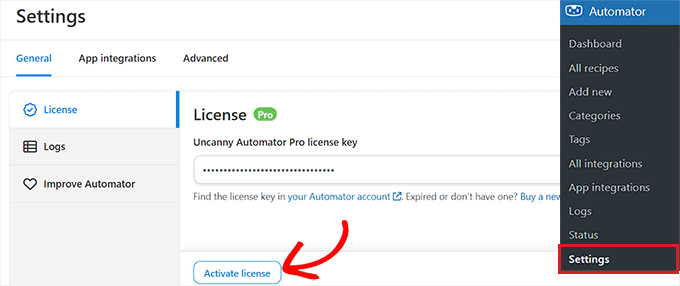
När du har angett nyckeln klickar du på knappen ”Aktivera licens” och då är du redo att börja skapa automatiseringar.
Steg 2: Anslut Uncanny Automator till Google Sheets
För detta arbetsflöde måste du ansluta Google Sheets så att varje WooCommerce-köp automatiskt kan loggas i ett kalkylblad.
Denna anslutning behöver bara konfigureras en gång, och därefter kommer Uncanny Automator automatiskt att uppdatera dina valda kalkylblad varje gång en ny beställning kommer in.
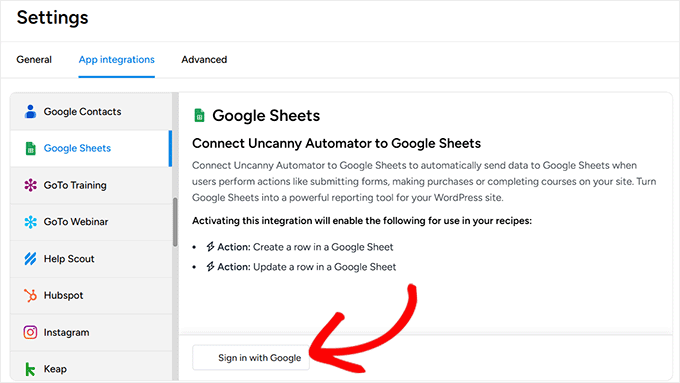
För att komma igång, gå till Automator » Appintegrationer och välj ”Google Sheets” i den vänstra kolumnen.
Klicka på knappen ”Logga in med Google” och välj sedan det konto du vill länka. Om ditt konto inte finns med i listan kan du lägga till det med alternativet ”Använd ett annat konto”.
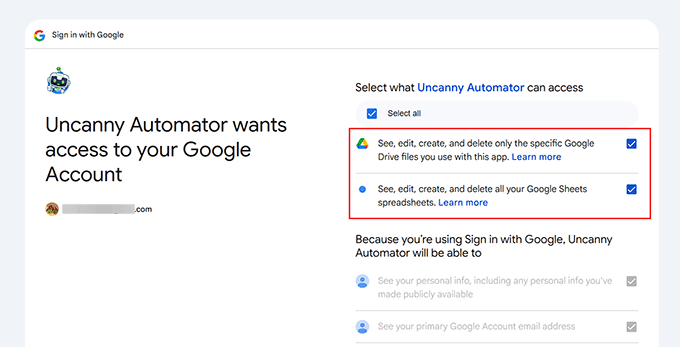
Därefter kommer Google att be om behörigheter så att Uncanny Automator kan komma åt dina kalkylblad.
Detta är helt normalt, och pluginet använder endast dessa behörigheter för att lägga till nya rader i de kalkylblad du väljer.
När du har godkänt detta omdirigeras du tillbaka till din WordPress-instrumentpanel med en bekräftelse på att ditt konto är anslutet.
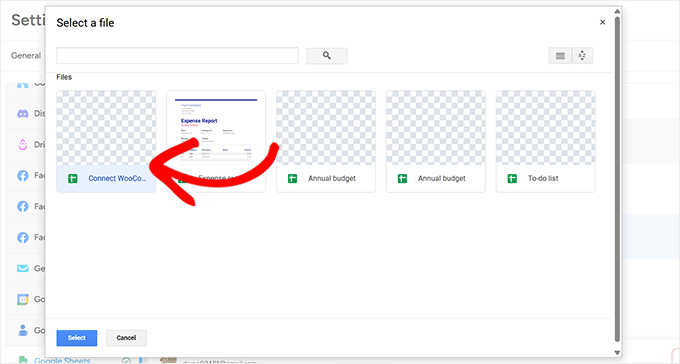
Klicka slutligen på ”Välj nya kalkylblad” och välj det kalkylblad du vill använda för din WooCommerce-butik.
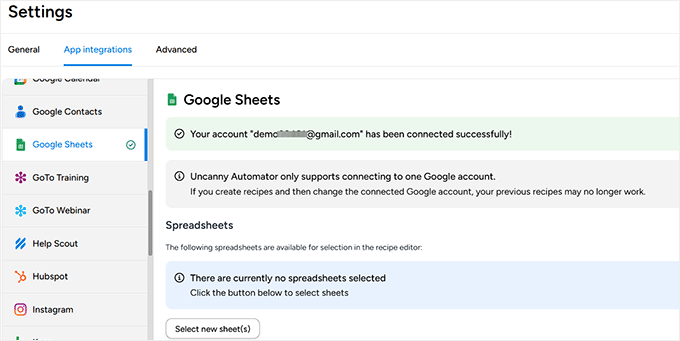
Du kan lägga till flera kalkylblad om det behövs, och alla anslutna kalkylblad visas i receptredigeraren när du skapar automatiseringar.
För en mer detaljerad, steg-för-steg-guide om hur du ansluter Google Sheets kan du också se vår handledning om hur du ansluter WooCommerce till Google Sheets.
Steg 3: Skapa ett recept och ställ in WooCommerce-utlösaren
Efter att du har anslutit till Google Sheets är det dags att skapa själva automatiseringen. I Uncanny Automator kallas denna automatisering för ett recept.
Varje recept består av två enkla delar. Triggern är det som startar automatiseringen, och åtgärden är det som händer därefter.
Just nu kommer jag att fokusera på utlösaren – WooCommerce-händelsen som startar allt.
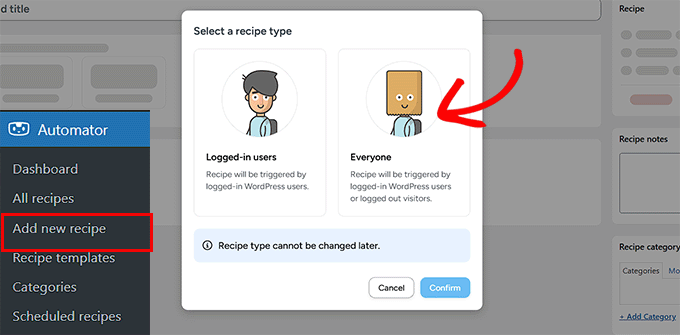
För att komma igång, gå till Automator » Lägg till nytt recept från din WordPress-instrumentpanel.
Här ombeds du att välja mellan ett ”Inloggad”-recept och ett ”Alla”-recept. Inloggade recept körs endast när en användare är inloggad, men WooCommerce-beställningar görs ofta av gästkunder.
Därför rekommenderar jag att du väljer ”Alla” och klickar på ”Bekräfta”.
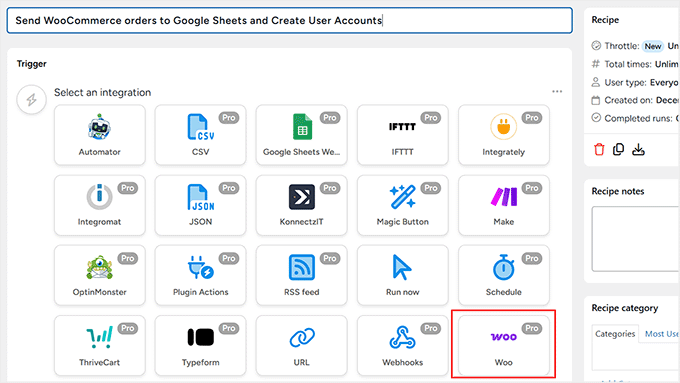
Därefter ger du ditt recept ett namn. Detta är endast för din egen referens, så du kan ge det ett enkelt namn som ”Skicka WooCommerce-beställningar till Google Sheets och skapa användarkonton”.
När det är klart visar Uncanny Automator en lista över alla plugins och tjänster som är installerade på din webbplats. Välj ”WooCommerce” från listan.
Nu väljer du händelsen som ska utlösa receptet.
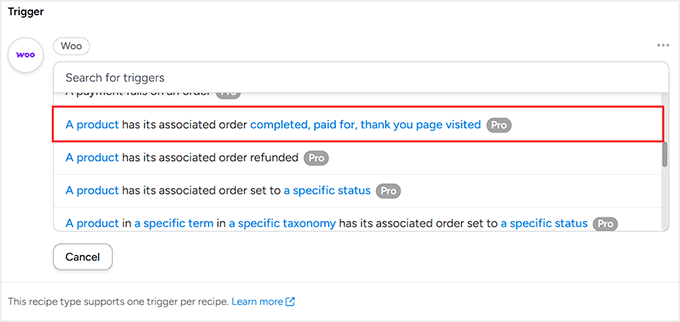
För det här arbetsflödet väljer du ”En produkt har en tillhörande beställning som är slutförd, betald och tack-sidan har besökts”. Detta säkerställer att automatiseringen endast körs efter ett lyckat köp.
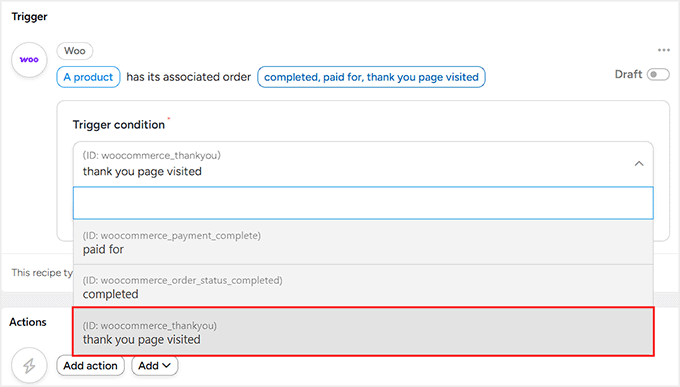
Efter att du har valt utlösaren måste du bestämma när den ska aktiveras. Jag rekommenderar att du väljer ”tack-sidan har besökts”.
Det innebär att receptet körs så snart besökaren kommer till tacksidan efter utcheckningen. Om du väntar på ”Slutförd” körs inte automatiseringen förrän du manuellt markerar beställningen som slutförd.
Klicka på knappen ”Spara” för att fortsätta.
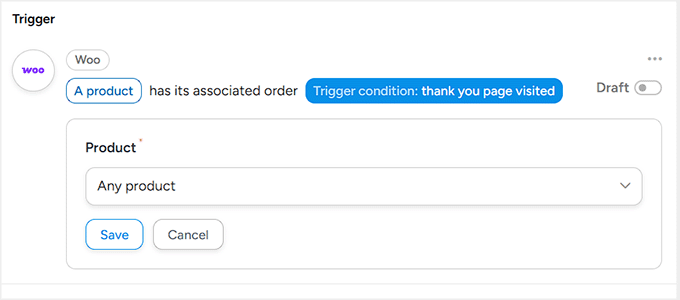
Slutligen väljer du om receptet ska köras för en specifik produkt eller för alla produkter. För att spåra varje försäljning i din butik väljer du ”Vilken produkt som helst” och klickar på ”Spara”.
Det var allt. Din WooCommerce-utlösare är nu klar, och receptet vet exakt när det ska köras.
Steg 4: Lägg till Google Sheets-åtgärd i receptredigeraren
Nu när WooCommerce-utlösaren är klar måste du tala om för Uncanny Automator vad som ska hända härnäst. I det här arbetsflödet är nästa steg enkelt: skicka orderuppgifterna till Google Sheets.
För att göra det klickar du på knappen ”Lägg till åtgärd” i ditt recept.
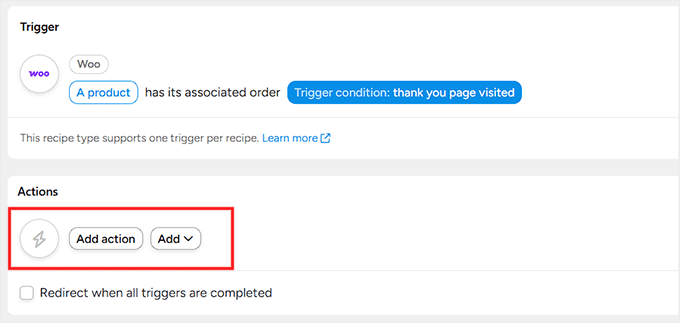
Du ser nu en lista över alla integrationer som är tillgängliga på din webbplats.
Välj ”Google Sheets” här.

När du har gjort det visar Uncanny Automator vilka åtgärder som kan utföras. För den här inställningen väljer du ”Skapa en rad i ett Google-kalkylblad”.
Denna åtgärd talar om för Automator att lägga till en ny rad i ditt kalkylblad varje gång en WooCommerce-beställning utlöser receptet.
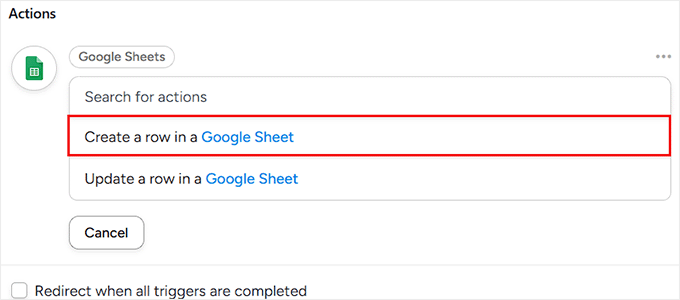
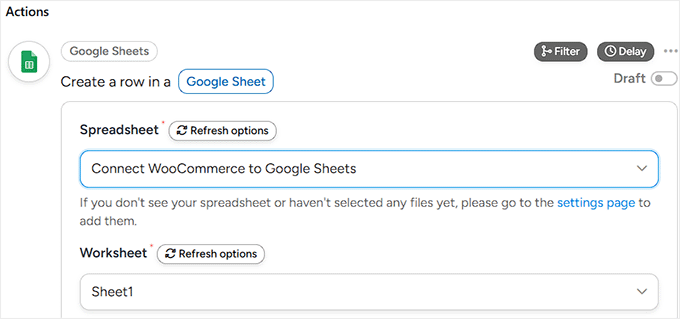
När du har gjort det visas en rullgardinsmeny där du kan välja det Google-kalkylblad som du kopplade in tidigare. Välj det kalkylblad där du vill lagra dina orderdata.
Välj sedan arbetsbladet i det kalkylbladet. Om din fil bara har ett ark behöver du inte oroa dig så mycket här.
Men om du använder flera flikar rekommenderar jag att du dubbelkollar att du väljer rätt, så att dina data inte hamnar på fel ställe.
När det är klart, scrolla ner till avsnittet ”Rader”. Det är här du kopplar ihop dina WooCommerce-orderuppgifter med kolumnerna i ditt Google-kalkylblad.
Om mappningen låter komplicerad, oroa dig inte – det är faktiskt väldigt enkelt. Du matchar bara varje kolumn i ditt kalkylblad med rätt orderinformation. Jag ser det som att tilldela värden till kolumner, en efter en.
För att börja, klicka på asteriskikonen (*) bredvid ett fält. Detta öppnar en lista över tillgängliga data som Automator kan hämta från WooCommerce-utlösaren.
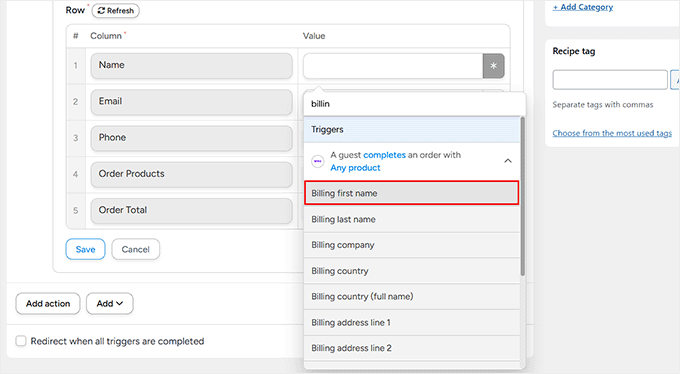
Under avsnittet ”Triggers” ser du orderdetaljer som faktureringsnamn, e-postadress, telefonnummer, produkter och ordertotaler.
Du kan till exempel koppla kolumnen ”Namn” till kundens förnamn, kolumnen ”E-post” till faktureringsadressens e-postadress, kolumnen ”Telefon” till faktureringsadressens telefonnummer, kolumnen ”Produkter” till beställda produkter och kolumnen ”Totalt” till ordertotalen.
Jag rekommenderar att du tar dig tid här och kopplar varje kolumn noggrant. När denna del är korrekt inställd kommer ditt kalkylblad att förbli överskådligt och lättläst, även när fler beställningar kommer in.
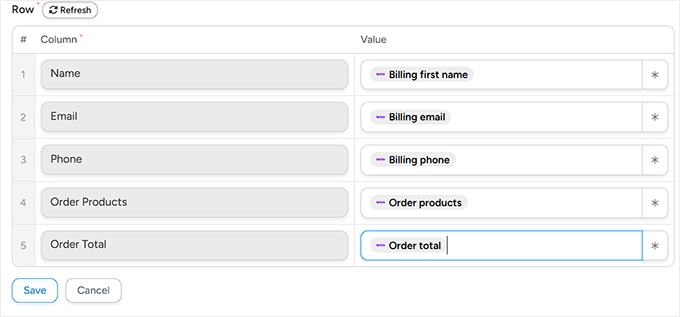
När du har kopplat alla kolumner klickar du på knappen ”Spara” för att spara dina inställningar.
Steg 5: Skapa en WordPress-användare efter ett WooCommerce-köp
Nu är det dags att lägga till den andra åtgärden i ditt arbetsflöde. Denna åtgärd skapar automatiskt en WordPress-användare när någon köper en artikel i din WooCommerce-butik.
Du undrar kanske varför detta är användbart. Att skapa ett användarkonto efter ett köp är användbart om du planerar att ge kunderna tillgång till begränsat innehåll, kurser, digitala nedladdningar eller områden som endast är tillgängliga för medlemmar senare.
Det sparar dig också från att manuellt skapa konton, vilket gör köpupplevelsen smidigare för kunderna. För att lägga till denna andra åtgärd, klicka på knappen ”Lägg till åtgärd” igen i ditt recept.
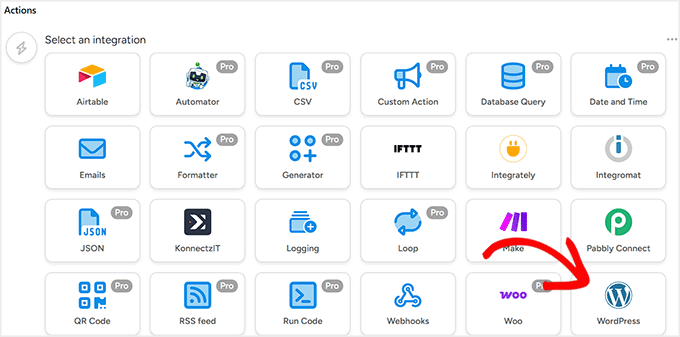
Den här gången väljer du ”WordPress” som integration.
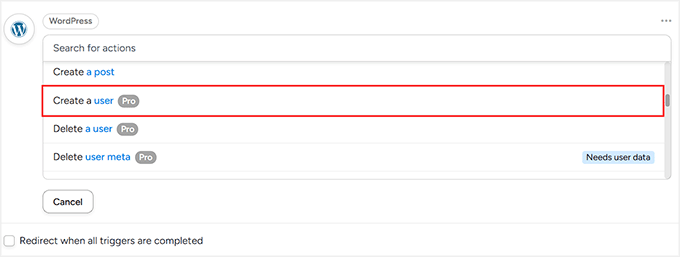
När listan med åtgärder visas väljer du ”Skapa en användare”.
Detta talar om för WordPress att automatiskt skapa ett nytt användarkonto när WooCommerce-orderutlösaren körs.
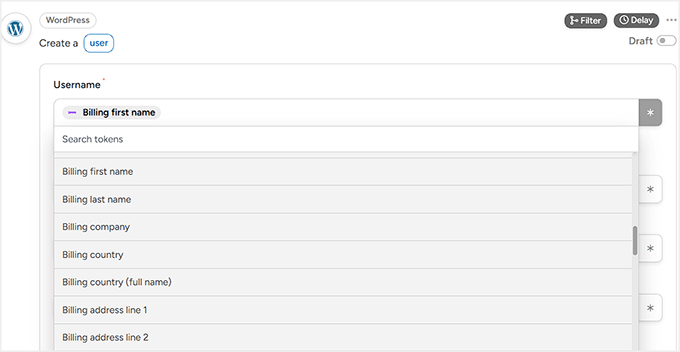
När du har valt åtgärden ser du fält för att koppla användaruppgifter som användarnamn och e-postadress.
Precis som tidigare klickar du på asteriskikonen (*) bredvid varje fält för att hämta data från WooCommerce-triggern.
Du kan till exempel använda kundens fakturerings-e-postadress för e-postfältet. För användarnamnet väljer jag vanligtvis faktureringsförnamnet eller en kombination av namn och orderdata.
Huvudidén är att du återanvänder information som kunden redan har angett vid utcheckningen, så att inget extra krävs av dem.
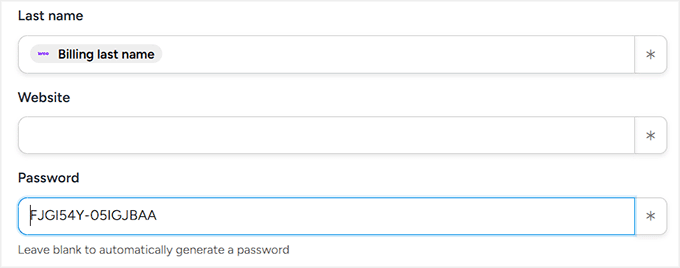
Därefter ser du ett separat fält för lösenordet. Du kan lämna det tomt, så genererar Uncanny Automator automatiskt ett säkert lösenord för den nya användaren.
Alternativt kan du ställa in ditt eget lösenord om du föredrar det.
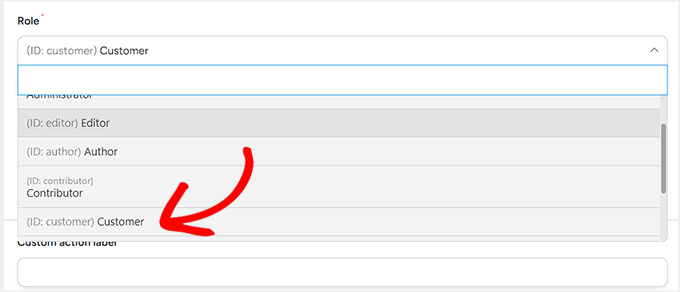
Därefter bläddrar du ner till inställningen ”Användarroll”. Här väljer du vilken roll den nya användaren ska ha i WordPress.
Här föreslår jag att du väljer ”Kund” i rullgardinsmenyn. Denna roll är utformad specifikt för WooCommerce-köpare. Den ger dem tillgång till sitt konto och sina beställningsuppgifter utan att ge dem några onödiga behörigheter i ditt WordPress-adminområde.
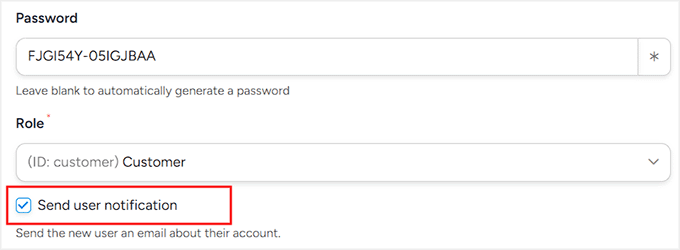
Det är också viktigt att markera rutan ”Skicka användaravisering” precis under inställningen för användarroll.
Detta säkerställer att dina nya användare får ett e-postmeddelande med sina inloggningsuppgifter, vilket gör att de automatiskt kan komma åt sitt konto.
Observera att om du lägger till en fördröjning (vilket jag rekommenderar i nästa steg) kommer e-postmeddelandet att anlända strax efter den väntetiden.
När allt ser bra ut klickar du på ”Spara” för att spara dina inställningar.
Nu är den andra åtgärden klar. Men det finns ytterligare en liten förbättring som jag rekommenderar att du gör.
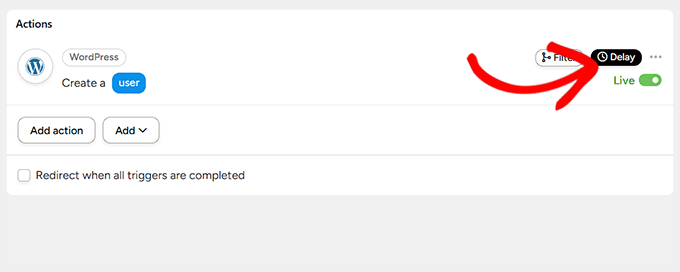
Eftersom ditt recept nu har flera åtgärder kan du lägga till en fördröjning innan detta steg för att skapa användare körs. Detta kan vara till hjälp i mer komplexa arbetsflöden där åtgärder är beroende av varandra eller när externa tjänster behöver lite tid för att slutföra bearbetningen.
För att lägga till en fördröjning klickar du på knappen ”Fördröjning” under fliken Åtgärder.
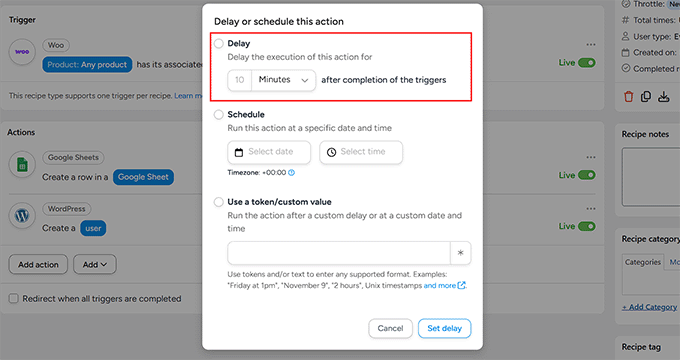
Ett fönster öppnas där du kan aktivera fördröjningsalternativet och välja hur länge Automator ska vänta innan åtgärden körs. Du kan ställa in fördröjningar i minuter, timmar eller till och med dagar.
Jag rekommenderar att du ställer in en fördröjning på 10 minuter. Detta ger WooCommerce tillräckligt med tid för att fullständigt bearbeta beställningen, hantera betalningsbekräftelser och slutföra eventuella bakgrundsuppgifter innan användarkontot skapas.
Det hjälper också till att undvika specialfall där en beställning kan misslyckas eller återbetalas omedelbart efter utcheckningen.
Med fördröjningen tillagd kommer denna åtgärd att köras 10 minuter efter den första åtgärden, vilket gör ditt arbetsflöde mer tillförlitligt och förutsägbart.
Steg 6: Spara och aktivera ditt recept
Nu när både din WooCommerce-utlösare och dina åtgärder – att skicka orderdata till Google Sheets och skapa en ny WordPress-användare – är konfigurerade är det dags att aktivera din automatisering.
Innan det rekommenderar jag att du dubbelkollar alla dina fältmappningar. Se till att kolumnerna i Google Sheets matchar rätt WooCommerce-data och att användarnamn, e-postadress och användarroll är korrekt mappade för det nya kontot.
När du är säker på att allt är korrekt, ställ in knapparna Trigger och Action på ”Live”. Ställ sedan in receptstatusen från ”Draft” till ”Live” i den högra kolumnen.
Nu är det klart – din automatisering är nu aktiv. Från och med nu kommer Uncanny Automator automatiskt att lägga till orderuppgifterna i ditt Google Sheet och skapa ett WordPress-användarkonto varje gång någon köper något i din WooCommerce-butik.
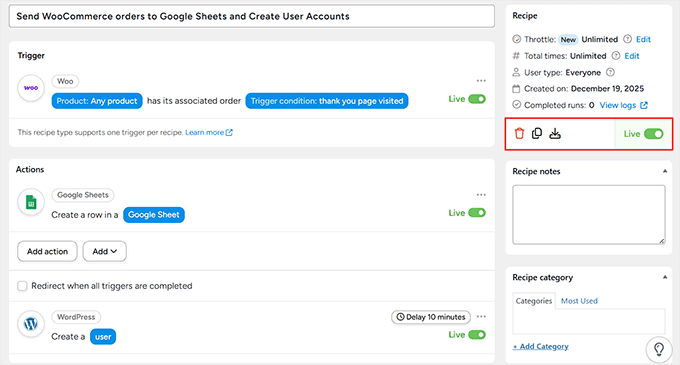
Jag har själv testat just detta arbetsflöde, och det tog mindre än 10 minuter att ställa in det.
Jämför det med n8n, där du skulle behöva konfigurera flera webhooks, analysera JSON, hantera API-nycklar och sköta serverinfrastrukturen – samma automatisering skulle kunna ta timmar, även för erfarna användare.
Det bästa är att processen är mycket lik för alla andra typer av automatiseringar du vill ställa in i Automator.
Oavsett om du kopplar formulär till e-posttjänster, loggar köp eller aktiverar kursanmälningar är arbetsflödet detsamma: välj din utlösare, välj dina åtgärder, mappa dina fält och sätt igång. Så enkelt är det.
Fler praktiska användningsfall för WordPress-automatisering: Vad du kan bygga (som är svårare i n8n)
Uncanny Automator är inte bara till för enkla uppgifter som att överföra formulär till kalkylblad. Du kan skapa kraftfulla, praktiska arbetsflöden som sparar timmar av manuellt arbete.
Här är några exempel som är mycket enklare att ställa in i Uncanny Automator än i n8n:
1. Automatisk tillgång till kurser baserat på köp
Om du driver en webbplats med onlinekurser kan det vara ett huvudbry att registrera studenter manuellt eller jonglera med flera plattformar. Med Automator kan du automatisera hela processen, från köp till tillgång till kursen, med bara några få klick.
Så här fungerar det:
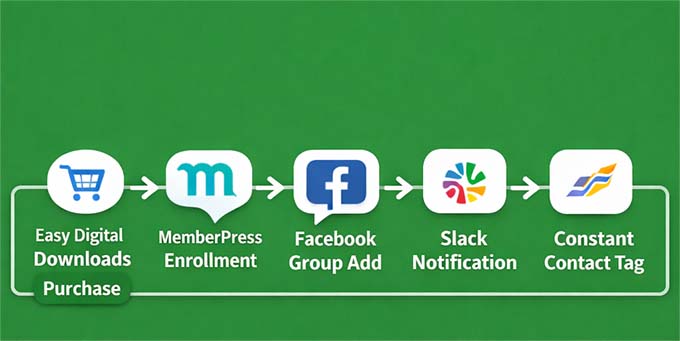
När en användare till exempel köper ”SEO Mastery Bundle” i Easy Digital Downloads registrerar Automator dem automatiskt i alla tre MemberPress- kurserna.
Det lägger också till dem i en privat Facebook-grupp, meddelar kursledaren på Slack och taggar dem i Constant Contact för att utlösa uppföljningsmejl.
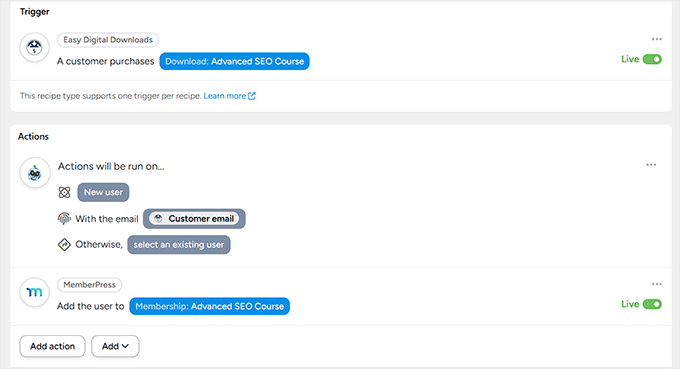
🌟Varför det är enklare än n8n: Var och en av dessa steg i n8n skulle kräva separata webhooks, JSON-mappning och API-anrop. Automator hanterar allt detta med några få val i rullgardinsmenyn.
2. Lead-poängsättning och smart uppföljning
Att hålla reda på leads och följa upp dem personligen kan vara tidskrävande. Uncanny Automator hjälper dig att poängsätta leads och automatiskt utlösa smarta uppföljningar, till och med med hjälp av AI.
Här är ett enkelt arbetsflöde som du kan använda för detta:
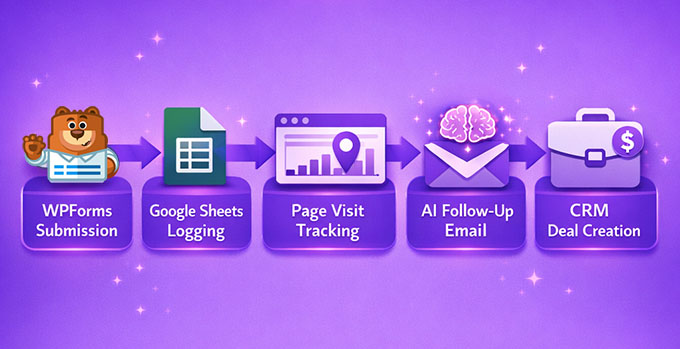
När en användare till exempel laddar ner en lead magnet via WPForms registrerar Automator det i Google Sheets.
Du kan sedan ställa in specifika utlösare för att lägga till poäng när användaren besöker sidor med högt värde, som din prissida eller demosida.
När en lead når 30 poäng skickar Automator ett personligt AI-genererat e-postmeddelande via OpenAI och skapar automatiskt en HubSpot CRM-affär.
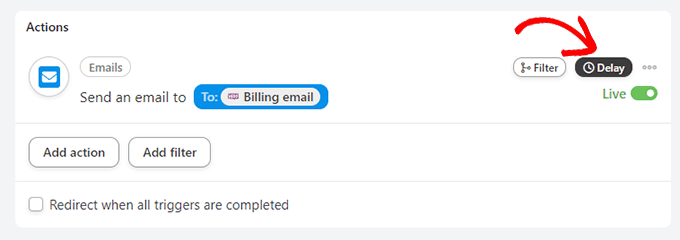
🌟Varför det är enklare än n8n: I n8n skulle det för att ansluta WPForms krävas att man ställer in en webhook för formulärinlämningen, analyserar JSON-payloaden, mappar fält till Google Sheets, spårar sidbesök via ytterligare utlösare och konfigurerar API-anrop för både AI-e-postmeddelandet och skapandet av CRM-affären.
Du kan läsa vår nybörjarguide om automatisering av e-postmarknadsföring för att få fler tips om hur du konfigurerar smarta, automatiserade uppföljningar.
3. Dela AI-sammanfattningar på sociala medier när ett inlägg publiceras
Jag rekommenderar också att du använder Uncanny Automator för att automatiskt skapa AI-genererade sammanfattningar av dina nya blogginlägg och dela dem på sociala medier. Det är ett enkelt men kraftfullt arbetsflöde som sparar tid och håller ditt innehåll synligt.
Här är ett exempel på ett automatiserat arbetsflöde:

När ett blogginlägg publiceras skickar Automator innehållet till OpenAI, som skapar en kort sammanfattning som passar för sociala medier.
Arbetsflödet publicerar sedan denna sammanfattning automatiskt på dina anslutna sociala konton.
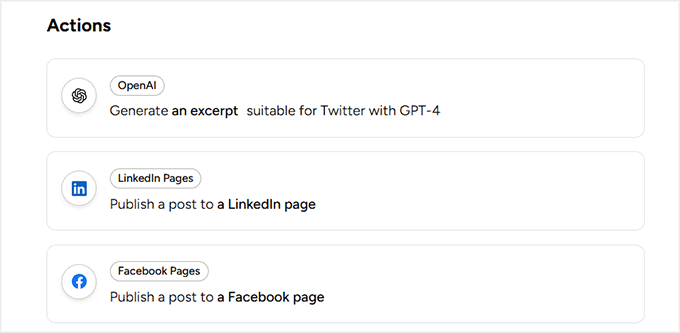
🌟Varför det är enklare än n8n: I n8n skulle du behöva flera webhooks, JSON-parsning och separata API-anrop till OpenAI och varje socialt nätverk.
För att komma igång med fler automatiseringar, ta en titt på följande guider:
Vanliga frågor om att använda Uncanny Automator jämfört med n8n
Om du försöker välja mellan Uncanny Automator och n8n är detta de frågor jag oftast får från nybörjare.
Gör Uncanny Automator min WordPress-sida långsammare?
Nej, det saktar inte ner din webbplats. Uncanny Automator körs efter att din sida har laddats klart, inte medan besökarna väntar.
Enkelt uttryckt laddas din sida först för besökaren. När allt är synligt körs Automator tyst i bakgrunden för att skicka e-post, uppdatera poster eller utlösa andra åtgärder. På grund av detta upplever besökarna inte långsammare sidhastigheter.
Kan jag migrera mina befintliga n8n-arbetsflöden till Uncanny Automator?
Ja, men du måste bygga om dem manuellt. Det finns inget migreringsverktyg med ett klick eftersom n8n och Automator fungerar väldigt olika.
Den goda nyheten är att processen är enkel:
- Skriv ner vad som utlöser ditt n8n-arbetsflöde (till exempel en formulärinlämning).
- Lista de åtgärder som sker därefter (skicka e-post, lägg till i CRM, uppdatera data).
- Återskapa samma steg med hjälp av Automators rullgardinsmenyer.
De flesta användare upplever att detta tar mycket mindre tid än att bygga det ursprungliga n8n-arbetsflödet, och det löpande underhållet blir enklare.
Vad händer om jag kör för många automatiseringar på min webbplats?
Automator i sig begränsar dig inte, men din webbhotellleverantör gör det. På de flesta delade webbhotell fungerar det bra att köra ett rimligt antal automatiseringar.
Om din webbplats kör hundratals eller tusentals automatiseringar per timme kan du behöva bättre webbhotell, till exempel hanterat WordPress-webbhotell eller en VPS. Automator innehåller loggar som hjälper dig att se om ett arbetsflöde tar för lång tid, så att du kan justera eller dela upp det vid behov.
Fungerar Uncanny Automator med anpassade inläggstyper och anpassade fält?
Ja, det gör det. Om din webbplats använder anpassade inläggstyper (som ”Kurser”, ”Evenemang” eller ”Listningar”) kan Automator upptäcka och arbeta med dem automatiskt.
Det stöder också populära plugins för anpassade fält som Advanced Custom Fields, Meta Box, Pods och Toolset. Detta innebär att du kan utlösa automatiseringar när ett anpassat fält ändras eller fylla i anpassade fält automatiskt – utan att skriva kod.
Kan jag använda Uncanny Automator med WordPress multisite?
Ja, Automator fungerar med multisite-konfigurationer. Du kan aktivera det i hela nätverket eller använda det på enskilda webbplatser, beroende på dina behov.
Jag hoppas att den här artikeln har hjälpt dig att lära dig hur man skapar n8n-liknande automatisering i WordPress. Du kanske också vill läsa vår guide om hur man använder AI för att generera produktbeskrivningar i WooCommerce och våra bästa tips på de bästa AI-automatiseringsverktygen för WordPress.