


Formulär är viktiga för alla WordPress-webbplatser eftersom de gör det möjligt för dig att få kontakt med dina besökare och samla in deras kontaktinformation. Men ibland kan de sluta fungera, vilket kan skada användarupplevelsen och hindra dig från att samla in viktiga data.
Lyckligtvis finns det flera sätt att felsöka WordPress-formulär och få dem att fungera igen.
I den här guiden kommer vi att visa dig vad du ska göra när ditt WordPress-formulär inte fungerar och dela med oss av våra bästa felsökningstips.
En översikt över fel i WordPress-formulär
Formulär gör att du kan bygga en e-postlista, skapa säkra användarregistreringar, samla in användarfeedback och mycket mer. När ditt formulär slutar fungera kan det leda till att du förlorar potentiella leads och skadar webbplatsens engagemang.
Innan vi dyker in i felsökningstipsen kan du spara tid och frustration genom att förstå vanliga WordPress-formulärfel. Här är några av de vanligaste:
- Formuläret skickas inte in korrekt. Detta kan bero på olika orsaker, t.ex. plugin-konflikter, felaktig formulärkonfiguration eller problem på serversidan.
- Formuläret skickar inte e-postmeddelanden. Detta beror vanligtvis på felaktiga inställningar för formulärplugin eller SMTP-inställningar.
- Valideringsfel. Dessa fel inträffar när användare fyller i formulär men får felmeddelanden som indikerar att obligatoriska fält saknas eller är felaktiga. De beror ofta på felkonfigurerade formulärfältsinställningar eller kompatibilitetsproblem med annan programvara.
- Inlämning av skräppost. Även med anti-spam-åtgärder som CAPTCHA får vissa formulär fortfarande falska eller spam-inlämningar. Förutom att belasta din inkorg, kan de sakta ner din webbplats om de lämnas okontrollerade.
Vad ska man göra när WordPress-formulär inte fungerar
I det här avsnittet kommer vi att dela 7 felsökningstips som hjälper dig att åtgärda problem med WordPress-formulär.
Här är en snabb översikt över alla de tips vi kommer att täcka i den här guiden. Om du är intresserad av ett visst tips kan du klicka på länken för att hoppa vidare i artikeln:
Låt oss komma igång!
1. Uppdatera WordPress, teman och plugins
Föråldrad programvara är en av de främsta orsakerna till problem på webbplatsen, inklusive formulärfel.
Programvaruutvecklare arbetar kontinuerligt med att förbättra sina produkter. Vid varje uppdateringslansering åtgärdar utvecklarna programvarubuggar, täpper till säkerhetsproblem och förbättrar funktionaliteten.
Genom att hålla allt uppdaterat ser du till att din WordPress-webbplats, inklusive dess formulär, fungerar smidigt och säkert.
För att uppdatera din WordPress-webbplats behöver du först gå till Instrumentpanelen ” Uppdateringar.
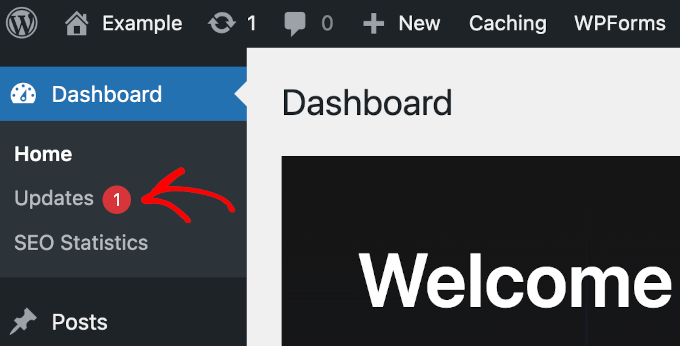
I avsnittet ”Uppdateringar” kan du se om det finns några tillgängliga uppdateringar för WordPress-kärnan, plugins och teman.
Om en uppdatering av WordPress-kärnan är tillgänglig bör du prioritera den först. Om du vill uppdatera din WordPress på ett säkert sätt kan du läsa vår ultimata guide för hur du uppdaterar WordPress för nybörjare.
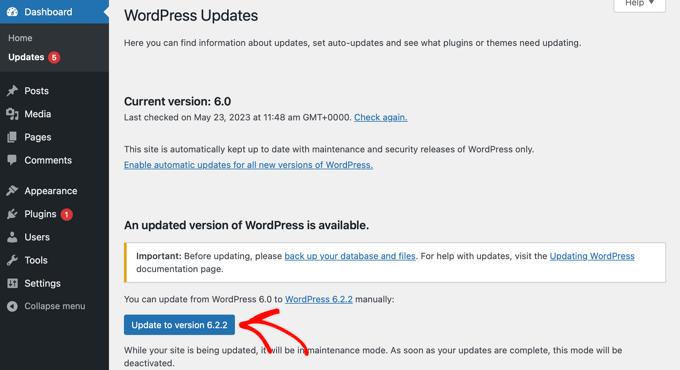
När du är klar kan du gå vidare och bläddra ner på sidan för att börja uppdatera dina plugins och teman.
Vi rekommenderar att du utför uppdateringarna en i taget för att undvika eventuella problem. För att göra detta markerar du helt enkelt rutan till vänster om plugin- eller temanamnet och klickar på ”Uppdatera plugins” eller ”Uppdatera teman”.
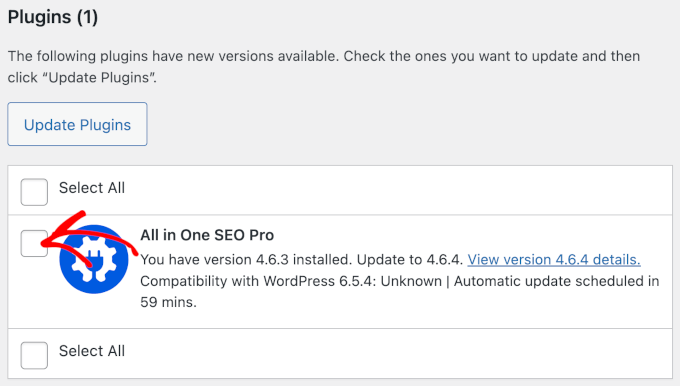
När du har uppdaterat WordPress-kärnan, plugins och teman kan du gå tillbaka till ditt formulär och testa det för att se om problemet har åtgärdats.
Experttips: Skulle du vilja lägga mindre tid på WordPress-underhållsuppgifter så att du får mer tid att utveckla ditt företag? Våra WPBeginner-underhållstjänster är här för att hjälpa dig. Vi hanterar allt från programuppdateringar till övervakning av drifttid så att du kan sluta stressa över din webbplats.
2. Kontrollera om det finns pluginkonflikter
WordPress-plugins är fantastiska för att utöka webbplatsens funktionalitet, men ibland fungerar de inte så bra tillsammans. Och konflikter mellan plugins kan leda till problem med dina formulär.
För att se om en plugin-konflikt orsakar dina formulärproblem, är det första du behöver göra att navigera till Plugins ” Installerade plugins från din WordPress-panel.
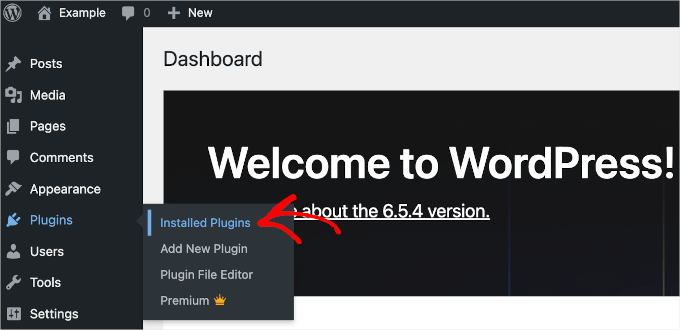
Härifrån kan du klicka på fliken ”Aktiv” för att komma åt listan över alla för närvarande aktiva plugins på din webbplats.
Nu måste du avaktivera alla plugins utom det WordPress-formulärplugin du använder. Du kan göra detta genom att klicka på knappen ”Deaktivera” under varje plugins namn.
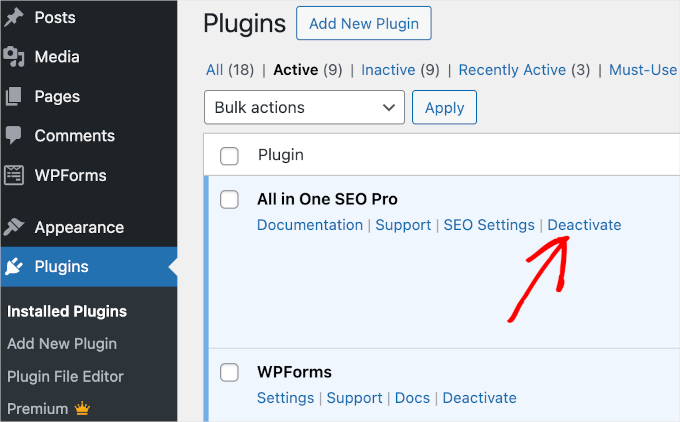
Alternativt kan du massavaktivera alla dina plugins genom att klicka på rutorna till vänster om plugin-namnen.
Välj sedan ”Deactivate” i rullgardinsmenyn ”Bulk actions”, följt av knappen ”Apply”.
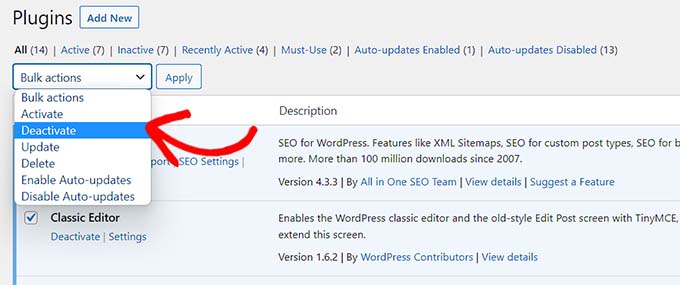
Med endast formulärpluginet aktivt kan du nu testa ditt formulär för att se om problemet kvarstår. Om formuläret fungerar korrekt orsakade sannolikt ett av de inaktiverade insticksprogrammen konflikten.
Låt oss nu ta reda på vilket plugin som orsakar dina formulärproblem.
För att göra detta navigerar du helt enkelt till fliken ”Alla” och försöker återaktivera dina plugins ett efter ett genom att klicka på ”Aktivera”. Sedan kan du testa formuläret varje gång för att hitta det motstridiga pluginet.
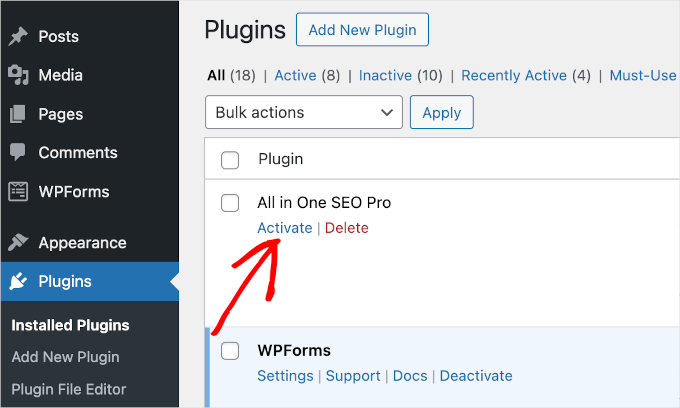
Om ditt formulär slutar fungera efter att du har återaktiverat ett plugin har du hittat den skyldige. Så du kanske vill leta efter plugin-alternativ för att åtgärda dina formulärproblem.
3. Rensa cacheminnet
Cachelagring är ett bra sätt att snabba upp din WordPress-webbplats. Det kan dock visa föråldrade versioner av dina webbplatskomponenter, inklusive formulär. Med detta i åtanke kan rensning av webbläsarens cache hjälpa till att lösa detta problem.
På samma sätt som webbläsarens cache kan cachningsplugins också visa en föråldrad version av ditt formulär. Om du använder ett cachningsplugin kan du gå vidare och rensa din WordPress-cache också för att se till att ditt formulär visar den senaste versionen.
Vi rekommenderar att du lär dig stegen för att rensa webbläsarens och webbplatsens cacheminne i vår guide för hur du rensar din cache i WordPress.
När du har rensat din cache kan du gå tillbaka till den sida där du visar ditt formulär. Sedan vill du testa det för att se om problemet har lösts.
4. Granska plugin-inställningarna
Felaktiga inställningar för formulärplugin kan också leda till formulärproblem. Så att granska och justera dessa inställningar kan hjälpa till att lösa dina formulärproblem.
I det här avsnittet visar vi dig hur du granskar WPForms plugin-inställningar. Om du använder ett annat WordPress-formulärplugin bör du läsa deras dokumentation.
För att komma igång kan du klicka på ”WPForms” från WordPress instrumentpanel. Detta kommer att omdirigera dig till byggarens panel ”Forms Overview”.
Sedan är det bara att hålla muspekaren över formuläret som inte fungerar i listan över alla formulär och klicka på ”Redigera”. När du har gjort det kommer du till WPForms byggargränssnitt.

Spamskydd ser till att ditt formulär inte får falska formulärinlämningar. Så om du har problem med skräppostinlämning är det en bra idé att verifiera din skräppostskyddskonfiguration.
För detta måste du gå till Inställningar ” Skräppostskydd och säkerhet. Sedan kan du kontrollera om dina skräppostskyddsåtgärder är påslagna.
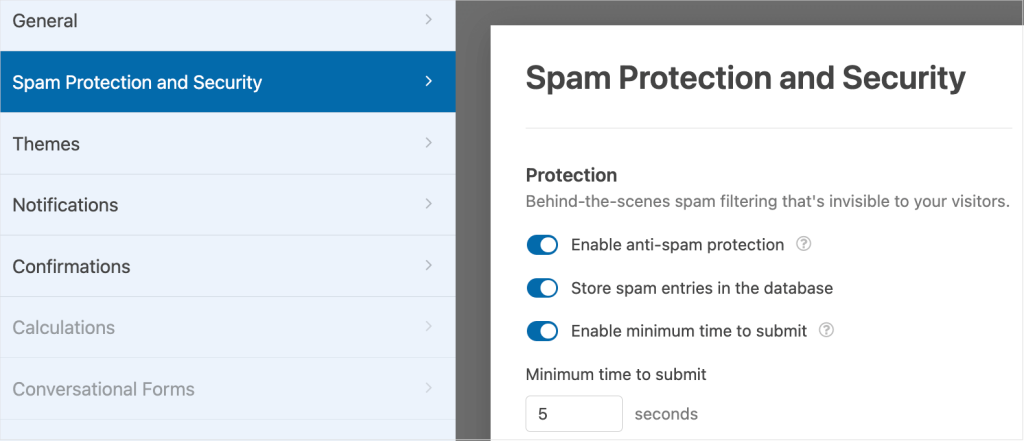
Låt oss sedan verifiera dina aviseringskonfigurationer.
I avsnittet ”Notifieringar” ska du leta efter eventuella stavfel i e-postadresserna i fältet ”Skicka till e-postadress”.
Om du anger flera mottagare bör du kontrollera om du använder ett kommatecken för att separera dem.
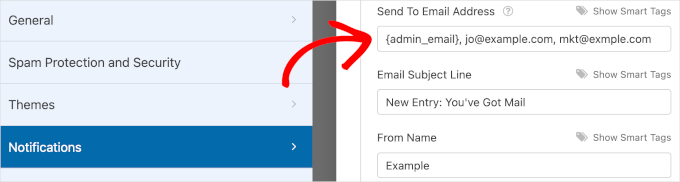
Om du inte är säker på att du har ställt in flera e-postmottagare på rätt sätt rekommenderar vi att du läser mer om det i vår guide för hur du skapar ett kontaktformulär med flera mottagare.
Nästa steg är att kontrollera vad som händer när en användare skickar in ett formulär. Detta hjälper dig att säkerställa att omdirigeringar, tackmeddelanden och andra uppföljningsåtgärder är korrekt konfigurerade.
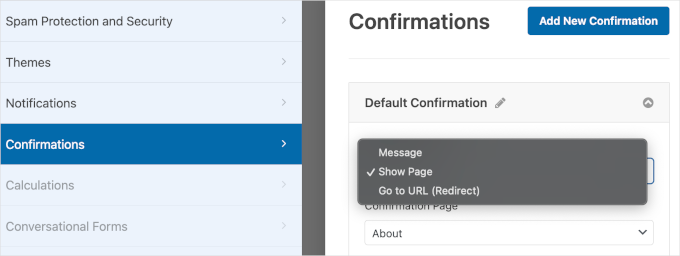
Du kan gå till avsnittet ”Bekräftelser” för att börja kontrollera.
Om du har valt ”Visa sida” som bekräftelsetyp måste du se till att sidan är live på din WordPress-webbplats. Och om du väljer ”Gå till URL (omdirigering)” kanske du vill dubbelkolla den bifogade länken för att se till att den fungerar.
5. Testa e-postens leveransbarhet
Du kanske också har problem med att ditt WordPress-formulär inte skickar aviseringsmeddelanden till dig eller dina användare.
Ibland kan WordPress-e-postmeddelanden hamna i skräppostmappen. Detta beror på att standard WordPress-e-postmeddelanden använder PHP ()mail-funktionen, som ofta inte är korrekt konfigurerad på olika hosting-servrar.
Lyckligtvis kan ett SMTP-plugin som WP Mail SMTP hjälpa till att lösa detta problem.
WP Mail SMTP är ett kraftfullt plugin som kan förbättra leveransbarheten för e-post. Det har alla de funktioner du behöver för att lösa problem som att e-postmeddelanden går förlorade eller markeras som skräppost.
Först måste du installera och aktivera WP Mail SMTP-pluginet. Sedan kan du följa stegen i vår guide om hur du löser problemet med att WordPress inte skickar e-post.
Vi rekommenderar också att du läser vår guide för hur du skickar ett testmejl från WordPress.
6. Kontrollera webbserverns konfiguration
Föråldrad serverprogramvara kan orsaka kompatibilitetsproblem med WordPress och ditt formulärplugin. För att säkerställa smidig drift bör du se till att din server uppfyller WordPress minimikrav.
WPForms låter dig kontrollera vilken serverprogramvara din webbplats använder, tillsammans med versionerna av PHP och MySQL.
För att komma åt dessa detaljer kan du navigera till WPForms ” Verktyg ” Systeminformation från din WordPress-panel.
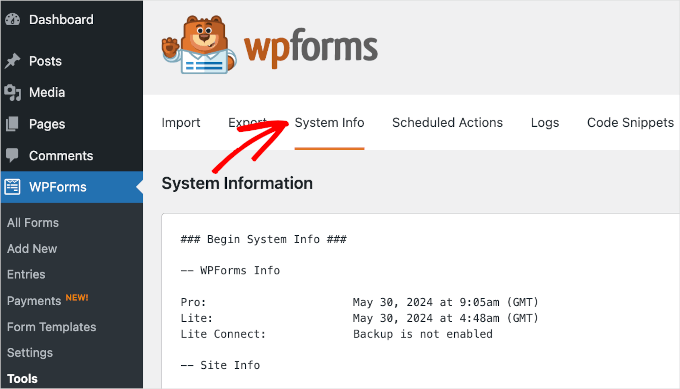
Bläddra sedan igenom ”Systeminformation” för att hitta avsnittet ”Webbserverkonfiguration”.
När du har hittat det är allt du behöver göra att jämföra PHP- och MySQL-versionerna med minimikraven för WordPress.
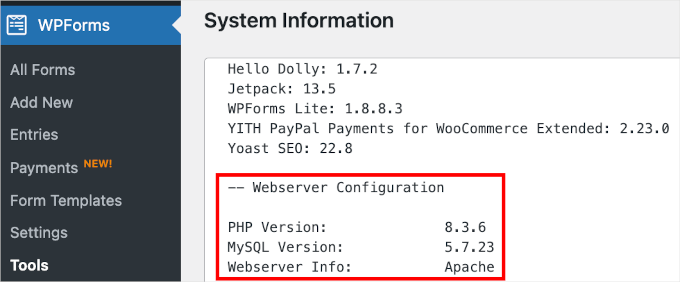
Från och med den senaste WordPress-versionen (6.6.1) är minimikraven följande:
- PHP: Version 7.4 eller senare.
- MySQL: Version 5.6 eller senare (eller MariaDB version 10.1 eller senare).
Om din server inte kör de rekommenderade PHP- och MySQL-versionerna bör du kontakta din WordPress-hostingleverantör. De flesta hostingleverantörer hjälper dig att uppgradera serverns programvara så att den uppfyller de aktuella WordPress-kraven.
Du kan också läsa vår guide om hur du uppdaterar din PHP-version i WordPress.
7. Kontakta pluginsupport
Ibland fungerar inte ditt WordPress-formulär trots alla ansträngningar och då behöver du praktisk hjälp.
Om du har provat alla tidigare felsökningstips för WordPress och ditt formulär fortfarande inte fungerar korrekt, är det dags att kontakta plugin-programmets supportteam. De flesta välrenommerade plugins erbjuder support via sina officiella webbplatser, forum eller dedikerade supportportaler.
Med WPForms kan du skicka in en e-postbiljett för support. För att nå deras supportteam loggar du bara in på ditt WPForms-konto och väljer fliken ”Support”.

Då bör du se ett formulär med följande fält:
- Namn. Här kan du dela med dig av ditt namn och låta WPForms supportteam veta vem de pratar med.
- E-post. Du kan fylla i din e-postadress här så att WPForms kan skicka alla sina svar till dig.
- Bekräfta e-post. Skriv in din e-postadress igen för att se till att den matchar den i fältet ”E-post”.
- Vad kan vi hjälpa dig med idag? Här kan du välja bland de tillgängliga alternativen. Eftersom du har problem med dina formulär, låt oss välja ”Teknisk fråga eller bugg”.
- WPForms version. Skriv helt enkelt in plugin-versionen som är installerad på din WordPress-webbplats. Du kan kontrollera detta i din WordPress-panel genom att gå till Plugins ” Installerade plugins ” WPForms ” Beskrivningar.
- Problem/Meddelande. I det här sista fältet ska du skriva det problem du står inför i en specifik och kortfattad beskrivning.
När du är klar kan du klicka på knappen ”Skicka”. Och du bör omedelbart få ett e-postmeddelande för att bekräfta din inlämning av ärendet.