


Vi får hela tiden frågor från läsare om säkerhetstips för e-handel som kan hjälpa dem att skapa en säker onlinebutik.
Genom att skapa en säker e-handel kan du bygga förtroende bland dina kunder, minska den ekonomiska risken, förhindra dataintrång och säkerställa efterlevnad av lagar och regler. Allt detta kommer att öka ditt rykte på internet och förbättra sökmotorrankingen.
Under årens lopp har vi byggt många olika e-handelsbutiker för att sälja våra plugins och programvaror. Och på vägen har vi lärt oss hur viktigt det är med säkerhet för att en webbutik ska bli framgångsrik.
I den här artikeln kommer vi att dela med oss av de bästa säkerhetstipsen för e-handel för att säkra din WordPress-butik. I den här guiden delar vi med oss av beprövade tips som vi har använt för att skydda våra egna butiker.
Varför ska du skydda din WordPress-butik?
Om du precis har startat en webbutik är det viktigt att använda olika förebyggande åtgärder för att säkra den.
Som butiksägare måste du samla in känslig användarinformation som namn, adresser och kreditkortsuppgifter. Om du inte har skyddat din webbplats kan ett säkerhetsöverträdelse avslöja dessa uppgifter. Detta kan i sin tur leda till allvarliga konsekvenser för dina kunder, till exempel identitetsstöld och ekonomiska förluster.
Dessutom kan någon hacka din butik eller installera skadlig kod, vilket orsakar driftstopp, stör försäljningen och påverkar ditt varumärkes rykte negativt.
Genom att använda olika tips för att säkra din webbplats kommer du att driva mer trafik, förbättra konverteringarna och öka din SEO, eftersom sökmotorer prioriterar säkra webbplatser i sina sökresultat.
Med detta sagt, här är några säkerhetstips för e-handel för att säkra din WordPress-butik.
1. Använd en säker leverantör av WordPress-värdtjänster
En av de viktigaste faktorerna när du skapar en säker e-handelsbutik är att välja en bra hostingplan. Hosting är där din webbplats lever på internet och lagrar alla sina data.
Lågprishosting saknar ofta viktiga säkerhetsfunktioner som brandväggar och skydd mot cyberattacker, vilket gör din WordPress-butik sårbar för hackare.
Dessutom kan dessa leverantörer använda föråldrade servrar och programvara och kanske inte har ordentliga säkerhetskopior av webbplatsen i händelse av maskinvarufel.
Det är därför vi rekommenderar att du använder en populär och pålitlig hostingtjänst som Inleed. De har supersnabba servrar och erbjuder 24/7 kundsupport, säkerhetskopior, webbplatsmigrering och en staging-webbplats.
Värdskapet ger också ett gratis domännamn, SSL-certifikat och CDN för din webbplats. De kan förhindra skadliga attacker, utföra regelbundna uppdateringar och så mycket mer.
Under de senaste åren har vi använt Inleed för att vara värd för våra webbplatser och e-handelsbutiker och haft en bra upplevelse med dem. Deras tillförlitliga prestanda och utmärkta kundsupport har gjort dem till vårt förstahandsval.
2. Håll din e-handelsplugin eller programvara uppdaterad
Ett annat säkerhetstips är att hålla den e-handelsprogramvara du använde för att bygga din butik regelbundet uppdaterad. Varje uppdaterad version av plugin-programmet kommer med förbättrad säkerhet, buggfixar, prestandaförbättringar samt nya funktioner.
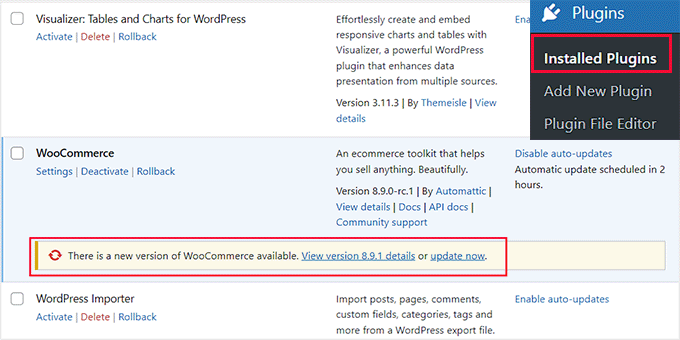
Om du till exempel har använt WooCommerce för att bygga en onlinebutik måste du se till att ditt WooCommerce-plugin alltid är uppdaterat.
För att göra detta kan du besöka sidan Plugins ” Installerade plugins från WordPress instrumentpanel och bläddra ner till alternativet ”WooCommerce”. Här kommer du att se ett varningsmeddelande om plugin-programmet just har lanserat en ny version.
Gå vidare och klicka på knappen ”Uppdatera nu” för att flytta till den senaste versionen av plugin-programmet.
När du har gjort det bör du också uppdatera andra WordPress-plugins som du använder, som kontaktformulärplugins, kupongplugins och mer. Mer information finns i vår handledning om hur du uppdaterar WordPress-plugins på rätt sätt.
Vi rekommenderar också att du uppdaterar det WordPress-tema som du använder i din butik. Detta beror på att temauppdateringar säkerställer att ditt tema förblir kompatibelt med e-handelsplattformen och WordPress-uppdateringar.
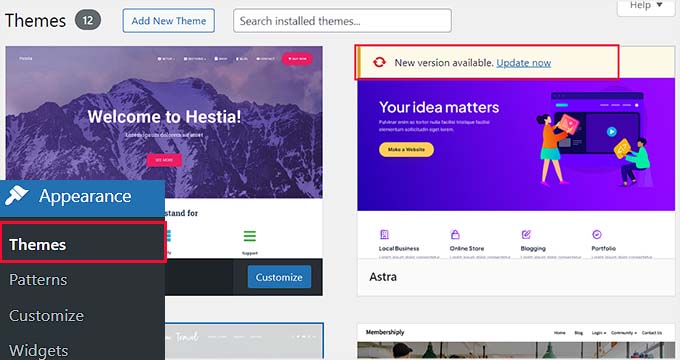
Det förhindrar eventuella visningsproblem eller fel i din butik. För att uppdatera ett tema, besök sidan Utseende ” Teman från WordPress instrumentpanel.
Du kommer nu att se ett gult varningsmeddelande om temat har en uppdatering som du kan utföra. Klicka sedan bara på knappen ”Uppdatera nu” för att starta processen.
För mer information, se vår handledning om hur du uppdaterar ett WordPress-tema utan att förlora anpassningen.
3. Använd brandvägg i din butik
Ett WordPress-brandväggsplugin fungerar som en sköld mellan din webbplats och inkommande trafik. Det skannar och blockerar alla vanliga säkerhetshot mot din butik, vilket gör den säkrare.
Ett brandväggsplugin blockerar hackare, förhindrar skadlig trafik och mildrar DDOS-attacker. Det kan också förbättra din webbplats prestanda och hastighet.
Cloudflare är ett bra brandväggs- och säkerhetsalternativ. På WPBeginner har vi bytt från Sucuri till Cloudflare på grund av dess bättre drifttid, kontroll över brandväggsregler och DNS-hantering.
För mer information kan du se vår kompletta WordPress säkerhetsguide.
4. Skapa en säker inloggningssida
Om din webbutik tillåter kundregistrering är ett annat bra e-handelstips att bygga en säker inloggningssida. Detta kommer att göra det svårt för hackare att stjäla kundernas inloggningsuppgifter.
För detta rekommenderar vi WPForms, som är det bästa kontaktformulärpluginet på marknaden. Det har ett specifikt tillägg som gör att du kan bygga ett säkert inloggnings- och registreringsformulär på bara några minuter.
Pluginet har ett komplett spamskydd och låter dig bygga ett formulär med hjälp av den förgjorda mallen ”Login Form” i dra-och-släpp-byggaren.
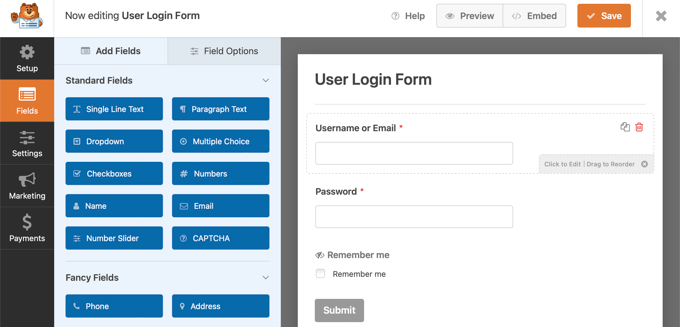
För mer information, se vår handledning om hur du skapar en anpassad WordPress-inloggningssida.
När du har gjort detta kan du också begränsa inloggningsförsöken för att förhindra brute-force-attacker, där hackare använder tusentals kombinationer av användarnamn och lösenord på kort tid.
För att göra detta behöver du bara installera och aktivera plugin-programmet Limit Login Attempts Reloaded. För mer information, se vår handledning om hur du installerar ett WordPress-plugin.
Efter aktivering, besök sidan Limit Login Attempts ” Inställningar och bläddra ner till avsnittet ”Lokal app”. Här kan du skriva in hur många gånger varje användare får lägga till sina inloggningsuppgifter innan kontot fryser.
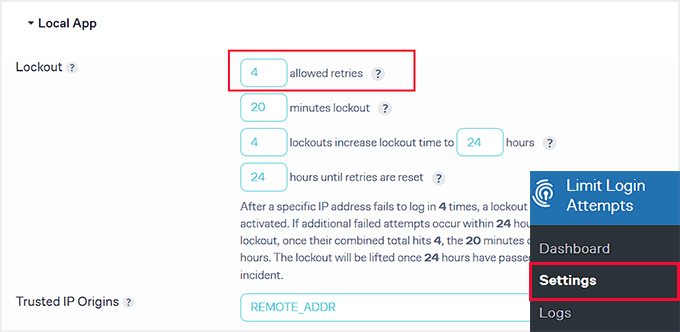
Du kan också göra din inloggningssida GDPR-kompatibel med hjälp av några av de andra inställningarna.
Mer information hittar du i vår nybörjarguide om hur och varför du bör begränsa inloggningsförsök i WordPress.
5. Aktivera tvåfaktorsautentisering
Ett annat sätt att skapa en säker inloggningssida i din webbutik är att aktivera tvåfaktorsautentisering. Detta kommer att skydda din butik från stulna lösenord.
För detta måste du använda en smartphone-autentiseringsapp som genererar ett tillfälligt engångslösenord för de konton du sparar i den.
Om en användare till exempel lägger till rätt referenser för att logga in, måste de också lägga till ett engångslösenord som visas i autentiseringsappen för att komma åt din butik.
För att lägga till den här funktionen kan du använda Google Authenticator eller plugins som WP 2FA.
Mer information om hur du ställer in detta finns i vår handledning om hur du lägger till tvåfaktorsautentisering för WordPress.
6. Validera användardata
Hackare injicerar ofta SQL-attacker i onlinebutiker via fält som används för att ange användardata, t.ex. kommentarsfält eller fält i registreringsformulär.
Denna attack riktar sig mot din databasserver och lägger till skadlig kod eller satser i din SQL. För att förhindra detta kan du validera användardata i din webbutik.
Det innebär att användardata inte skickas till din butik om de inte följer ett visst format.
Till exempel kommer en kund inte att kunna skicka in sitt registreringsformulär om fältet för e-postadress inte innehåller symbolen ”@”. Genom att lägga till denna validering i de flesta av dina formulärfält kan du förhindra SQL-injektionsattacker.
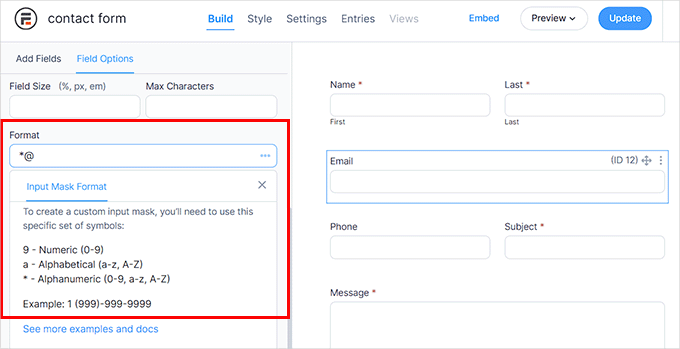
För att göra detta kan du använda Formidable Forms, som är en kraftfull formulärbyggare som levereras med ett ”Input Mask Format” -alternativ. Här kan du lägga till det format som användarna måste följa för att skicka in formulärfältsdata.
Men om du använder WPForms för att skapa registreringsformulär kan du också lägga till kryssrutor och rullgardinsmenyer för att förhindra hackare från att injicera SQL-attacker i din butik.
För mer information, se vår handledning om hur du förhindrar SQL-injektionsattacker i WordPress.
7. Håll regelbundna säkerhetskopior för din butik
Ett av de mest effektiva säkerhetstipsen för e-handel är att regelbundet ta säkerhetskopior av din webbutik.
Detta hjälper dig mot dataförlust på grund av maskinvarufel, programvarufel, mänskliga fel eller cyberattacker. Dessutom, om en hacker skadar dina webbplatsfiler, kan du använda säkerhetskopior för att få en ren kopia av dina data.
Du kan enkelt göra detta med Duplicator, som är det bästa WordPress-backup-pluginet där ute. Det erbjuder schemalagda säkerhetskopior, återställningspunkter, molnlagringsintegration, migreringsverktyg och arkivkryptering för ökad säkerhet.
Verktyget gör det superenkelt att skapa en säkerhetskopia för din butik direkt från din WordPress-instrumentpanel och har även en gratisversion som du kan använda om du har en budget.
För steg-för-steg-instruktioner, se vår guide om hur du säkerhetskopierar din WordPress-webbplats.
8. Använd säkra betalningsgateways och förhindra falska beställningar
Betalningsgateways hanterar känslig kundinformation i din webbutik. Det är därför det är viktigt att använda de som är säkra och som kunderna litar på.
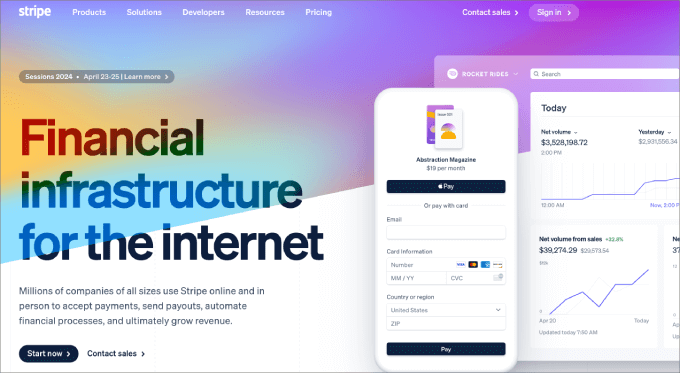
Vi rekommenderar att du använder populära betalningsgateways som Stripe eller PayPal eftersom de erbjuder en enkel utcheckningsprocess, ställer in återkommande betalningar och erbjuder helt säkra transaktioner.
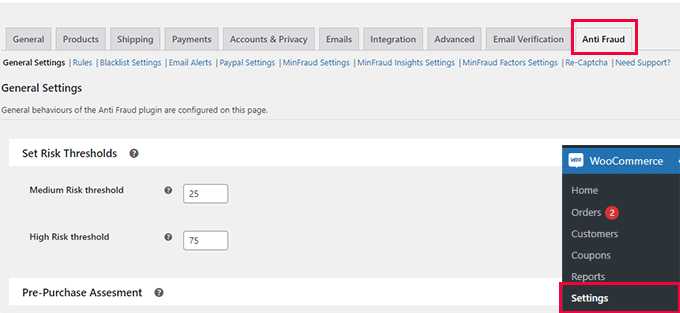
När du har gjort det kan du också använda WooCommerce Anti Fraud-plugin för att förhindra falska beställningar.
Vid aktivering, besök WooCommerce ” Inställningar sida och växla till fliken ”Anti Fraud”. Här kan du ställa in en minimi- och högrisk-tröskelpoäng.
Klicka sedan på knappen ”Spara ändringar”.
Gå sedan till fliken ”Regler”, där du kan ställa in poäng för misstänkta IP-adresser, e-postmeddelanden, osäkra länder, matchning av IP-adresser till geografiska platser och mer.
När du är klar klickar du på knappen ”Spara ändringar”. Pluginet kommer nu att fånga upp alla falska beställningar som görs av hackare i din butik.