


Vill du ändra adminfärgschemat i WordPress?
Genom att ändra färgschemat för WordPress-administratören kan du skapa en anpassad instrumentpanel för dig och ditt team. Färgschemat kan matcha designen på ditt varumärke, eller bara innehålla dina favoritfärger.
I den här artikeln visar vi dig hur du enkelt ändrar adminfärgschemat i WordPress.
Varför ändra adminfärgschemat i WordPress?
Om du inte är ett fan av standardfärgschemat för admin i WordPress, kan du enkelt ändra färgschemat till något du gillar.
Du kan också ändra färgschemat för att matcha din design WordPress tema, eller till och med lägga till en mörkt läge funktion.
Detta kan vara användbart om du har en medlemssida eller webbutik där användare kan logga in på din webbplats och vill att din webbplats och administratörspanel ska erbjuda en liknande upplevelse.
Du kan också använda ett annat adminfärgschema för din uppställningsplats för att lättare skilja det från din livesajt.
Med det sagt, låt oss visa dig några olika sätt du kan ändra adminfärgschemat i WordPress. Du kan använda snabblänkarna nedan för att gå direkt till den metod du vill använda.
- Ändra adminfärgschemat med inbyggda WordPress-inställningar
- Skapa anpassade adminfärgscheman i WordPress
- Kontrollera standardfärgschemat för admin för WordPress-användare
Hur man ändrar adminfärgschemat med WordPress standardinställningar
WordPress har en inbyggd funktion som låter dig välja från några förutbestämda färgpaletter för din WordPress admin-instrumentpanel.
För att ändra administratörens färgschema, logga helt enkelt in på din WordPress admin-dashboard och navigera sedan till Användare » Profil.
Därefter väljer du det nya färgschemat i avsnittet ”Admin Color Scheme” genom att klicka på alternativknappen.
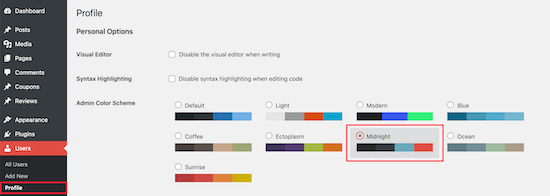
Det finns 9 olika färgscheman att välja mellan.
När du klickar på olika alternativ ändras färgschemat automatiskt.
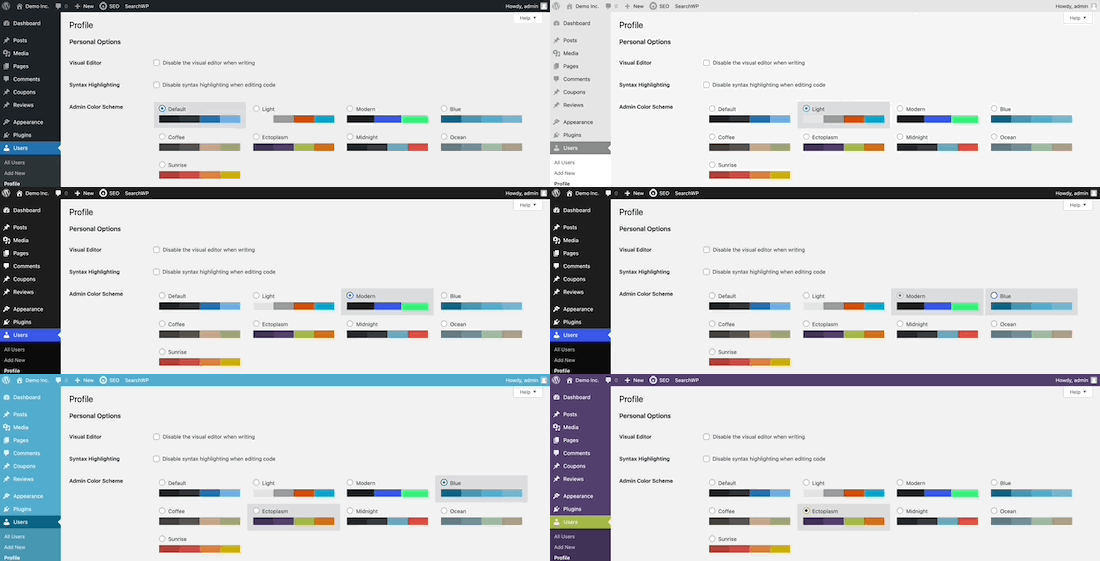
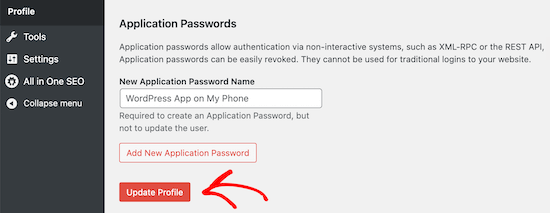
När du har valt ett färgschema du gillar måste du rulla ner till botten av sidan och klicka på knappen ”Uppdatera profil”.
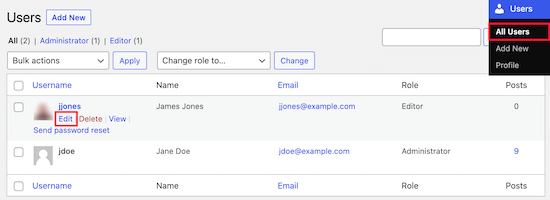
Du kan också kontrollera adminfärgschemat för andra registrerade användare på din WordPress webbplats.
För att göra detta, gå till Användare » Alla användare, och håll sedan muspekaren över användaren och klicka på knappen ”Redigera”.
Följ sedan helt enkelt samma process som ovan för att ändra adminfärgschemat för den användaren.
När du är klar, se till att klicka på knappen ”Uppdatera profil” längst ned på sidan.
Hur man skapar anpassade adminfärgscheman i WordPress
Om du vill ha ännu fler färgval för din administratörsinstrumentpanel kan du skapa anpassade färgscheman och ladda upp dem till din WordPress blogg.
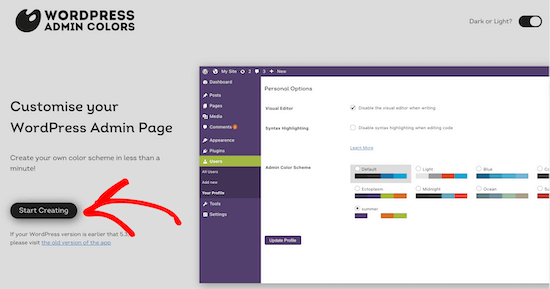
För att göra detta, gå till gratis WordPress Admin färger webbplats och klicka på knappen ”Börja skapa”.
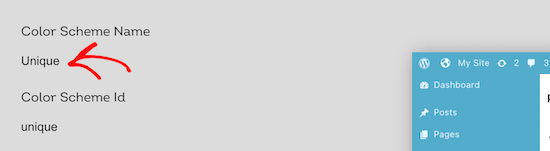
Ange sedan ett namn i rutan ’Färgschemanamn’.
Detta namn kommer att dyka upp i din WordPress adminpanel som ett nytt färgalternativ.
Efter det kan du helt och hållet anpassa ditt färgschema genom att klicka på färgalternativen i avsnittet ”Välj dina färger”.
För att ändra en av de befintliga färgerna, klicka på färgen och välj din nya färg från popup-fönstret. Du kan klicka var som helst på färgväljaren eller ange en hexadecimal kod för en specifik färg.
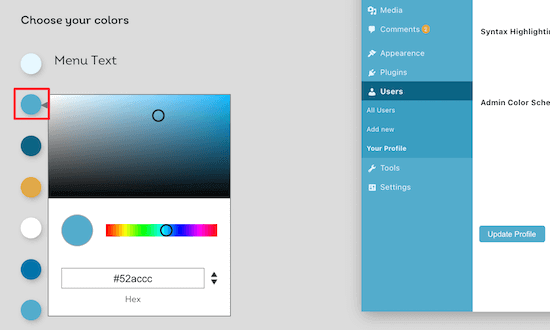
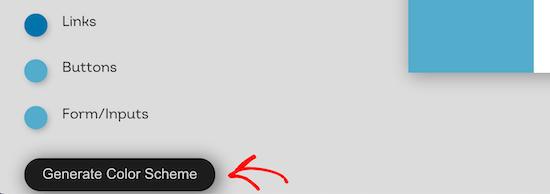
När du är klar med att anpassa ditt färgschema klickar du på knappen ”Generera färgschema” längst ned på sidan.
Detta kommer att skapa färgschemakoden som du behöver lägga till i WordPress.
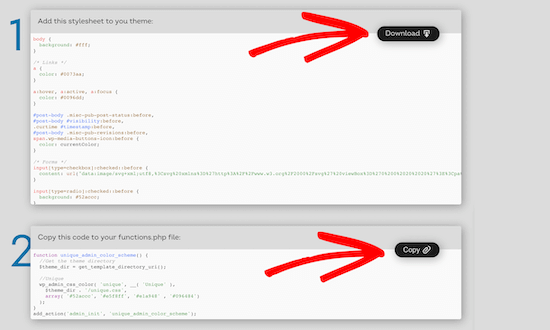
På nästa sida kommer det att finnas två olika kodfiler.
Du måste ladda ner CSS-filen och kopiera kodavsnittet och klistra in det i din favorittextredigerare. Vi kommer att lägga till dessa i dina WordPress-filer.
Om du inte har gjort detta tidigare, kolla in vår guide på hur man kopierar och klistrar in kod i WordPress.
Du kan lägga till kodavsnittet i din functions.php fil, i en platsspecifikt plugin, eller genom att använda en kodsnuttar plugin.
För den här handledningen använder vi ett plugin för kodavsnitt. Det är den enklaste och mest nybörjarvänliga metoden att lägga till kodavsnitt på din WordPress-webbplats.
Först måste du installera Kodsnuttar plugin. För mer information, se vår nybörjarguide om hur man installerar ett WordPress-plugin.
Vid aktivering kommer du att ha ett nytt menyalternativ märkt ”Snippets” i din WordPress admin bar. Gå vidare och navigera till Utdrag » Lägg till ny.
Ge sedan kodavsnittet ett namn. Detta kan vara vad som helst för att hjälpa dig komma ihåg din kod.
Efter det kan du klistra in kodavsnittet du kopierade ovan i rutan ”Kod”.
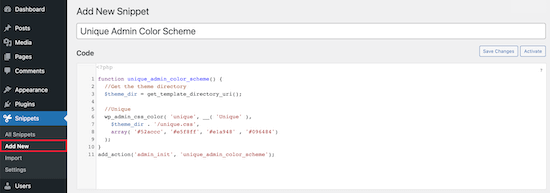
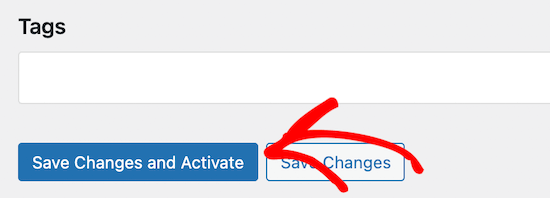
Klicka sedan på knappen ”Spara ändringar och aktivera” längst ned på skärmen.
Detta kommer att spara koden och aktivera det nya adminfärgschemat.
Nu måste du ladda upp CSS-formatmallen du laddade ner tidigare till din temakatalog i din WordPress värd konto.
För att göra detta kan du använda en FTP-klient, eller filhanteraralternativet i din WordPress-värdkontrollpanel.
Om du inte har använt FTP tidigare, kanske du vill kolla in vår guide på hur man använder FTP för att ladda upp filer till WordPress.
Först måste du ansluta till din webbplats med en FTP-klient eller filhanteraren i cPanel. När du är ansluten måste du navigera till /wp-content mapp.
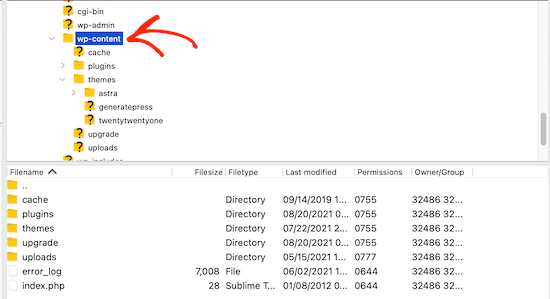
Inuti wp-content mapp kommer du att se en mapp som heter teman. Det är här WordPress lagrar alla teman som din webbplats använder eller har använt tidigare.
Du måste klicka på mappen teman och sedan öppna mappen för det tema du använder.
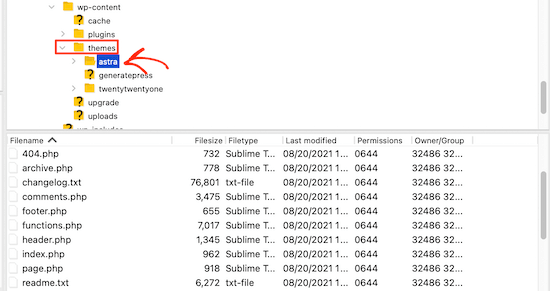
Ladda sedan upp display.css fil som du laddade ner.
Din CSS-fil kommer att ha det namn du valde tidigare.
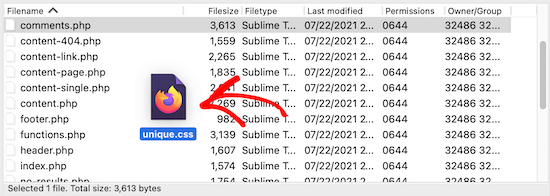
Notera: Om du ändrar WordPress-teman måste du ladda upp CSS-filen till din nya temamapp.
Efter det, navigera till Användare » Din profil.
Sedan kan du välja det nya färgschemat du just skapat.
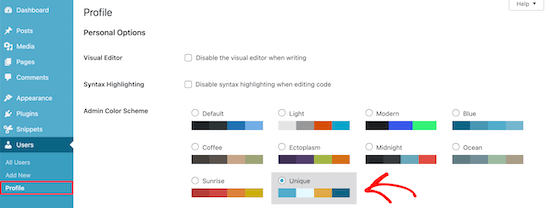
Om du vill använda detta färgschema, se till att klicka på knappen ”Uppdatera profil” längst ner på sidan.
Hur man kontrollerar standardfärgschemat för admin för nya användare
När en ny användare skapar ett konto har de möjlighet att anpassa sitt färgschema. Men du kanske vill styra standardfärgschemat för admin eller förhindra användare från att ändra färgschemat helt och hållet.
Det enklaste sättet att göra detta är att använda gratisplugin Force Admin Color Scheme.
Först måste du installera och aktivera plugin-programmet. För mer information, se vår steg-för-steg-guide om hur man installerar ett WordPress-plugin.
Vid aktivering, navigera till Användare » Profil och välj sedan din administratörsfärg och klicka på kryssrutan ”Tvinga detta adminfärgschema på alla användare”.
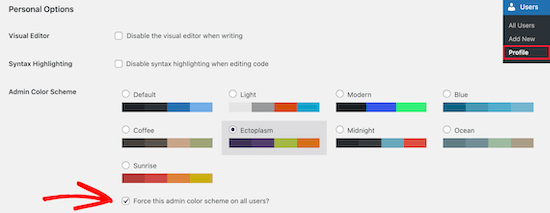
Därefter klickar du på knappen ”Uppdatera profil” längst ned på sidan.
Nu kommer standardfärgschemat för admin att vara detsamma för alla nya och befintliga användare på din webbplats.
Insticksprogrammet inaktiverar också färgschemaväljaren för admin för alla dina användare. De enda användare som kan ändra denna färg är de med administratörsbehörighet.
Vi hoppas att den här artikeln hjälpte dig att lära dig hur du ändrar adminfärgschemat i WordPress.
.