



Vill du ta bort arkivsidor från din WordPress-webbplats?
Arkivsidor, som kategori- eller taggarkiv, grupperar automatiskt dina blogginlägg så att besökarna kan bläddra igenom dem. Även om de kan vara till hjälp för navigering och för att visa upp äldre innehåll, kan det finnas tillfällen då de inte är nödvändiga.
I den här artikeln visar vi dig hur du tar bort arkivsidor i WordPress samtidigt som din webbplats förblir optimerad och användarvänlig.

Vad du bör veta om att ta bort arkivsidor
Har du någonsin lagt märke till sidor på din WordPress-webbplats som listar äldre blogginlägg per månad, kategori eller tagg? Dessa sidor kallas arkivsidor. De grupperar automatiskt dina WordPress-inlägg, vilket kan vara till hjälp för navigeringen.
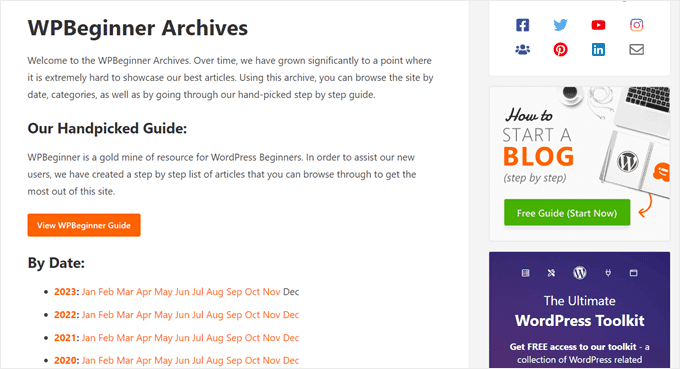
Det kan dock finnas fall där du kan behöva ta bort arkivsidor.
Till exempel kanske dessa sidor skapar problem med duplicerat innehåll. Arkiv visar ofta utdrag av innehåll som redan finns på enskilda WordPress-inlägg, vilket sökmotorer kan flagga som duplicerat innehåll.
Varje typ av arkivsida använder också en annan URL som kan visa liknande innehåll baserat på ett specifikt filter. Detta kan oavsiktligt skapa flera webbadresser vars innehåll överlappar varandra.
Eller så kanske du har en kategori som inte används så mycket eller som inte är meningsfull längre. Om du tar bort den kategorins arkivsida kan du rensa upp på webbplatsen.
Innan du faktiskt tar bort dessa sidor finns det dock några saker du måste veta. Vissa användare kan använda de här sidorna för att upptäcka och bokmärka gamla blogginlägg som de är intresserade av. Om du tar bort dem kan dessa användare få problem med att hitta dessa inlägg igen.
Ur SEO-synpunkt (sökmotoroptimering) kan felaktig radering av arkivsidor skapa brutna länkar. Detta kan frustrera besökare som landar på dessa trasiga sidor och skada din webbplats ranking i sökresultaten.
Även om WordPress inte tillåter dig att direkt ta bort arkivsidor finns det lösningar du kan göra för att hantera dem. I den här steg-för-steg-guiden hjälper vi dig att ta bort arkivsidor utan att skada din WordPress SEO.
Du kan använda dessa snabblänkar för att hoppa till den metod du föredrar:
Metod 1: Noindexera arkivsidor med AIOSEO (rekommenderas)
Den första metoden är den som vi och många SEO-experter rekommenderar mest. Istället för att ta bort arkivsidorna helt är det bättre att noindexera dem från sökmotorer. På så sätt kan användarna fortfarande hitta dessa sidor på din webbplats, men sökmotorerna kommer inte att ta hänsyn till dem.
John Mueller från Google blev faktiskt tillfrågad om detta ämne i en Q & A-session en gång. Här är vad han hade att säga:
Du kan ta bort innehållet i gamla saker om du vill, [eller] du kan flytta dem till ett arkivavsnitt. Du kan göra de gamla sidorna noindex så att folk fortfarande kan gå dit när de besöker din webbplats.
John Mueller, Search Advocate på Google
 John Mueller, Search Advocate på Google
Det enklaste sättet att noindexera arkivsidor är att använda ett WordPress-plugin som All in One SEO (AIOSEO). Den här metoden kräver ingen kod, vilket gör den nybörjarvänlig.
Dessutom får du massor av andra SEO-funktioner som en innehållsoptimerare på sidan, en checklista för SEO-granskning, stöd för schemamarkering och mycket mer.
Först måste du installera AIOSEO-pluginet. Du kan använda premium- eller gratisversionen, eftersom båda innehåller de funktioner som behövs för att noindexera arkivsidor.
För mer information kan du kolla in vår guide om hur du installerar ett WordPress-plugin.
Alternativ 1: Noindexera flera arkivsidor
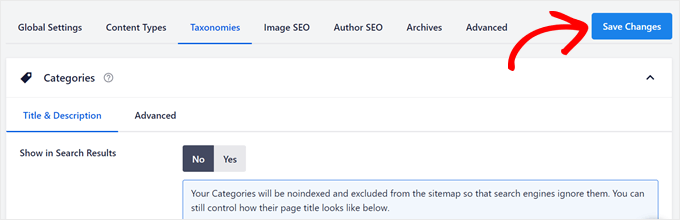
För det här alternativet kan du gå till All in One SEO ” Sökutseende. Navigera sedan till fliken ”Taxonomier”.
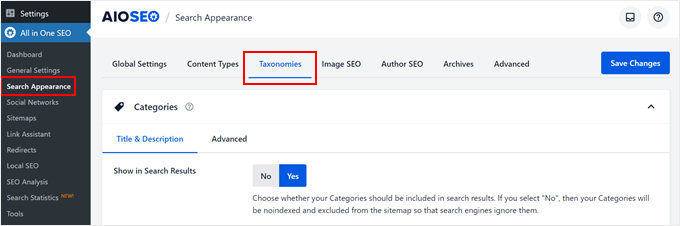
I avsnittet Kategorier går du vidare och klickar på ”Nej” i inställningen ”Visa i sökresultat”.
Du kommer då att se detta meddelande: ”Dina kategorier kommer inte att indexeras och uteslutas från webbplatskartan så att sökmotorer ignorerar dem. Du kan fortfarande styra hur deras sidtitel ska se ut, se nedan.”
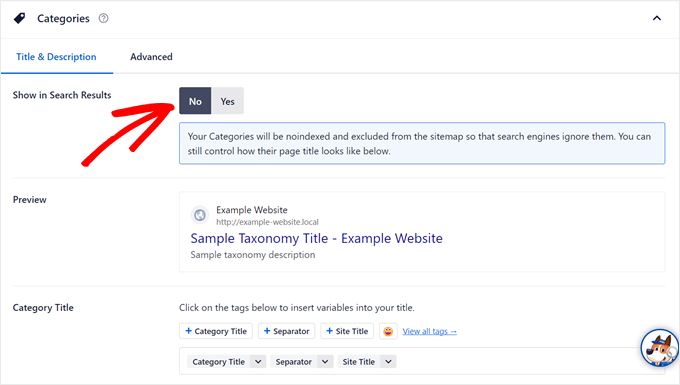
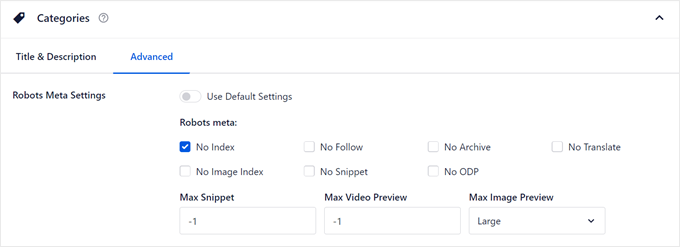
Om du går till fliken ”Avancerat” ser du att standardinställningarna har inaktiverats.
Kryssrutan ”Inget index” borde också ha varit markerad i Robots Metainställningar.
Du kan sedan bläddra ner för att noindexera dina arkivtaggsidor och andra anpassade taxonomier du har.
När du är klar klickar du bara på ”Spara ändringar” längst upp i vänstra hörnet.
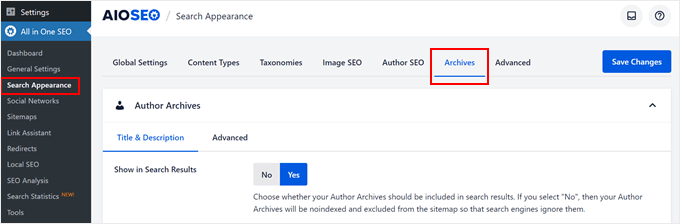
För att noindexera arkivsidor med datum och författare växlar du till fliken ”Arkiv”.
Du kommer att se alternativ för att noindexera författar- och datumsidorna.
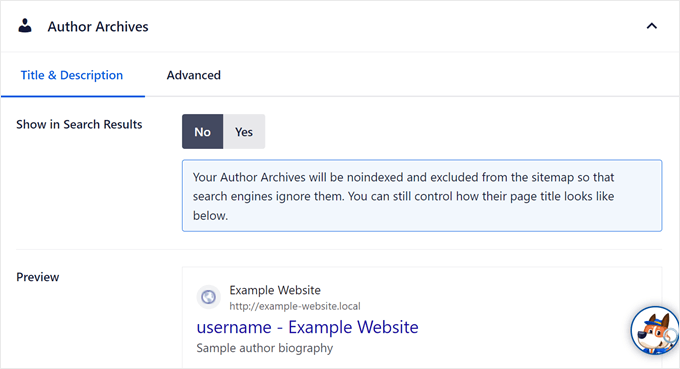
Som tidigare klickar du helt enkelt på ”Nej” i inställningen ”Visa sökresultat” och upprepar samma steg för datumarkivsidan nedan.
Tryck sedan på knappen ”Spara ändringar” högst upp.
Alternativ 2: Noindexera specifika arkivsidor (endast taxonomier)
Det här alternativet är för att noindexera endast specifika arkivsidor. Du kanske till exempel bara har en föråldrad kategorisida som du vill att sökmotorer inte ska inkludera på resultatsidor, men du vill att resten av dina kategorisidor fortfarande ska indexeras.
Vad du behöver göra är att öppna kategori-, tagg- eller anpassad taxonomisida på webbplatsens frontend. Klicka sedan på ”Redigera kategori” i det övre adminfältet, som i skärmdumpen nedan.
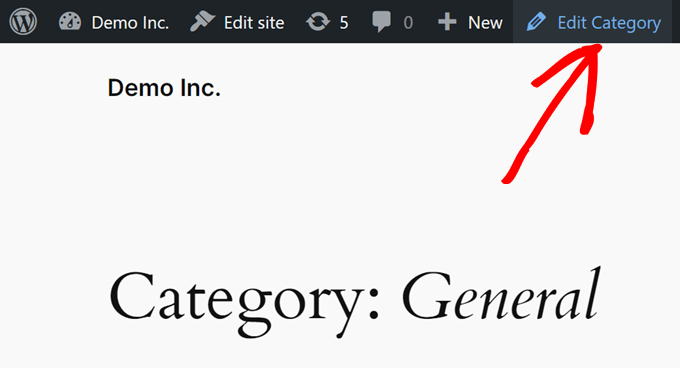
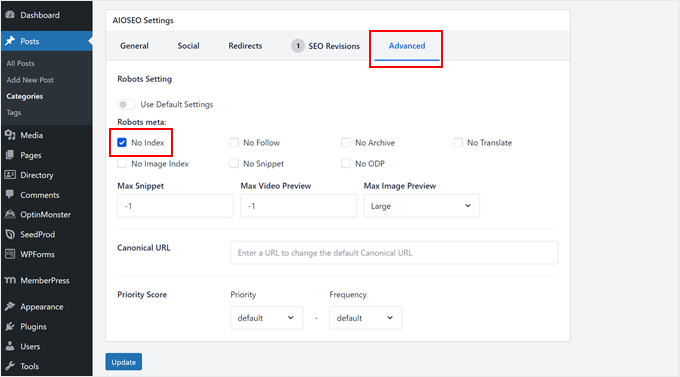
Detta öppnar kategori- eller taggredigeraren. Här bläddrar du bara ner till avsnittet ”AIOSEO-inställningar” och växlar till fliken ”Avancerat”.
I Robots-inställningar inaktiverar du alternativet ”Använd standardinställningar” och markerar rutan ”Inget index”.
Därefter klickar du på ”Uppdatera”
Tyvärr har AIOSEO inte en funktion för att noindexera specifika, icke-taxonomiska arkivsidor ännu. Tack och lov finns det fortfarande ett enkelt sätt att göra det med hjälp av metoden nedan.
Metod 2: Noindex-arkivsidor med kod (för specifika sidor som inte är taxonomisidor)
Om du vill noindexera arkivsidor utan taxonomi måste du lägga till en anpassad kodsnutt på din webbplats, särskilt ditt WordPress-temas functions.php-fil.
Om den här processen låter skrämmande behöver du inte oroa dig. Det säkraste sättet du kan lägga till kod i WordPress är genom att använda WPCode, det bästa kodsnuttspluginet på marknaden.
Detta plugin gör det enkelt att infoga anpassad kod utan att direkt hantera dina temafiler, så det är mindre troligt att du förstör din webbplats. Dessutom kommer din anpassade kod inte att skrivas över när du uppdaterar ditt tema, så din noindex-kod kommer att förbli på plats.
Först måste du installera och aktivera WPCode. Både gratis- och premiumversionerna fungerar bra för denna handledning, även om premiumversionen har ett speciellt läge för att säkert testa din kod innan den går live.
För mer information kan du kolla in vår guide om hur du installerar ett WordPress-plugin.
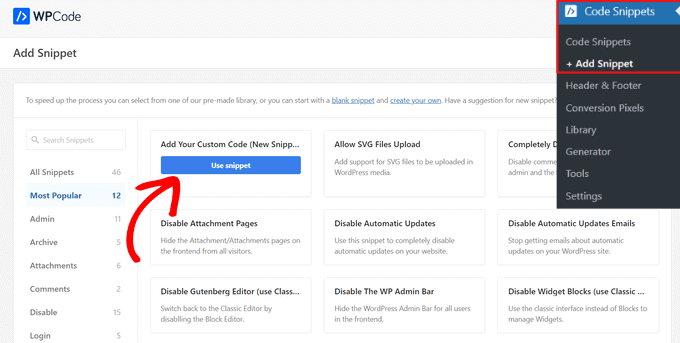
Gå sedan till Code Snippets ” Lägg till snippet. Välj sedan ”Add Your Custom Code (New Snippet)” och klicka på ”Use snippet”
Nu kan du gå vidare och ge ditt nya kodavsnitt ett namn. Det kan vara något så enkelt som ”Noindex Archive Pages”
Se sedan till att kodtypen är ”HTML-snippet”
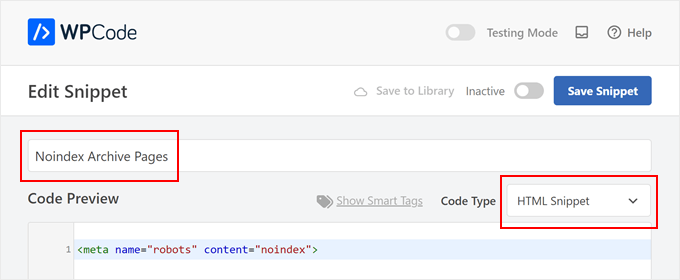
I rutan ”Kodförhandsgranskning” kopierar och klistrar du in följande kod:
Den här koden är en robots-metatagg som är särskilt utformad för att instruera sökmotorer att inte indexera en viss webbsida.
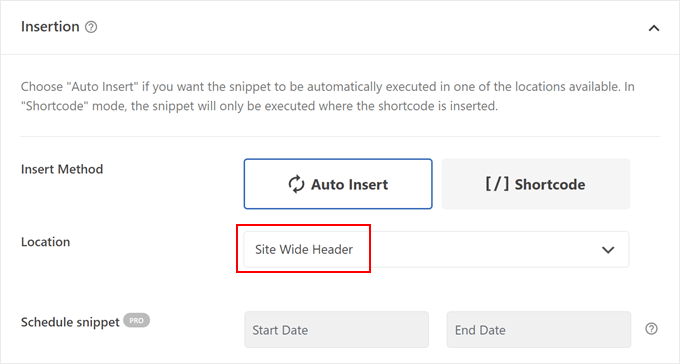
När du är klar bläddrar du ner till avsnittet ”Insertion”.
Se till att infogningsmetoden är ”Auto Insert” och platsen är ”Site Wide Header
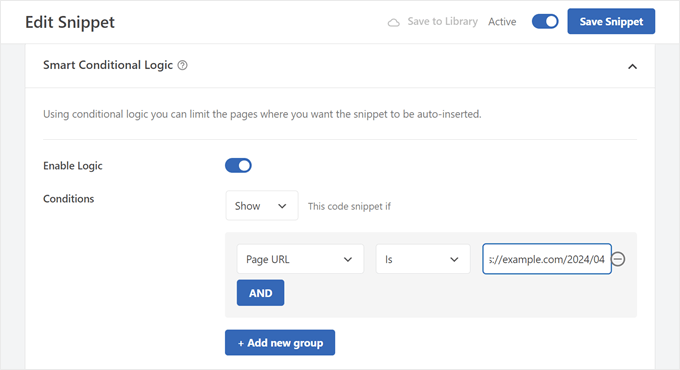
Låt oss flytta ner på sidan igen till avsnittet ”Smart villkorlig logik”.
Vad du vill göra är att aktivera inställningen ”Aktivera logik”.
När det gäller villkoren väljer du Show och väljer ”Page URL” och ”Is Du kan sedan ange webbadressen till den specifika arkivsida som du vill noindexera i det sista fältet.
Klicka gärna på ”AND” för att lägga till fler sidor som ska noindexeras.
När du är klar gör du koden ”Active” och klickar på ”Save Snippet”
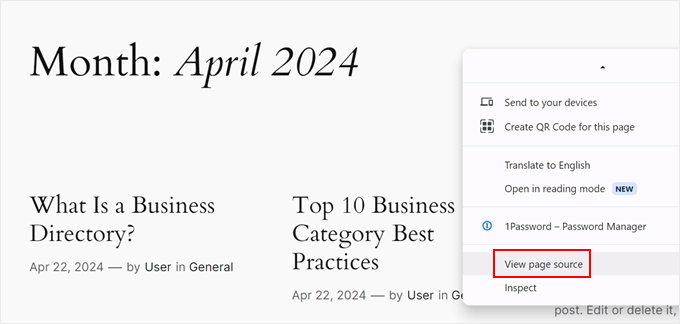
Det är allt. För att se om din sida har blivit noindexerad kan du öppna arkivsidan och visa sidans källa.
Om du använder Chrome måste du högerklicka var som helst på sidan och klicka på ”Visa sidkälla”
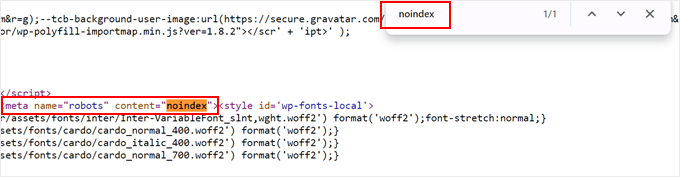
Tryck nu på Control/Command F på tangentbordet för att få upp ett sökfält och skriv in ”noindex” Den bör markera noindex-taggen som du lade till tidigare.
Om den finns mellan ...-taggarna har du lagt till koden på rätt sätt.
Metod 3: Omdirigera arkivsidor för att undvika trasiga länkar
Låt oss säga att du har bestämt dig för att ta bort vissa arkivsidor från din WordPress-blogg är det bästa tillvägagångssättet. Men du är orolig för brutna länkar eller frustrerade besökare som kanske fortfarande försöker komma åt dem. Detta kan hända om någon har bokmärkt en äldre arkivsida på din webbplats.
Vad du kan göra är att omdirigera arkivsidorna med hjälp av ett omdirigeringsplugin istället. På så sätt kommer besökare som landar på de gamla länkarna inte att se ett felmeddelande.
Obs: Den här metoden kommer att använda AIOSEO Pro eftersom den har funktionen att enkelt omdirigera en sida till en annan på din webbplats.
Först måste du installera och aktivera AIOSEO på WordPress. Du kan läsa vår guide om hur du installerar ett WordPress-plugin för mer instruktioner.
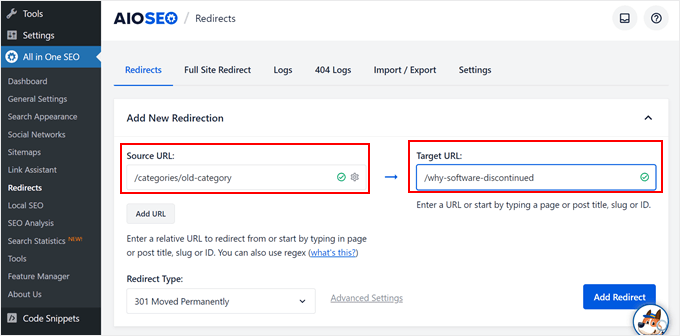
Gå sedan till All in One SEO ” Omdirigeringar.
På fliken ”Omdirigeringar” anger du käll-URL:en (din arkivsida) och mål-URL:en (den sida du vill omdirigera användarna till).
Vi rekommenderar att du väljer en sida som stämmer överens med vad besökarna kan leta efter när de landar på den gamla arkivsidan.
Säg till exempel att du har en webbplats för programvarugranskning och vill omdirigera ett kategoriarkiv för en avvecklad plattform. En bra mål-URL kan vara ett nyligen skrivet inlägg där du förklarar varför programvaran inte längre är tillgänglig.
På så sätt får besökarna användbar information även om den ursprungliga arkivsidan är borta.
Alternativt kan du omdirigera användaren till hemsidan.
Nedan väljer du en ”Omdirigeringstyp” Du kan använda ”301 Moved Permanently” om du vill att målsidan ska vara den nya permanenta hemsidan för besökare som tidigare gick till arkivsidan.
Klicka sedan på ”Lägg till omdirigering”
Gå nu vidare och öppna din gamla arkivsida. Om du landar på målsidans URL betyder det att omdirigeringen är framgångsrik.
För mer information, kolla in vår nybörjarguide för att skapa 301-omdirigeringar i WordPress.
Metod 4: Ta bort arkivsidor med ett plugin (för webbplatser som inte är bloggar)
Din WordPress-webbplats kanske inte har någon blogg och arkivsidor tillför inget värde till din webbplats. Om så är fallet är den här metoden något för dig.
Du måste installera insticksprogrammet Smart Archive Page Remove, som gör det enkelt att ta bort arkivsidorna från din WordPress-webbplats.
Installera och aktivera först WordPress-pluginet i ditt adminområde. Gå sedan till Inställningar ” Arkivsidor.
Välj sedan vilka arkivsidor du vill ta bort och klicka på växlingsknapparna. När du är klar klickar du bara på ”Spara ändringar”
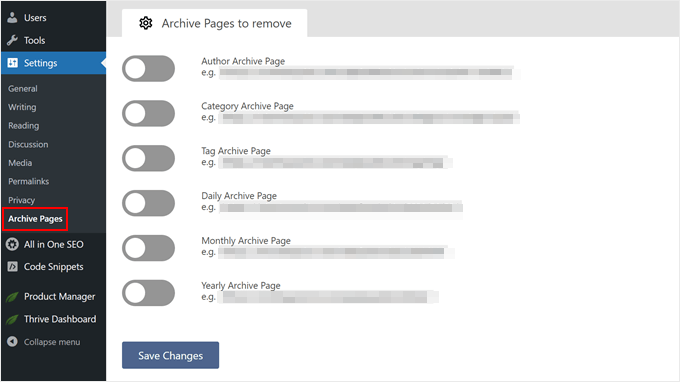
När du går till din arkivsida bör du se ett 404-fel som säger att sidan inte hittades.
Alternativ: Skapa anpassade arkivsidor
Istället för att helt ta bort arkivsidor kan du överväga att skapa anpassade arkivsidor. Det ger dig mer kontroll över hur sidorna ser ut och fungerar, vilket ger en bättre användarupplevelse för besökarna.
Om din arkivsida är lätt att navigera kommer användarna att tycka att den är användbar och stanna längre på din webbplats. I sin tur kan du öka dina sidvisningar och minska din avvisningsfrekvens, och sökmotorer kommer att se detta som ett tecken på att användarna gillar din webbplats.
Det enklaste sättet att skapa en anpassad arkivsida är med SeedProd. Denna drag-och-släpp-sidbyggare har massor av mallar och byggstenar för att designa en användarvänlig arkivsida som människor tycker är användbar.
Här är några tips för att förbättra dina arkivsidor:
- Inkludera ett anpassat sökformulär för att hjälpa användare att filtrera genom innehållslistan.
- Visa upp ditt mest populära innehåll från arkivet för att hålla besökarna engagerade.
- Om du har specifika anpassade inläggstyper (som recept) kan du försöka skapa och organisera arkivsidor för dessa inlägg för enklare navigering.
- Visa dina arkivsidor i sidofältet eller navigeringsmenyn så att användarna enkelt kan komma åt dem vid behov.