


Säkerhetskopiering är det viktigaste säkerhetssteget och är ofta det mest försummade av webbplatsägare.
Att manuellt säkerhetskopiera en WordPress-databas är ett snabbt och enkelt sätt att ladda ner all din WordPress-data. Det är inte en komplett WordPress-webbplatsbackup, men det är praktiskt för att återställa en WordPress-webbplats.
I den här artikeln kommer vi att visa dig hur du säkerhetskopierar en WordPress-databas manuellt.
Här är en snabb översikt över de ämnen vi kommer att ta upp i den här handledningen:
- När och varför göra en säkerhetskopia av WordPress-databas manuellt?
- Göra en WordPress-databassäkerhetskopiering med hjälp av ett plugin
- Säkerhetskopiera WordPress-databas manuellt med phpMyAdmin
- Skapa en manuell WordPress-databassäkerhetskopiering från cPanel
- Återställa en WordPress-databassäkerhetskopiering
- Konfigurera ett korrekt automatiserat säkerhetskopieringssystem för framtiden
När och varför göra en säkerhetskopia av WordPress-databas manuellt?
Du bör alltid installera och ställa in en WordPress backup system för din webbplats. Detta gör att du kan återställa din webbplats om något skulle gå fel.
Det finns flera situationer då du kan behöva säkerhetskopiera en databas manuellt.
Du kan till exempel göra några stora förändringar i din WordPress webbplats och bara för att vara på den säkra sidan vill du ha en databassäkerhetskopiering.
Om du har tillgång till administratörsområdet för din webbplats kan du använda ett plugin för att göra en databassäkerhetskopiering på begäran (vi kommer att visa dig hur och vilket plugin du ska använda senare i den här artikeln).
Å andra sidan, i vissa fall kanske du inte har tillgång till administratörsområdet för din WordPress-webbplats.
Detta kan till exempel hända när din WordPress-webbplatsen är hackad eller otillgänglig på grund av en WordPress-fel.
Det är då du behöver göra en helt manuell säkerhetskopia med hjälp av ett databashanteringsverktyg (vi kommer att visa dig hur du gör det också).
En manuell databassäkerhetskopiering är exakt samma sak som en databassäkerhetskopiering skapad av ett plugin.
Med det sagt, låt oss ta en titt på hur man enkelt gör en WordPress-databas backup manuellt.
1. Göra en WordPress-databassäkerhetskopiering med hjälp av en plugin
Den här metoden är enklare och rekommenderad, men den fungerar bara om du har tillgång till administratörsområdet för din WordPress-webbplats.
Först måste du installera och aktivera Dupliceringsapparat plugin. För mer information, se vår handledning om hur man installerar ett WordPress-plugin.
Notera: Det finns även en gratis version av Duplicator, som kan användas för att skapa säkerhetskopior av databas. Vi rekommenderar att du uppgraderar till den betalda versionen eftersom den erbjuder fler funktioner.
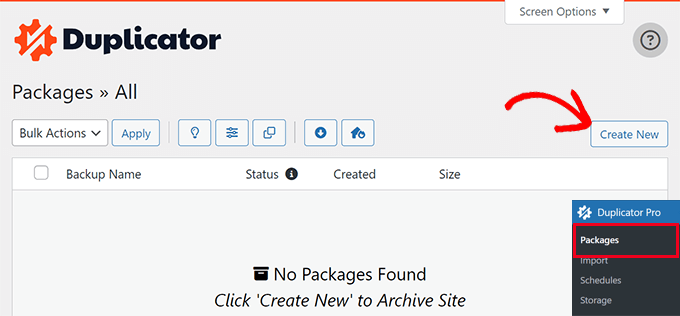
Vid aktivering måste du gå till Duplicator Pro » Paket sida och klicka på knappen ”Skapa ny”.
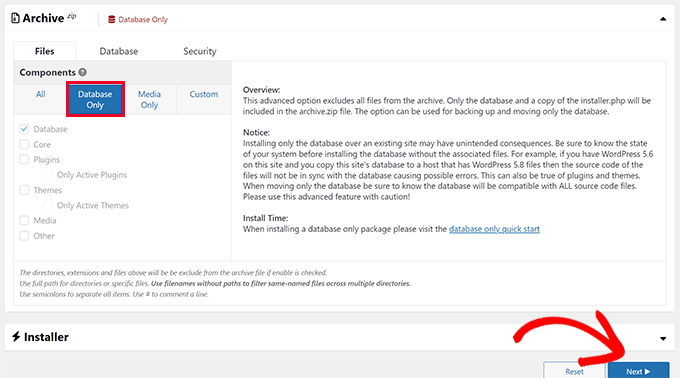
På nästa skärm låter Duplicator dig välja vad du vill inkludera i säkerhetskopian.
Välj ”Endast databas” och klicka sedan på knappen ”Nästa”.
Duplicator kommer nu att skanna din WordPress-webbplats och databas.
Efter det kommer den att visa dig skanningsresultaten. Det kan finnas ett meddelande bredvid Databas-avsnittet som informerar dig om att du skapar ett endast databaspaket.
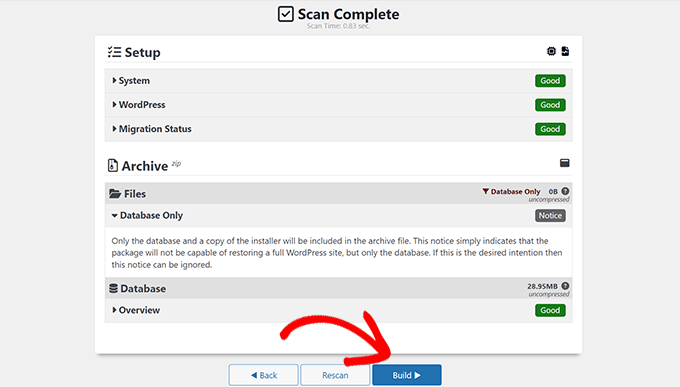
Klicka på ”Bygg”-knappen för att fortsätta.
Duplicator kommer nu att förbereda din databassäkerhetskopiering i bakgrunden och visa dig framstegen.
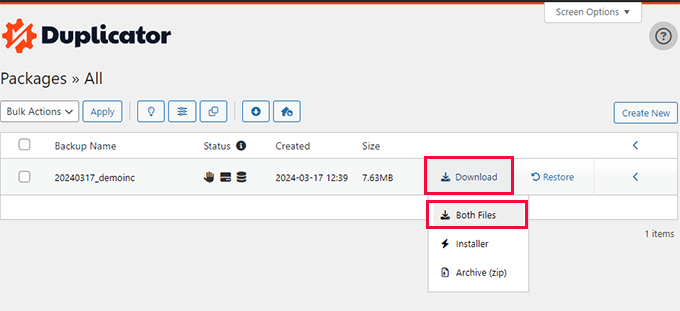
När du är klar kommer du att kunna ladda ner säkerhetskopiorna. Vi rekommenderar att du laddar ner både arkiv- och installationsfiler. Detta gör att du lättare kan återställa din webbplats.
2. Säkerhetskopiera WordPress-databas manuellt med phpMyAdmin
För denna metod kommer vi att använda phpMyAdmin. Det är en öppen källkodsprogramvara som låter dig hantera din MySQL-databas med hjälp av ett webbaserat gränssnitt.
phpMyAdmin kommer förinstallerat på de flesta WordPress värd leverantörer.
För den här artikelns skull kommer vi att visa dig skärmdumpar från Bluehost. Den grundläggande proceduren är dock densamma för de flesta värdleverantörer.
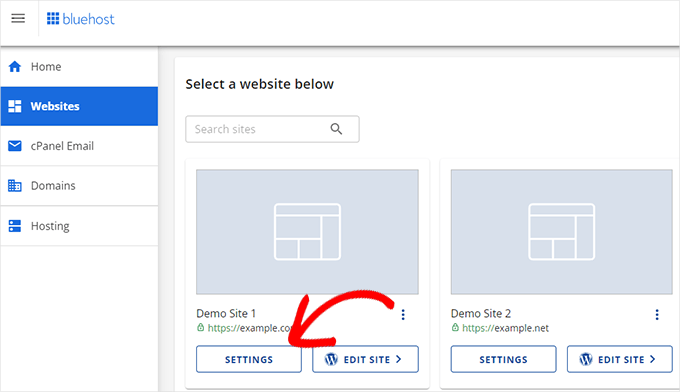
Först måste du logga in på din WordPress-värdkontrollpanel och klicka på knappen ”Inställningar” under din webbplats.
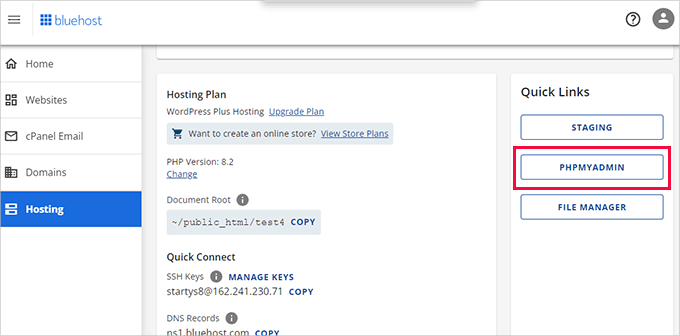
Under dina webbplatsinställningar, scrolla ned till avsnittet Snabblänkar.
Klicka sedan på knappen ’phpMyAdmin’ för att fortsätta.
Detta kommer att starta phpMyAdmin-appen i en ny webbläsarflik.
Härifrån klickar du för att välja din WordPress-databas från den vänstra kolumnen och klickar sedan på knappen ”Exportera” högst upp.
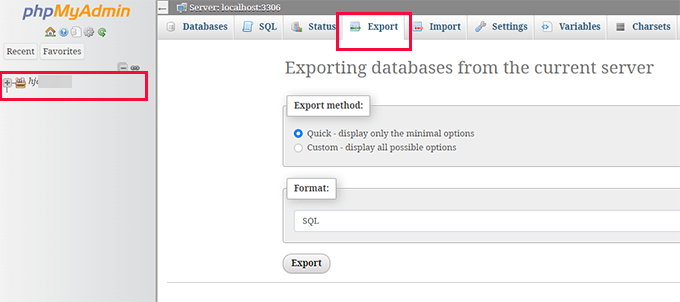
Du kommer att bli ombedd att välja exportmetoden.
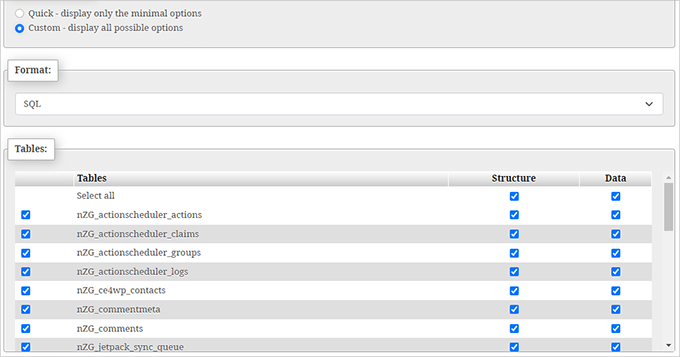
Därefter måste du välja ”Anpassad”, eftersom det ger dig fler alternativ att utforska.
När du väljer alternativet Anpassat kommer det att visa alla dina tabeller i din WordPress-databas som valda.
Ibland, WordPress plugins lägga till sina egna tabeller i din databas. Om det finns några tabeller som du vill utesluta från export kan du avmarkera dem. Om du är osäker är det bättre att hålla alla valda.
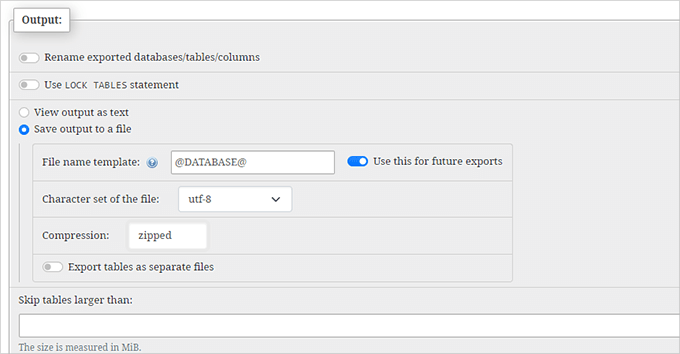
Du måste nu scrolla ner till avsnittet ’Utdata’.
Som standard kommer phpMyAdmin att visa dig utdata från exportprocessen som text.
Du måste ändra det genom att välja alternativet ”Spara utdata till en fil”.
För komprimering måste du välja alternativet zippad eller gzippad.
Nu måste du scrolla ner till botten av sidan och klicka på ”Go”-knappen. phpMyAdmin kommer nu att skicka databasexporten som en zip- eller gzip-fil.
Det är allt. Du har framgångsrikt gjort en manuell WordPress-databassäkerhetskopiering.
3. Skapa en manuell WordPress-databassäkerhetskopiering från cPanel
Mest bra WordPress-värdföretag erbjuder även enkla sätt att ladda ner säkerhetskopior på begäran. Så här gör du en manuell WordPress-databassäkerhetskopiering från din värdpanel.
Värdleverantörer gillar Bluehost, SiteGroundoch HostGator alla har liknande alternativ.
För den här handledningens skull kommer vi att visa dig skärmdumpar av Bluehost. Den grundläggande proceduren är dock ganska lika för andra värdar.
Logga först in på instrumentpanelen för ditt värdkonto och klicka på knappen ”Inställningar” under din webbplats.
På nästa skärm måste du byta till fliken ”Avancerat”.
Härifrån scrollar du helt enkelt ner till cPanel-sektionen och klickar på knappen ”Hantera”.
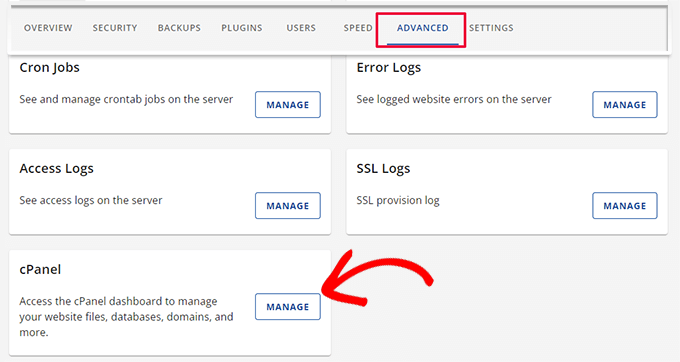
Detta kommer att starta cPanel-gränssnittet i en ny webbläsarflik.
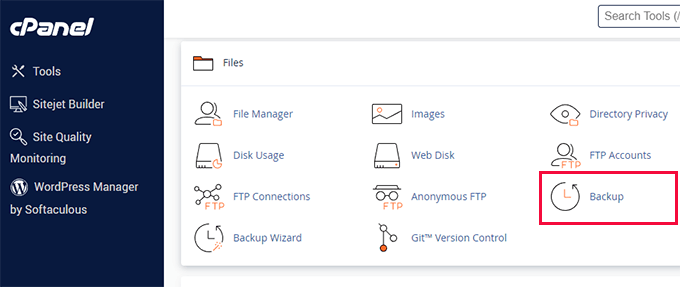
Härifrån scrollar du bara ned till filsektionen och klickar på knappen ”Säkerhetskopiera”.
På sidan för säkerhetskopior, rulla ner till avsnittet för partiella säkerhetskopior.
Härifrån måste du klicka på ditt databasnamn för att ladda ner din databassäkerhetskopieringsfil.
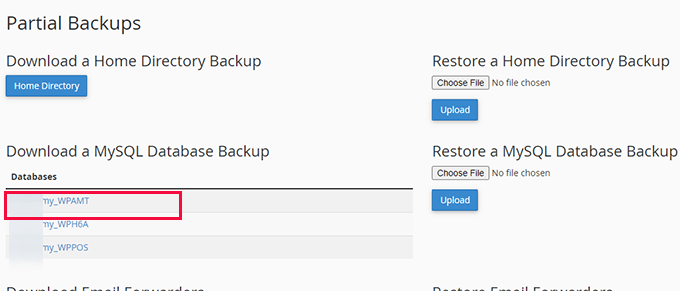
Du kan också ladda ner säkerhetskopian av dina WordPress-filer från den här sidan om du behöver.
Återställa en WordPress-databassäkerhetskopiering
När du har laddat ner WordPress-databasbackupen kan du fortsätta att fixa din hackade WordPress-webbplats eller göra andra ändringar du behöver.
I många fall behöver du förmodligen inte återställa din webbplats från säkerhetskopian.
Men om du gör det har vi en detaljerad steg-för-steg-guide återställa WordPress från backup. Den täcker alla vanliga WordPress-säkerhetskopieringsalternativ inklusive återställning från en databassäkerhetskopiering.
Konfigurera ett korrekt automatiserat säkerhetskopieringssystem för framtiden
Du kan göra WordPress-databasbackuper manuellt, men tänk på att detta inte är ett alternativ till en rätt backuplösning för din WordPress-webbplats.
Det finns situationer när du kanske inte har tillgång till din WordPress-databas. Detta kan till exempel hända om ditt webbhotell stänger av ditt konto eller förlorar din webbplatsdata.
Ett annat möjligt scenario är när någon hackare injicerar skadlig kod i din WordPress-databas. Att rensa en infekterad databas kommer att vara mycket svårare.
Det är därför vi föreslår att du använder ett korrekt backup-plugin för att lagra dina WordPress-databassäkerhetskopior i molnet automatiskt.
Vi rekommenderar att du använder Dupliceringsapparat. Den skapar och lagrar automatiskt dina säkerhetskopior på en molnlagringstjänst som Google Drive, Dropbox, OneDrive och mer.