



Vill du använda Git och integrera GitHub med din WordPress-webbplats?
Git och GitHub är viktiga verktyg för utvecklare som vill hålla reda på ändringar i koden, hantera olika kodningsprojekt och arbeta med ett team på samma kod. Du kan också återställa en stabil version av din kod om något skulle gå fel under utvecklingsprocessen.
I den här artikeln förklarar vi allt om hur du använder Git med WordPress.
Här är en översikt över allt vi kommer att ta upp i den här guiden. Du kan klicka på länkarna nedan för att hoppa vidare till valfritt avsnitt:
Vad är Git?
Git, en förkortning för Global Information Tracker, är ett distribuerat versionshanteringssystem som hjälper till att spåra ändringar i olika datafiler eller kodningsprojekt. Dessa projekt lagras i vad som kallas ett repository (eller repo), vilket i huvudsak är den överordnade mappen som Git använder för att lagra alla filer.
Git används främst av utvecklare som arbetar med olika uppgifter inom programvaruutveckling. Med Git kan flera personer helt enkelt göra en klon av huvudarkivet som innehåller den ursprungliga koden.
De kan sedan göra ändringar på sin egen dator utan att behöva komma åt eller redigera huvudarkivet. När de har gjort sina ändringar och är redo att skicka in dem kommer många användare att ladda upp dem till en tjänst som GitHub som hjälper till att organisera teamens olika arkiv.
Git vs GitHub – Vad är skillnaden?
När man diskuterar git är en av de mest ställda frågorna vad som är skillnaden mellan Git och GitHub.
Ofta tror nybörjare och nya webbplatsägare att Git och GitHub är samma sak. Det finns dock en skillnad mellan de två.
Git är det faktiska versionskontrollsystemet som låter dig spåra ändringar i din kod och skapa och sortera den i något som kallas repositories. GitHub är alltså en webbhotellplattform för att lagra Git-repositorier för enkel åtkomst för teamet.
Du kan använda Git självständigt och hålla allt organiserat på en lokal maskin, men du kan inte använda GitHub utan Git.
Förutom det finns det många andra Git-värdplattformar, till exempel Launchpad, Assembla och Bitbucket. Men den mest populära är GitHub, som erbjuder ytterligare funktioner ovanpå Git.
GitHub är mer lämpligt för företag och fjärrteam som har flera personer som arbetar med samma projekt. Det användarvänliga gränssnittet och de kraftfulla funktionerna gör det till ett utmärkt verktyg för samarbete.
Dessutom lagrar det allt i molnet så att du inte behöver oroa dig för att förlora dina data om din lokala maskin skadas eller stjäls.
Med detta sagt, låt oss se några situationer där du skulle vilja använda Git och GitHub för WordPress-utveckling.
Hur man använder Git och GitHub för WordPress-utveckling
De 2 främsta anledningarna till att använda Git och GitHub är för WordPress tema- och plugin-utveckling.
Om du till exempel skapar ett nytt tema eller använder ett specialbyggt tema för din webbplats, är GitHub perfekt för att hantera kodbasen för ditt projekt.
Du kan helt enkelt hämta temaförvaret från GitHub, göra ändringar och sedan testa temat på en lokal server. När ändringarna har gjorts kan du skicka det uppdaterade repot till GitHub och sedan tillämpa ändringar i temat på din live WordPress-webbplats.
Om du är en WordPress-utvecklare som skapar plugins kan du på samma sätt använda GitHub för att hantera kodbasen.
Det är också bra för open source-projekt där alla är välkomna att bidra till utvecklingen av ett WordPress-plugin. Du kan till exempel hämta plugin-filerna från GitHub för att åtgärda buggar eller arbeta med att förbättra en funktion.
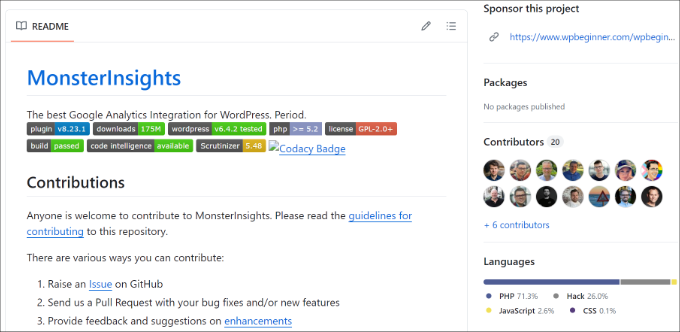
Bortsett från det kan du använda GitHub och Git för att ladda ner och installera WordPress-plugins och teman på din live-webbplats. Även om GitHub tillåter fillagring och nedladdning, är det inte konfigurerat för att användas som fillagring på samma sätt som Dropbox eller Google Drive är.
Låt oss nu se hur du kan använda både Git och GitHub för WordPress-utveckling. I den här guiden visar vi hur du gör ändringar i en lokal plugin-fil och laddar upp den till GitHub.
Konfigurera en lokal WordPress-miljö för Git
Innan du använder Git och GitHub är det en bra idé att skapa en lokal WordPress-miljö. Det är här du kan arbeta med ditt projekt, göra ändringar på en WordPress-webbplats, prova din nya kod och testa plugin- och temautveckling.
Genom att ha en lokal miljö säkerställer du att din live-webbplats inte påverkas av ändringarna förrän du distribuerar dem. Om något skulle gå fel kan du göra ändringar och felsöka koden på din lokala webbplats.
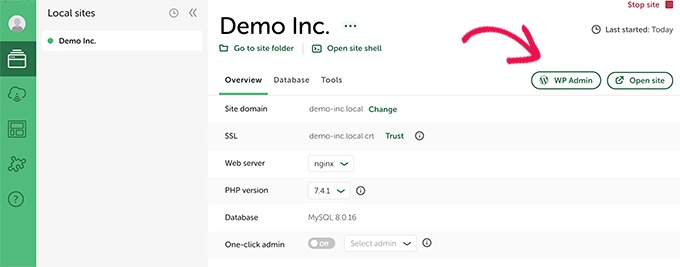
För att komma igång kan du använda lokal webbprogramvara som låter dig vara värd för lokala webbplatser på din dator istället för en staging- eller live-server.
Programvaror som Local WP (tidigare känt som Local by Flywheel), MAMP, XAMPP och WampServer är till exempel utmärkta för att skapa lokala miljöer. De är gratis att använda och mycket enkla att konfigurera.
Du kan lära dig mer genom att följa våra guider om hur du installerar WordPress på en Windows-dator och hur du installerar WordPress lokalt på en Mac.
Installera Git lokalt och skapa ett repository
När din lokala miljö är klar är nästa steg att ladda ner och installera Git på din dator.
Men innan du gör det är det viktigt att kontrollera om Git redan är installerat på din maskin eller inte. Det beror på att de senaste macOS- och Linux-enheterna har Git förinstallerat.
För att börja, ange helt enkelt kommandot git -version i ”Terminal” på vilken Mac- eller Linux-maskin som helst. På en Windows-enhet kan du öppna kommandotolken och skriva in kommandot git version.
Om Git är förinstallerat bör du se Gits versionsnummer. Om det inte redan är installerat kommer du inte att se något eller få ett okänt kommandofel. Detta innebär att du måste installera Git på din maskin.
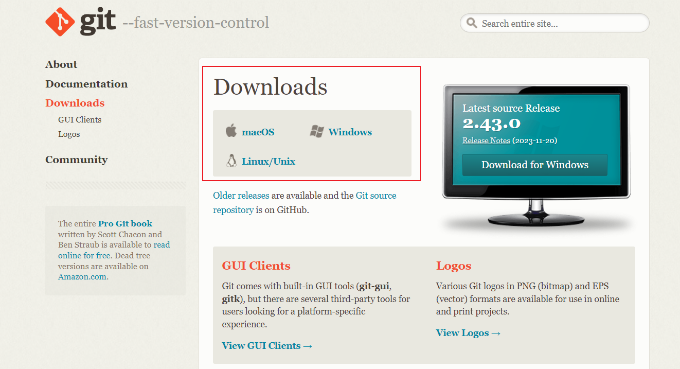
Först måste du besöka Gits webbplats och gå till avsnittet ”Nedladdningar”.
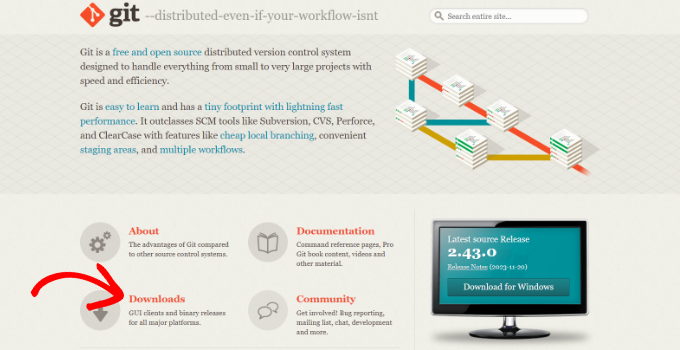
På nästa skärm hittar du länkar för Mac, Windows och Linux/Unix.
Gå vidare och klicka på länken för din enhets operativsystem för att ladda ner Git.
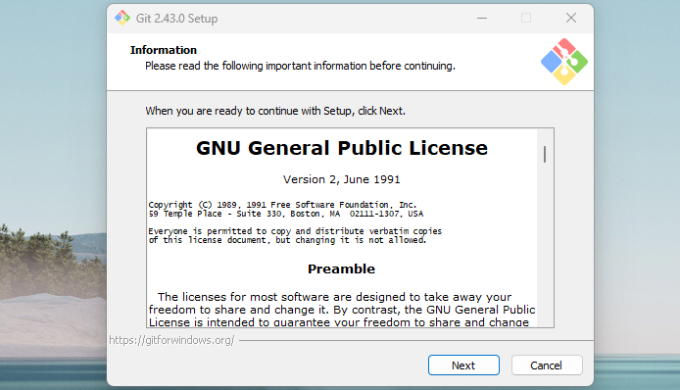
När du har laddat ner Git från webbplatsen kan du starta installationsguiden.
Klicka sedan på knappen ”Nästa” och följ instruktionerna på skärmen för att slutföra installationen.
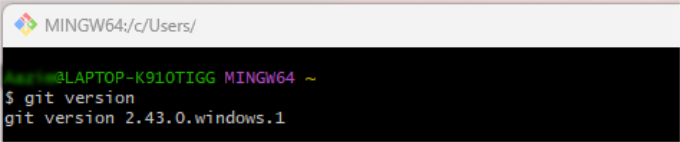
När installationen är klar kan du starta Git.
Efter det skriver du helt enkelt git version för att verifiera att programvaran är korrekt installerad.
Nu när Git är redo att användas på ditt system är nästa steg att skapa ett lokalt Git-arkiv där du kan göra ändringar i dina WordPress-webbplatsfiler innan du skickar dem till GitHub.
Börja med att navigera till de lokala webbplatsfilerna på din dator. Leta upp mappen ”wp-content” och gå sedan till mappen ”plugins”. Högerklicka nu var som helst i mappen och klicka på alternativet ”Open Git Bash Here”.
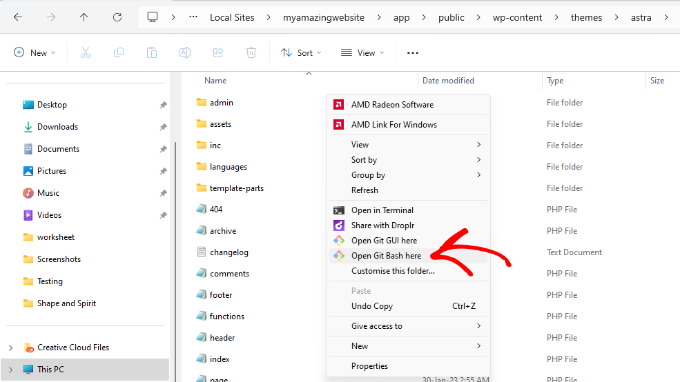
Detta kommer att öppna Git-programvaran på din dator.
Härifrån skriver du helt enkelt följande kommando och trycker på Enter- eller Return-tangenten på tangentbordet.

Efter det måste du skriva följande kommando för att genomföra filändringar.
När det är gjort trycker du på Enter eller Return.
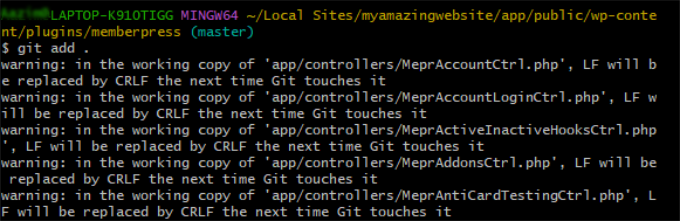
Därefter kan du lägga till ett meddelande i ditt repo genom att skriva följande kommando.
git commit -m "meddelande"
Glöm inte att ersätta meddelandet med vilken text du vill. Det här är ett sätt att lämna anteckningar om de specifika ändringar du har gjort i repot.
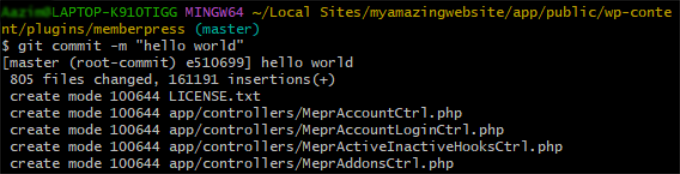
När det är gjort trycker du helt enkelt på Enter- eller Return-knappen på tangentbordet.
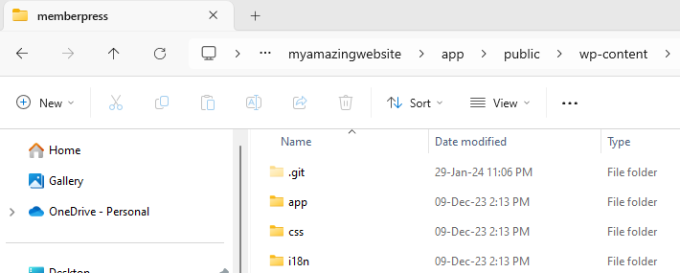
Du bör nu se en dold ’.git’-mapp i dina lokala WordPress-temafiler.
Skapa GitHub Repository och Commit Changes
Därefter kan du gå till GitHubs webbplats och registrera dig för ett kostnadsfritt konto.
Till att börja med anger du bara din e-postadress och klickar på knappen ”Registrera dig för GitHub”.

På nästa skärm måste du ange detaljer för att skapa ett nytt konto.
Till exempel, skapa ett lösenord, ange ett användarnamn och kontrollera dina e-postpreferenser.
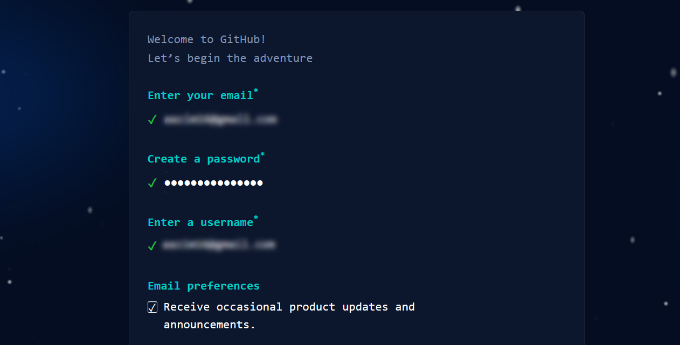
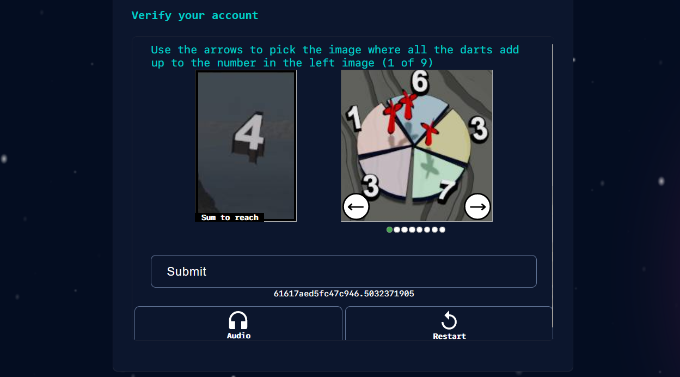
Om du rullar ner kommer GitHub att be dig att lösa ett pussel för att verifiera ditt konto.
Det liknar att ha reCAPTCHA på din webbplats.
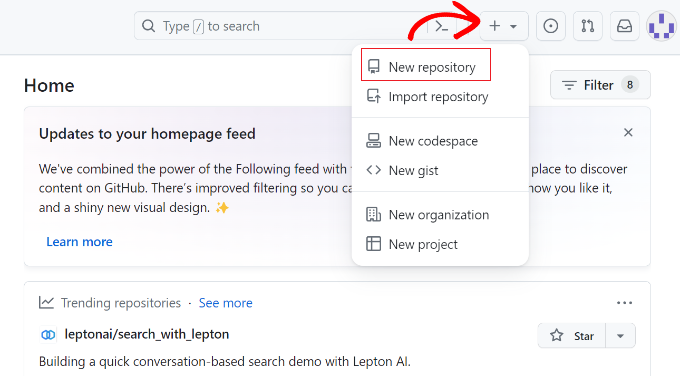
När ditt konto är klart kommer du att se GitHubs instrumentpanel.
Gå vidare och klicka på ’ ’ -tecknet högst upp och välj alternativet ”Nytt arkiv”.
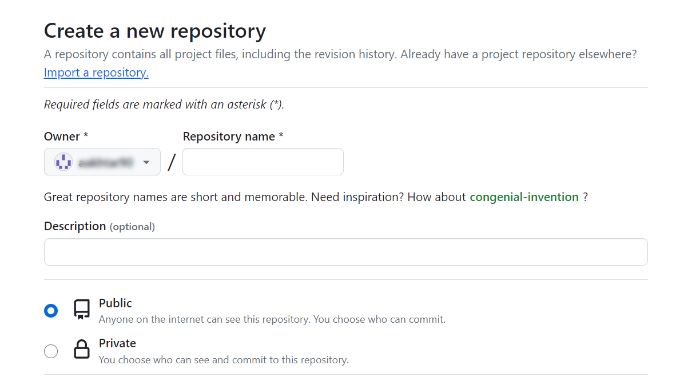
Efter det kan du ange ett namn för ditt arkiv.
Det finns också alternativ för att lägga till en beskrivning och göra förvaret offentligt eller hålla det privat.
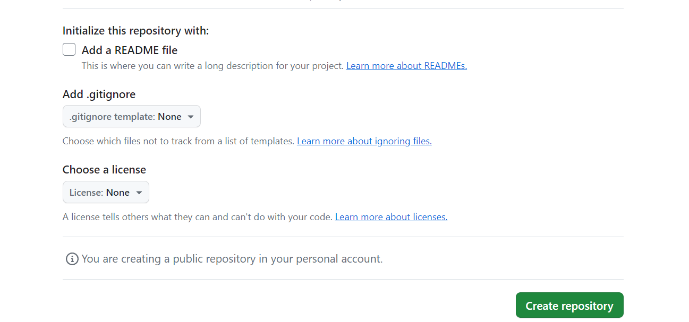
Om du bläddrar nedåt ser du fler alternativ, som att lägga till en README-fil och välja en licens.
När du har angett alla uppgifter klickar du på knappen ”Create repository”.
När du har skapat förvaret måste du kopiera dess URL.
Du hittar länken under avsnittet Quick Setup.
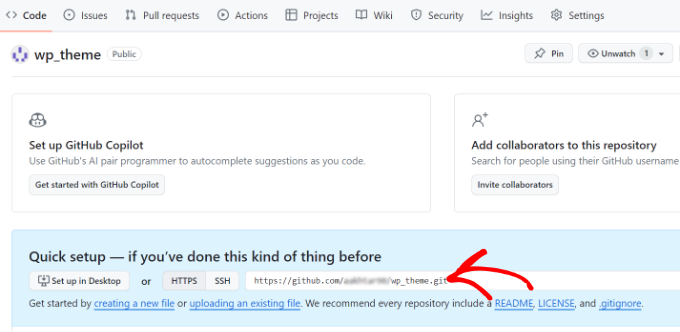
Därefter måste du öppna Git Bash på din dator.
Här skriver du bara in följande kommando och trycker på Enter eller Return.
git remote add origin URL
Glöm inte att ersätta URL:en med länken till ditt repository.

Efter det kan du skriva följande kommando.
Detta kommer att skicka det lokala förvaret till fjärrförvaret på GitHub.
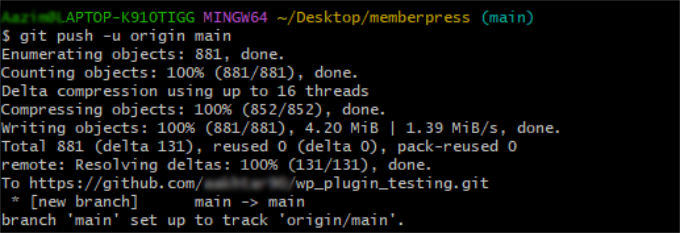
Därefter kan du bli ombedd att ansluta ditt GitHub-konto om det inte redan är anslutet till Git. Logga bara in på ditt konto och ge Git tillstånd att ansluta.
Nu kan du öppna GitHub-arkivet och se de lokala filerna som du just redigerade.
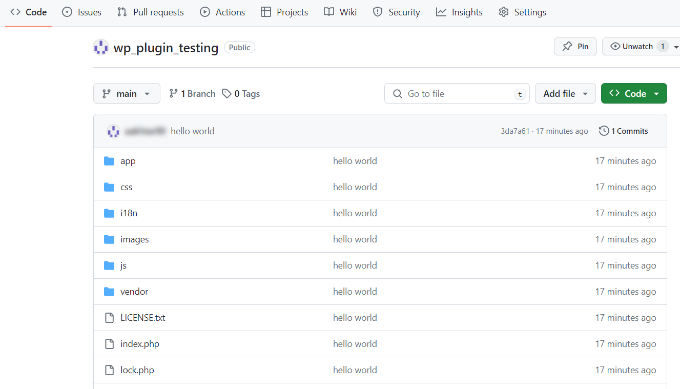
När du har skickat de lokala filerna till GitHub kan andra användare redigera filen och göra ytterligare ändringar i pluginet eller temat.
Om du behöver hämta dessa uppdateringar från ett GitHub-arkiv för din lokala webbplatsinstallation, måste du öppna plugin-mappen på din dator, högerklicka var som helst och öppna Git Bash.
Därefter kan du skriva följande kommando och trycka på Enter- eller Return-tangenten.
Glöm inte att ersätta URL:en med länken till GitHub-arkivet.
Du kan nu upprepa dessa steg för att starta WordPress-utveckling med hjälp av Git och GitHub.
När du har gjort ändringarna i de lokala filerna är nästa steg att skicka dem till live-webbplatsen.
Distribuera teman och plugins från GitHub till en live WordPress-webbplats
När du är klar med att utveckla ett WordPress-plugin eller -tema är det sista steget att distribuera det på din live-webbplats.
Nu kan du använda Git och köra olika kommandon för att pusha dina ändringar till WordPress-webbplatsen. Det finns dock ett enklare sätt genom att använda ett WordPress Github-plugin som WP Pusher.
Först måste du besöka WP Pusher-webbplatsen och klicka på knappen ”Download”.
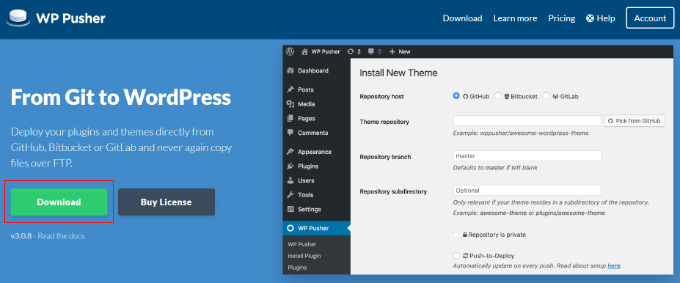
Därefter laddar du ner WP Pusher-plugin-filerna och sparar dem på din dator.
Därefter går du vidare och installerar och aktiverar WP Pusher-pluginet. Om du behöver hjälp kan du läsa vår guide om hur du installerar ett WordPress-plugin.
Efter aktiveringen kan du gå till WP Pus her från WordPress-panelen och växla till fliken ”GitHub”.
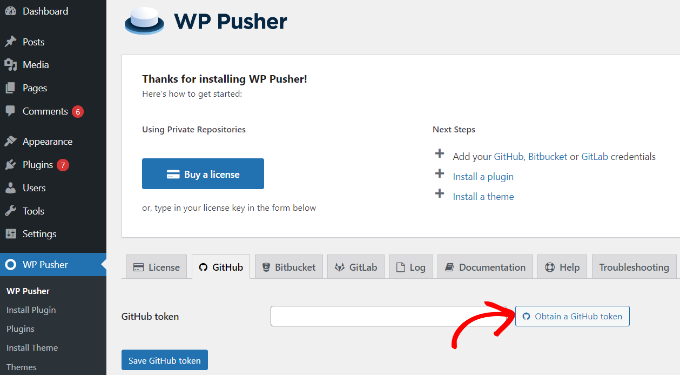
Därefter öppnas ett nytt popup-fönster som ber dig att tillåta WP Pusher att ansluta till ditt GitHub-konto.
Klicka bara på knappen ”Authorize wppusher” för att fortsätta.
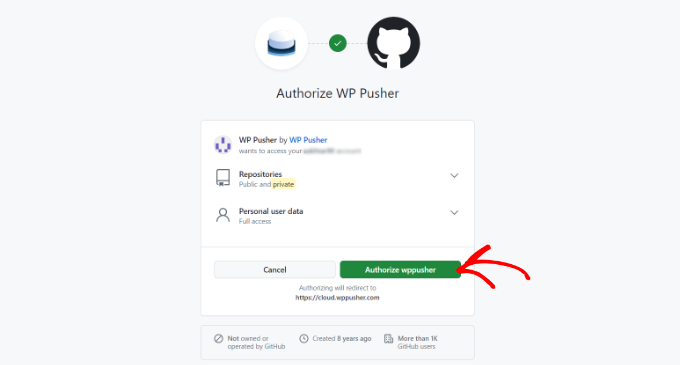
Härifrån måste du logga in på ditt GitHub-konto.
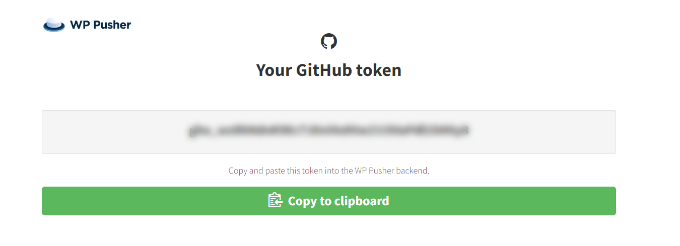
När det är gjort kopierar du helt enkelt GitHub-token på nästa skärm.
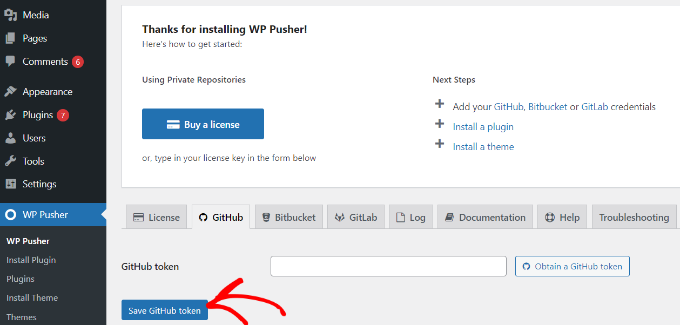
Gå nu till WP Pusher GitHub-inställningar och ange sedan tokenkoden.
Glöm inte att klicka på knappen ”Save GitHub token”.
När GitHub är anslutet kan du installera alla teman eller plugins som du har laddat upp till GitHub från arkivet på din live WordPress-webbplats.
Gå till exempel till WP Pusher ” Installera plugin i WordPress adminpanel och ange plugin-repository-URL:en.
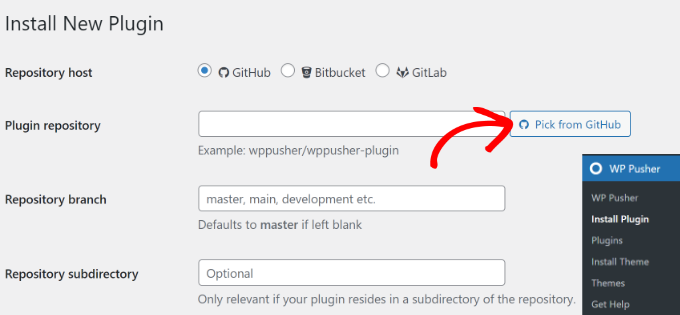
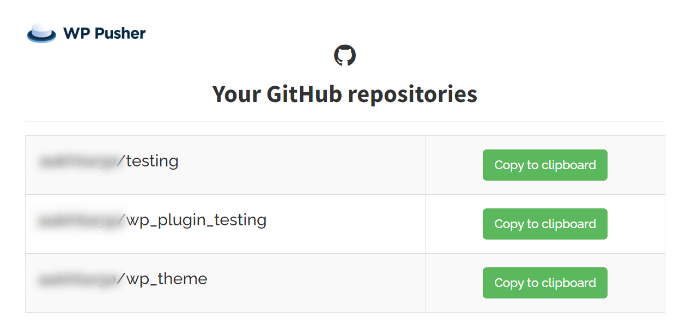
Eller så kan du klicka på knappen ”Välj från GitHub”, så öppnas ett nytt popup-fönster.
Härifrån kopierar du helt enkelt länken till ditt plugin-repository.
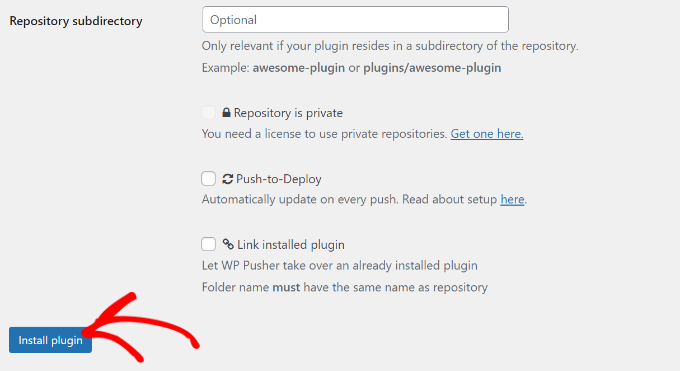
När du har angett GitHub repo-URL:en kan du ange andra detaljer som repository branch och subdirectory.
Därefter måste du bläddra ner och klicka på knappen ”Installera plugin” längst ner.
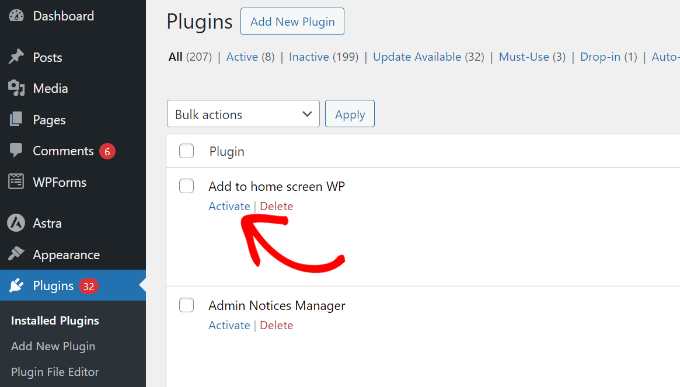
När pluginet har installerats måste du aktivera det.
För att göra det går du helt enkelt till Plugins ” Installerade plugins och navigerar till det plugin du just installerade. Härifrån kan du klicka på knappen ”Aktivera”.
Du kan nu börja använda det installerade insticksprogrammet på din webbplats.
På samma sätt kan du gå till Install Theme under WP Pusher i din WordPress-instrumentpanel för att konfigurera ett anpassat tema som du har utvecklat med samma process.
Installera WordPress-plugins och teman från GitHub
Förutom att integrera WordPress med Git och GitHub för utveckling, kan du också få plugin- och temafiler som inte längre är tillgängliga i WordPress.org-biblioteket.
WordPress-utvecklare skapar vanligtvis GitHub-repositorier för sina plugins och teman. Du kan ofta enkelt hitta dem på GitHub om de inte är tillgängliga i WordPress plugin- och temabibliotek.
Öppna helt enkelt GitHub och sök efter det plugin eller tema som du vill installera. Därefter kan du klicka på knappen ”Code” och välja alternativet ”Download ZIP”.
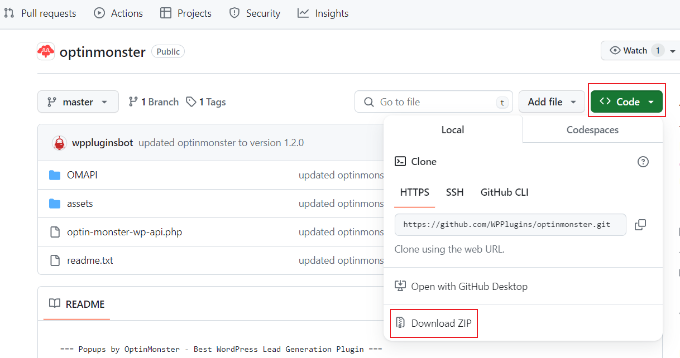
På så sätt kan du ladda ner plugin-filerna och installera dem på din webbplats.
För mer information, se vår guide om hur du installerar WordPress-plugins och teman från GitHub.
Viktiga Git- och GitHub-termer som du bör känna till
Du kommer att stöta på olika Git- och GitHub-terminologier när du börjar använda dem för WordPress-utveckling och andra ändamål. För att hjälpa dig, här är några viktiga termer du bör känna till:
- Grenar – En gren är som ett parallellt arkiv som du kan skapa. Den låter dig göra ändringar och arbeta fritt utan att påverka huvudgrenen eller störa live-versionen.
- Sammanfoga – När du vill ta ändringar från en gren och tillämpa dem på en annan gren kallas denna process sammanfogning. Grenarna måste dock vara i samma förvar eller från en gaffel.
- Pull – Det hänvisar till att hämta ändringar och slå samman dem. Låt oss säga att någon gjorde ändringar i en fil i förvaret. Du kan dra dessa ändringar till din lokala miljö för att se till att dina filer är uppdaterade.
- Pull Requests (PR) – Enpull request är när en användare skickar in föreslagna ändringar till ett repository, och det accepteras eller avvisas av en annan repository-samarbetare.
- Fork – En fork är en personlig kopia av en annan användares repository som du har på ditt konto. Du kan göra ändringar i ett projekt fritt med hjälp av en fork utan att påverka det ursprungliga repositoryt.
- Commit – En commit är en individuell ändring av en fil i repository. När du gör en commit skapar Git ett unikt ID som hjälper dig att hålla reda på specifika ändringar. Det registrerar också vem som gjorde ändringarna och när de gjordes.
- Push – Pushing innebär att du skickar dina ändringar till ett fjärrförvar på GitHub. Om du till exempel gör ändringar i en fil lokalt kan du pusha dem så att andra också kan komma åt dem.