



Vill du skapa din egen anpassade korta URL för din blogg?
Anpassade korta webbadresser är ofta korta webbadresser med varumärken som är lätta att komma ihåg och dela. Vi använder till exempel wpbeg.in för våra anpassade korta webbadresser.
I den här artikeln kommer vi att visa dig hur du enkelt skapar dina egna anpassade korta webbadresser för din blogg.
Varför använda en anpassad kort webbadress i WordPress?
Du kanske har märkt hur populära webbplatser som The New York Times, Twitter, Facebook och TechCrunch använder korta webbadresser med varumärken på sociala medier.
Till exempel använder The New York Times nyti.ms, TechCrunch använder tcrn.ch och WPBeginner använder domännamnet wpbeg.in för kortare anpassade webbadresser.
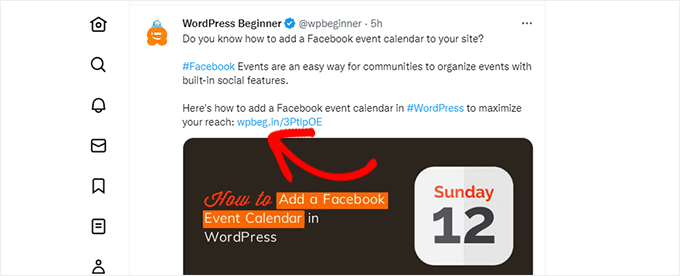
Dessa varumärkesdomännamn kallas domänhack.
De skapas genom att kombinera varumärket och en domän-TLD (toppdomän) att skickligt stava ett varumärke.
Eftersom de flesta webbplatser använder .com som sin primära domän, är valet av ett domänhack ett bra sätt att skapa en kort URL för din WordPress-webbplats. Se vår tips om att välja det bästa domännamnet för din blogg.
Att använda din egen anpassade korta URL förbättrar varumärkeskännedomen bland dina användare. Det låter dig också skapa kortare webbadresser för lätt att dela på sociala plattformar.
Viktigast av allt, du kan enkelt spåra dessa webbadresser för att se hur många klick du fick när du delade en webbadress.
Med det sagt, låt oss se hur du skapar dina egna anpassade korta webbadresser i WordPress.
Notera: Om du bara vill skapa minnesvärda korta webbadresser med din huvuddomän, rekommenderar vi att du använder Pretty Links plugin. Det här är vad populära poddsändare och YouTubers använder för att visa korta länkar i sina videor och poddar.
Steg 1: Köp en kort URL eller kort domännamn
De flesta av oss använder inte en kort URL som vårt primära domännamn. Det betyder att du måste registrera ett nytt domännamn som är mycket kortare än din nuvarande domän.
Till exempel, när vi valde en kortare domän för WPBeginner.com, registrerade vi WPBeg.in. Detta gjorde vår korta URL 6 tecken kortare än vår primära domän.
Det finns många gratis domännamnsgeneratorer som låter dig automatiskt generera förslag på domännamn. Se vår lista över de bästa gratis domännamnsgeneratorerna.
Särskilt, Domainr specialiserar sig på att hjälpa dig hitta korta domäner med hjälp av domänhack.
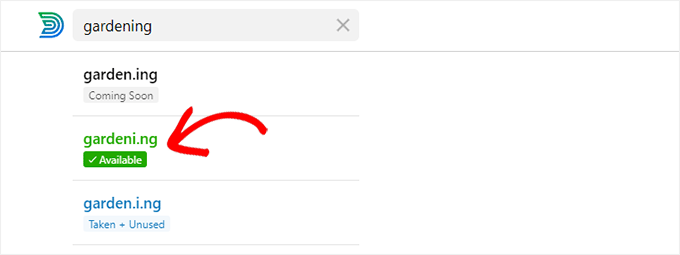
Prova bara olika kombinationer och utforska kreativa sätt att stava ditt varumärke.
När du har hittat ett domännamn som uppfyller dina behov och är tillgängligt kan du registrera det hos någon av de främsta domänregistratorerna.
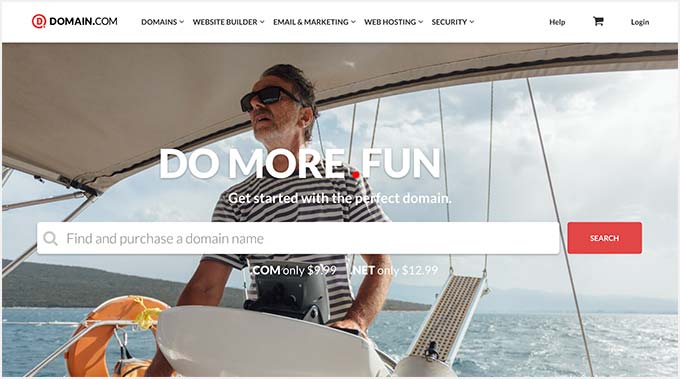
Vi rekommenderar att du använder Domain.com. De är den bästa domänregistratorn på marknaden, och du kan få 25 % rabatt med vår Domain.com kupongkod.
Övrig domänregistratorer som vi rekommenderar inkluderar Nätverkslösningar och Kör pappa.
Kostnaden för domännamnsregistrering beror på vilken TLD du väljer. Landsspecifika toppdomäner kostar lite mer än vissa andra nya toppdomäner.
När du har registrerat ditt domännamn kommer du att kunna hantera det från din domänregistrators kontrollpanel.
Steg 2: Konfigurera din anpassade domän i Bitly
Bitly är en populär URL-förkortningstjänst som låter dig hantera och spåra länkar. Vi använder det för att förkorta våra WordPress-URL:er och hantera dem.
Först måste du skapa en Lite konto. Du behöver åtminstone en grundläggande plan för att använda ditt eget anpassade domännamn för länkförkortning.
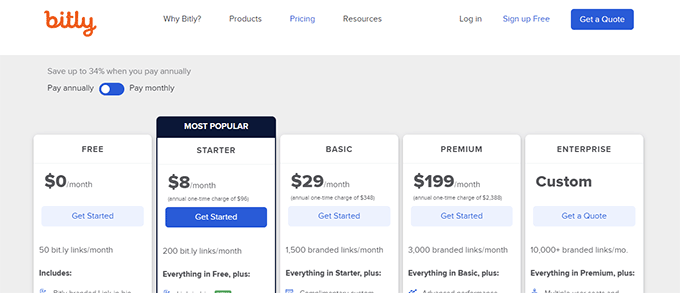
När du har slutfört registreringen kommer du till instrumentpanelen för ditt Bitly-konto.
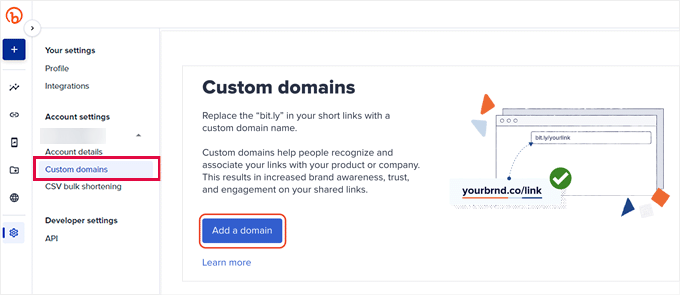
Härifrån måste du klicka på Kontoinställningar » Anpassade domäner menyn och klicka sedan på knappen ”Lägg till en domän”.
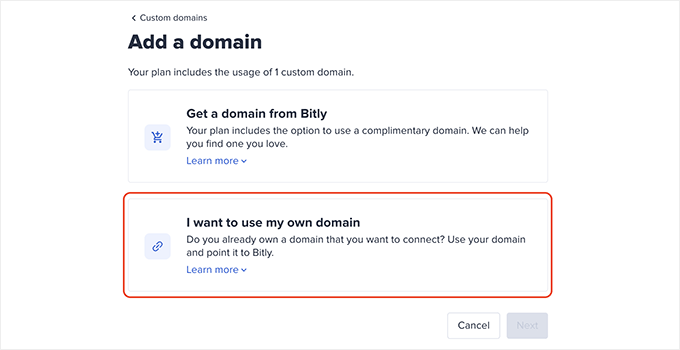
På nästa skärm kommer du att se alternativ för att köpa ett nytt domännamn eller använda ditt eget domännamn.
Gå vidare och klicka på alternativet ”Vi vill använda mitt eget domännamn” för att fortsätta.
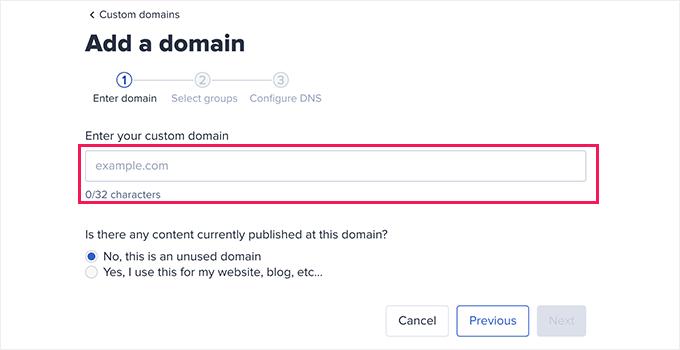
Ange sedan domännamnet du nyligen köpte.
Nedanför måste du välja alternativet ’Nej, detta är ett oanvänt domännamn’ och klicka på ’Nästa’.
Nu kommer du att se alternativet att välja en grupp.
Bitly låter dig organisera dina länkar, domäner och användare i grupper. Detta låter dig begränsa vissa domäner till specifika användare.
Välj ”Alla grupper” för att göra din anpassade domän tillgänglig för alla grupper och klicka på ”Nästa”.
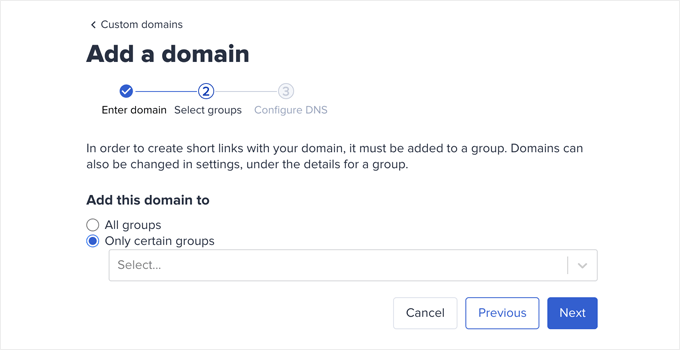
Nu kommer du att bli ombedd att lägga till DNS-poster till ditt varumärkesdomännamn innan du fortsätter.
Du kan lämna det här fönstret öppet och gå vidare till nästa steg.
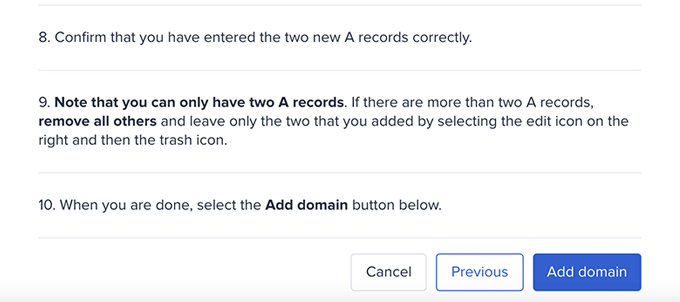
Steg 3: Ställ in DNS A Record för att peka på Bit.ly
För att skapa dina egna anpassade korta webbadresser måste du peka din domän till Bitly-servrar.
För att göra det måste du lägga till DNS-poster till ditt anpassade domännamn. DNS registrerar instruktioner som pekar domännamn till rätt servrar.
Du kan hitta DNS-posterna som du behöver lägga till på Bitly-webbplatsen.
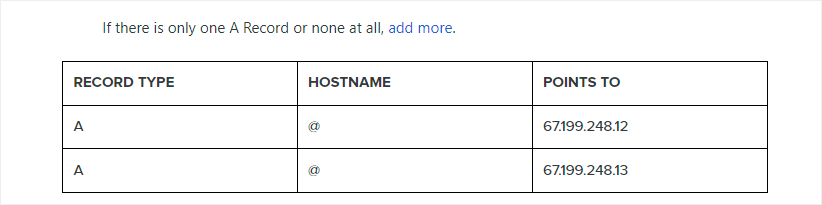
Det finns två typer av DNS-poster som du kan lägga till.
För rotdomännamn (t.ex. wpbeg.in) måste du ange A-poster.
Men om din anpassade domän är en underdomän (t.ex. on.wsj.com), då måste du ange CNAME-posterna.
För att lägga till dessa poster, besök helt enkelt domänhanteringsområdet på din domänregistrators webbplats och leta efter DNS-poster.
Om du tog vårt råd och registrerade din domän hos Domain.com, så hittar du inställningarna för ’DNS & Namnservrar’ i den vänstra kolumnen.
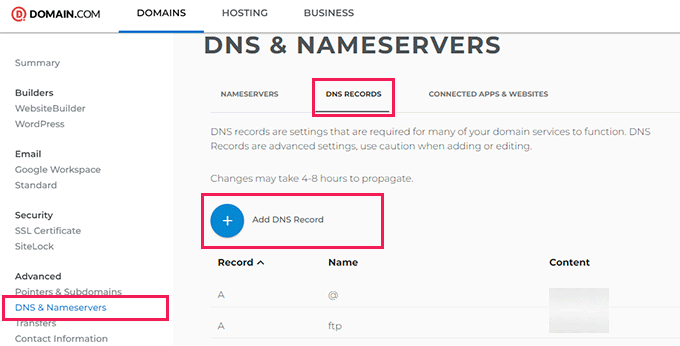
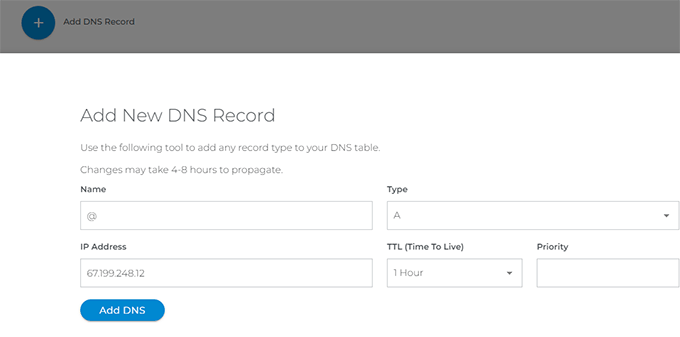
Växla till fliken DNS-poster och klicka sedan på knappen ”Lägg till DNS-post”.
Detta kommer att få upp en popup där du måste ange följande information:
- Värdnamn i fältet Namn
- Välj A som typ
- Kopiera och klistra in Bitly IP-adressen
- Välj 1 timme som TTL
Gå sedan vidare och klicka på knappen ”Lägg till DNS” för att spara dina inställningar.
Om du använder en underdomän, som on.wsj.com, måste du ställa in en CNAME-post och peka den till cname.bitly.com.
Upprepa helt enkelt ovanstående steg för att skapa en ny DNS-post.
Den här gången lägger du till din underdomän under namnet, väljer CNAME som posttyp och lägger till cname.bitly.com under Innehåll eller Värde.
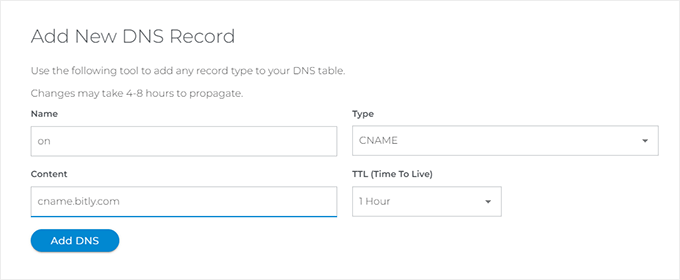
Klicka sedan på knappen ”Lägg till DNS” för att uppdatera dina DNS-poster.
När du har lagt till DNS-poster kan du byta tillbaka till Bitly-webbplatsen och klicka på knappen ”Lägg till domän”.
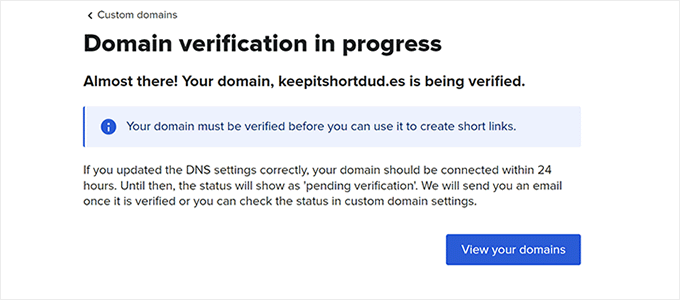
Nu kommer du att se ett meddelande om att dina domäninställningar håller på att verifieras.
Bitly kommer att kontrollera din domän för DNS-poster och om allt ser ok ut kommer du att få ett e-postmeddelande.
Steg 4. Skapa en Bitly-app för att integrera med WordPress
Därefter måste du skapa en Bitly-app.
Oroa dig inte. Du behöver inte skriva någon kod. Istället måste du skapa appen för att generera API-nycklar, som du sedan behöver i nästa steg.
Logga in på ditt Bitly-konto och gå till Inställningar » API sektion.
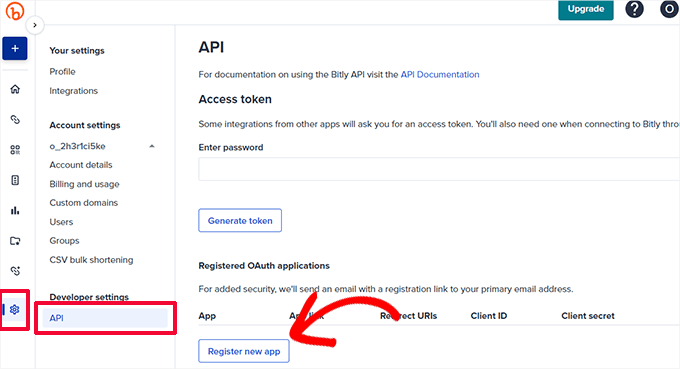
Klicka på knappen ”Registrera ny app” för att fortsätta.
Detta öppnar ett formulär där du måste ange appnamn, länk och omdirigerings-URI.
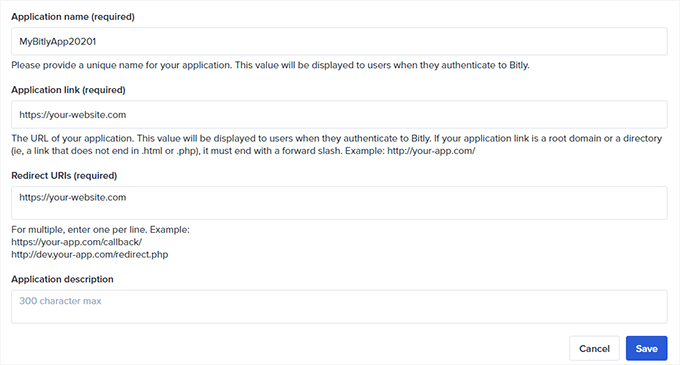
Du kan skapa ett unikt namn för appen och lägga till din webbadress som ”Applikationslänk” och ”Redirect URIs”.
Klicka sedan på knappen ”Spara” för att fortsätta.
Detta tar dig tillbaka till API-sidan, där du måste ange ditt Bitly-kontolösenord och sedan klicka på knappen ’Generera token’.
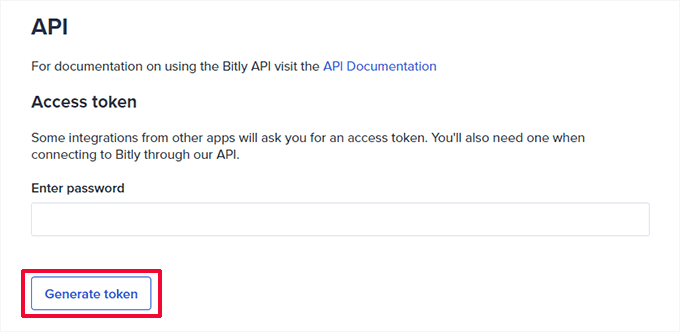
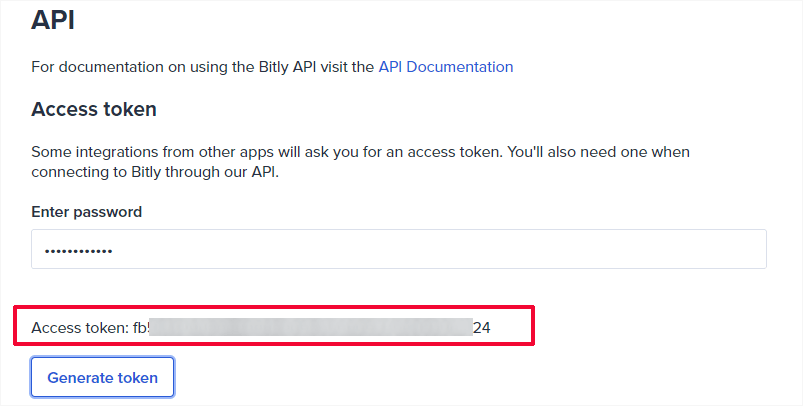
Bitly kommer sedan att skapa en åtkomsttoken åt dig.
Du måste kopiera åtkomsttoken och klistra in den i en textredigerare, eftersom du kommer att behöva den i nästa steg.
Steg 5: Skapa en kort URL på din WordPress-webbplats
Det bästa med att använda Bitly är att du enkelt kan hantera, dela och spåra dina korta webbadresser direkt från din WordPress-webbplats.
Först måste du installera och aktivera Bitly URL Shortener plugin. För mer information, se vår steg-för-steg-guide om hur man installerar ett WordPress-plugin.
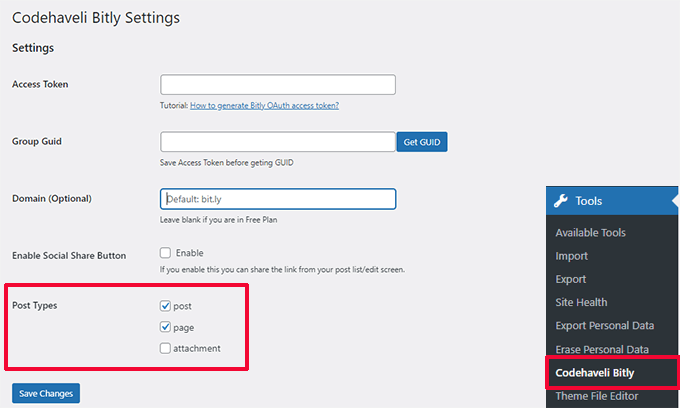
Vid aktivering måste du besöka Verktyg » Codehaveli Bitly sida för att konfigurera plugininställningarna.
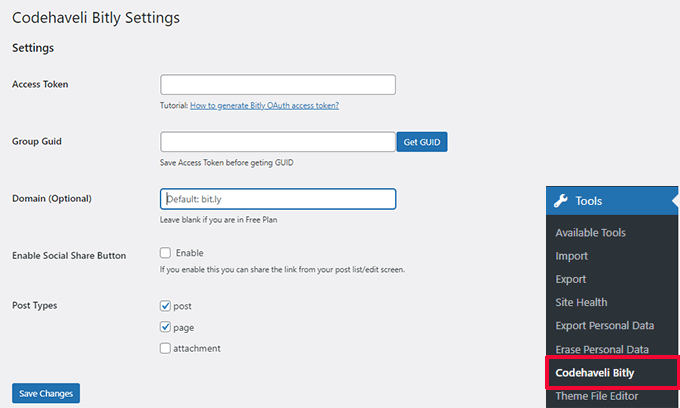
Ange åtkomsttoken du kopierade tidigare och klicka sedan på knappen ”Spara ändringar”.
Detta gör att plugin-programmet kan autentisera ditt konto med Bitly.
Därefter måste du klicka på knappen ”Hämta GUID”. Insticksprogrammet hämtar sedan Group GUID från ditt Bitly-konto.
Efter det kan du ange din korta domän i fältet Domän. Alternativt kan du också slå på social delning funktion.
Slutligen väljer du vilka inläggstyper du vill aktivera. Om du är osäker, kontrollera både inläggs- och sidalternativen.
Glöm inte att klicka på knappen ”Spara ändringar” för att spara dina inställningar.
När du är ansluten kan du välja vilka inläggstyper du vill generera kortlänkar för.
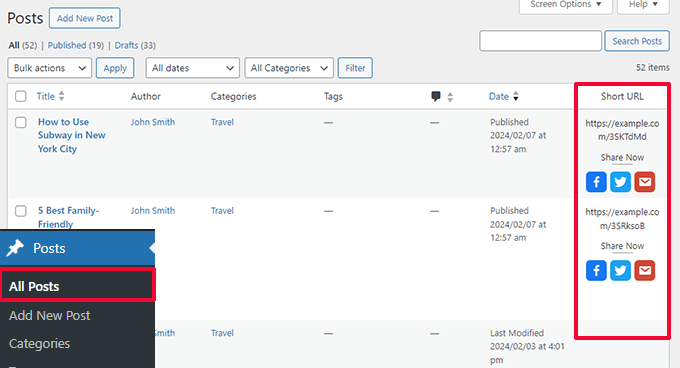
För att skapa en kortlänk kan du gå till Inlägg » Alla inlägg sida.
Där kommer du att se kortlänkarna för dina publicerade inlägg med delningsknappar (om du har aktiverat delningsalternativet).
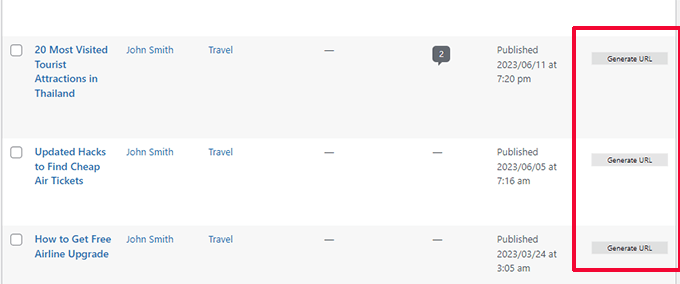
För att bevara API-förfrågningar genererar plugin-programmet inte automatiskt förkortade länkar för alla publicerade inlägg.
Du kan klicka på knappen ”Generera URL” bredvid ett inlägg för att skapa en förkortad URL vid behov.
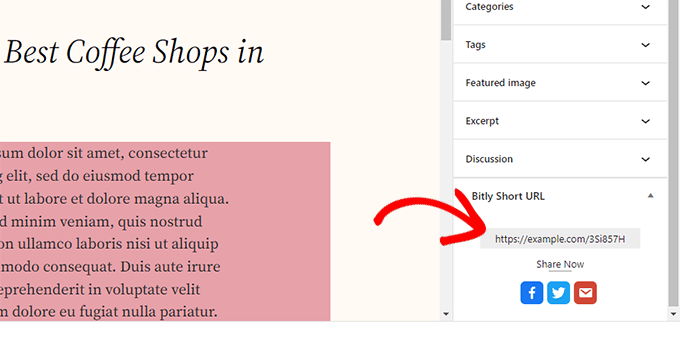
Alternativt kan du också visa, generera och kopiera den förkortade URL:en för ett inlägg genom att redigera det.
Bitly-panelen kommer att finnas längst ner på postpanelen i redigeraren.
Insticksprogrammet har inga länkspårningsfunktioner.
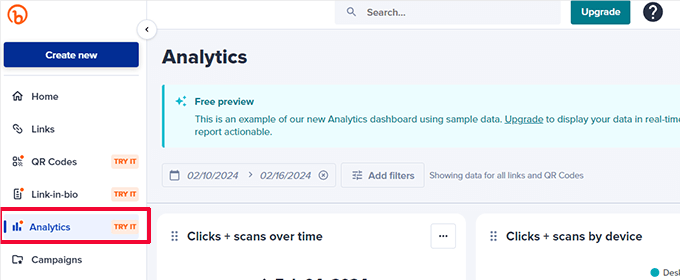
Men om du har en betald Bitly-plan kan du se länkrapporter i din instrumentpanel genom att gå till Analytics.
Vi hoppas att den här artikeln hjälpte dig att lära dig hur du skapar dina egna anpassade korta webbadresser i WordPress.