



Vill du ladda ner WordPress för att skapa din webbplats?
WordPress är ett projekt med öppen källkod och du kan ladda ner det gratis. Även om många webbhotell nu installerar WordPress automatiskt åt dig kan du alltid ladda ner och installera det manuellt på din egen server eller dator.
I den här artikeln visar vi dig hur du laddar ner WordPress gratis och vad du behöver göra härnäst för att få det installerat.
Varför kan WordPress laddas ner gratis?
WordPress är gratis för vem som helst att ladda ner och använda för att bygga alla typer av webbplatser utan några begränsningar. Det beror på att WordPress är ett gemenskapsprojekt med öppen källkod som tiotusentals begåvade människor bidrar till.
Enligt vår rapport om WordPress marknadsandelar använder över 43 % av webbplatserna på internet WordPress.
Det finns ett kärnteam av utvecklare som leder projektutvecklingen, men alla kan bidra med patchar, åtgärda fel, göra funktioner, föreslå funktioner och mycket mer.
Observera: När vi talar om WordPress-projektet med öppen källkod talar vi om det självhostade WordPress.org. Detta skiljer sig från värdestjänsten WordPress.com. För mer information, se vår jämförelse mellan WordPress.com och WordPress.org.
Även om kärnprogramvaran är gratis finns det fortfarande kostnader för att göra en WordPress-webbplats. Kostnaden för en webbplats beror på din budget och dina mål, men den kan vara ganska överkomlig.
De viktigaste kostnaderna är ett domännamn, som är din webbplats adress på internet, och webbplatsvärd, som är den plats där du lagrar webbplatsens filer och databas.
Den goda nyheten är att de flesta webbhotellleverantörer automatiskt installerar WordPress åt dig, och du kommer förmodligen aldrig att behöva ladda ner eller installera det manuellt själv.
Men om du är en mellanliggande eller avancerad användare har du alltid möjlighet att installera WordPress manuellt. Det är praktiskt om du vill göra en anpassad WordPress-installation eller ha WordPress igång på din egen server eller dator.
Med detta sagt, låt oss ta en titt på hur du laddar ner WordPress gratis, tillsammans med vad du behöver göra härnäst. Här är de ämnen som vi kommer att täcka i den här handledningen:
Hur du laddar ner WordPress gratis
Först måste du besöka nedladdningssidan WordPress.org. Den här sidan erbjuder två alternativ:
- Du kan ladda ner WordPress och installera det själv, vilket vi kommer att ta upp i den här artikeln, eller
- Du kan konfigurera WordPress automatiskt hos en webbhotellleverantör.
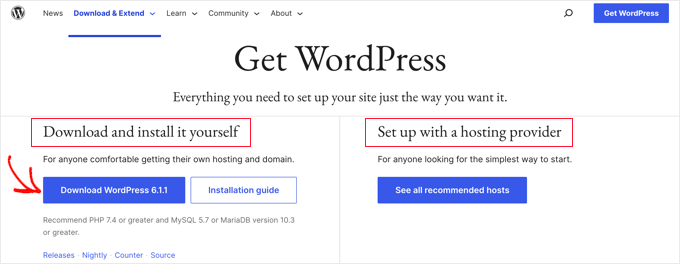
Vi rekommenderar att de flesta användare väljer det andra alternativet. Seriösa hostingleverantörer som Hostinger, Bluehost, Dreamhost eller SiteGround installerar WordPress automatiskt för dig på bara 5 minuter. Om du vill veta hur det fungerar kan du läsa vår fullständiga guide om hur du installerar WordPress.
Men om du är en avancerad eller mellanliggande användare och vill installera WordPress manuellt kan du gå vidare och klicka på knappen ”Ladda ner WordPress”.
Den här knappen visar också vilken version av WordPress du laddar ner. I det här fallet är det WordPress 6.1.1.
När du har laddat ner filen från WordPress.org behöver du bara packa upp den. Detta kommer att skapa en mapp ”wordpress” på din dator som innehåller alla filer du behöver för att skapa en WordPress-webbplats.
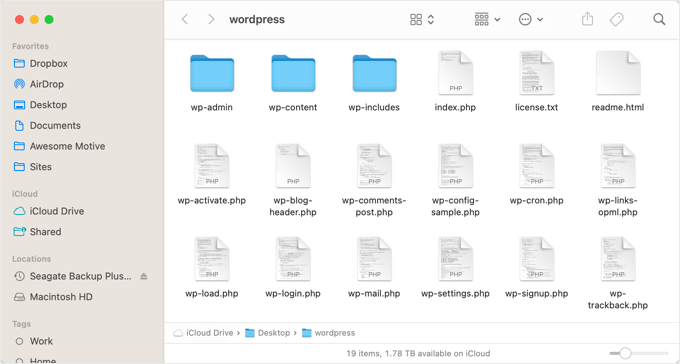
Nu när du har laddat ner WordPress gratis kan du använda den för att installera eller ominstallera WordPress på din server eller skapa en lokal WordPress-installation på din dator.
Hur du installerar eller ominstallerar WordPress manuellt på en webbserver
Att installera WordPress manuellt kräver några extra steg, men kan vara enklare än du tror. Du behöver filerna du laddade ner och en FTP-klient eller en webbaserad filhanterare.
Du kan också använda den här manuella metoden när du uppdaterar WordPress eller avinstallerar och återinstallerar WordPress.
Ladda upp WordPress-filerna till din webbserver
Din första uppgift blir att använda FTP för att ladda upp WordPress-filerna som du har laddat ner till din webbserver. Du kan tänka på FTP som filhantering för internet.
De flesta webbhotell erbjuder en FTP-server och skickar ditt FTP-användarnamn, lösenord och andra uppgifter via e-post när du registrerar dig för ditt WordPress-hotellkonto. Du kan också hitta information om dina ”FTP-konton” i ditt värdkontos cPanel- eller Site Tools-instrumentpanel.
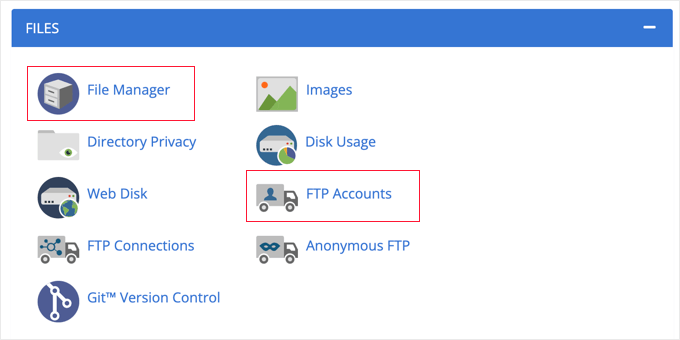
Som ett alternativ till FTP tillhandahåller de flesta webbhotell även en webbläsarbaserad filhanteringsapplikation. Denna kan nås från din kontrollpanel för webbhotell enligt bilden ovan.
Vi kommer att använda FTP-klienten FileZilla eftersom den är gratis och fungerar på Windows och Mac.
Först måste du öppna FileZilla och välja File ” Site Manager i menyn. Därefter ska du klicka på knappen ”Ny webbplats” och ange en titel för din webbplats. När du har gjort det ska du ange inloggningsuppgifter i fälten ”User” och ”Password”.
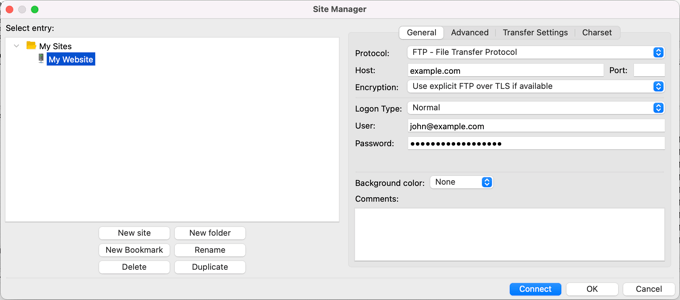
I rullgardinsmenyn Protokoll ska du välja ”SFTP” om din webbhotellleverantör stöder det, annars ska du låta det vara ”FTP”
Därefter skriver du bara ditt domännamn, till exempel ”example.com”, i fältet Värd och väljer ”Normal” som inloggningstyp.
När du har angett dessa uppgifter kan du klicka på knappen Anslut för att fortsätta. FileZilla kommer nu att försöka logga in på din webbplats med hjälp av de autentiseringsuppgifter du angett.
När du är ansluten kommer du att se två kolumner med filer och mappar. I den vänstra kolumnen visas de lokala filerna på din dator. I den högra kolumnen listas fjärrfilerna på din webbplats. Med den här layouten kan du enkelt överföra filer till och från din webbplats.
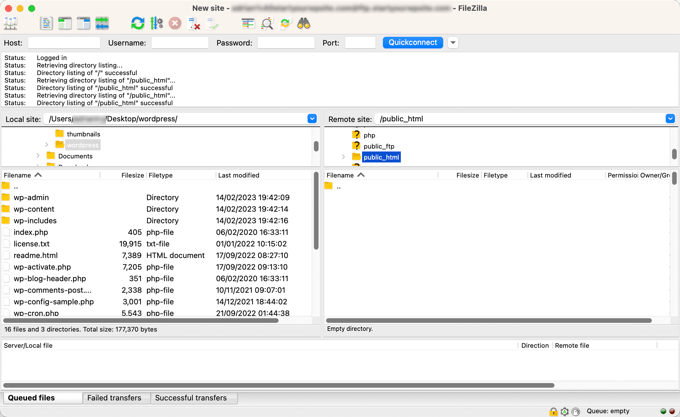
I den vänstra kolumnen måste du hitta mappen ”wordpress” som du hämtade och packade upp tidigare. I den högra kolumnen måste du hitta den mapp på din webbplats där du ska ladda upp filerna:
- Om du vill installera WordPress på ditt rotdomännamn (t.ex. example.com) måste du ladda upp WordPress-filer till din webbplats rotkatalog. Vanligtvis heter den här katalogen
/public_html/. - Om du däremot vill installera WordPress i en underkatalog (t.ex. example.com/blog) ska du ladda upp den till mappen
/public_html/blog/.
Nu väljer du helt enkelt alla filer till vänster. Därefter måste du högerklicka på filerna och välja Ladda upp från menyn, eller helt enkelt dra filerna till den högra kolumnen.
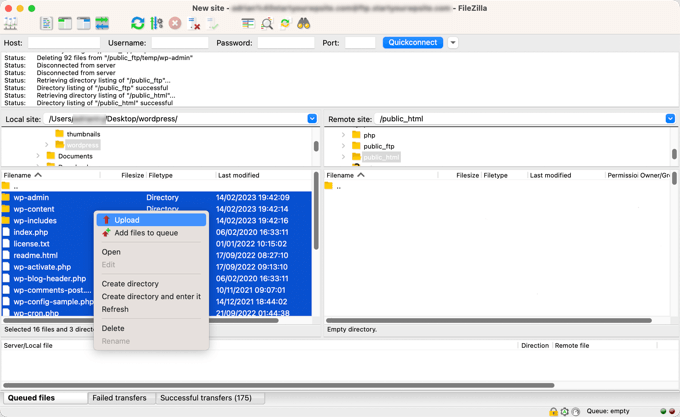
Din FTP-klient kommer nu att ladda upp WordPress-filerna till din webbplats.
Skapa din WordPress-databas
När WordPress-filerna har laddats upp måste du gå till din värdkontrollpanel för att skapa en databas. Vi visar hur du gör det med cPanel, men om din webbhotellleverantör har en annan kontrollpanel är det bara att leta efter alternativet”phpMyAdmin”.
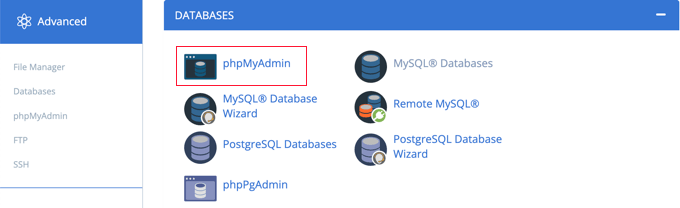
Om du klickar på ikonen ”phpMyAdmin” öppnas programmet phpMyAdmin i en ny flik. I instrumentpanelen phpMyAdmin klickar du på fliken Databaser.
Du kan nu skriva in ett namn på din databas i fältet ”Database name”. Du kan namnge din databas vad du vill. Anteckna namnet eftersom du kommer att behöva det senare.
I den här handledningen kallar vi vår databas för test_db.
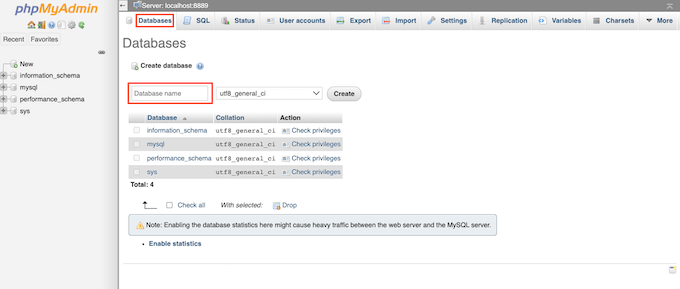
När du har skrivit ditt databasnamn ska du klicka på knappen ”Create” (skapa).
PhpMyAdmin kommer nu att gå vidare och skapa din databas.
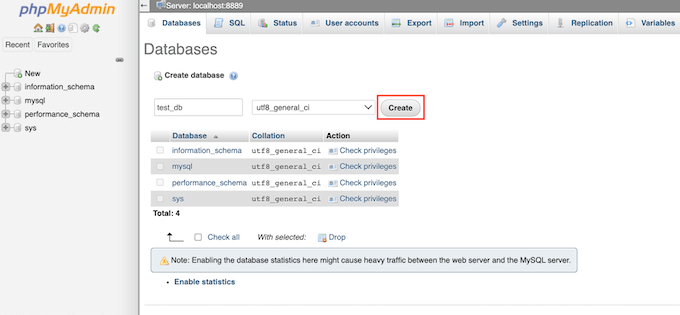
Nu när du har laddat upp WordPress-filerna till din webbplats och skapat en databas är allt klart för att installera WordPress.
Installera WordPress
För att börja installera WordPress går du helt enkelt till din webbplats URL, till exempel example.com eller www.example.com. Detta kommer att öppna installationsguiden för WordPress.
Du kommer att se sidan för val av språk. Här kan du välja ett språk så att resten av installationen visas på ditt eget språk. Du kan också använda engelska för tillfället och sedan senare ändra språket eller lägga till flera språk.
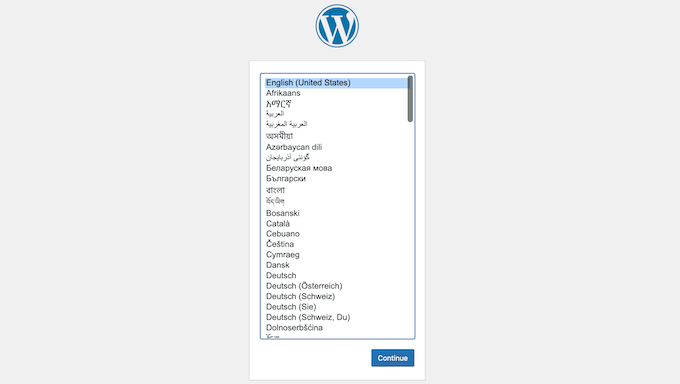
Därefter kan du klicka på knappen Fortsätt för att fortsätta.
Du kommer nu att se några instruktioner om installationsprocessen. Du kommer att se en lista med information som du behöver, inklusive databasnamn, användarnamn, lösenord och värd.
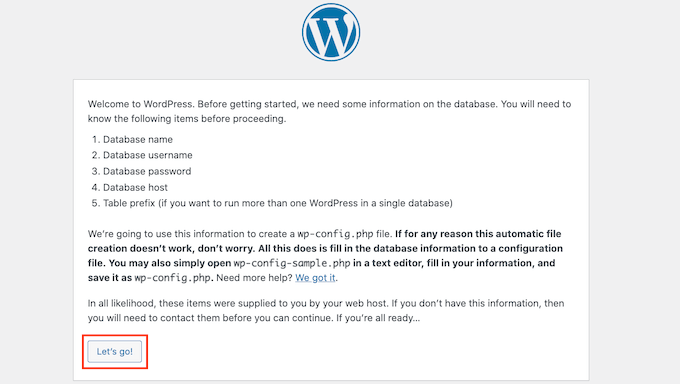
När du har läst skärmen ska du klicka på knappen ”Let’s go!” för att fortsätta. Installationsguiden kommer nu att visa dig ett formulär där du kan skriva in den databasinformation som du skapade tidigare.
När du har gjort det ska du se till att låta fältet Database Host vara standardvärdet ”localhost” Detta innebär bara att databasen och webbplatsen finns på samma server. Om du inte har ändrat databasprefixet bör det stå wp_ i fältet Table Prefix.
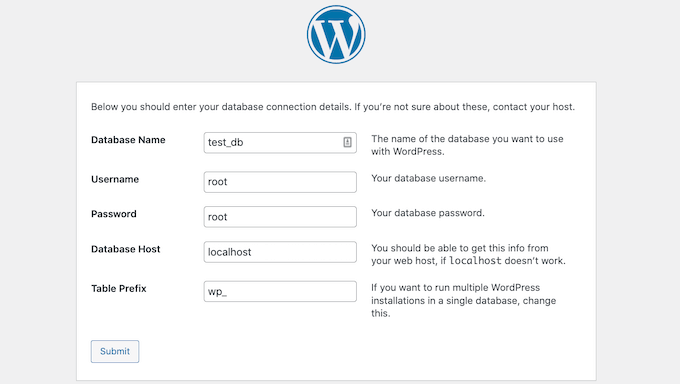
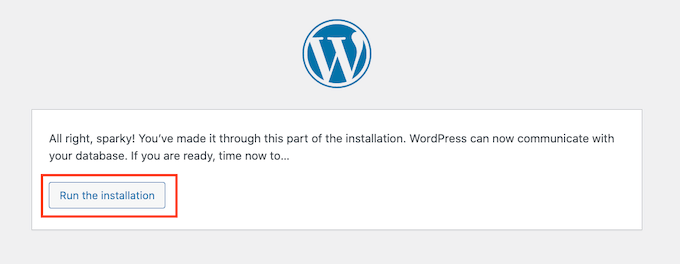
När du har fyllt i denna information måste du klicka på knappen ”Submit” (skicka). WordPress kommer att ansluta till din databas och visa dig ett meddelande om framgång.
För att gå vidare till nästa steg klickar du helt enkelt på knappen ”Kör installationen”. WordPress kommer nu att skapa tabeller i din databas och sedan skicka dig vidare till nästa steg i installationen.
På nästa skärm kommer du att bli ombedd att lämna ytterligare information.
Du måste ange den webbplatstitel som du vill visa högst upp på din webbplats, till exempel ditt företagsnamn. Du kan när som helst ändra titeln i din WordPress-instrumentpanel.
Du måste också skapa ett användarnamn och ett lösenord. Detta är inloggningsinformationen som du använder för att komma åt din WordPress-instrumentpanel.
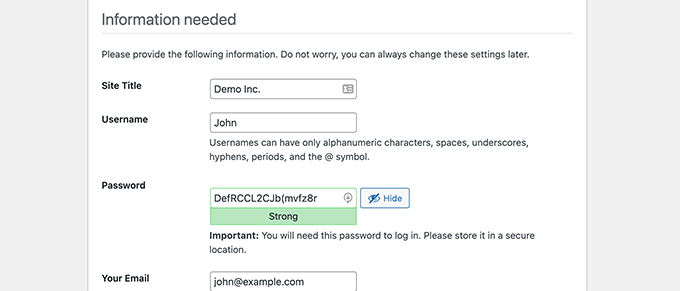
Du kan också skriva in din e-postadress i fältet Din e-postadress. Detta är adressen till vilken WordPress kommer att skicka alla sina administratörsmejl.
Om du inte vill att din webbplats ska vara synlig för sökmotorer i det här läget kan du kryssa i rutan bredvid synlighet för sökmotorer.
Senare när du är redo kan du ändra detta från WordPress inställningar. Om du är osäker på vad du ska göra låter du den helt enkelt vara avmarkerad.
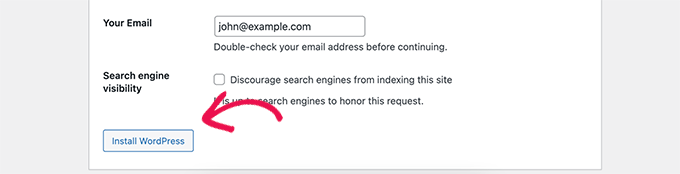
När du har fyllt i det här formuläret klickar du på knappen ”Install WordPress”. WordPress kommer nu att köra installationen och efter några ögonblick bör du se ett meddelande ”Success!”.
Nu kan du logga in på din WordPress-instrumentpanel genom att klicka på knappen ”Logga in”.
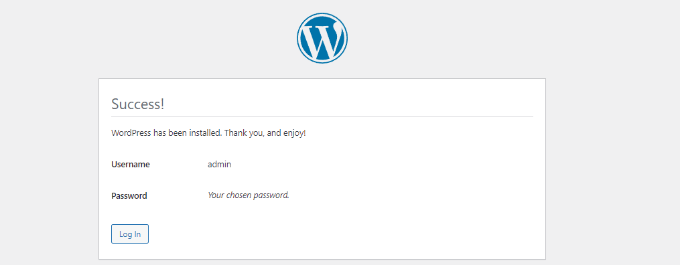
Grattis, du har framgångsrikt installerat WordPress genom att ladda ner kärnprogramvaran gratis och sedan installera den manuellt.
Så här installerar du WordPress lokalt på din dator
Du kan också använda WordPress-kärnfilerna som du laddade ner för att installera WordPress på din egen dator. Detta ger dig chansen att prova WordPress innan du startar din blogg eller webbplats. Det är också ett bra sätt att experimentera med teman och plugins riskfritt.
Observera: Om du installerar WordPress lokalt på din dator är du den enda person som kan se det.
För att WordPress ska kunna köras framgångsrikt på din dator måste du först installera den programvara som WordPress är beroende av. Detta inkluderar programmeringsspråket PHP på serversidan, webbservern Apache och databashanteringssystemet MySQL.
Att nu installera alla dessa programvaror oberoende av varandra och få dem att fungera med varandra låter som en skrämmande uppgift.
Som tur är finns det gratis utvecklingsverktyg som gör det superenkelt att installera dem som ett paket även för icke-tekniska användare. När du har installerat ett av dessa program kan du installera WordPress med en metod som liknar den ovan.
Vi rekommenderar att du använder Local WP för att installera WordPress på din dator. Här finns detaljerade handledningar om hur du installerar WordPress på Windows och hur du installerar WordPress på Mac.
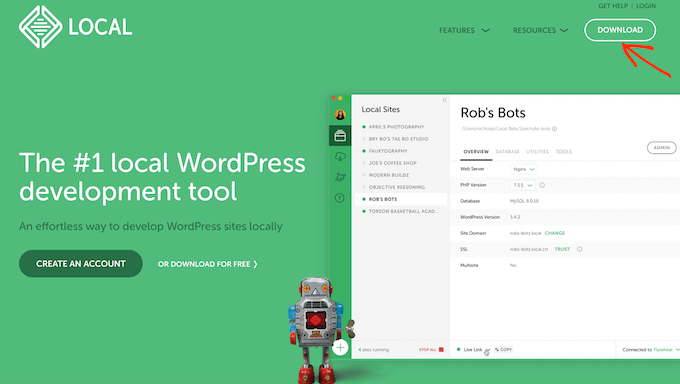
Obs: När du använder Local WP behöver du inte manuellt ladda ner och installera WordPress på din dator. Det kan hjälpa dig att göra det med bara några få klick.
Vi hoppas att den här handledningen hjälpte dig att lära dig hur du laddar ner och manuellt installerar WordPress gratis.