



Vill du installera Google Tag Manager i WordPress?
Med Google Tag Manager kan du lägga till spårningskodavsnitt på din WordPress-webbplats. Det är ett gratis verktyg och låter dig spåra olika användarinteraktioner.
I den här artikeln kommer vi att visa dig hur du korrekt installerar och konfigurerar Google Tag Manager i WordPress och förklarar fördelarna.
Vad är Google Tag Manager?
Google Tag Manager (GTM) är ett kostnadsfritt verktyg från Google som låter dig lägga till, uppdatera och hantera kodavsnitt som kallas taggar på din WordPress webbplats.
Ofta måste webbplatsägare lägga till flera kodavsnitt för att spåra sina omvandlingar, formulärinlämningar, länkklick och samla in annan analytisk data på sin webbplats. Med Google Tag Manager kan du enkelt lägga till och hantera alla dessa skript från en enda instrumentpanel.
Det finns inbyggda taggmallar för Google Analytics, Google Ads, Google Optimize, DoubleClick och Google AdSense. Tag Manager fungerar också med flera tredjepartsanalys- och spårningsplattformar.
Detta sparar dig tid att lägga till och ta bort taggar från din kod istället för att hantera den från en enkel instrumentpanel. För att inte nämna, alla dessa separata utdrag laddas i ett skript.
Som sagt, låt oss se hur du lägger till Google Tag Manager till WordPress. Vi kommer också att visa dig en alternativ metod för att spåra olika användarinteraktioner på din webbplats. Det bästa är att du inte behöver redigera kod eller konfigurera taggar.
Klicka bara på länkarna nedan för att gå vidare till ditt föredragna avsnitt:
Lägger till Google Tag Manager i WordPress
Först måste du besöka Google Tag Manager webbplats och klicka på knappen ”Starta gratis” för att registrera dig.

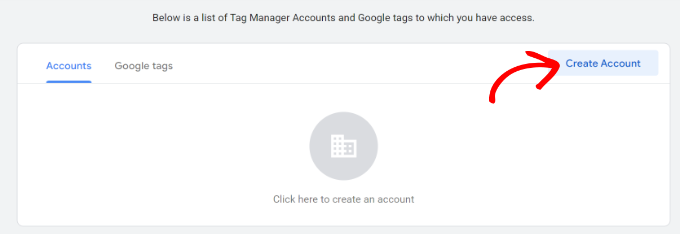
Efter inloggning kommer du till sidan Lägg till nytt konto.
Gå vidare och klicka på knappen ”Skapa konto”.
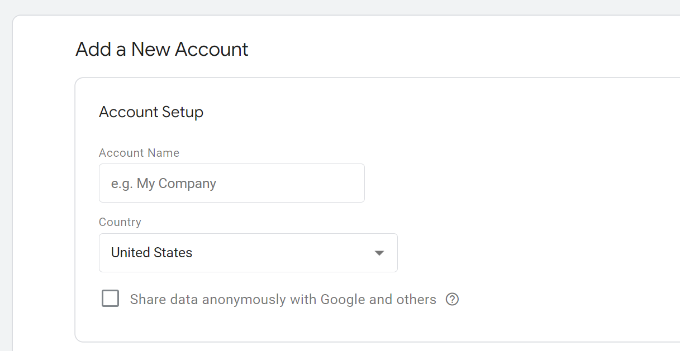
Därefter kan du ange ett namn för ditt konto och välja ett land från rullgardinsmenyn.
Tag Manager ger dig också möjlighet att dela data anonymt med Google. Du kan helt enkelt klicka på kryssrutan och rulla nedåt.
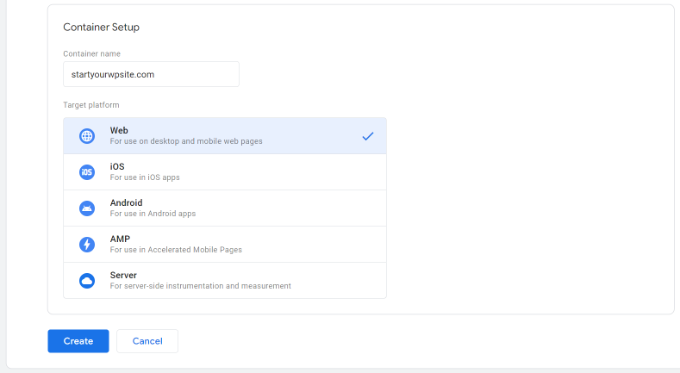
Nu måste du lägga till en behållare till ditt konto. En behållare kan vara en webbplats, iOS- eller Android-appar eller en server. I det här fallet kommer vi att använda alternativet ”Webb”.
Du kan använda din webbplats domän för behållarnamnet. När du är klar klickar du på knappen ”Skapa” för att fortsätta.
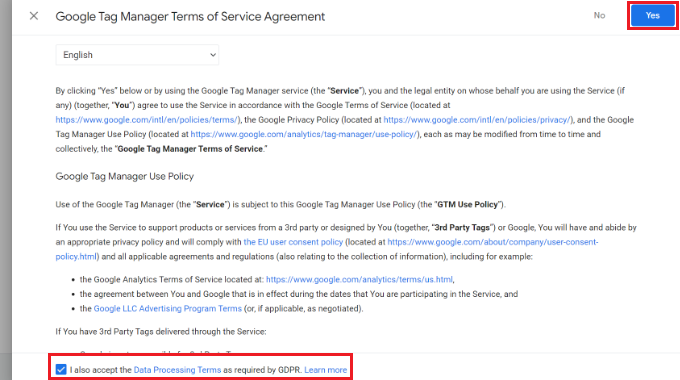
Du kommer nu att se ett nytt fönster glida in från höger med Google Tag Managers användarvillkor.
Du kan klicka på kryssrutan längst ned för att acceptera villkoren för databehandling och klicka sedan på knappen ”Ja” högst upp.
Google Tag Manager kommer nu att skapa ditt konto.
Därefter kommer den nu att visa dig spårningskoder som du behöver lägga till på din webbplats.
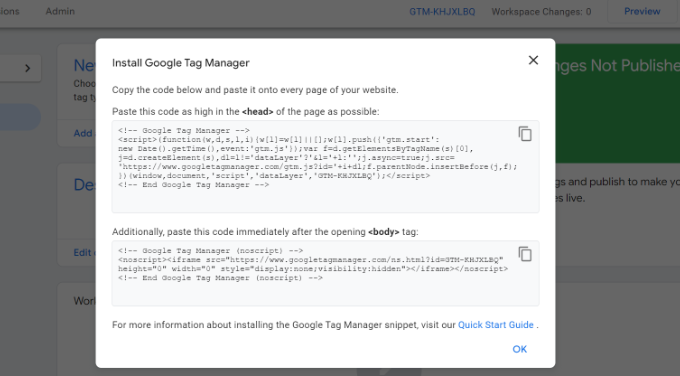
Kopiera helt enkelt dessa 2 koder, eftersom du måste lägga till dem i rubriken och brödtexten på din WordPress-webbplats.
Lägger till Google Tag Manager-kod till WordPress
Det enklaste sättet att lägga till kodavsnitt i WordPress är att använda WPCod plugin. Det är det bästa WordPress-kodavsnittet plugin och låter dig lägga till och hantera olika anpassade koder på din webbplats.
Det bästa kan du komma igång för gratis med WPCoden. Det finns dock också en premiumversion som erbjuder fler funktioner som ett kodavsnittsbibliotek, villkorlig logik, autoinfogade kodavsnitt och mer.
Först måste du installera och aktivera det kostnadsfria WPCode-pluginet. Om du behöver hjälp, se vår guide på hur man installerar ett WordPress-plugin.
Vid aktivering måste du besöka Kodavsnitt » Sidhuvud och sidfötter sida från WordPress adminpanel. Ange nu koderna du kopierade tidigare.
Se till att du klistrar in kod i rubrikfältet och kod i fältet Kropp, som du kan se nedan.
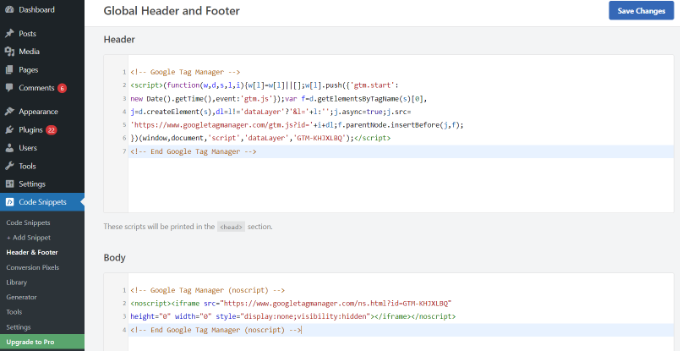
När du är klar, glöm inte att klicka på knappen ”Spara ändringar”.
Google Tag Manager är nu redo att användas på din WordPress-webbplats.
Skapa en ny tagg i Google Tag Manager
Därefter kan du skapa en ny tagg i Google Tag Manager och ställa in spårning på din WordPress-webbplats.
Låt oss säga att du vill lägga till Google Analytics 4 (GA4) till din WordPress-webbplats med Tag Manager.
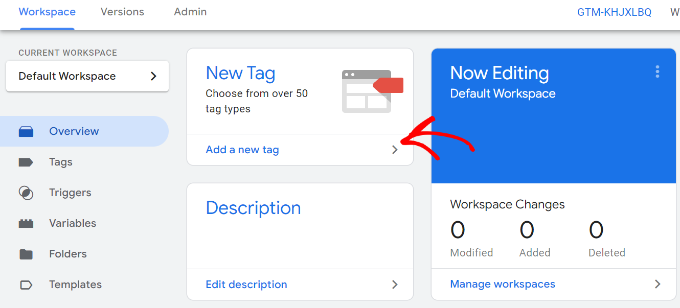
Först måste du klicka på alternativet ”Lägg till en ny tagg” från din Tag Manager-instrumentpanel.
Efter det kan du ange ett namn för din tagg överst.
Härifrån klickar du helt enkelt på alternativet ”Taggkonfiguration”.
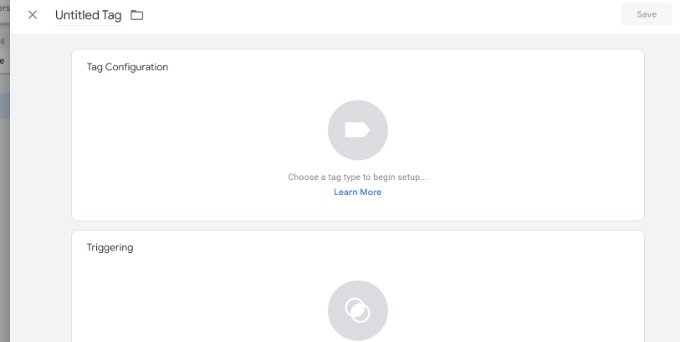
Därefter kommer Tag Manager att visa dig olika taggtyper att välja mellan.
Detta kommer till exempel att inkludera taggar för Google Analytics, Google Ads, Floodlight och mer. Vi väljer ”Google Analytics: GA4-konfiguration” för den här självstudien.
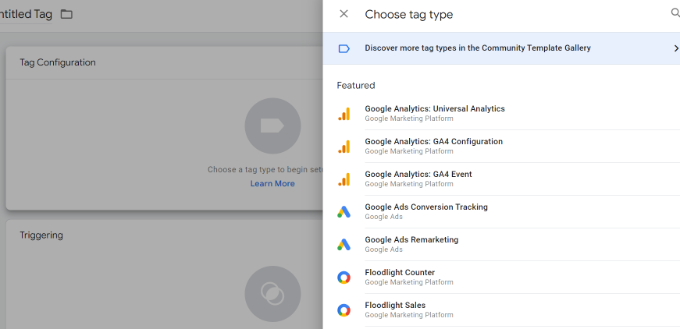
Därefter måste du ange detaljerna för din tagg.
Först kan du lägga till mätnings-ID.
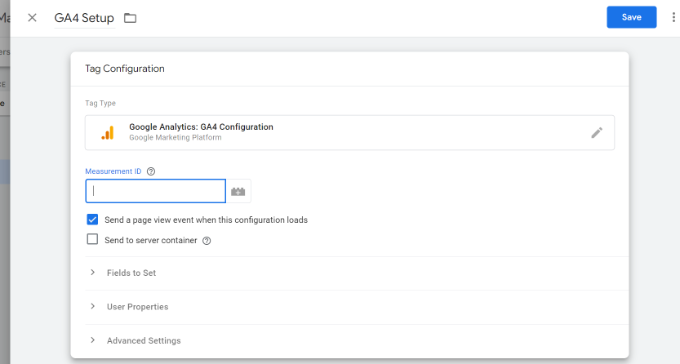
Du hittar mätnings-ID:t genom att logga in på ditt Google Analytics-konto.
Helt enkelt gå till Admin » Dataströmmar alternativet under egenskapskolumnen. Gå vidare och klicka på dina dataströmmar för att se mät-ID.
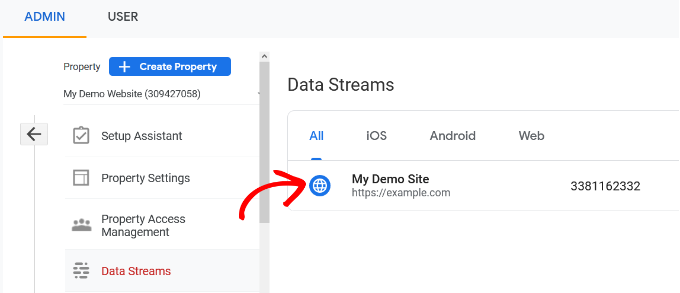
När ett nytt fönster öppnas bör du se Mät-ID i det övre högra hörnet.
Du kan helt enkelt kopiera ID:t.
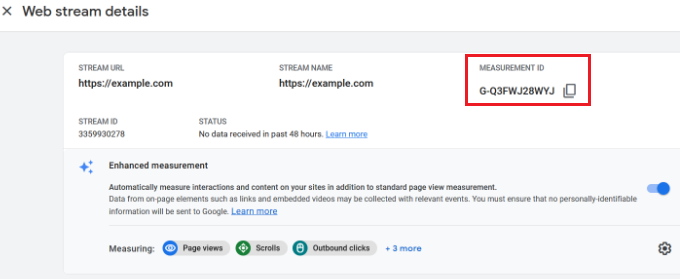
Gå nu tillbaka till Google Tag Manager-fönstret eller fliken och ange mät-ID.
Efter det kan du rulla ner och klicka på alternativet ”Utlösande”.
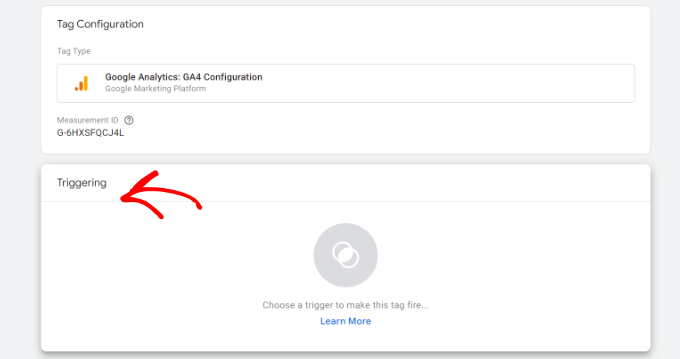
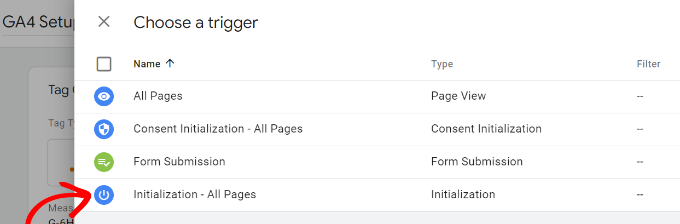
Google Tag Manager kommer nu att visa inbyggda triggers att välja mellan.
Gå vidare och välj alternativet ”Initiering – Alla sidor”.
När du har valt utlösaren måste du lagra dina inställningar.
Klicka bara på ”Spara”-knappen i det övre högra hörnet.
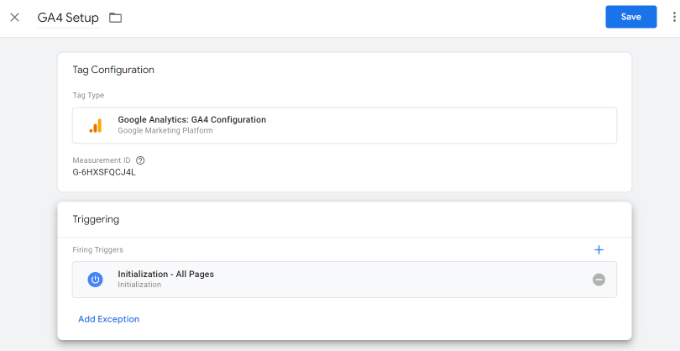
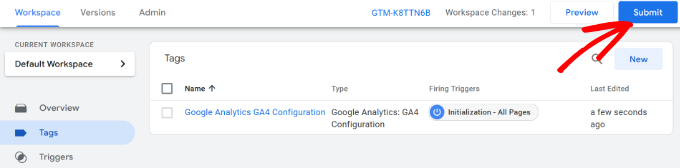
Du bör nu se din nyskapade tagg.
Gå vidare och klicka på ”Skicka”-knappen för att köra taggen.
Ställ in avancerad spårning med MonsterInsights (enkelt sätt)
Nu när du vet hur du installerar och använder Google Tag Manager kan du använda ett enklare sätt att ställa in avancerad spårning på din WordPress-webbplats.
Med MonsterInsights, du behöver inte utföra komplicerade inställningar i GTM. Det är bästa Google Analytics-plugin för WordPress och konfigurerar automatiskt avancerad spårning åt dig. Du behöver inte heller oroa dig för att göra ett misstag som kan förstöra din spårningsdata.
Det bästa är att MonsterInsights visar rapporter i din WordPress-instrumentpanel. Du behöver inte lämna din webbplats för att se dess prestanda. Den presenterar data som är viktiga för ditt företag och hjälper till att avslöja insikter.
För den här handledningen kommer vi att använda MonsterInsights Pro-versionen eftersom den innehåller avancerade spårningsfunktioner och premiumtillägg. Det finns även en MonsterInsights Lite version som du kan använda för att komma igång gratis.
Först måste du installera och aktivera MonsterInsights plugin. Om du behöver hjälp, se vår guide på hur man installerar ett WordPress-plugin.
Vid aktivering kommer du att se MonsterInsights välkomstskärm. Du kan klicka på knappen ”Starta guiden” och följa stegen på skärmen för att konfigurera Google Analytics.

För mer information, se vår guide på hur man installerar Google Analytics i WordPress.
MonsterInsights kommer att fungera direkt och automatiskt lägga till spårning i Google Analytics.
Här är några av spårningsfunktionerna som plugin erbjuder:
1. Spåra länk- och knappklick
MonsterInsights ställer in spårning av länkklick och knappklick ur lådan på din webbplats. Google Analytics spårar inte länkklick som standard, och du måste använda GTM för att lägga till spårning.
Du kan till exempel spåra affiliates prestanda och se vilka länkar användare klickar mest på. På så sätt kan du öka dina intäkter genom att marknadsföra affiliates som får många klick.
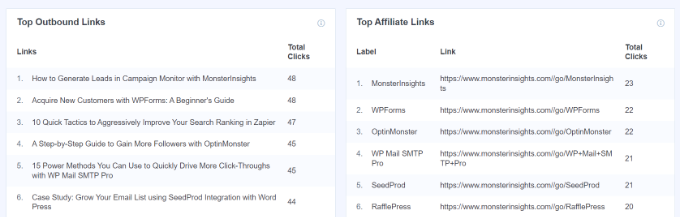
På samma sätt, plugin också spårar utgående länkklick. Dessa är länkar till andra webbplatser på din webbplats. Du kan använda denna data för att se skapa nya partnerskap, registrera dig för en affiliate programoch skapa nytt innehåll på din egen webbplats.
Förutom det hjälper MonsterInsights också att spåra telefonlänkar, filnedladdningar, uppmaning (CTA) knappklick och mer.
2. Ställ in e-handelsspårning i WordPress
Om du har en webbutikså hjälper MonsterInsights dig att spåra dess prestanda utan att redigera spårningsskriptet eller använda Google Tag Manager.
Den erbjuder ett e-handelstillägg som låter dig aktivera e-handelsspårning i WordPress med bara några klick. Du kan se din webbplats totala omvandlingsfrekvens, transaktioner, intäkter, genomsnittligt ordervärde, bästsäljande produkter och mycket mer.
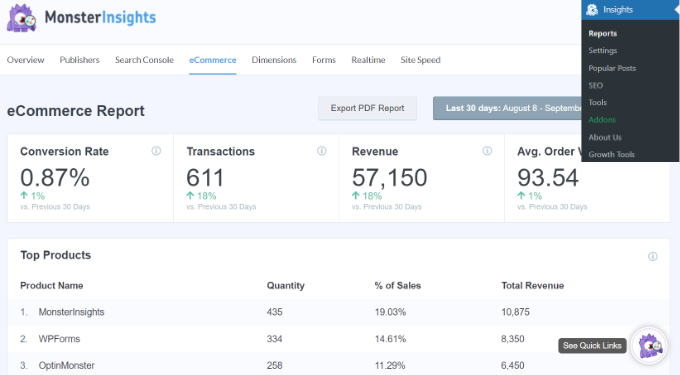
För mer information, se vår guide på hur man korrekt ställer in e-handelsspårning i WordPress.
3. Konfigurera formuläromvandlingsspårning
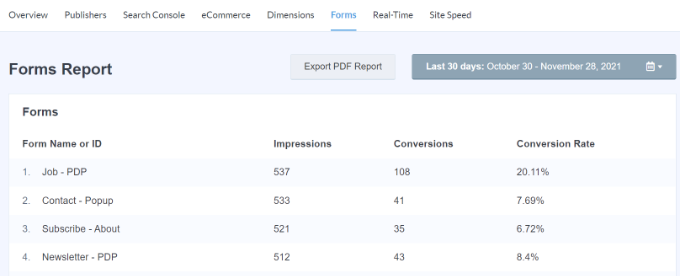
Med MonsterInsights kan du också ställ in formuläromvandlingsspårning i Google Analytics. Insticksprogrammet erbjuder ett formulärtillägg som automatiskt spårar WordPress-formulär på din webbplats.
Om du använder Google Tag Manager måste du skapa separata taggar för alla dina formulär och spåra dem i Google Analytics.
MonsterInsights gör dock denna process superenkel. Dessutom kan du se data i WordPress-instrumentpanelen.
4. Aktivera automatiskt rullningsdjupspårning
Har du någonsin undrat hur långt folk rullar din webbsida innan de lämnar din webbplats? Spårning av rullningsdjup visar exakt det och hjälper dig att placera dina bannerannonser och uppmaningar på rätt plats för att öka konverteringarna.
MonsterInsights aktiverar automatiskt rullningsspårning på din webbplats. Det finns inget behov av ytterligare inställningar med Google Tag Manager eller modifiera spårningskoden alls.
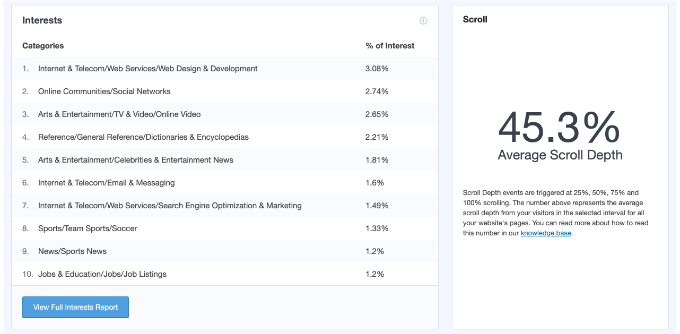
Du kan läsa guiden på hur man lägger till rullningsdjupspårning i WordPress med Google Analytics.